
Qué es
Cambie el aspecto del mapa de un robot en FieldBots: bloquee los puntos de los que debe mantenerse alejado, organice las habitaciones, decida cómo se limpia cada una y evite que un mapa se sobrescriba.
Usted edita en el cuadro de mapa del robot: consulte The Map Box para el propio cuadro y Live Map para la vista en directo en la página del robot.
La edición detallada de mapas es una función nativa de FieldBots: aquí se pueden editar los microbots de FieldBots (familia Cleanfix S170, Robot Sweeper 8, familia i-team co-botic, Genius Swift) y el Zaco X1000; los mapas de otros modelos solo se pueden consultar o permanecen por completo en la aplicación del fabricante. Cuando el mapa del modelo se dibuja en 3D (por ejemplo, el Cleanfix S170 Navi 2. Gen), se edita el suelo en 3D; de lo contrario, se edita el mapa plano. Los pasos son los mismos.
Quién lo usa
Gestores y equipos en la ubicación que adaptan el mapa de un robot al edificio: una estantería que estorba, una habitación que necesita una segunda pasada de limpieza, una puerta por la que el robot no debe pasar.
Pasos
Abrir el editor de mapas
- Abra «Robots» y seleccione un robot.
- En la página del robot, el encabezado del cuadro de mapa incluye el botón «Edit Map» junto al título y a las etiquetas de estado, al lado del icono de ampliar. Haga clic en él: el cuadro de mapa ocupa toda la pantalla y entra directamente en modo de edición.
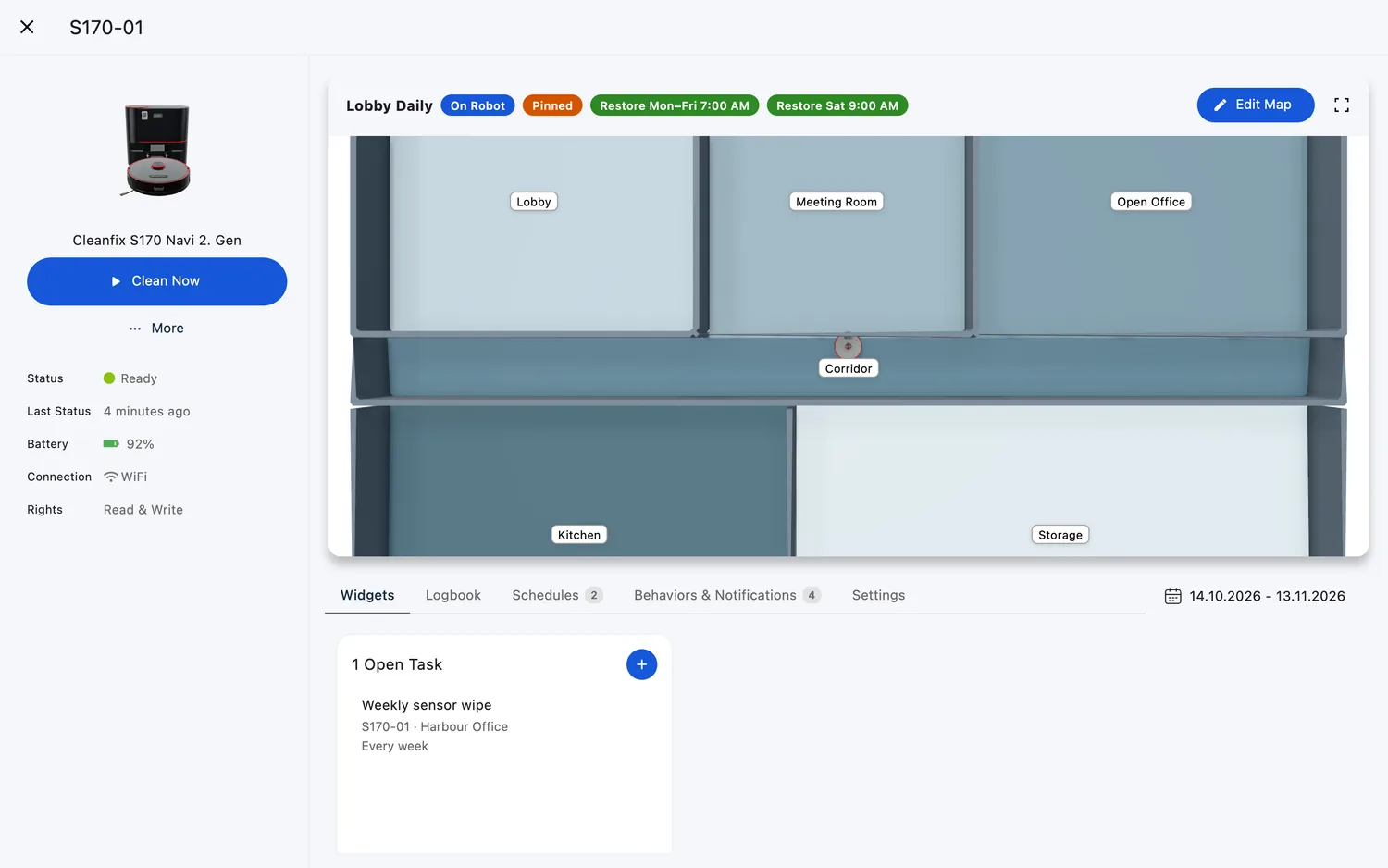
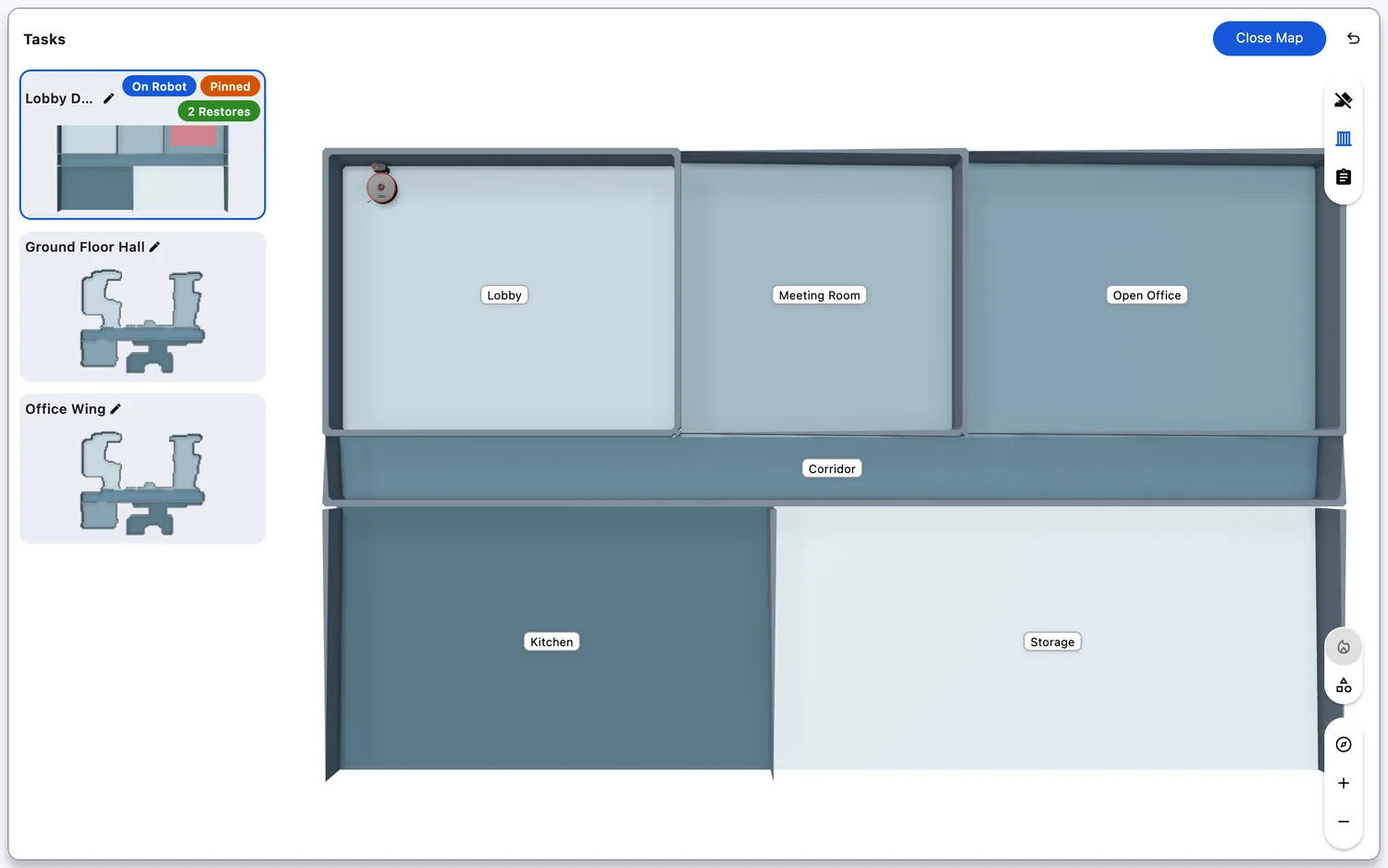
- El editor muestra el mapa con sus controles: la tarjeta de herramientas en la parte superior derecha, y «Save Map» y el menú de deshacer en la barra superior.
- El botón solo aparece mientras el mapa se puede editar. No aparece cuando el robot está desconectado o no se puede contactar, mientras limpia un modelo que bloquea su mapa durante la limpieza, ni cuando el robot no tiene mapa. Un robot sin mapa muestra «No map available right now.» en su cuadro de mapa; cuando se puede volver a colocar un mapa guardado en el robot, el cuadro ofrece «Restore Map».
- En los modelos de solo visualización (Lionsbot, Nilfisk SC25), el mismo botón abre los mapas del robot solo para consulta: estos mapas se editan en el robot. Los robots CenoBots abren sus mapas desde el propio cuadro de mapa (el icono de ampliar); sus mapas también se editan en el robot.
Web / móvil: La ruta es la misma en ambos. En un teléfono, el editor ocupa toda la pantalla.
Dibujar una zona prohibida
- Elija la herramienta de zona prohibida en la tarjeta de herramientas; su información emergente indica «Add No-go Area». Mientras la herramienta está activa, su icono aparece marcado en rojo.
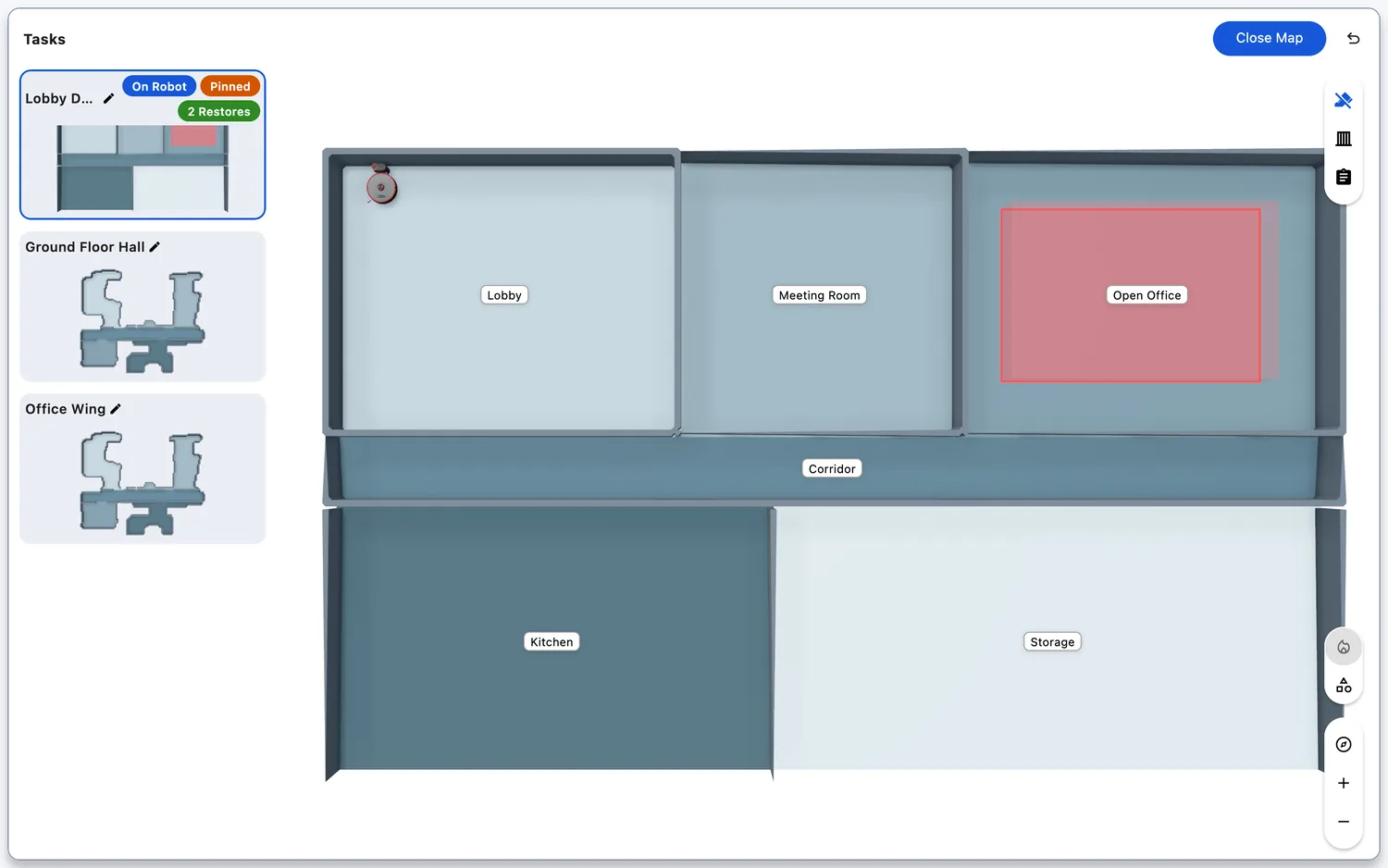
- Arrastre un rectángulo sobre el punto al que el robot no debe entrar: pulse en una esquina, arrastre hasta la esquina opuesta y suelte.
- Ajuste la zona: arrastre los cuatro tiradores de las esquinas para cambiar su tamaño, o el tirador redondo para girarla. Los bordes muestran su longitud en metros.
- Elimínela: haga clic en la zona (aparece un pequeño cuadro de acciones en la parte inferior del mapa) y haga clic en «Delete».
- Haga clic en «Save Map» para enviar al robot el mapa con la zona prohibida.
Consejo: un robot FieldBots que informa de que está atascado ofrece «Add No-go Area» en su mensaje de estado; esto abre el editor de mapas de ese robot para que pueda elegir la herramienta de zona prohibida y dibujar el punto que debe evitar.
Web / móvil: Dibuje con el ratón en la web o con el dedo en un teléfono o tableta; ambos ofrecen las mismas herramientas.
Dibujar una pared virtual
- Elija la herramienta de pared en la tarjeta de herramientas; su información emergente indica «Add Virtual Wall».
- Arrastre una línea sobre el punto por el que el robot no debe pasar, por ejemplo una puerta.
- Ajuste la pared: arrastre sus dos tiradores de los extremos; la pared muestra su longitud en metros.
- Elimínela: haga clic en la pared y haga clic en «Delete» en el cuadro de acciones.
- Haga clic en «Save Map» para enviarla al robot.
Puede dibujar más allá del borde del mapa: solo se conserva la parte que está sobre el mapa; una forma que queda por completo fuera del mapa se descarta al guardar.
Trabajar con habitaciones (renombrar, dividir, combinar)
- Haga clic en una habitación del mapa. Aparecen las acciones de la habitación: en el mapa 3D se abre la tarjeta de la habitación (el lápiz para renombrar, «Split» y «Merge», «Cleaning Passes»); en el mapa plano aparece un cuadro de acciones en la parte inferior del mapa: «Rename», «Schedules» (cuando una programación guardada apunta a la habitación), «Split» y «Merge». «Merge» solo se ofrece cuando existe una habitación vecina.
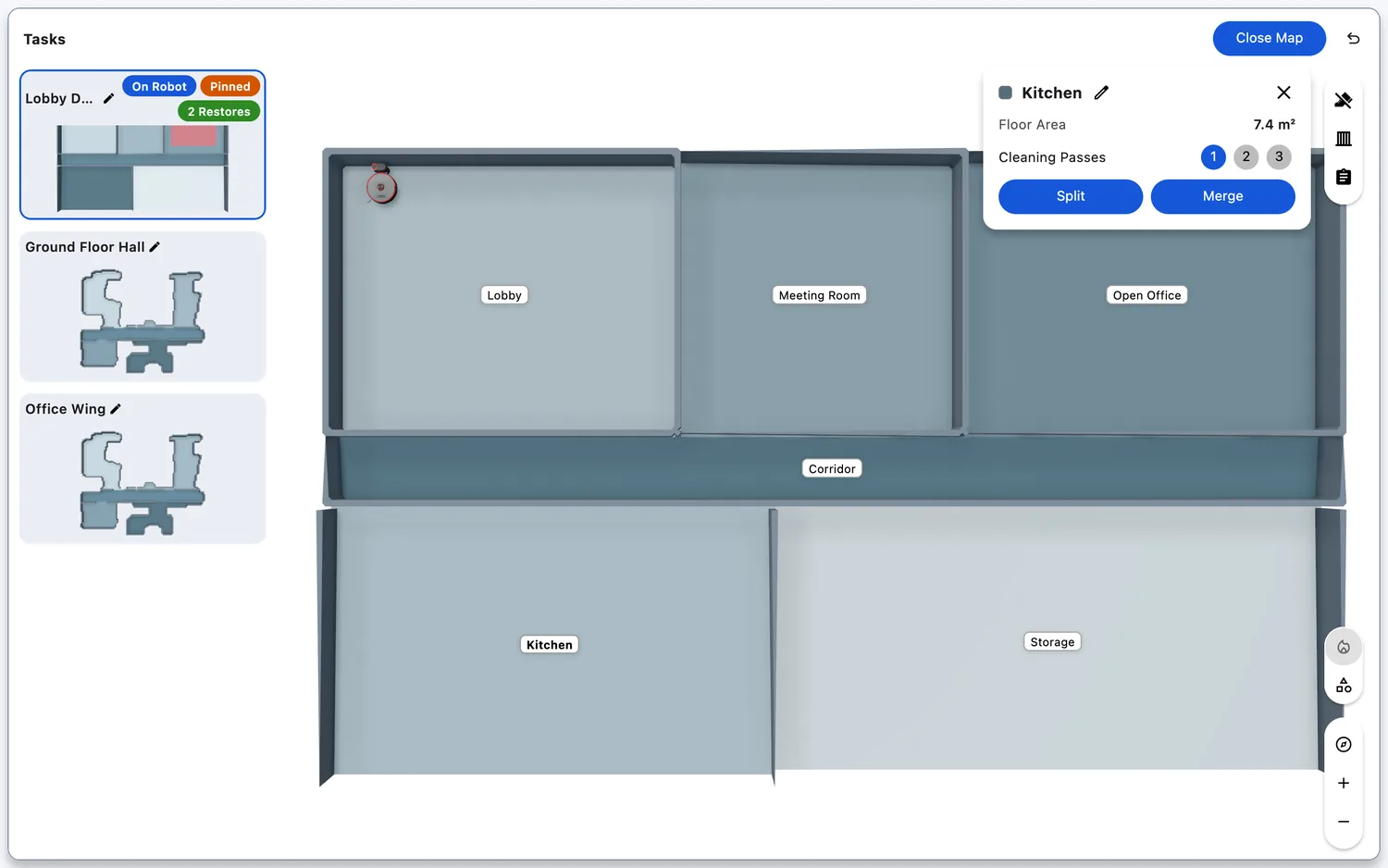
- Renombrar: en el mapa 3D, haga clic en el lápiz junto al nombre de la habitación, escriba el nombre que desee y pulse Intro o haga clic fuera del campo. En el mapa plano, haga clic en «Rename»; el cuadro de diálogo «Rename Kitchen» muestra el nombre de la habitación; escriba el nombre que desee y confirme con «Rename».
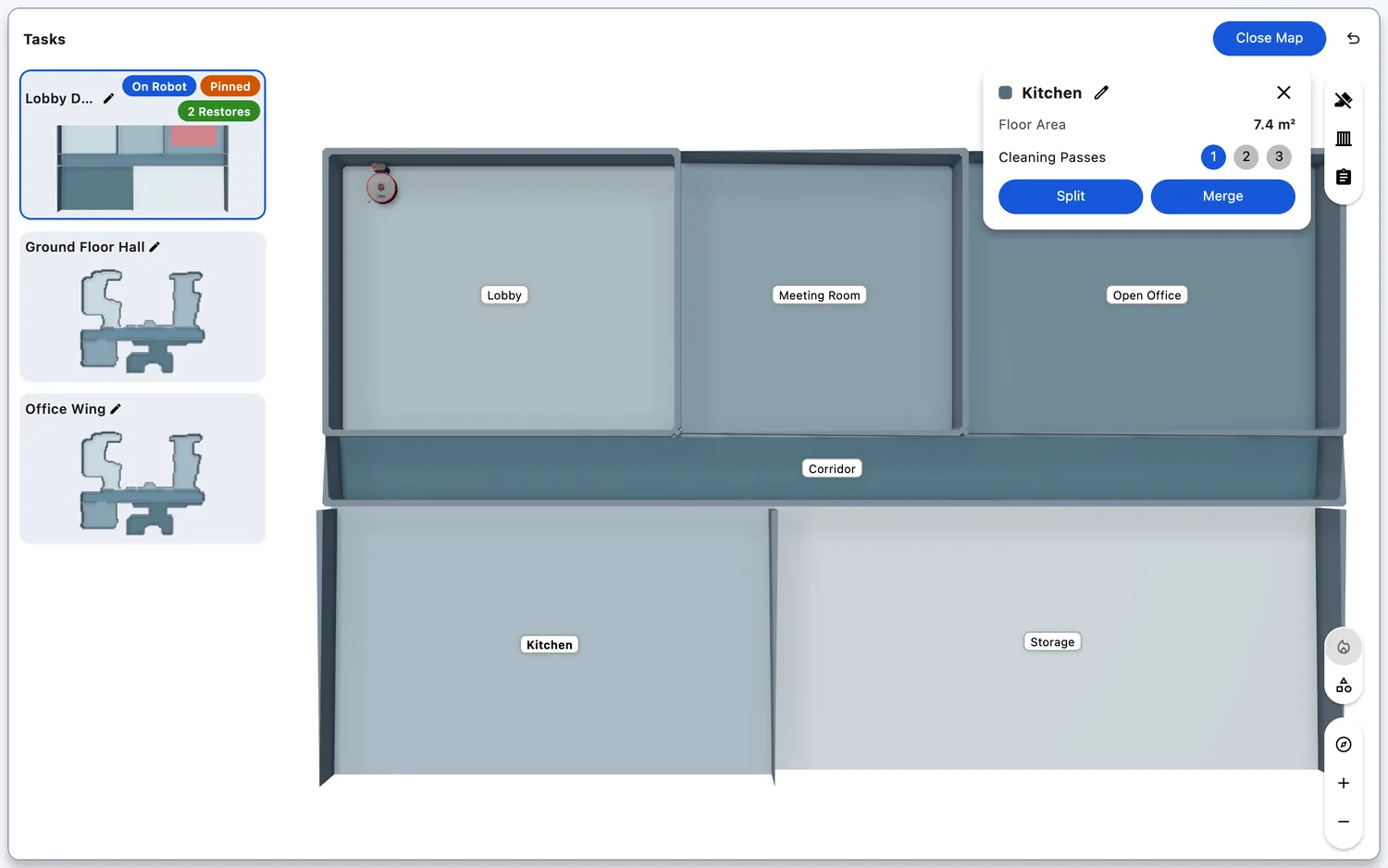
- Dividir: haga clic en «Split»; aparece la indicación «Split Room: Start drawing a line and cut through the entire room wall to wall.»; dibuje la línea a través de la habitación y confirme con «Split» (o retroceda con «Cancel»). El robot divide la habitación y el mapa se recarga.
- Si la división no es posible, el cuadro de diálogo «Room Cannot Be Split» indica el motivo; por ejemplo «The line has to be drawn inside the room.» o «The room is too small to be split.»
- Combinar: haga clic en «Merge»; se ofrecen las habitaciones vecinas; elija la habitación con la que debe combinarse la suya.
- Si hay programaciones que utilizan las habitaciones afectadas, la aplicación pregunta primero: «Schedules are affected»: «The following schedules are affected by this action and will be deleted: … Do you want to continue?»; confirme con «Confirm».
Definir cómo se limpian las habitaciones
- Abra la herramienta «Tasks» en la tarjeta de herramientas del editor: el panel «Task Instructions» se abre sobre el mapa.
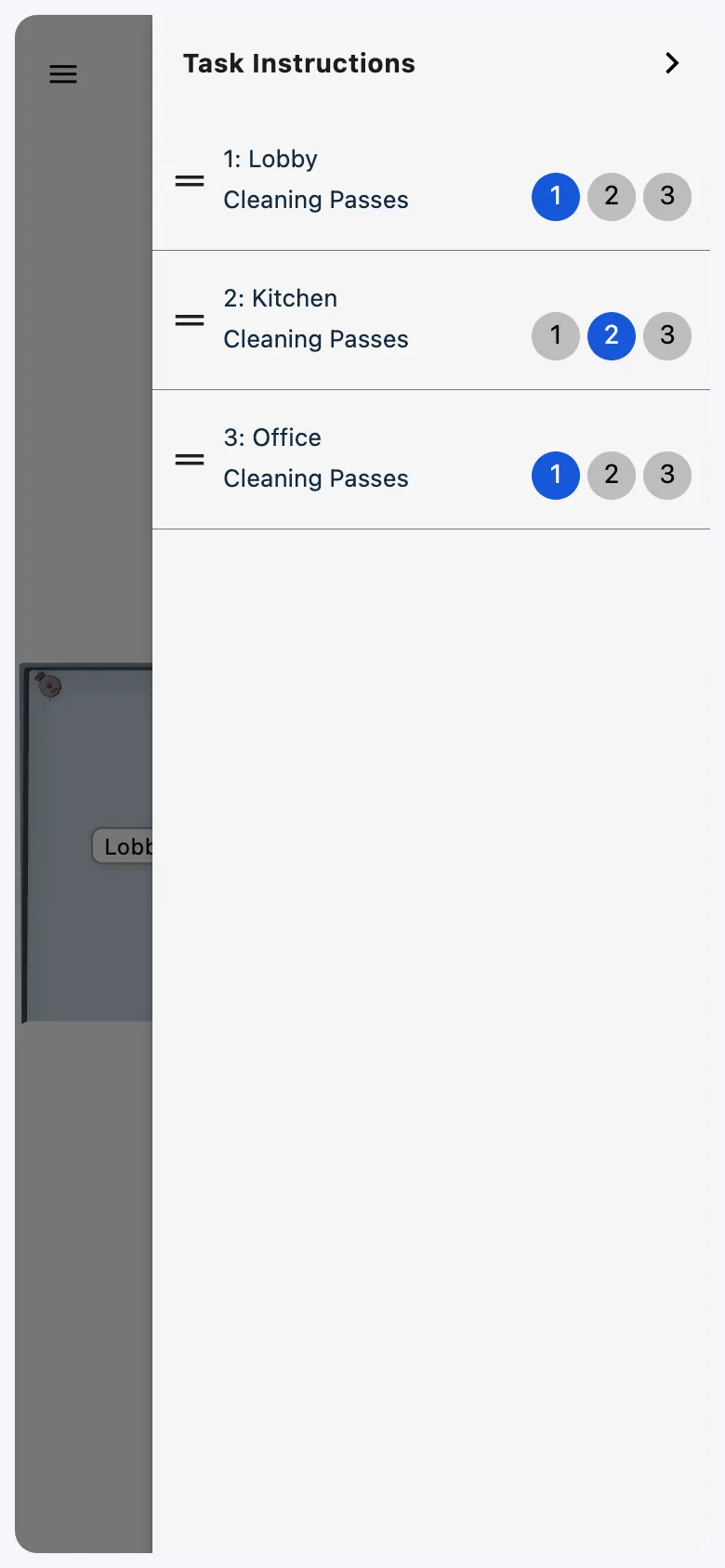
- Cada fila de habitación muestra el nombre de la habitación y «Cleaning Passes»: elija 1, 2 o 3 (por defecto, 1) para definir cuántas veces limpia el robot esa habitación en cada limpieza.
- En los modelos con orden de limpieza (Cleanfix S170 Navi 2. Gen), arrastre una habitación por su tirador para cambiar cuándo se limpia; los números antes de los nombres («1: Lobby») indican el orden. Otros modelos enumeran las habitaciones sin orden.
- En el mapa 3D, al pasar el cursor sobre una fila se resalta esa habitación en el mapa.
- Zaco X1000 muestra las habitaciones como una lista sencilla, y cada habitación puede tener su propio valor de «Suction»: «Default», o un valor en pasos de 5 (entorno de pruebas).
Un robot cuyo mapa aún no está finalizado muestra «Map not finalized yet.» en este panel.
Web / móvil: El panel se abre sobre el mapa en cualquier tamaño de pantalla.
Editar el mapa mientras un robot limpia
- En la mayoría de los modelos con edición de mapas puede abrir y modificar el mapa mientras el robot limpia; el cambio surte efecto con su siguiente «Save Map».
- Dos modelos bloquean su mapa mientras limpian: el Cleanfix S170 Navi 2. Gen y el i-team co-botic 1700 (2025). Su cuadro de mapa no ofrece «Edit Map» durante una limpieza.
- La edición vuelve a funcionar cuando la limpieza ha terminado.
Guardar, cerrar y deshacer los cambios
- En cuanto cambia algo (una zona prohibida, una pared, el nombre de una habitación), el botón de la barra superior indica «Save Map». Mientras no haya cambiado nada, indica «Close Map».
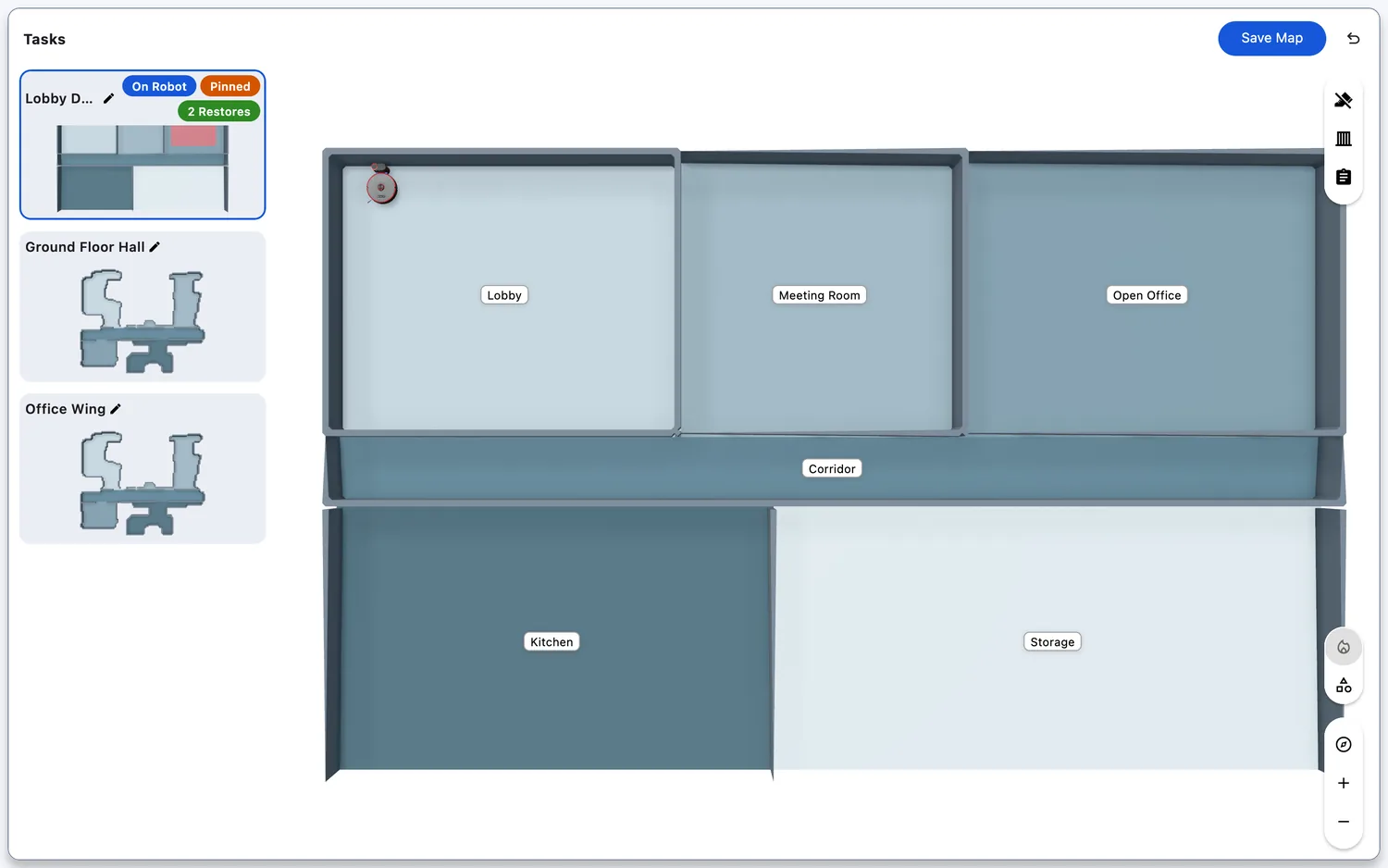
- Haga clic en «Save Map»: la aplicación comprueba el mapa, lo envía al robot y el editor se cierra de nuevo en el cuadro de mapa, que muestra el mapa.
- Deshacer todo desde el último guardado: abra el menú junto al botón («Undo and Restore») y haga clic en «Revert Last Step»; se vuelve a cargar el mapa del robot y se descartan sus ediciones sin guardar.
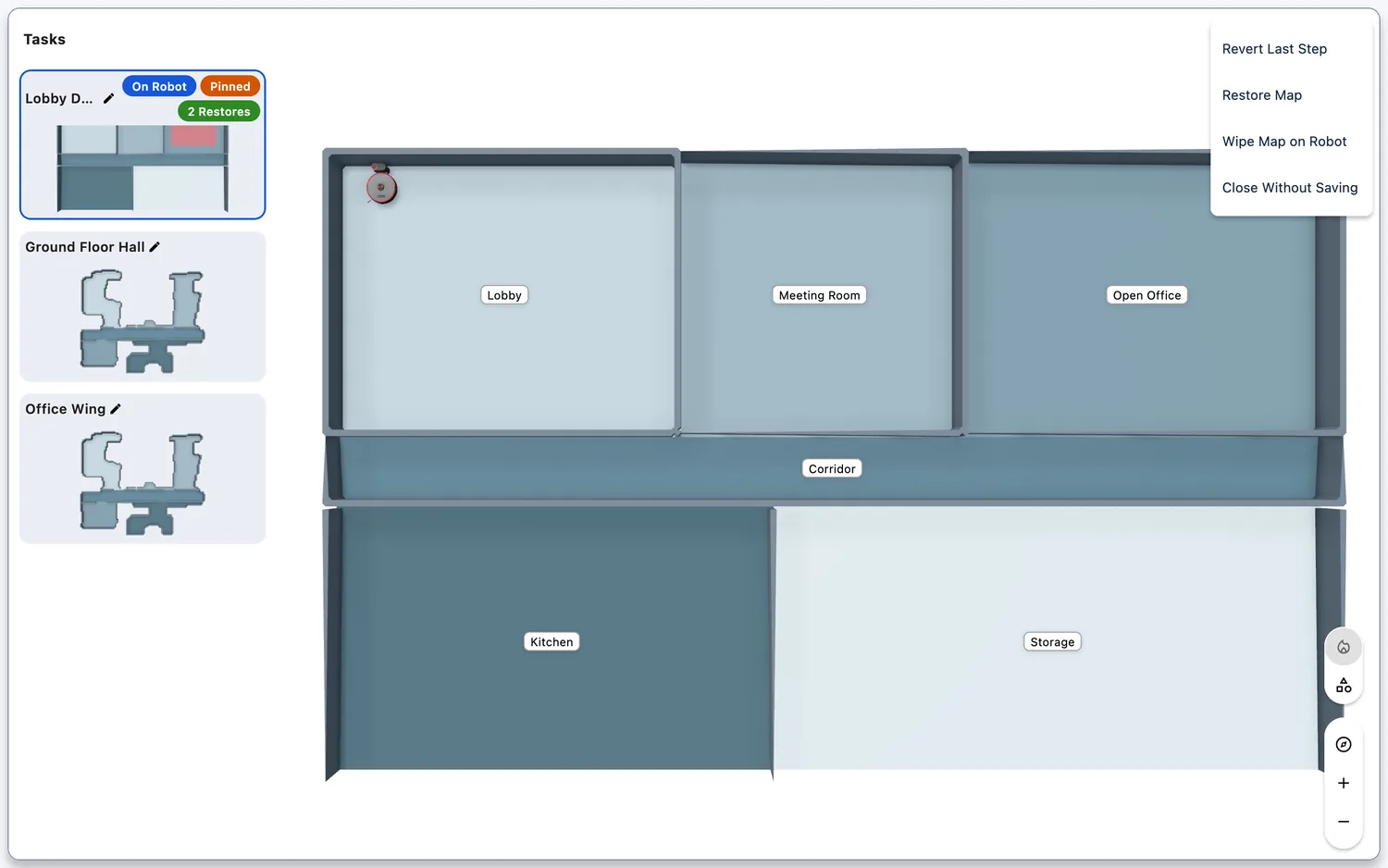
- Salir sin guardar: «Close Without Saving»; no se envía nada al robot y el cuadro de mapa se cierra de nuevo en la página del robot.
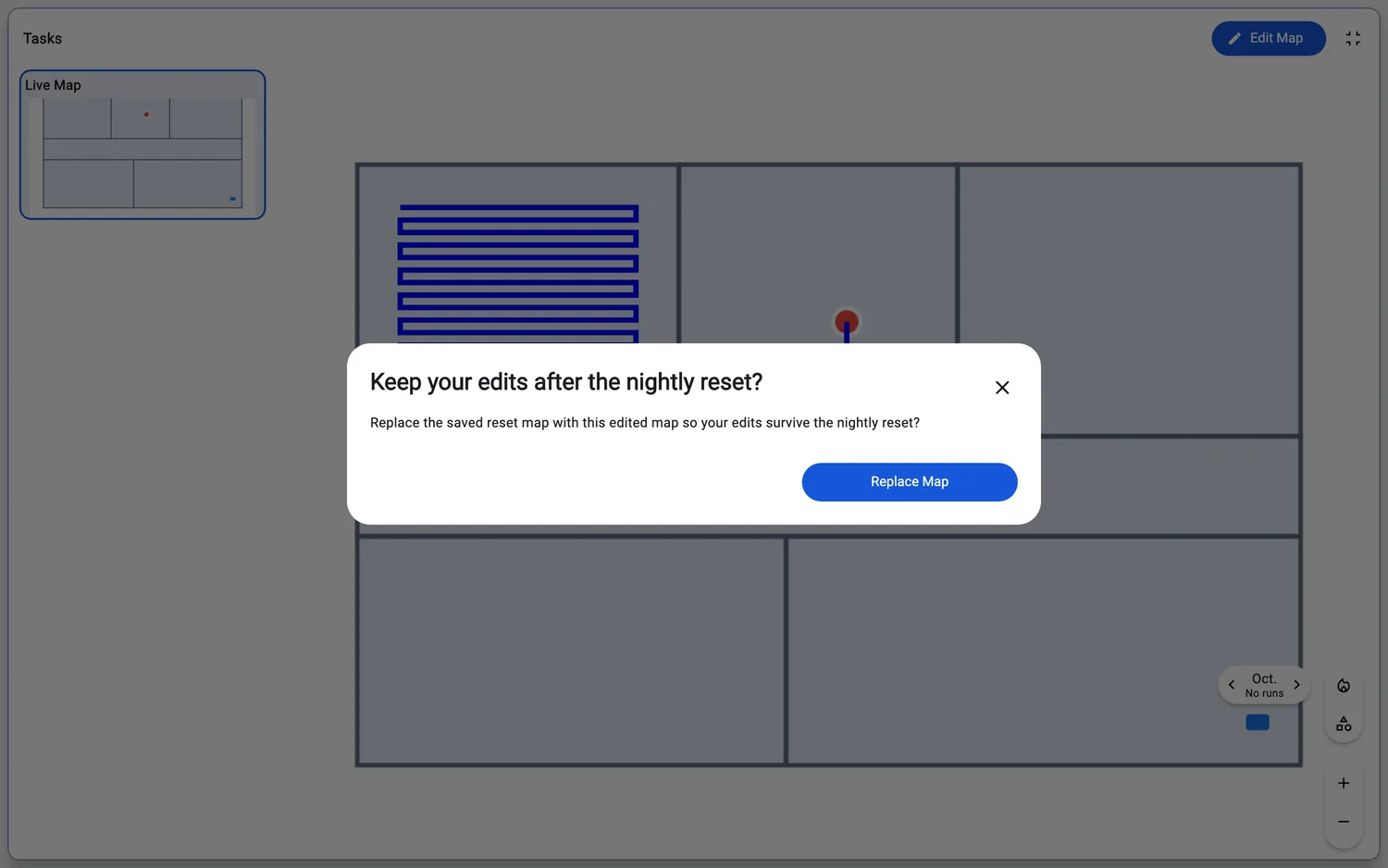
- Si un restablecimiento nocturno pudiera revertir sus ediciones, la aplicación pregunta justo después de guardar: «Keep your edits after the nightly reset?»; haga clic en «Replace Map» para que el mapa editado sea el que utiliza el restablecimiento.
- Si hay programaciones que restauran este mapa antes de una limpieza, la aplicación pregunta: «Use the edited map for these schedules too?»; haga clic en «Use Edited Map». El cuadro de diálogo enumera las programaciones que restauran el mapa que ha editado; las programaciones que restauran un mapa distinto se indican como no modificadas.
- El mapa editado llega a la nube en segundo plano: la aplicación informa de que el robot lo está guardando y confirma cuando ya está en uso. Si no llega a tiempo, la aplicación indica: «Could not find the edited map yet, try pinning it from Map History.»
Si el robot está sin conexión o no se puede contactar, el guardado se rechaza: la aplicación muestra el estado del robot; inténtelo de nuevo cuando vuelva a estar disponible.
Girar el mapa
- En el mapa 3D, «Top-Down View» (la brújula sobre los botones de zoom en la tarjeta de cámara) muestra todo el suelo desde arriba y mantiene el mapa en el cuarto de giro más cercano a su vista; se guarda al instante y todas las vistas previas del mapa lo siguen.
- Cuando el editor muestra el mapa plano, la tarjeta de herramientas tiene «Rotate Map»: cada clic gira el mapa 90°. El giro cuenta como un cambio sin guardar: haga clic en «Save Map» para conservarlo.
- La herramienta «Rotate Map» requiere un robot con licencia; en un robot sin licencia, la aplicación abre en su lugar la invitación a actualizar.
Borrar un mapa
- Abra el menú de deshacer («Undo and Restore») y haga clic en «Wipe Map on Robot».
- La aplicación pide confirmación: «Wipe the map of {robot}? The robot forgets it and maps the area again on its next run.»; confirme con «Wipe Map on Robot».
- El editor se cierra y el cuadro de mapa queda vacío. Cuando se puede volver a colocar un mapa guardado en el robot, el cuadro ofrece «Restore Map»; utilícelo para elegir uno de los mapas guardados.
- Esto no se puede deshacer: el mapa con sus habitaciones, zonas prohibidas y paredes desaparece, y las programaciones que lo utilizaban pierden su destino.
Trasladar un mapa guardado al robot
- Abra los mapas guardados del robot (véase Map History), por ejemplo desde la entrada «Restore Map» del menú de deshacer del editor.
- Busque el mapa que desea y abra su menú ⋮ («Map Actions»): haga clic en «Save Map to Robot».
- El cuadro de diálogo «Restore Map» pregunta «The map that is on {robot} right now will be overwritten by this map.»; confirme con «Restore Map Now». El robot carga entonces el mapa.
- Si un mapa no está en el robot y lo abre en el cuadro de mapa, se muestra solo para consulta: «The map can only be edited there.» Haga clic en «Move to Robot» y confirme con «Restore Map Now».
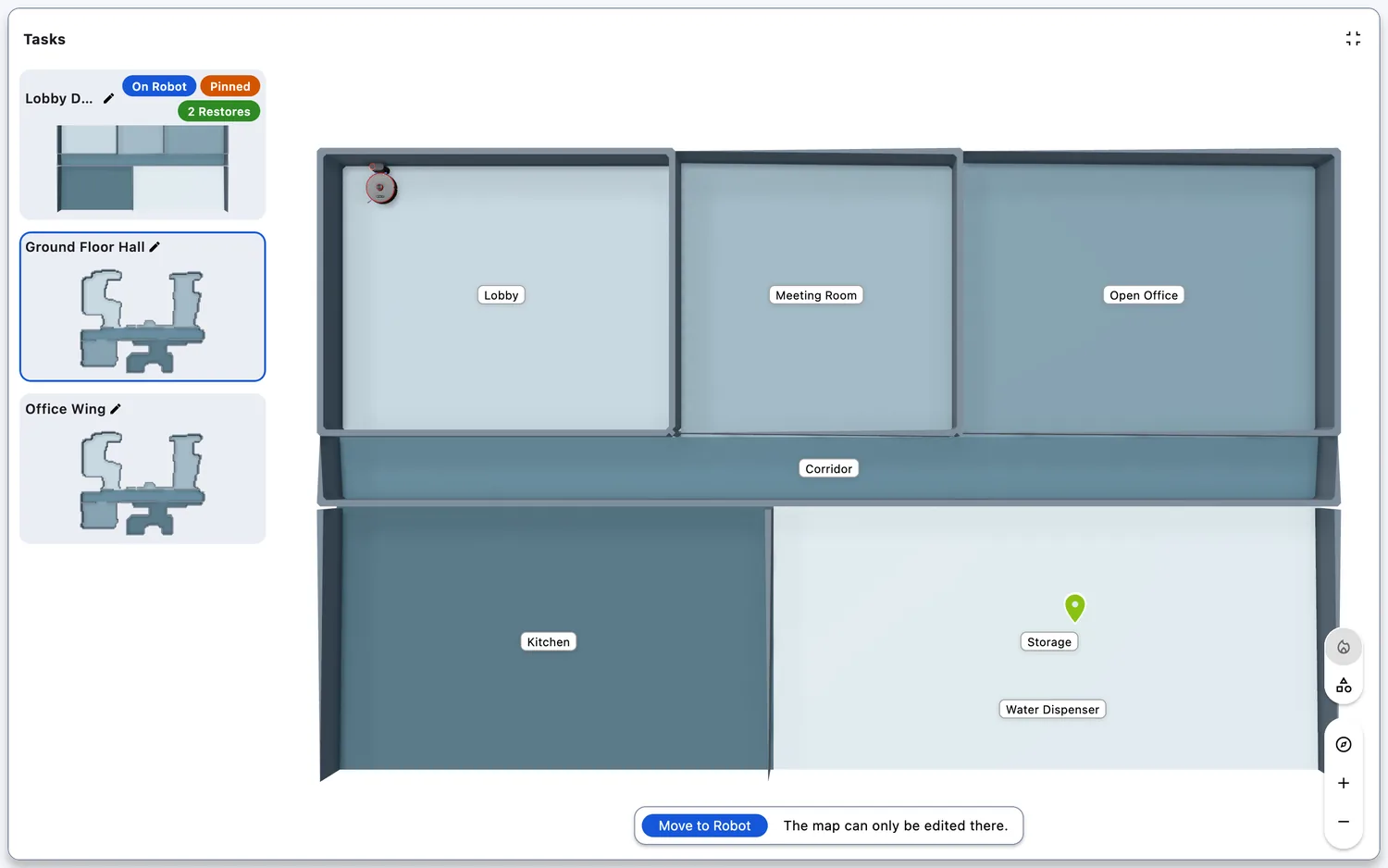
- Para colocar el mapa en otro robot del mismo modelo, elija ese robot en «Restore on which robot?». El selector aparece cuando hay otro robot adecuado en línea y restaurar en otro robot forma parte de su plan; de lo contrario, el mapa se coloca en el robot al que pertenece.
- Con el robot sin conexión, «Save Map to Robot» aparece atenuado, con la nota «Robot is offline – Restore once it is back online».
Fijar un mapa (evitar que se sobrescriba)
- Abra los mapas guardados del robot (véase Map History), por ejemplo desde la entrada «Restore Map» del editor.
- En la tarjeta del mapa, abra ⋮ «Map Actions» y haga clic en «Pin». La tarjeta muestra entonces la etiqueta naranja «Pinned»; «Unpin» lo revierte. Un mapa fijado sigue siendo el mapa que el robot continúa utilizando: los cambios de mapa procedentes del robot no lo modifican.
- En los modelos en los que el propio robot mantiene la fijación, la misma entrada activa ese bloqueo, y solo la tarjeta del mapa que está en el robot la ofrece.
- No todos los modelos pueden fijar sus mapas: los modelos se enumeran en Supported robot models.
Modelos de robot compatibles
Edición completa de mapas en FieldBots (8 modelos):
Solo visualización en FieldBots (11 modelos: los mapas se muestran y se editan en el robot):
- CenoBots: L3, L4, L50, S5, SP50
- Lionsbot: Leo, R3 Scrub, R3 Vac, R5, Rex
- Nilfisk: SC25
- Creación de mapas nuevos en FieldBots: Zaco X1000
- Edición mientras el robot limpia: admitida en los modelos con edición de mapas, excepto el Cleanfix S170 Navi 2. Gen y el i-team co-botic 1700 (2025), que bloquean el editor durante una limpieza
- Fijar mapa (restauración automática a medianoche): Cleanfix S170 Navi 1. Gen (0.2.5), Cleanfix S170 Navi 2. Gen, Robot Sweeper 8 (0.2.5)
- Límites de elementos del mapa: Cleanfix S170 Navi 1. Gen (combined=35), Cleanfix S170 Navi 2. Gen (forbidden=16;walls=10), Robot Sweeper 8 (combined=35), Zaco X1000 (forbidden=100;walls=100), i-team co-botic 1700 (combined=35)
- Edición de habitaciones: Cleanfix S170 Navi 2. Gen (orden de limpieza), Zaco X1000 (lista de habitaciones; entorno de pruebas)
- Aviso de área máxima de limpieza: Cleanfix S170 Navi 2. Gen (800), i-team co-botic 1700 (2025) (800)
- Aviso de mapeo limitado: Cleanfix S170 Navi 1. Gen (400), Robot Sweeper 8 (400), i-team co-botic 1700 (400)
Notas y límites
- El guardado y las acciones de habitación (dividir, combinar) se ejecutan en el robot y requieren que esté en línea; si está sin conexión o no se puede contactar, la aplicación muestra su estado en lugar de enviar el cambio.
- Las ediciones sin guardar sobreviven a la recarga tras dividir o combinar una habitación; «Revert Last Step», «Wipe Map on Robot» y salir sin guardar las descartan.
- Fijar y trasladar mapas guardados requiere derechos Read & Write; un miembro con derechos Read & Comment consulta los mapas sin esas acciones.
- Los robots compartidos con su equipo solo para lectura muestran el mapa sin las herramientas de edición; véase Delegate Robots.
- Map History es el lugar donde se encuentra la lista de mapas guardados: allí se restauran y se fijan.
- Grabar un mapa nuevo desde FieldBots funciona con el Zaco X1000 (véase Supported robot models).
- Cada modelo permite solo un número limitado de zonas prohibidas y paredes virtuales. Cuando se alcanza el límite al dibujar, la herramienta se detiene y un mensaje lo explica: «Only up to 35 no-go zones or virtual walls are supported», o lo mismo solo con «no-go zones» o «virtual walls», según el modelo. Los números de su modelo se enumeran en Supported robot models.
- Una zona prohibida o una pared virtual que cubre la estación de carga bloquea el guardado: ajuste la forma y guarde de nuevo.
- ¿El mapa es más grande que el tamaño recomendado para el modelo? Aparece un icono de advertencia rojo en la tarjeta del mapa; haga clic en él para abrir el cuadro de diálogo «Limited Mapping Capabilities». Comienza con «The created map of your {brand name} is too big and is well beyond the recommended 320 sqm.» y recomienda repartir la carga de trabajo entre más robots o restringir el área mapeada; ciérrelo con «Okay». El tamaño a partir del cual aparece esta nota depende de su modelo.
- Si el mapa supera el área máxima de limpieza del modelo, aparece una nota roja en el mapa: «Map is bigger than the maximum cleaning area of {model name}, so it won't cover the whole map.»