
Qué es
El Service Delivery Report es el boletín de calificaciones de su flota para un periodo: cómo rinden los robots, qué parte del tiempo registrado dedicaron realmente a limpiar, qué día de la semana rinden más y todas las tareas de limpieza en una sola lista. La aplicación titula esta página «Delivery Report», y la entrada del menú «Reports» dice «Delivery».
Quién lo usa
Gestores de flota que informan de la calidad del servicio a clientes o a la dirección, y cualquiera que compruebe si los robots cumplieron lo planificado.
Pasos
Abrir el informe
- Abra «Reports» en la navegación principal y elija «Delivery».
- Lea la tarjeta de resumen: un porcentaje grande más «Fleet Health», la etiqueta de atención («{count} of {total} robots need your attention» o «All {total} robots are ready») y un titular con la forma «{runs} tasks, {hours} hours, {area}». La lista de viñetas de debajo añade frases breves, por ejemplo «Robots spent 71% of the tracked time cleaning.», «Tuesday was the most productive day with 24,300 m² cleaned.» o «The robots cleaned 89% of the planned area.»

- El encabezado de la página muestra la ubicación que abarca el informe; haga clic en ella para cambiarla. El informe incluye los robots de esa ubicación, acotados por los filtros que haya definido en la vista «Robots»; dentro del propio informe no hay un selector adicional de flota o robot.
Definir el periodo
- Use el menú de intervalo («Last 30 Days», «Last Month», «This Year», «All Time», «Custom»); marca el ajuste preestablecido que coincide con las fechas mostradas. «Last 30 Days» es el valor predeterminado, y su elección se recuerda para su equipo.
Leer las tarjetas
- «Fleet Health» muestra el estado actual de los robots incluidos con una leyenda verde / amarillo / rojo / gris. La información de «More Information» es importante aquí: «The underlying status can be up to 24 hours old.»; la tarjeta es una instantánea del momento actual, no del periodo seleccionado.
- «Uptime» divide el tiempo registrado en «Cleaning», «Delivering», «Moving», «Docked / Charging», «Stopped», «Error» y «Offline»: la proporción de tiempo que los robots trabajaron realmente.
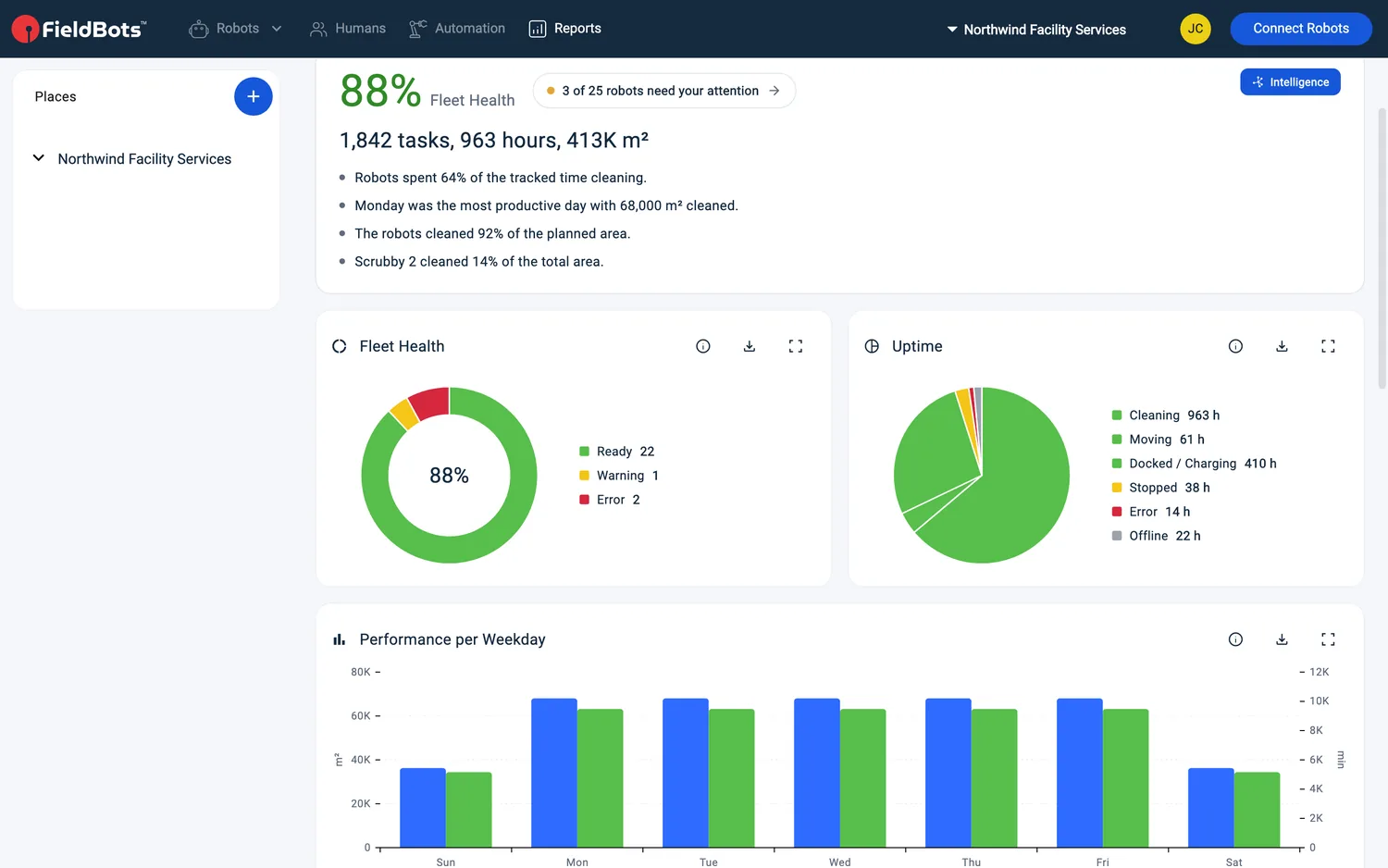
- «Performance per Weekday» muestra qué día de la semana limpian más sus robots. «Workload Fleet» compara la limpieza realizada «Actual» con el objetivo «Target» y el máximo posible «Maximum» de la flota; «Workload per Robot» muestra lo mismo para cada robot.
- Cada tarjeta tiene sus propios controles: «More Information», «Download CSV» y «Expand» / «Collapse».
Explorar las tareas
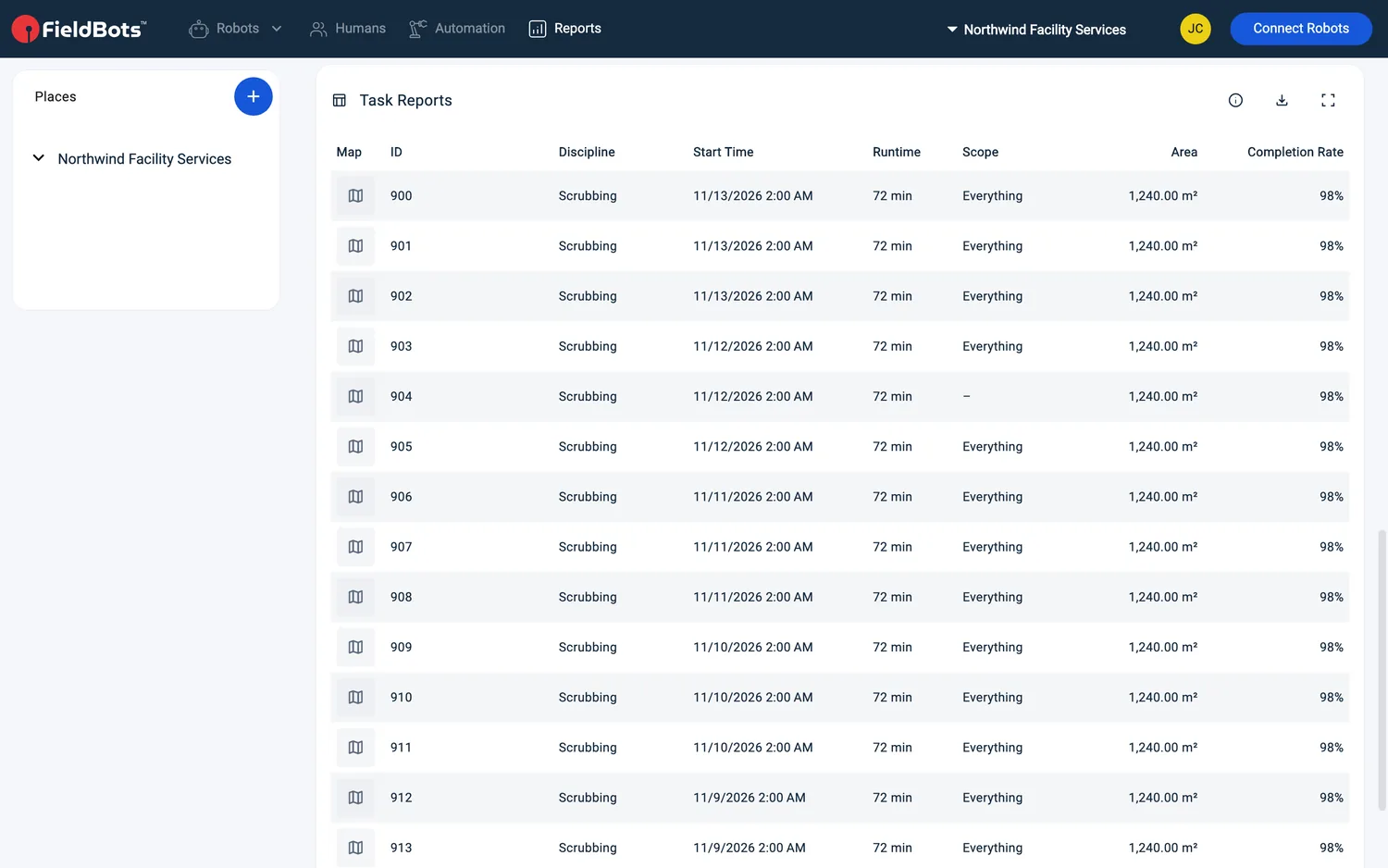
- «Task Reports» enumera todos los ciclos de limpieza del periodo: una tabla ordenable en la web, una tarjeta por tarea en el teléfono.
- En la web, las columnas de la tabla son «Map», «ID», «Discipline», «Start Time», «Runtime», «Scope», «Area» y «Completion Rate»: «Discipline» es el modo de limpieza (por ejemplo «Scrubbing»), «Scope» indica «Everything», «Spot» o «Area» (o «–» en los modelos que no informan del alcance), y el tiempo de ejecución se muestra en minutos, por ejemplo «72 min».
- La lista sigue cargando más tareas automáticamente mientras se desplaza; la última línea indica «Total: {count}».
Exportar el informe
- «Download PDF Report» convierte las tarjetas y la lista completa de tareas en un único PDF del periodo. En el teléfono, el botón se reduce a «PDF».
- Para tarjetas individuales, use «Download CSV»; por ejemplo, para seguir trabajando con las cifras de las tareas en una hoja de cálculo.
Web / Móvil: En el teléfono, la tabla de tareas se convierte en una lista de tarjetas de tarea: cada tarjeta muestra el robot, la hora de inicio con el tiempo de ejecución, y la ubicación, el modo y cómo se inició la limpieza; el menú de intervalo está bajo el título de la página.
Modelos de robot compatibles
Disponible para todos los robots conectados; las secciones de detalle por tarea requieren que el modelo informe de datos de finalización (30 modelos; p. ej., superficie limpiada y resultados de las tareas).
Notas y límites
- «Fleet Health» cuenta solo los robots con licencia incluidos en el informe (los robots sin licencia no entran en el porcentaje) y su estado puede tener hasta 24 horas de antigüedad.
- «Workload» compara la superficie realizada con un máximo teórico basado en las especificaciones generales del modelo; una diferencia es una pista, no un defecto.
- El grado de finalización aparece solo en los modelos cuyo fabricante lo proporciona.
- Las limpiezas de robots que han salido de su flota conservan sus valores almacenados y permanecen en la lista.
- La lista de tareas sigue cargando en segundo plano mientras se desplaza; no hay botón «Show more».