
Qué es
El Live Map muestra dónde está un robot y qué está haciendo, sobre el mapa de su área de limpieza. Es la forma más rápida de seguir una limpieza desde su escritorio o de consultar dónde está un robot en cualquier momento. El mapa se encuentra en la parte superior de la página del robot y se actualiza automáticamente cada 10 segundos.
Quién lo usa
Gestores de flota que comprueban el progreso, equipos en la ubicación que localizan un robot y cualquiera que quiera ver de un vistazo la ruta limpiada.
Pasos
Abrir el Live Map
- Abra «Robots» y seleccione un robot.
- La tarjeta de mapa se encuentra en la parte superior de la página del robot. Muestra la posición del robot y el área que está limpiando; su fila superior incluye el título del mapa y las etiquetas, el botón «Edit Map» y el icono de ampliar.
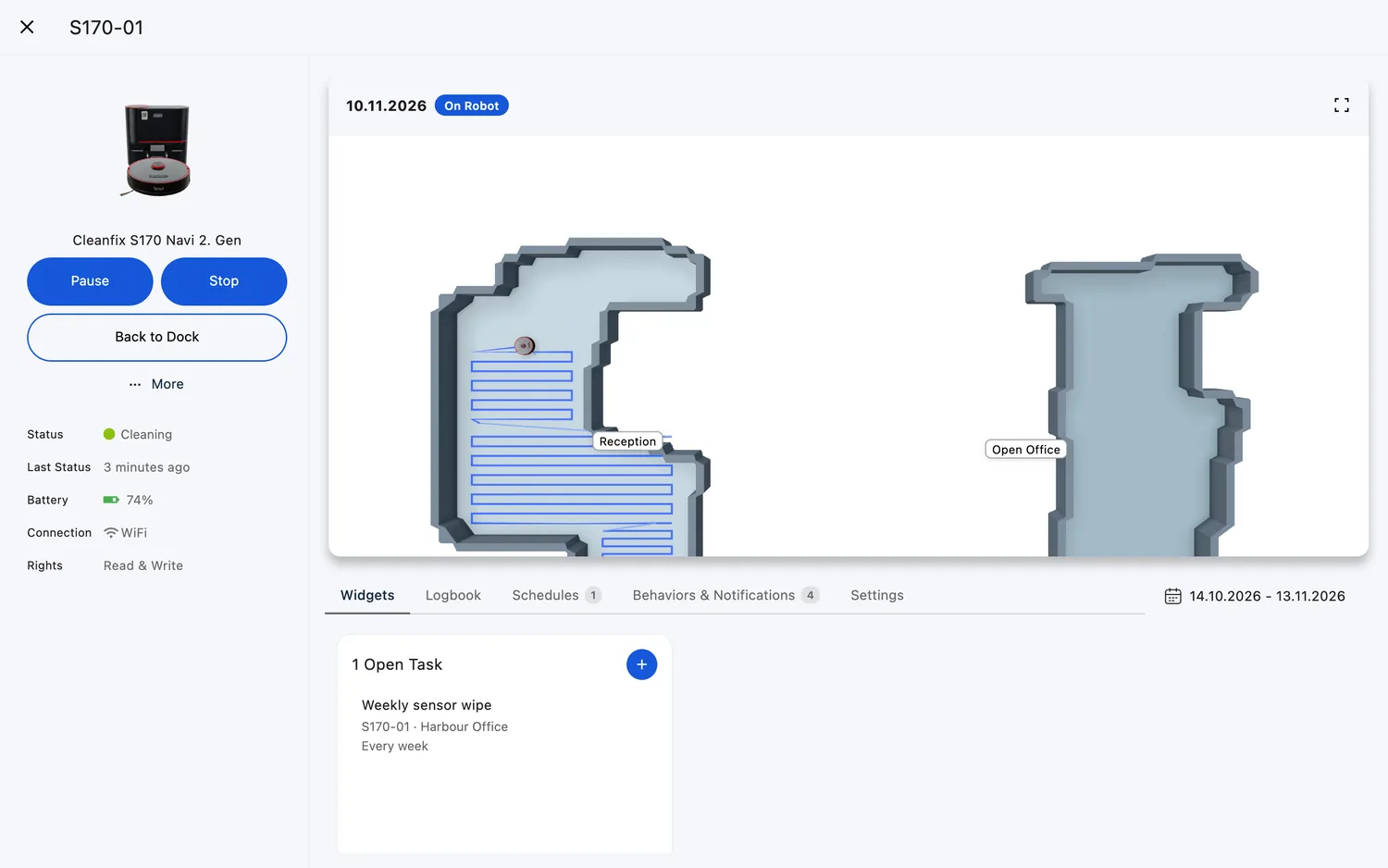
Explorar el mapa
- Haga clic en el mapa, o en el icono de ampliar de su esquina superior derecha, para abrirlo a pantalla completa sobre la aplicación. El cuadro que se abre también contiene las tareas y los mapas guardados del robot; consulte The Map Box para el recorrido completo.
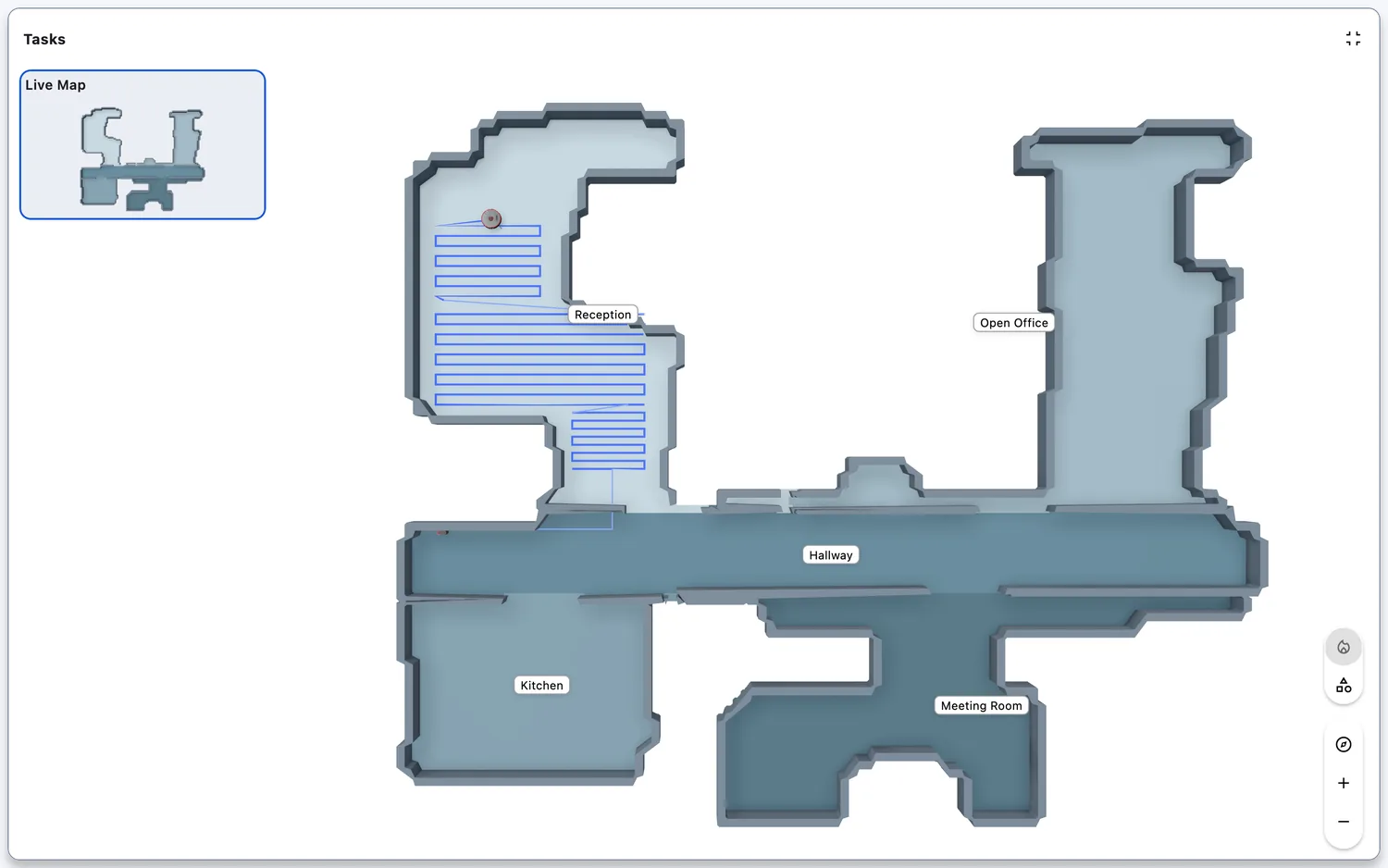
- Haga zoom con los botones + y − o con la rueda del ratón; arrastre para desplazarse.
- En la parte inferior derecha, active y desactive capas: «Map Objects» (las paredes, zonas prohibidas, ruta limpiada y los iconos del robot y de la base de carga; activada por defecto), y «Monthly Coverage» o «Heat Map» en los modelos que las ofrecen (véase Heatmap).
- En los modelos cuyo mapa FieldBots dibuja en 3D, arrastre para girar la vista; la tarjeta de cámara en la parte inferior derecha contiene «Top-Down View» y los botones de zoom.
Web / móvil: En teléfonos y tabletas la tarjeta es más pequeña; al tocarla se abre el mismo cuadro a pantalla completa.

Más acciones en la tarjeta de mapa
- «Edit Map» abre el editor de mapas, para los modelos con edición de mapas (véase Edit Map). Cuando FieldBots muestra los mapas de un robot sin permitir editarlos (por ejemplo Lionsbot o Nilfisk), el mismo botón abre en su lugar los mapas guardados (véase Map History).
- Los robots Gausium y Pudu gestionan sus mapas en sus propios sistemas y no muestran el botón «Edit Map». Los robots CenoBots enumeran sus mapas en el panel «Tasks» del cuadro de mapa (véase The Map Box).
- Para el Zaco X1000, aparece un icono «Save Map» mientras un área recién mapeada se estabiliza: haga clic en él para conservar el mapa actual.
Web / móvil: las mismas acciones en ambos.
Modelos de robot compatibles
Disponible para 46 de los 52 modelos del catálogo:
CenoBots
L3L4L50S5SP50
Cleanfix
S170 Navi 1. GenS170 Navi 2. Gen
Gausium
BeetleMarvelMiraOmniePhantasScrubber 50Scrubber 75Sweeper 111Vacuum 40
GeniusⓇ
Swift
Keenon
Butlerbot W3C40C55
Kärcher
Kira B 200Kira B 50Kira CV 50
Lionsbot
LeoR3 ScrubR3 VacR5Rex
Nilfisk
SC25
Pudu
BG1CC1CC1 ProET1MT1MT1 MaxMT1 VacT300
Robot Sweeper
Robot Sweeper 8
Taski
Ecobot 40Ecobot 50Phantas
Zaco
X1000
i-team
co-botic 1700co-botic 1700 (2025)co-botic 1900
iRobot
Roomba i7+
Notas y límites
- «Live» significa que la imagen se actualiza cada 10 segundos: es posible que un robot no esté exactamente donde la imagen lo muestra.
- ¿Robot sin conexión? El mapa muestra «No map available right now.»: vuelva a comprobarlo cuando el robot esté de nuevo en línea. Los robots Gausium siguen mostrando su último mapa conocido mientras están desconectados.
- Editar o guardar un mapa requiere permiso de escritura en el robot.
- Si el área del mapa es inusualmente grande para el modelo, FieldBots muestra un aviso rojo «Limited Mapping Capabilities»: el mapa es mayor que el área máxima de limpieza del modelo, por lo que el robot no cubrirá todo.
- Los mapas de CenoBots no se pueden restaurar en el robot (véase Map History).