
Qué es
El Utilization Report muestra cuánto trabajo realizan realmente sus robots y qué significa eso para su inversión. Vea cuántos días de robot tuvieron actividad, cómo se compara su flota con robots de los mismos modelos y cuánto tarda cada modelo en amortizar su precio de compra. En el menú «Reports», la entrada dice «Utilization».
Quién lo usa
Gestores de operaciones y de flota que dirigen el uso de los robots, planifican el siguiente despliegue o demuestran el valor de la flota a la dirección y a los clientes.
Pasos
Abrir el informe
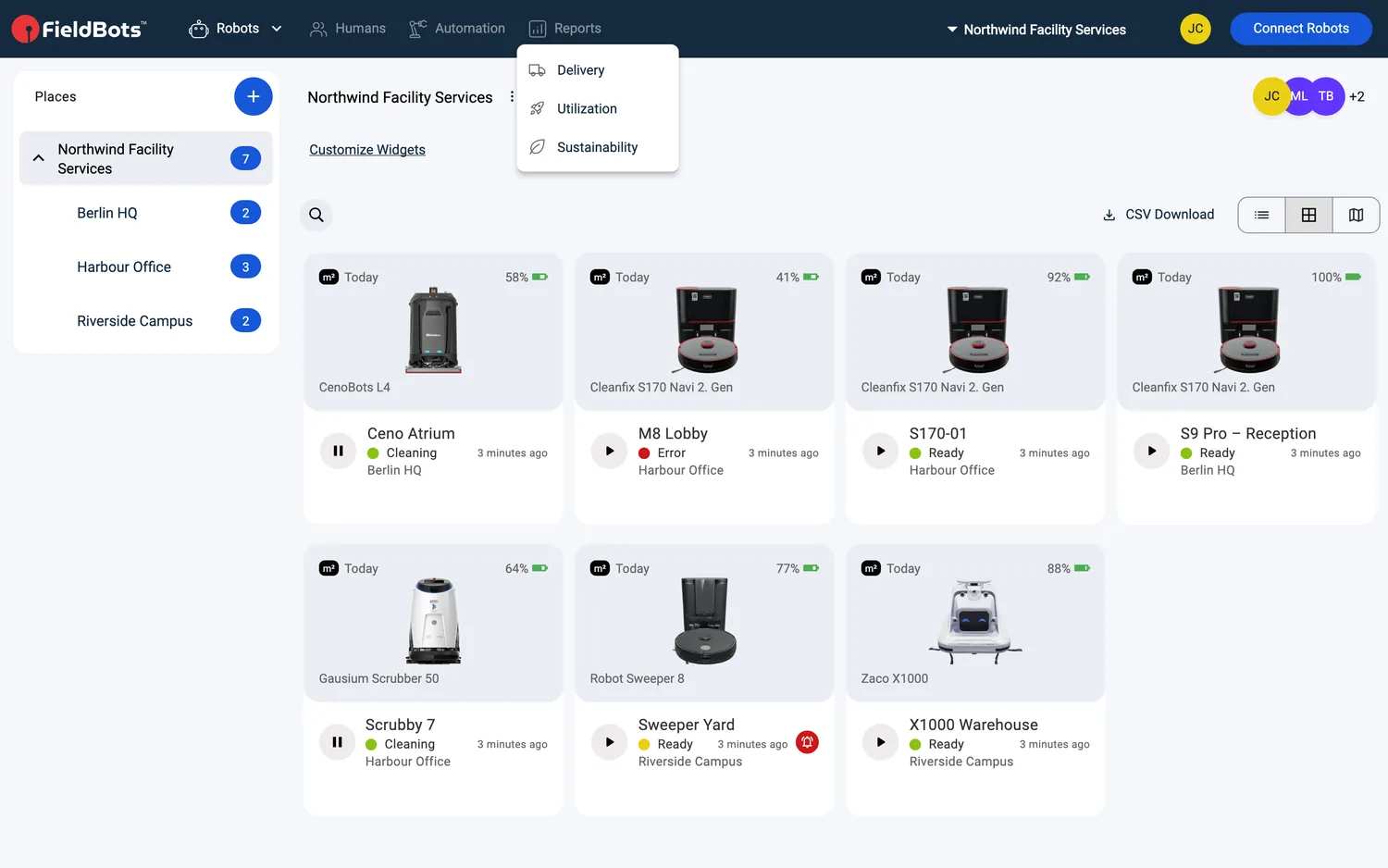
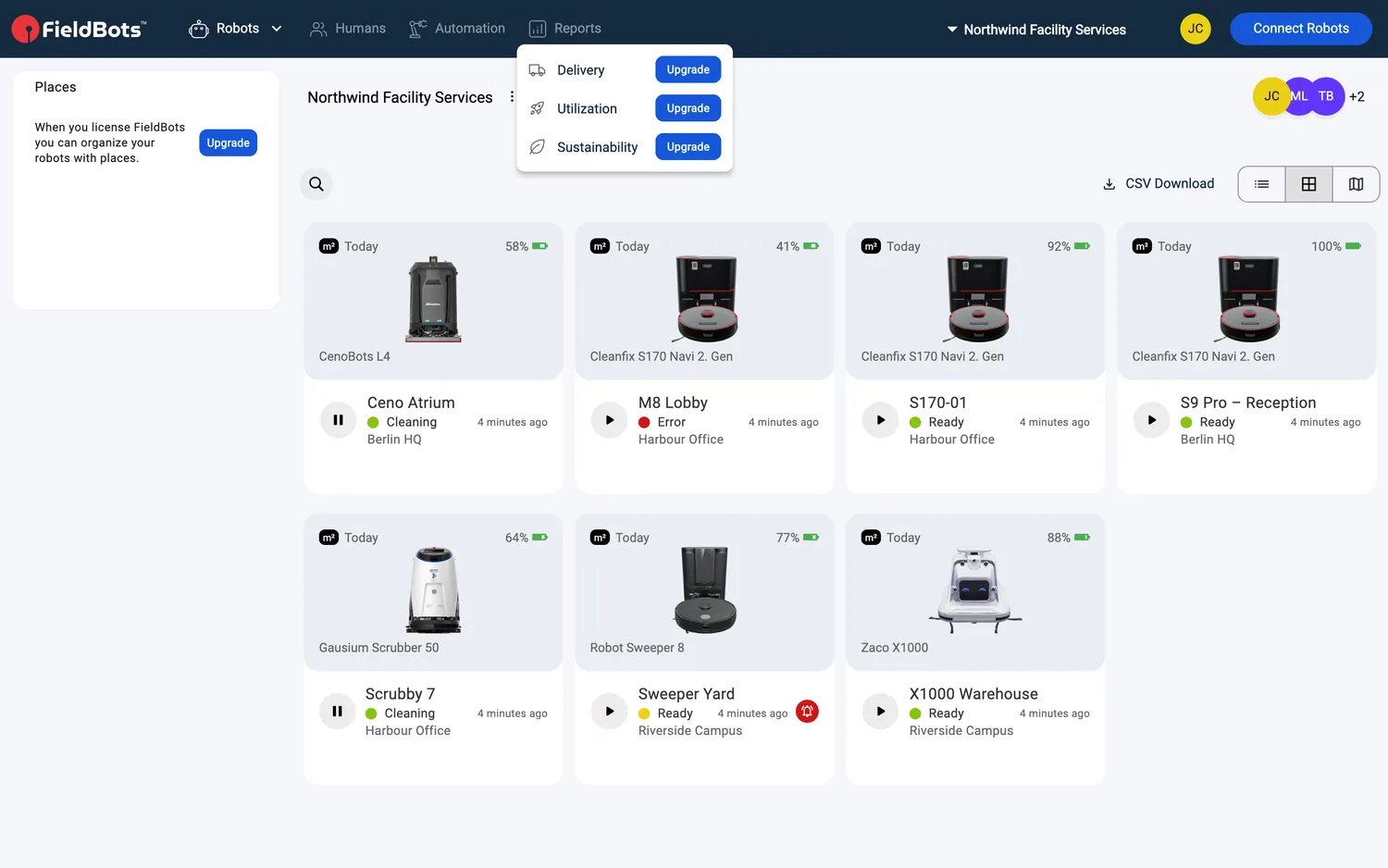
- Abra «Reports» en la navegación principal y elija «Utilization»; el menú contiene las tres entradas de informe «Delivery», «Utilization» y «Sustainability», cada una con su propio icono. Mientras se carga el informe, la página muestra un esqueleto de carga: bloques grises de marcador de posición.
- El encabezado de la página muestra la ubicación que abarca el informe; haga clic en ella para cambiar de ubicación. El informe incluye los robots de la ubicación seleccionada, acotados por cualquier filtro que tenga activo en la vista «Robots» (por ejemplo, un filtro de fabricante o una búsqueda).
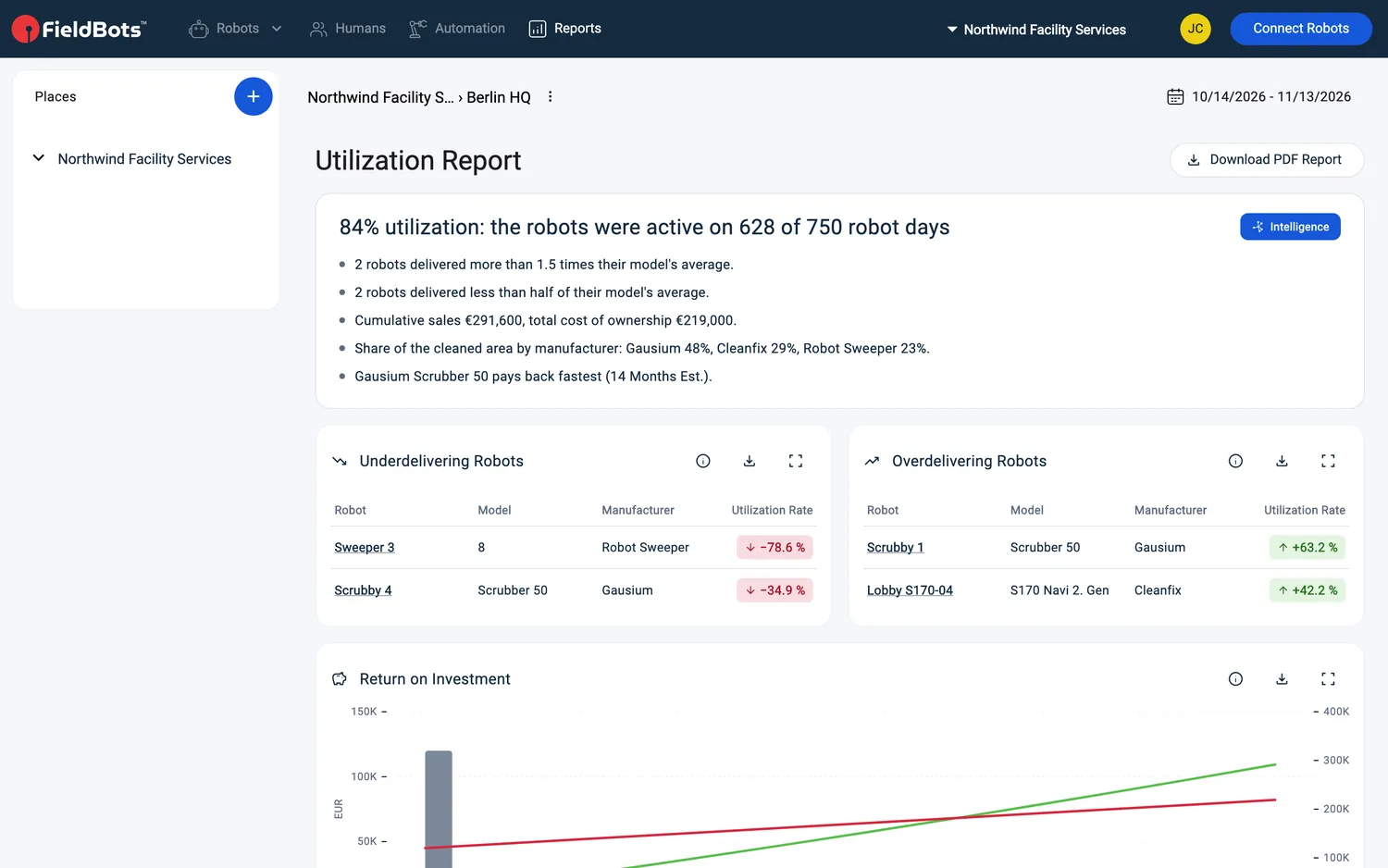
- Empiece por la tarjeta de resumen: el titular indica la tasa de utilización, por ejemplo «84% utilization: the robots were active on 628 of 750 robot days». Una etiqueta «Intelligence» acompaña al resumen; la lista de viñetas de debajo resume lo más destacado del periodo.
Definir el periodo
- Use el menú de intervalo (en la barra superior en la web, bajo el título de la página en el teléfono): «Last 30 Days», «Last Month», «This Year», «All Time» o «Custom». «Custom» abre un calendario para elegir sus propias fechas; el menú marca el ajuste preestablecido que coincide con las fechas mostradas.
- «Last 30 Days» es el valor predeterminado. Su elección se guarda para usted y su equipo y se restaura la próxima vez que abra el informe.
Leer las tarjetas
- «Underdelivering Robots» y «Overdelivering Robots» comparan sus robots con el promedio de FieldBots del mismo modelo. Un robot aparece aquí cuando está al menos un 50% por debajo o por encima de ese promedio. Las tablas muestran «Robot», «Model», «Manufacturer» y «Utilization Rate», con la tasa mostrada como una etiqueta +/−% respecto al promedio del modelo. Si nada se desvía tanto, la tarjeta dice «No robot deviates that far from its model's average.»
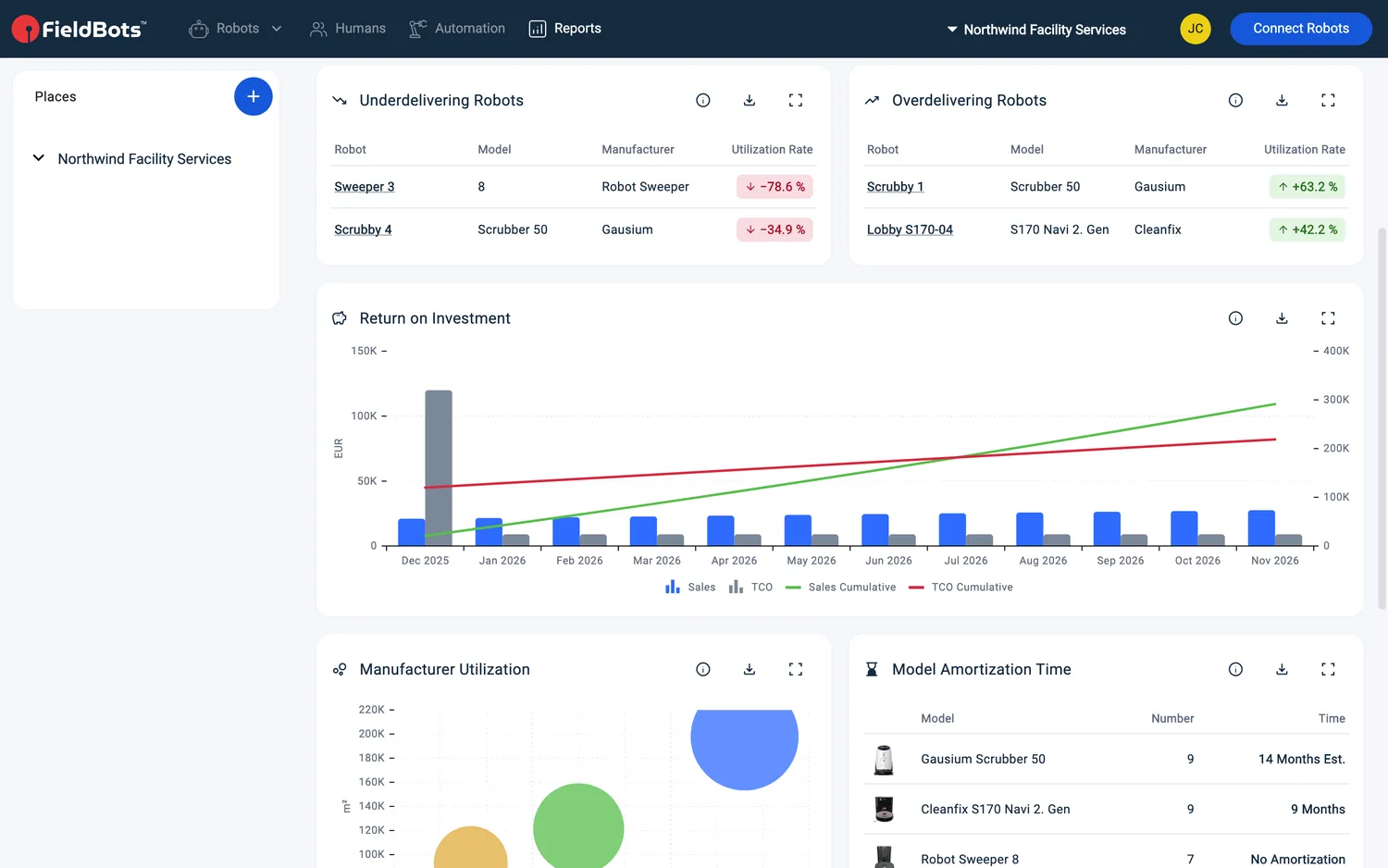
- «Return on Investment» muestra en un gráfico «Sales», «TCO» (coste total de propiedad), «Sales Cumulative» y «TCO Cumulative» a lo largo del periodo. Los ingresos se estiman a partir del precio unitario por superficie limpiada indicado en la ubicación del robot; cuando no hay un precio definido, se usa un valor local equivalente.
- «Manufacturer Utilization» es un gráfico de burbujas con las horas de funcionamiento y la superficie limpiada por fabricante; el tamaño del círculo indica cuántas unidades de esa marca utiliza.
- «Model Amortization Time» muestra, por modelo, los meses hasta que se amortiza la inversión inicial. «Est.» marca las cifras proyectadas; si los costes de un modelo superan sus ingresos, dice «No Amortization».
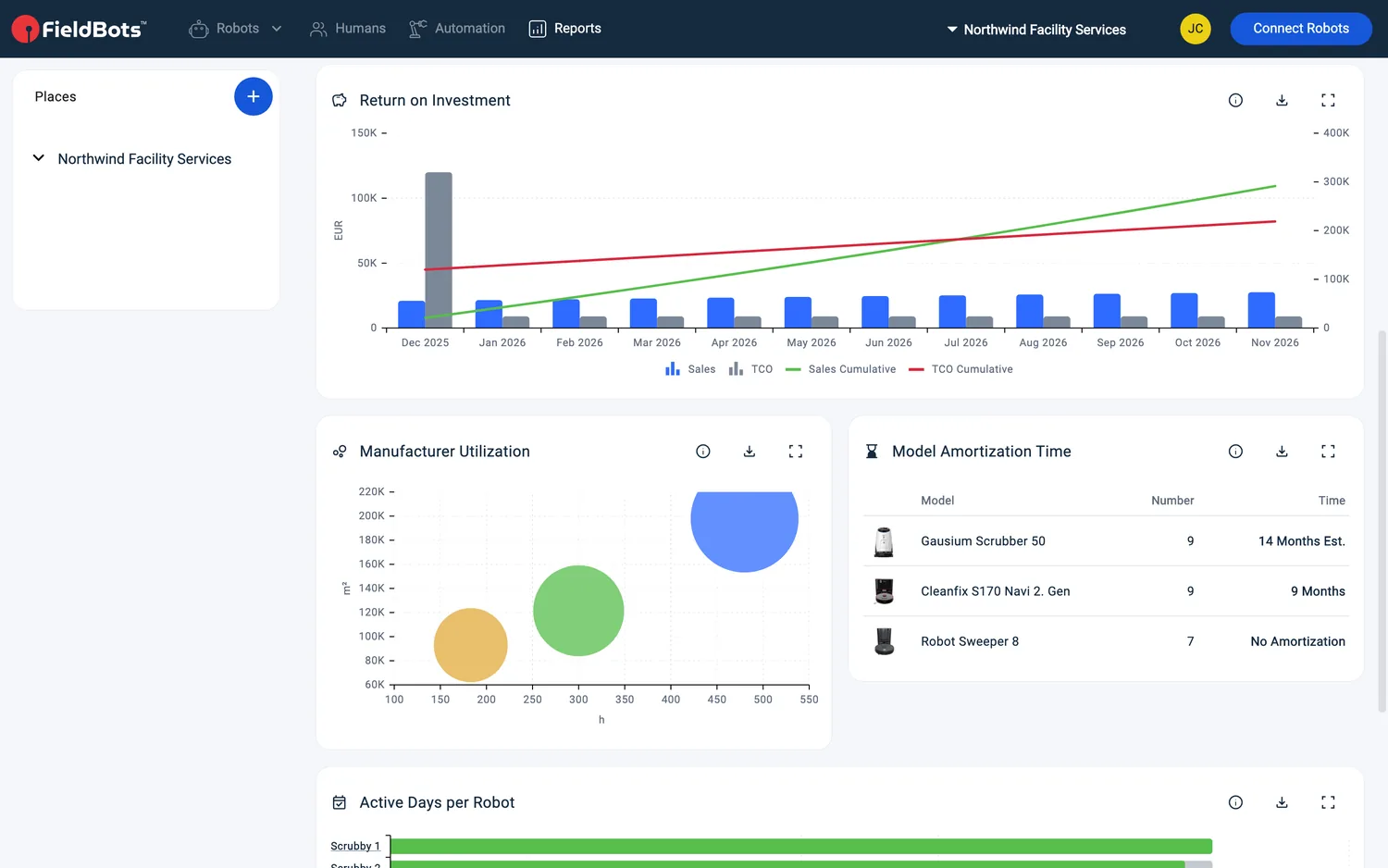
- «Active Days per Robot» muestra barras por robot con «Active Days» frente a «Days in Period». Cada barra y nombre de robot enlaza con la página de ese robot.
Exportar el informe
- Cada tarjeta tiene sus propios controles: «More Information» explica cómo se calcula la tarjeta, «Download CSV» exporta los datos de esa tarjeta y «Expand» / «Collapse» cambia su tamaño.
- «Download PDF Report» reúne todas las tarjetas en un único PDF del periodo seleccionado. En el teléfono, el botón se reduce a «PDF».
Web / Móvil: En el teléfono, las tarjetas se apilan en una columna (a partir del ancho de una tableta se muestran en dos columnas), el menú de intervalo está bajo el título de la página y el botón de PDF dice «PDF».
Modelos de robot compatibles
Disponible para todos los robots conectados: la utilización, el ROI y las comparativas de modelos usan los datos de funcionamiento que informan sus robots.
Notas y límites
- El informe sigue sus filtros actuales de ubicación y de robot; compruebe la ubicación en el encabezado si las cifras le parecen inesperadas.
- En un equipo Free, todas las entradas del menú «Reports» llevan una etiqueta «Upgrade» y, al abrir un informe, vuelve a su lista de flota.
- Los robots por debajo y por encima del promedio se comparan con robots del mismo modelo de toda la comunidad de FieldBots; un modelo con pocos robots en la comunidad puede no mostrar nada al principio.
- El ROI y la amortización solo son tan precisos como el precio unitario por superficie limpiada indicado en sus ubicaciones; «Est.» marca las cifras proyectadas.
- «Active Days per Robot» muestra solo los 8 robots más activos.
- «All Time» abarca aproximadamente cinco años: el intervalo máximo que pueden cubrir los informes.
- Si ninguno de sus robots informa de datos en vivo, la página muestra «Currently there are no robots in your fleet producing live data.» junto con «Bring Connected Devices Online».