
Qué es
Una aplicación para todas las marcas de robots: «Connect Robots» es el lugar donde los robots se incorporan a su equipo. Sea cual sea el fabricante (una fregadora Cleanfix, una barredora Gausium, un microbot i-team), acaba en la misma flota, con los mismos mapas, estados e informes. La forma de conectar un robot depende de su modelo: algunos se emparejan a través de su Wi-Fi mediante la aplicación FieldBots, otros se importan desde la nube de su fabricante y unos pocos se configuran junto con FieldBots.
Quién lo usa
Todas las personas que incorporan robots a un equipo: los Gestores y Operadores añaden robots, ejecutan los asistentes de configuración y reconectan los robots que pierden la conexión. Los Técnicos y los miembros de solo lectura pueden consultar los robots conectados y sus páginas.
Pasos
Antes de empezar
- Datos de Wi-Fi para el robot: el nombre de red (SSID) y la contraseña de la red Wi-Fi de 2,4 GHz que utilizará el robot. Algunos robots solo admiten Wi-Fi de 2,4 GHz y no pueden unirse a redes con una página de inicio de sesión de portal cautivo.
- El robot cerca y listo para restablecerse: el asistente muestra los pasos exactos para su modelo.
- Su teléfono con la aplicación FieldBots (iOS o Android). Los asistentes de emparejamiento se ejecutan en la aplicación móvil; en la web se muestra un código QR para acceder a ella. Las cuentas en la nube se gestionan en la web y en el móvil.
- Bluetooth activado (para el emparejamiento por Bluetooth), permiso de ubicación concedido (Android) o acceso a la red local (iOS), y conexión a internet durante la configuración.
Iniciar la configuración
- Abra «Robots» y haga clic en «Connect Robots» en la barra superior. El botón aparece para los Gestores y Operadores.
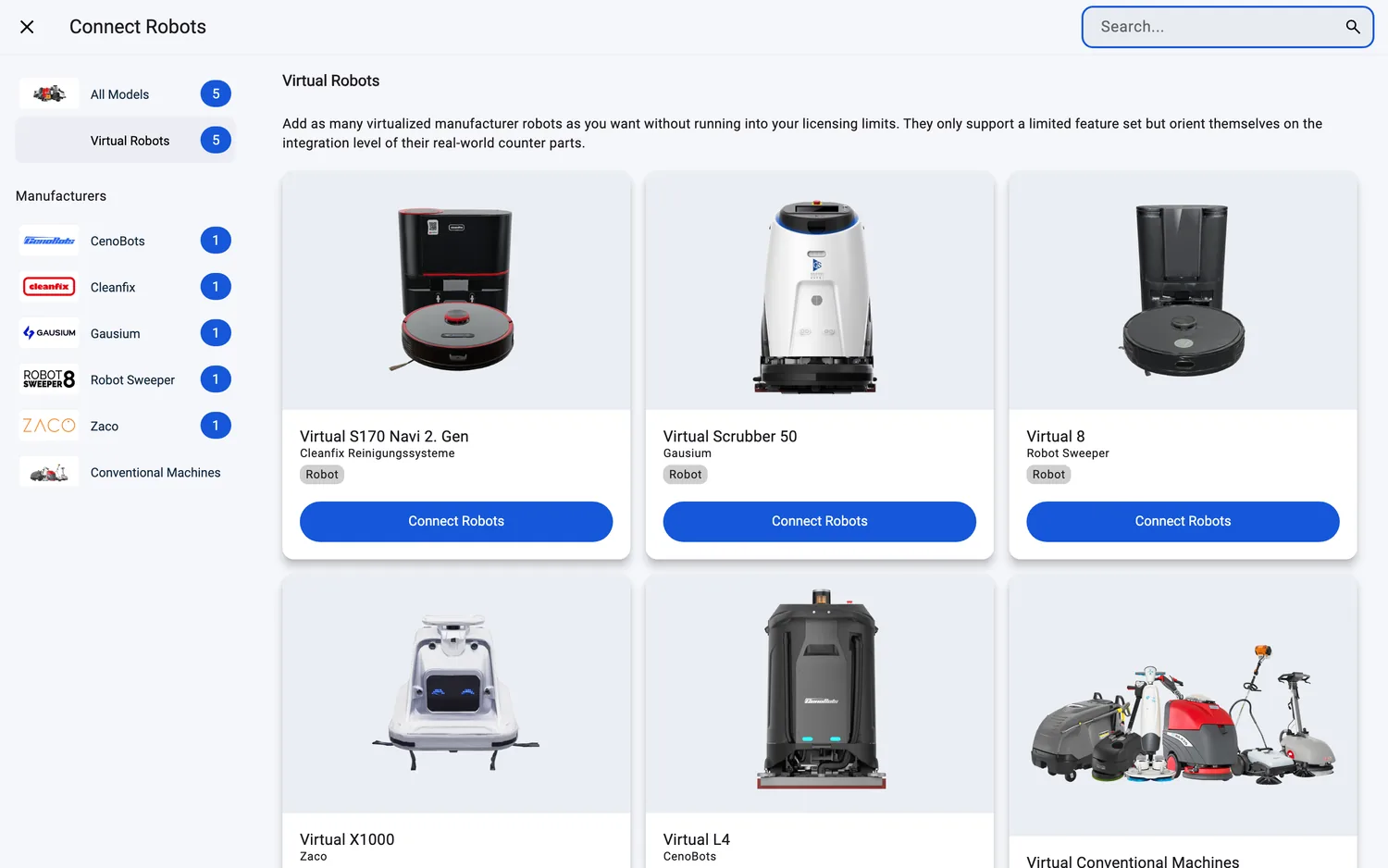
- Busque su modelo. Las categorías del catálogo («All Models», «Robots», «Microbots» y «Virtual Robots») forman una lista, y las filas de «Manufacturers» con un número junto a cada marca forman otra; al elegir una categoría se borra el fabricante elegido, y al elegir un fabricante se borra la categoría. Utilice «Search...» para encontrar un robot, modelo o marca por su nombre; si nada coincide, la página ofrece «Clear Search».
- Toque la tarjeta del producto para empezar. Cada tarjeta incluye el botón de ancho completo «Connect Robots», y toda la tarjeta también se puede tocar; cuando un modelo tiene una página de rendimiento, la tarjeta también ofrece «Performance Data». Lo que se abre a continuación depende del modelo; los métodos siguientes los cubren todos.

Una flota vacía ofrece el mismo inicio: dos tarjetas, «Connect Your Robots» con el botón «Connect Robots», y «Try a Virtual Fleet». Las páginas de informes sin datos ofrecen «Add Robots» y «Add Virtual Robots»; «Add Virtual Robots» abre el catálogo con la categoría «Virtual Robots» ya seleccionada.
¿Va a añadir una herramienta o una máquina en lugar de un robot? La tarjeta «Conventional Machines» al final de la lista las añade sin asistente de emparejamiento: su botón dice «Add Robot» y, en un equipo Free, una etiqueta «UPGRADE» la identifica como parte del producto Connect Plus.
Web / móvil: en un teléfono, «Connect Robots» está en la barra superior de la página «Robots», y las categorías y las filas de fabricantes se pliegan tras una fila de encabezado que también incluye «Clear». Todo lo demás funciona igual.
Configurar un robot por Wi-Fi (aplicación FieldBots)
Modelos como el S170 Navi 1. Gen, Genius Swift, Robot Sweeper 8, Zaco X1000 y el i-team co-botic 1700 se emparejan mediante el asistente de Wi-Fi de la aplicación FieldBots. Una línea de progreso en la parte superior le mantiene orientado; por ejemplo «Step 1 of 4: Network».
- «Network»: introduzca el «SSID» y la «Password» de la red Wi-Fi que debe utilizar el robot. Algunos robots muestran una nota; por ejemplo «This robot only supports 2.4 GHz Wi-Fi and no captive portal login pages.» o «This robot does not support captive portal login pages.» Toque «Next».

- «Reset»: siga las instrucciones de restablecimiento de su robot; para muchos modelos: «Press the POWER and HOME buttons on the robot simultaneously for 5 seconds to reset the WIFI of the bot.» El Genius Swift utiliza una instrucción distinta, solo con el botón HOME. Toque «Next».
- «WiFi»: su teléfono se une un momento a la propia red del robot. La aplicación le guía: «Open the Wi-Fi settings on your smartphone and connect to the network '...'. Then return to the FieldBots app.», con un botón «Open Settings», o un botón «Connect to ...» para la red indicada. Después informa del progreso: «The access data is being transmitted to the robot.» → «The robot is connecting to the internet.» → «The robot is registering with the FieldBots Cloud.»
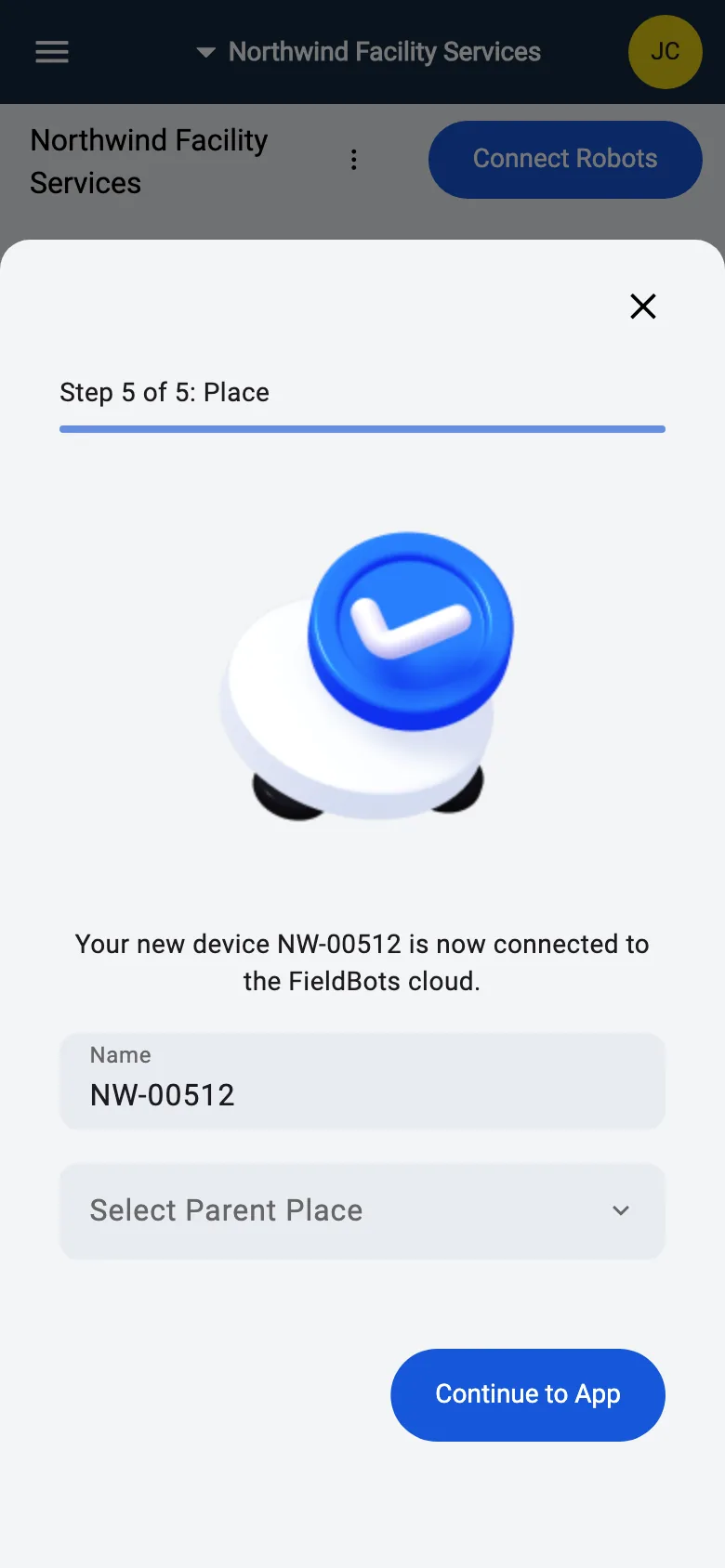
- «Place»: dé un nombre al robot (por defecto, su número de serie), adjunte opcionalmente su etiqueta QR («Scan QR Code») y elija su ubicación. «Continue to App» finaliza la configuración.
Si el emparejamiento no se completa, la aplicación muestra «Pairing failed. Please try again.» con «Restart» y «Troubleshooting».
Web / móvil: el asistente se ejecuta únicamente en la aplicación FieldBots para iOS y Android. En la web, al elegir un modelo así se muestra una tarjeta con un código QR y «Open the FieldBots app on your iOS or Android device.»
Emparejar por Bluetooth (Genius Swift)
El Genius Swift también se puede emparejar por Bluetooth desde la aplicación móvil: mantenga el teléfono cerca del robot: «Keep your phone close to the robot. FieldBots finds it via Bluetooth and sends it your WiFi details.» La búsqueda comienza por sí sola («Looking for the robot via Bluetooth.»); mientras se ejecuta, los botones «Pair via Bluetooth» y «Use Robot Hotspot Instead» están ocultos. Si no se encuentra ningún robot, «Try Again» repite la búsqueda, y «Use Robot Hotspot Instead» cambia al asistente de Wi-Fi descrito arriba.

El emparejamiento por Bluetooth solo se ofrece en la aplicación móvil (iOS y Android).
Escanear el código QR del robot (S170 Navi 2. Gen)
El S170 Navi 2. Gen comienza con el código QR: toque «Scan QR Code» y apunte la cámara al código del robot.
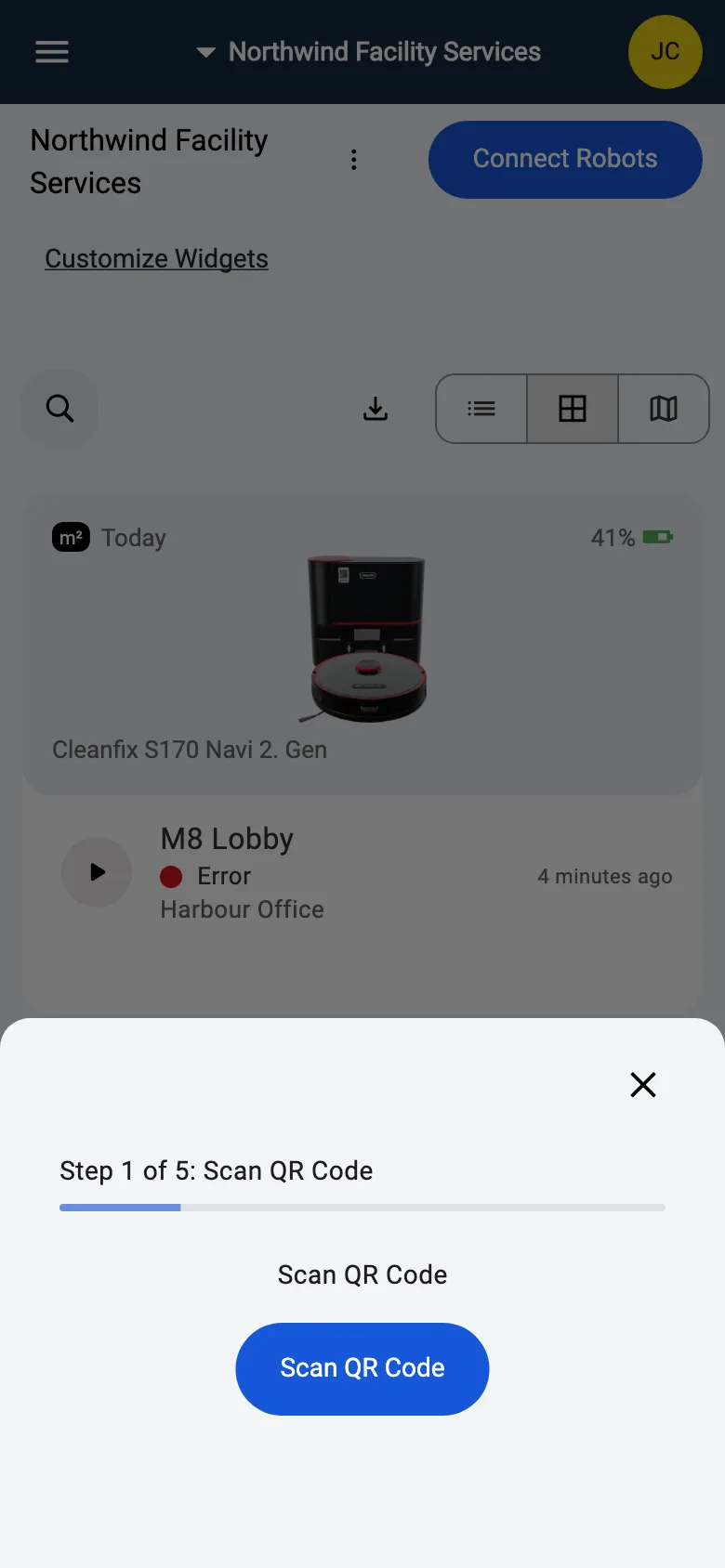
El co-botic 1700 (2025) funciona de la misma manera. El asistente continúa después como la configuración por Wi-Fi (datos de red, restablecimiento, WiFi) y termina con «Place» y «Continue to App».
Conectar mediante la cuenta en la nube del fabricante
La mayoría de los fabricantes basados en la nube, entre ellos CenoBots, Gausium, Keenon, Kärcher, Lionsbot, Nilfisk, Pudu y Taski, no se emparejan en la aplicación en absoluto. FieldBots importa sus robots mediante una conexión de nube a nube entre FieldBots Connect y la nube del fabricante.
- Elija su modelo. La pantalla explica lo que sucede a continuación: se conecta la cuenta del fabricante y todos sus robots aparecen entonces automáticamente en FieldBots y permanecen sincronizados.
- Los Gestores pueden ir directamente a la conexión: «Go to Manufacturer Settings» abre la página de la marca, donde la cuenta se conecta en «Add Account»; véase Manufacturer-Wide Settings.
- Sin permisos de cuenta, «Contact Your Manager» abre un correo electrónico ya preparado para su Gestor.
- Para varios fabricantes, la pantalla indica exactamente qué hacer en su nube, normalmente invitar a FieldBots como usuario con un rol específico. «Get Support» le pone en contacto con nosotros si necesita ayuda.
Por invitación (familia RA660 y co-botic 1900)
Los modelos Cleanfix RA660 Navi M y RA660 Navi XL se incorporan a FieldBots mediante un proceso guiado. Al elegir uno se abre «Give FieldBots Access» con todo lo que FieldBots necesita de usted; para el RA660 significa aceptar las condiciones indicadas en pantalla, por ejemplo añadir por separado sus microbots S170 Navi de 1.ª y 2.ª generación en la sección «Microbots». «Get Support» responde a sus preguntas; «Invitation Sent» le devuelve a su flota, y FieldBots se encarga del resto.
El i-team co-botic 1900 también se configura junto con FieldBots. Su página muestra el reconocimiento de una integración en pruebas alfa, con los botones «Request Access» y «Add Other Bots».
Probar una flota virtual (sin necesidad de robots)
- En una flota vacía, la tarjeta «Try a Virtual Fleet» tiene el botón «Set Up Virtual Fleet»: FieldBots crea para usted una flota de robots simulados; explore todas las funciones de gestión de flotas, configure de antemano ubicaciones, usuarios y programaciones, y cambie a robots reales cuando esté listo.
- En cualquier momento, «Add Virtual Robots» abre el mismo catálogo con la categoría «Virtual Robots» seleccionada: cada modelo se ofrece como «Virtual ...», y con un toque se crea el robot simulado, sin emparejamiento ni hardware. La categoría indica que los robots virtuales no cuentan para sus límites de licencia y admiten un conjunto limitado de funciones.
Volver a añadir un robot que perdió su conexión
Si un robot conectado a la nube pierde su conexión, su página lo explica en rojo: «Disconnected from its manufacturer cloud — re-add the robot to control it again.» Utilice «Re-Add Robot» allí, o la misma entrada en el menú del robot, y el proceso de configuración vuelve a comenzar.
Modelos de robot compatibles
Los 52 robots del catálogo de FieldBots se pueden conectar. El método de configuración depende del modelo:
A través de la cuenta en la nube del fabricante (inicie sesión con la cuenta del robot)
A través del asistente de Wi-Fi de FieldBots (configuración directa de red)
Solo por invitación (FieldBots configura el robot con usted)
Mediante código QR / código de emparejamiento
Notas y límites
- Los asistentes de configuración (Wi-Fi, Bluetooth, QR) se ejecutan en la aplicación FieldBots para iOS y Android. En la web obtiene un código QR que le lleva a la aplicación; el resto de FieldBots funciona igual en la web y en el móvil.
- Durante el emparejamiento, su teléfono abandona brevemente su propia red y se une a la del robot. Solo se necesita internet de nuevo para el paso final de registro; en redes corporativas puede ser necesario incluir en la lista blanca la dirección MAC del robot: la aplicación la muestra en el paso «WiFi».
- Algunos modelos muestran una indicación útil: «The last characters of the Wi-Fi name are the first characters of the robot's serial number.»
- El nombre y la contraseña de Wi-Fi que escribe se recuerdan en su teléfono, de modo que su próximo emparejamiento aparece rellenado previamente. Si su equipo guardó su WiFi en la página de ajustes de la marca, el asistente también se rellena desde allí.
- Un robot que se emparejó sin nombre empieza con su número de serie como nombre; puede cambiarlo en cualquier momento.
- Al cerrar el asistente se cancela la configuración; el siguiente intento comienza desde el primer paso.
- Los modelos con cuenta en la nube no se emparejan en el robot: sus robots aparecen en FieldBots solo después de que la cuenta del fabricante esté conectada y se haya sincronizado.
- ¿No ve su modelo en el catálogo? Contacte con nosotros: FieldBots añade fabricantes y modelos con regularidad.