
Qué es
El estado actual de cada robot de un vistazo: limpiando, cargando, en pausa, atascado o sin conexión. La página «Robots» muestra los estados en directo de toda su flota y facilita actuar primero sobre los robots que requieren atención.
Quién lo usa
Todos: los Gestores supervisan la flota desde la oficina; los Operadores y Técnicos detectan en el lugar el robot que necesita ayuda; los miembros de solo lectura siguen la situación.
Pasos
Cambiar entre las vistas por rol
- Abra «Robots». La página se abre en la vista de rol que usó por última vez en este equipo.
- Haga clic en la pequeña flecha junto a «Robots» en la navegación (información sobre herramientas «Role View») para cambiar de vista. El menú enumera las vistas que incluyen sus permisos; la activa lleva una marca de verificación:
- «Daily Operations»: la vista del Operador.
- «Technical Details»: la vista del Técnico.
- «Management and Licenses»: la vista del Gestor.

- Cada vista conserva su propia búsqueda, sus filtros y su modo de visualización (List, Cards, Map). «Daily Operations» muestra tarjetas de forma predeterminada; «Technical Details» y «Management and Licenses» muestran listas.
Leer los estados
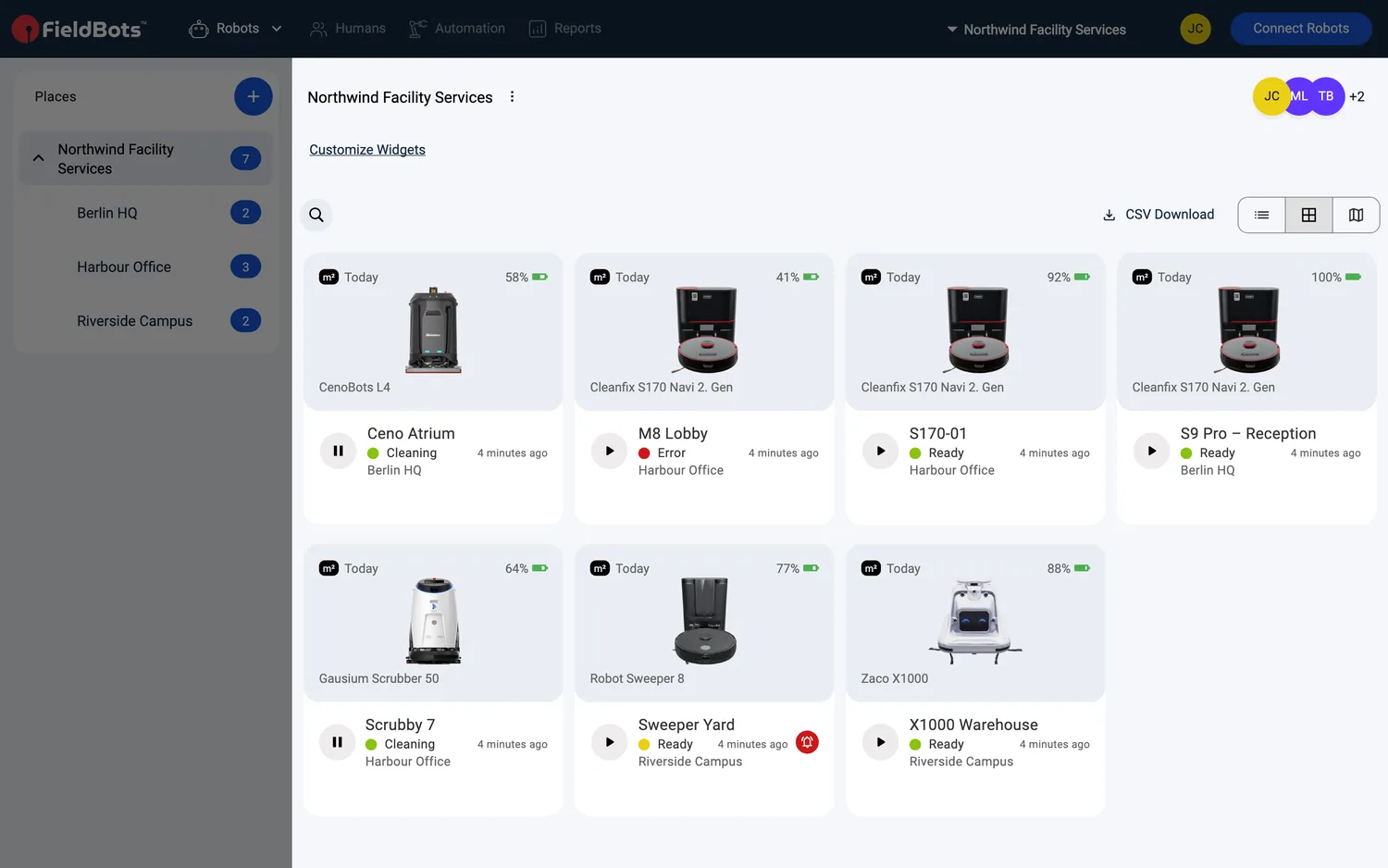
- Cada fila o tarjeta muestra el estado del robot con un color:
- Rojo Error: algo va mal y requiere una acción.
- Amarillo Warning: conviene vigilarlo.
- Verde Ready: todo en orden.
- Gris Notice: información neutral (o aún sin estado).
- El texto lo dice todo, por ejemplo «Cleaning», «Charging (80%)», «Paused», «Stuck», «Looking for the dock», «Not Reachable» o «Not licensed».
- Una campana roja en el extremo derecho de la línea de estado indica que el robot espera una acción; detalles como «Replace Filter», «Can't Access Area» o «New Map available».
- Los estados se actualizan en directo, sin necesidad de recargar manualmente.
Consultar qué significa un estado
- Haga clic en el texto del estado o en el ⓘ junto a un estado que no sea verde.
- Un cuadro de diálogo titulado «About the Status “…”» explica el estado y qué hacer.

- La explicación se ofrece para los robots que la incluyen (por ejemplo, la familia Cleanfix S170, el Robot Sweeper 8 y los robots i-team co-botic 1700) y para los robots que informan de un aviso del fabricante. Cuando el cuadro de diálogo solo repetiría el nombre del estado, el ⓘ no se muestra.
Filtrar los robots que importan
- Haga clic en la lupa junto al selector de vista (o pulse Ctrl/Cmd+F) para abrir la fila de filtros.
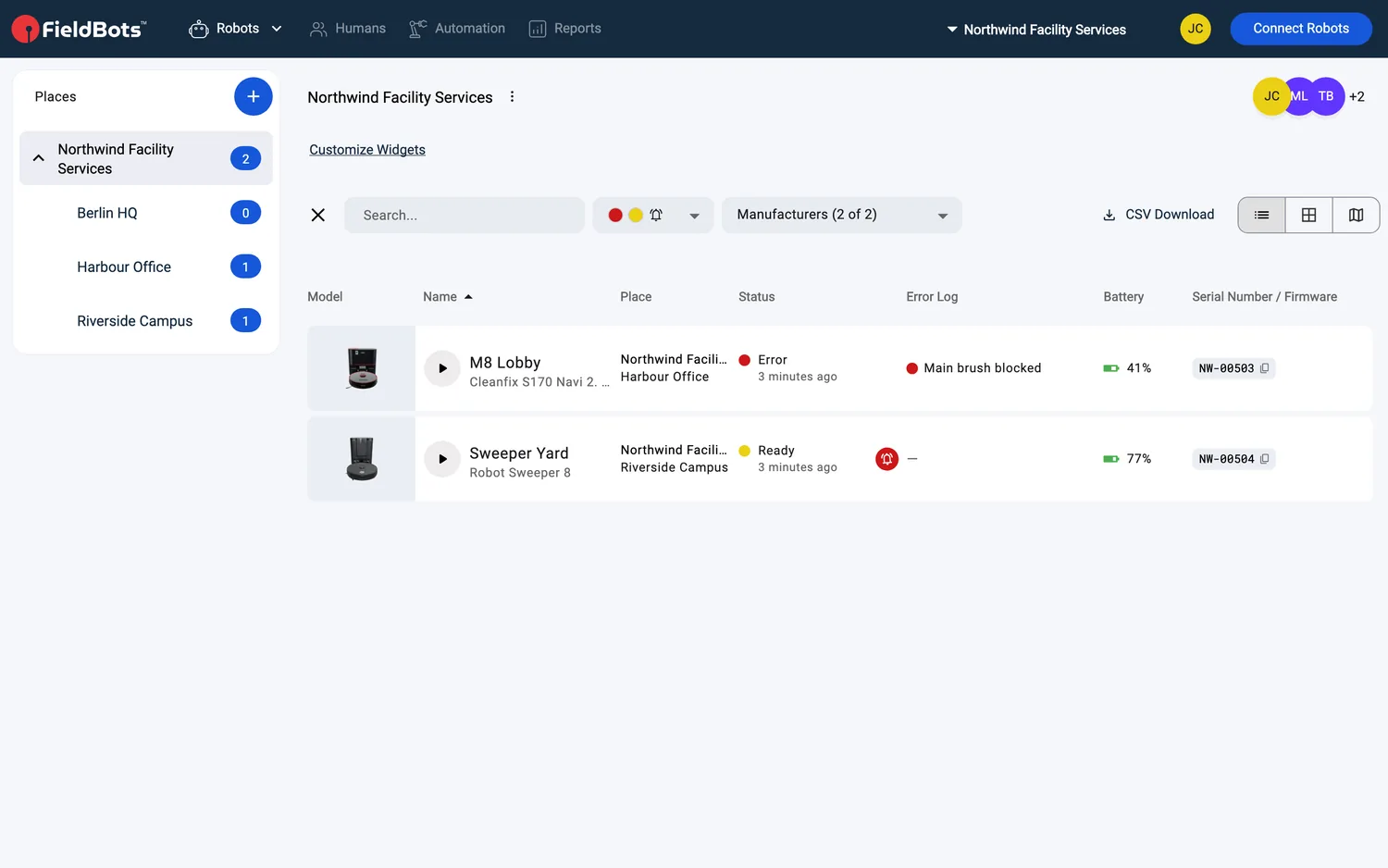
- «Statuses»: elija cualquier combinación de «Error», «Warning», «Notice», «Ready» y «Notifications». («Notifications» reúne todos los robots con una acción requerida.)
- «Daily Operations» empieza con los cinco seleccionados; «Technical Details» empieza con «Error», «Warning» y «Notifications», los robots que requieren atención.
- «Manufacturers (n of m)»: limite la lista a una o más marcas (solo se ofrecen las marcas de su flota).
- «Search...»: encuentre un robot por su nombre.
- La ✕ al inicio de la fila borra todo («Clear Filter»).
Priorizar con «Technical Details»
- «Technical Details» se abre ya filtrado por «Error», «Warning» y «Notifications»: los robots que le necesitan primero.
Web / Móvil: En el teléfono, los selectores de vista (List, Cards, Map) están en la parte inferior, con la flecha «Role View» en la pestaña «Robots»; los filtros funcionan igual que en el ordenador.
Modelos de robot compatibles
Todos los robots conectados informan de su estado en tiempo real. Los controles rápidos de la lista están disponibles para los modelos siguientes (el conjunto exacto de comandos varía; por ejemplo, algunos modelos no se pueden pausar):
Notas y límites
- En una lista puede ordenar por columna: «Model», «Name», «Place», «Battery», «Today's Output» y «Licenses» se pueden ordenar.
- Las columnas dependen de la vista de rol: «Daily Operations» muestra Model, Name, Place, Status, Battery, Today's Output y Last Task; «Technical Details» muestra Model, Name, Place, Status, «Error Log» (véase Error Log), Battery y Serial Number / Firmware; «Management and Licenses» muestra Model, Name, User Access, Overall Area, Compliance y Licenses.
- «Management and Licenses» no tiene filtro de estado: se centra en las licencias, el acceso de usuarios y el cumplimiento.
- El botón rápido de iniciar/pausar de una fila sigue las mismas reglas que Clean Now: los miembros con acceso de escritura pueden usarlo.
- Los Gestores y Técnicos pueden descargar la lista mostrada como archivo CSV; la descarga está junto a los filtros.
- Los robots «Not licensed» muestran información reducida hasta que se les asigna una licencia.
- Un robot que aún no ha informado de nada muestra un estado neutral, no un error.