
Was es ist
Aufgaben können von selbst entstehen. FieldBots überwacht Ihre Flotte laufend: Wenn ein Roboter feststeckt, eine Reinigungsfahrt ihre Ziele verfehlt oder ein Roboter mehrere Tage nicht gereinigt hat, erscheint in Ihrer Aufgabenliste eine Aufgabe – so tauchen Probleme in einer Arbeitsliste auf, statt zufällig entdeckt zu werden. Von Hand geschriebene und automatisch erstellte Aufgaben landen in derselben Liste, „Humans“ › „Tasks“.
Für wen es gedacht ist
Flottenmanager, die möchten, dass jedes Problem, das Aufmerksamkeit braucht, an einer Stelle erscheint.
Schritte
Automatisch erstellte Aufgaben ansehen
- Öffnen Sie „Humans“ und wählen Sie „Tasks“. Hier erscheint jede Aufgabe – von einer Person geschrieben oder automatisch für Sie erstellt. Mit der Suche und den Filtern „Status“ und „Users“ grenzen Sie die Liste ein; „Clear Filter“ hebt sie wieder auf.
- Die Tabelle listet jede Aufgabe mit „Task ID“, „Name“, „Status“, „Robot“ und „User“ auf – klicken Sie auf eine Spaltenüberschrift, um zu sortieren. Eine erledigte Aufgabe wird nicht durchgestrichen; ihr Status zeigt, wo sie steht. Wenn nichts passt, lautet die Liste „No tasks found.“ und bietet „Clear Filters“ an.
- Automatische Aufgaben tragen den Namen des Roboters und beschreiben in Ihrer Sprache, was passiert ist – zum Beispiel:
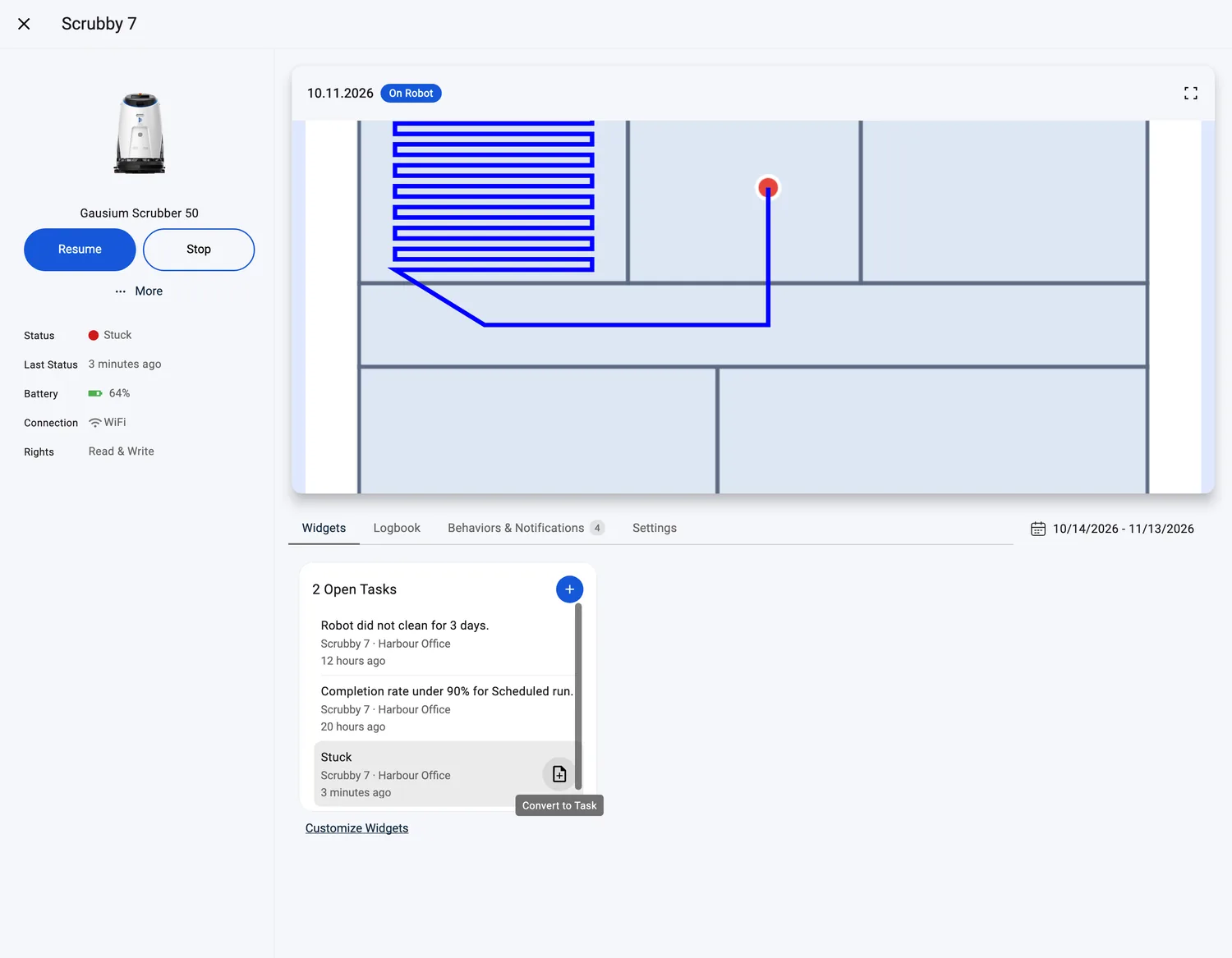
- „Robot did not clean for 3 days.“ – der Roboter hat mehrere Tage nicht gereinigt.
- „Completion rate under 90% for Scheduled run.“ – eine beendete Reinigungsfahrt hat die geplante Abschlussquote nicht erreicht.
- „Area cleaned under 250 m² for Lobby daily.“ – eine Reinigungsfahrt hat weniger Fläche gereinigt als geplant.
- „Battery usage over 40% during Lobby daily.“ – eine Reinigungsfahrt hat mehr Akku verbraucht als geplant.
- „Water consumption over 20 liters during Scheduled run.“ – eine Reinigungsfahrt hat mehr Wasser verbraucht als geplant („Water consumption under …“ erscheint bei geringerem Verbrauch).
- Dieselben offenen Aufgaben erscheinen in der kompakten Karte „Tasks“ auf der Seite eines Roboters und im Dashboard; auf der Roboterseite listet die Karte zusätzlich die aktuellen Warnmeldungen des Roboters als Zeilen auf.
- Aufgaben, die Sie selbst schreiben, entstehen über „Add“ – wählen Sie „Task“ oder „Repeating Task“. Automatische Aufgaben erfordern kein Zutun.
Aufgaben per Regel erstellen
- Öffnen Sie „Automation“, wählen Sie „Behaviors & Notifications“ und klicken Sie dann auf „Add“.
- „If“ – wählen Sie, was die Regel überwacht: „Any Robot“, „Any Robot of a Place“, „Specific Robot“ oder „Specific Robot and Robot Task“.
- „Event“ – wählen Sie, worauf die Regel reagiert. Für den Status eines Roboters wählen Sie ihn unter „Logs“ – zum Beispiel „Error: Stuck“ (das Menü des Chips bietet „Stuck Only“). Für Reinigungsfahrten, die vom Kurs abkommen, wählen Sie das Objekt „Specific Robot and Robot Task“ und unter „Shows Behavior“ ein Verhalten, etwa „Idling for X Days“, „Battery Drop of More Than X %“ oder „Robot Task Completion Less Than X %“.
- „Then“ – wählen Sie „Create Task“. Das steht für jeden Status und jedes Verhalten zur Verfügung, die eine Roboterregel überwachen kann.
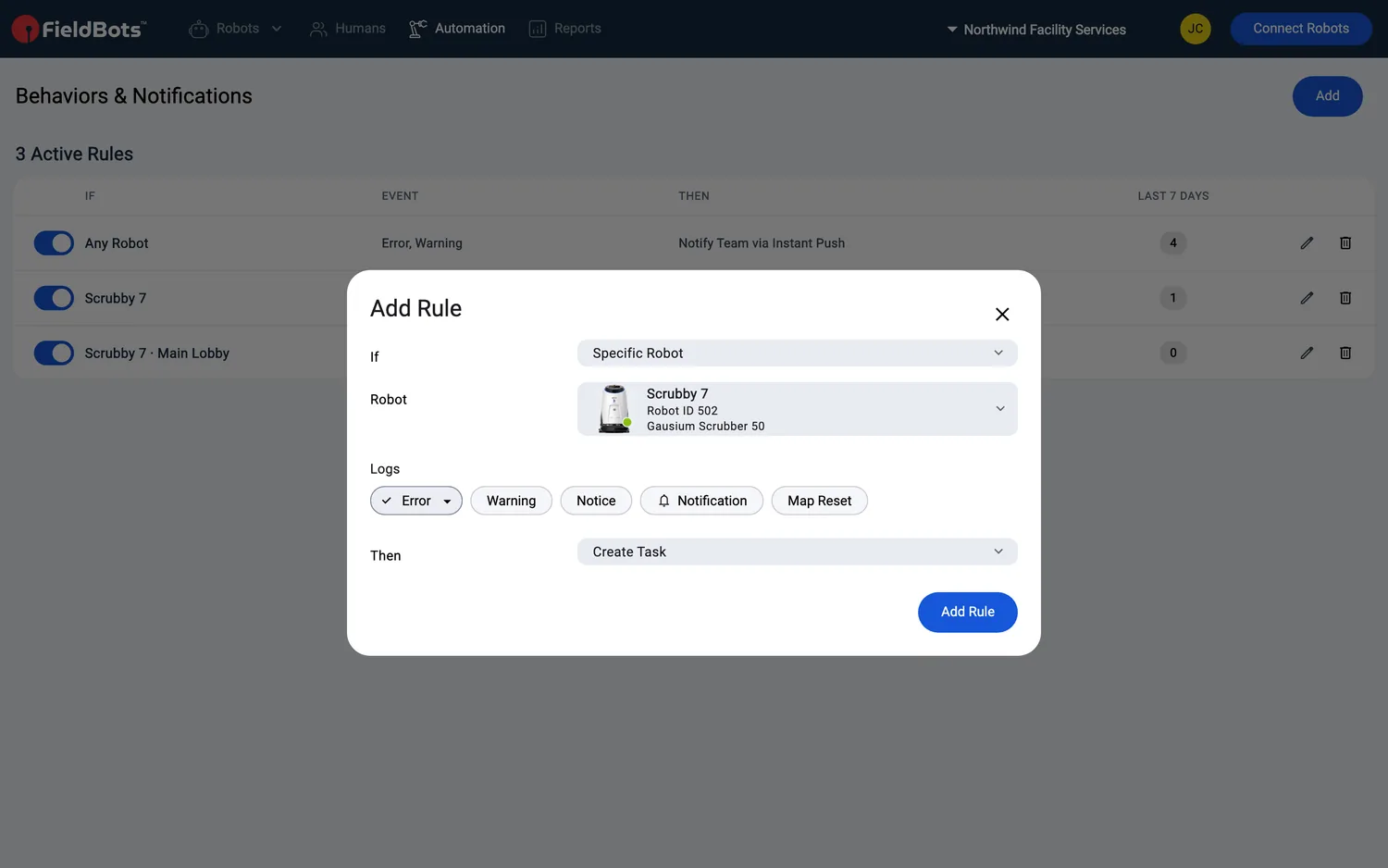
- Klicken Sie auf „Add Rule“. Danach erscheint jedes Mal, wenn das Ereignis eintritt, eine Aufgabe unter „Humans“ › „Tasks“.
Die Ziele hinter Aufgaben bei verfehlten Zielen
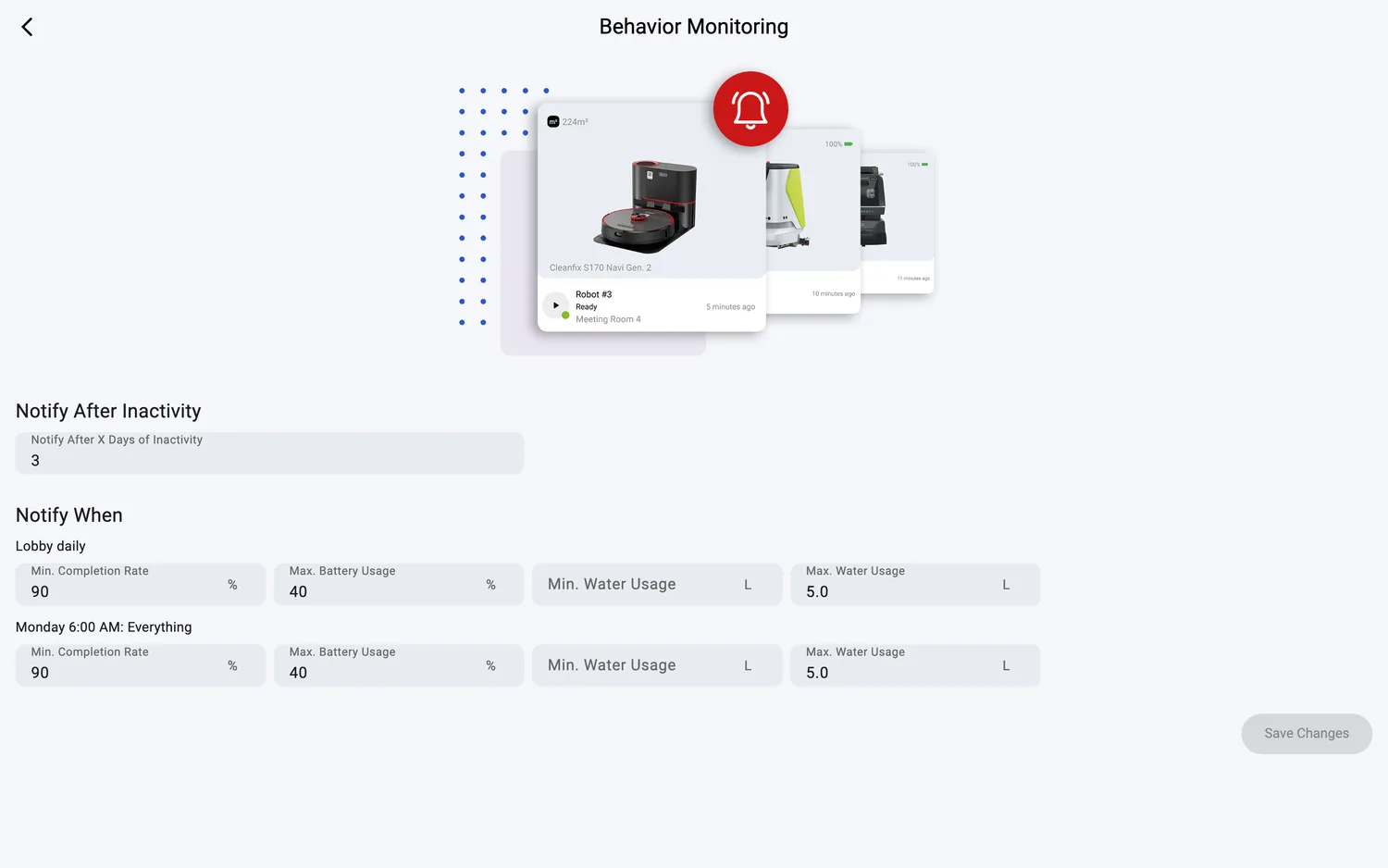
- Eine Aufgabe wie „Completion rate under 90% for Scheduled run.“ erscheint, wenn eine beendete Reinigungsfahrt eines der Ziele des Roboters verfehlt. Diese Ziele legen Sie auf einer Seite namens „Behavior Monitoring“ fest.
- Die Seite ist nicht im App-Menü; sie öffnet sich über einen direkten Link – fragen Sie Ihren FieldBots-Ansprechpartner nach dem Ziele-Link eines Roboters. Auf der Seite legen Sie fest:
- „Notify After Inactivity“ – nach wie vielen Tagen ohne Reinigung die tägliche Aufgabe „Robot did not clean for X days.“ erstellt wird. Das Feld selbst heißt „Notify After X Days of Inactivity“.
- „Notify When“ – eine Zeile pro Roboteraufgabe und pro eingeschaltetem Zeitplan. Jede Zeile enthält „Min. Completion Rate“ (Prozent), „Max. Battery Usage“ (Prozent) sowie „Min. Water Usage“ / „Max. Water Usage“ (Liter); jedes Feld bietet eine Schnellauswahl aus vergangenen Reinigungsfahrten. „Min. Area to Clean“ erscheint nur bei einem Ziel, dessen Aufgabe noch nie gelaufen ist.
- Tragen Sie die Werte ein und klicken Sie auf „Save Changes“ – danach prüft FieldBots jede beendete Reinigungsfahrt anhand dieser Werte.
- Nur Roboter, deren Modell Ziele unterstützt, werden auf diese Weise geprüft (siehe „Supported robot models“ unten); ausgeschaltete Zeitpläne oder Zeitpläne mit „Do Not Disturb“ haben keine Zeile auf der Seite.
Was mit einer automatisch erstellten Aufgabe zu tun ist
- Öffnen Sie die Aufgabe über „Humans“ › „Tasks“. Sie zeigt den Roboter und was passiert ist; über das Feld „User“ weisen Sie sie der Kollegin, dem Kollegen oder der Rolle zu, die sich darum kümmern soll.
- Bringen Sie die Aufgabe über ihren Status voran: „Open“, „Assigned“, „In Progress“, „Blocked“ oder „Closed“. Schließen oder Wiederöffnen ist nur einem Manager oder der zugewiesenen Rolle vorbehalten: „Only a manager or the assigned role can close or reopen this task.“ Jede Änderung wird an der Aufgabe protokolliert.
- Manche Roboter zeigen schon vor dem Entstehen einer Aufgabe eine aufgabenähnliche Zeile – zum Beispiel „Stuck“ oder eine erforderliche Aktion wie „Replace dustbag“, „Can't Access Area“ oder „No Area Set“. Klicken Sie auf das Symbol „Convert to Task“, um die Zeile in eine echte Aufgabe umzuwandeln, die bereits mit dem Roboter vorausgefüllt ist; ein Klick auf die Zeile öffnet den Roboter.
- Diese Zeilen sind keine gespeicherten Aufgaben: Sie verschwinden, sobald der Roboter wieder in Ordnung ist – oder sobald es für dasselbe Problem eine echte Aufgabe gibt.
- Wenn Sie die Warnmeldung hinter einer Aufgabe quittieren, quittiert FieldBots sie auch am Roboter, sofern das Modell dies unterstützt – Details unter Behaviors & Notifications.
Unterstützte Robotermodelle
Gilt für alle Roboter, die Reinigungsdaten melden; die Erkennung „verfehlter Ziele“ setzt Modelle mit Zielunterstützung voraus (30 Modelle).
Hinweise und Grenzen
- Automatische Aufgabentexte werden in Ihrer Sprache angezeigt – und in den Einheiten Ihres Teams, wenn sie eine Fläche oder eine Wassermenge messen.
- Aufgaben bei verfehlten Zielen werden nur für Roboter erstellt, deren Modell Ziele unterstützt (siehe oben). Alles andere – festsitzende Roboter, Inaktivität, Regeln – funktioniert in Ihrer gesamten Flotte.
- Zielzeilen gibt es nur für Zeitpläne, die eingeschaltet und nicht „Do Not Disturb“ sind – ein Zeitplan, den Sie in der Zeitplanung ausschalten, verliert seine Zielzeile.
- Das Dashboard-Widget „Behavior Radar Last 30 Days“ fasst zusammen, wie die Reinigungsfahrten im Vergleich zu ihren Zielen abgeschnitten haben – zum Beispiel „15 % of 40 checked runs off target“ mit Zeilen wie „Runs below planned coverage“, „Runs with too big battery drops“ oder „Periods with too few days of action“. Im Free-Tarif ist es hinter einem Upgrade-Hinweis ausgegraut.
- Im Free-Tarif trägt der Eintrag „Tasks“ ein Label „Upgrade“: Die Aufgabenliste bleibt hinter dem Upgrade, die kompakte Karte „Tasks“ ist unscharf, und das Öffnen einer Aufgabe bietet das Upgrade an.
- Nicht jede Herstelleranbindung meldet Fehler, aus denen automatisch Aufgaben werden können; erstellen Sie für diese Roboter die Aufgabe selbst oder lassen Sie eine Regel dies übernehmen.