
Was es ist
Bringen Sie Ihre Flotte auf den großen Bildschirm. Das TV-Dashboard zeigt das Dashboard im Vollbild – gemacht für einen Fernseher oder eine Wandanzeige im Büro, in der Werkstatt oder im Aufenthaltsraum. Es aktualisiert sich von selbst, dient nur der Anzeige (niemand kann von der Wand aus etwas ändern) und ist Teil der kostenpflichtigen FieldBots-Tarife.
Für wen es gedacht ist
Manager, die den Zustand der Flotte für alle sichtbar machen möchten; Bediener, Techniker und Mitglieder mit Lesezugriff, die ihn quer durch den Raum ablesen.
Schritte
Das TV-Dashboard öffnen
- Öffnen Sie FieldBots auf dem Bildschirm, der es anzeigen soll – zum Beispiel im Browser Ihres Fernsehers – und melden Sie sich an.
- Öffnen Sie „Team Settings“ und klicken Sie unten in der Einstellungsliste auf die Schaltfläche „TV Dashboard“. („Team Settings“ ist der Eintrag im Team-Umschaltermenü neben dem Teamnamen.)

- Schalten Sie oben rechts den Schalter „TV Mode“ ein. Das Dashboard füllt den ganzen Bildschirm; oben bleiben nur das Teamlogo links und der Schalter rechts sichtbar.

- Tipp für einen Wandbildschirm: Richten Sie den Browser des Fernsehers direkt auf Ihr Dashboard, indem Sie „?tv=true“ an das Ende seiner Adresse anhängen – zum Beispiel „app.fieldbots.com/dashboard?tv=true“. Der Bildschirm öffnet sich dann ohne Klicken im TV-Modus; lassen Sie den Browser einfach bei FieldBots angemeldet.
Einrichten, was der Bildschirm zeigt
- Der Bildschirm zeigt das Dashboard so, wie es der darauf angemeldete Benutzer eingerichtet hat – sein eigenes Layout in diesem Team oder das Standardlayout des Teams, bis er eines eingerichtet hat.
- Richten Sie das Layout bei ausgeschaltetem „TV Mode“ ein: Klicken Sie unter den Widgets auf „Customize Widgets“ und fügen Sie Widgets hinzu, entfernen oder ordnen Sie sie neu – siehe Widgets. Im TV-Modus werden die Steuerelemente „Customize Widgets“ nicht angezeigt.
- Gut für einen Wandbildschirm: Das Widget „Maintenance List“ blättert von selbst durch die Roboter, die Aufmerksamkeit brauchen – langsam nach unten, schnell zurück nach oben, dann fünf Sekunden Pause oben, bevor es von vorn beginnt. Im TV-Modus zeigt es keinen Statusfilter.
Den TV-Modus verlassen
- Schalten Sie „TV Mode“ aus – das Dashboard kehrt zur normalen Ansicht zurück.
- Klicken Sie oben links auf das Teamlogo, um zu „Robots“ zu gelangen.
- Außerhalb des TV-Modus führt die Schließen-Schaltfläche (X) oben zurück zur vorherigen Seite; wurde das Dashboard über einen Link geöffnet, öffnet sie „Users and Access“.
Unterstützte Robotermodelle
Verfügbar für alle Roboter Ihrer Flotte – zeigt die Dashboard-Widgets des Teams auf einem großen Bildschirm (lizenzierte Teams).
Hinweise und Grenzen
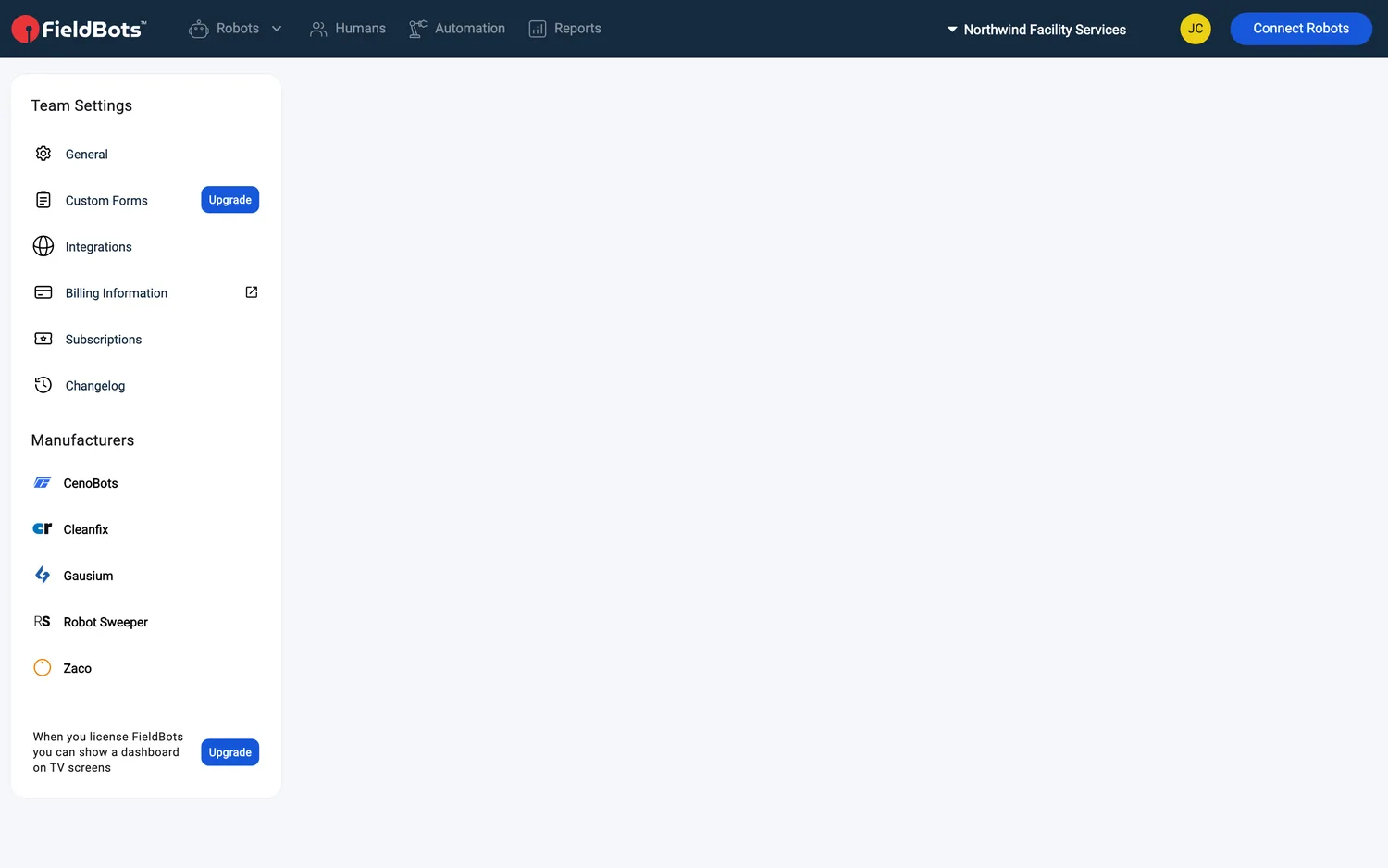
- In einem Free-Team zeigt das Ende der Einstellungsliste „When you license FieldBots you can show a dashboard on TV screens“ mit einem „Upgrade“-Label – die Schaltfläche „TV Dashboard“ erscheint, sobald Ihr Team lizenziert ist.
- Der TV-Modus ist ein Anzeigemodus: Zum Beispiel zeigen die Status-Widgets dort keine Links, und das Steuerelement „Clean Now“ ist nicht Teil des Dashboard-Layouts – vom Wandbildschirm aus lässt sich nichts ändern.
- Der Bildschirm aktualisiert sich selbstständig live – Roboterstatus treffen automatisch ein (siehe Echtzeit-Status).
- Auf sehr großen Bildschirmen (ab 2500 px Breite) skaliert alles automatisch, sodass die Widgets aus der Ferne lesbar bleiben.