
Was es ist
Es gibt in der App keine eigene Seite „Error Log“: Herstellerfehler erscheinen als eigene Zeilen im Tab „Logbook“ eines Roboters, genau dort, wo der Rest seines Verlaufs steht. Jede Zeile zeigt den Schweregrad, den Fehlercode des Herstellers und die Meldung – in Ihre App-Sprache übersetzt, wo eine Übersetzung existiert – und lässt sich aufklappen zur Originalmeldung und der Karte aus dem Moment, in dem der Fehler auftrat.
Für wen es gedacht ist
Betriebsteams, die prüfen, was wann schiefgelaufen ist, und technisches Personal, das die Codes des Herstellers für Wartung oder Supportanfragen benötigt.
Schritte
Fehlerzeilen finden
- Öffnen Sie einen Roboter und wechseln Sie zum Tab „Logbook“; stellen Sie sicher, dass das Kontrollkästchen „Statuses“ der Marke „Robots“ eingeschaltet ist.
- Jeder Fehler hat seine eigene Zeile: ein farbiger Punkt mit „Error“ (rot), „Warning“ (gelb) oder „Notice“ (grau), der Code des Herstellers als Chip – zum Beispiel „102“ – und darunter die Meldung. Die Meldung wird übersetzt angezeigt, wenn eine Übersetzung vorliegt; andernfalls bleibt sie in der Originalsprache des Herstellers.
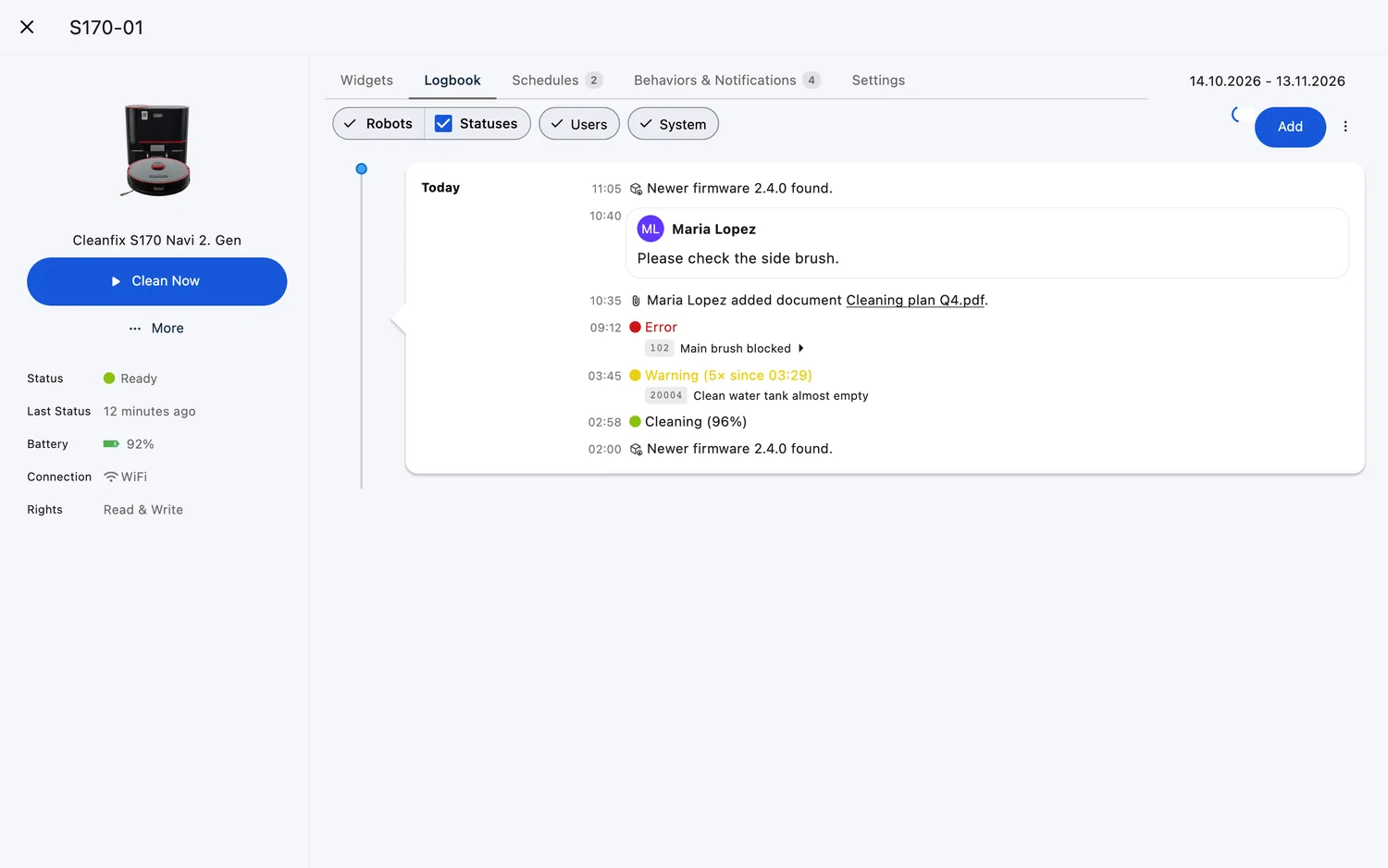
- Ein Fehler, der sich unverändert wiederholt, wird zu einer Zeile mit Zähler zusammengefasst, zum Beispiel „Warning (5× since 02:29)“ – so sehen Sie, wie oft er aufgetreten ist, ohne dass sich die Zeitleiste füllt.
Eine Zeile für Details aufklappen
- Klicken Sie auf den Pfeil einer Zeile, um sie aufzuklappen: den Originaltext unter „Original message in {language}“ – oder „Original Message“, wenn die Sprache unbekannt ist – und das Bild „Map when Error occurred“, das zeigt, wo der Roboter in diesem Moment war.
- Tippen Sie auf das Bild, um es in voller Größe zu öffnen. Eine Zeile ohne weitere Inhalte ist nicht anklickbar.
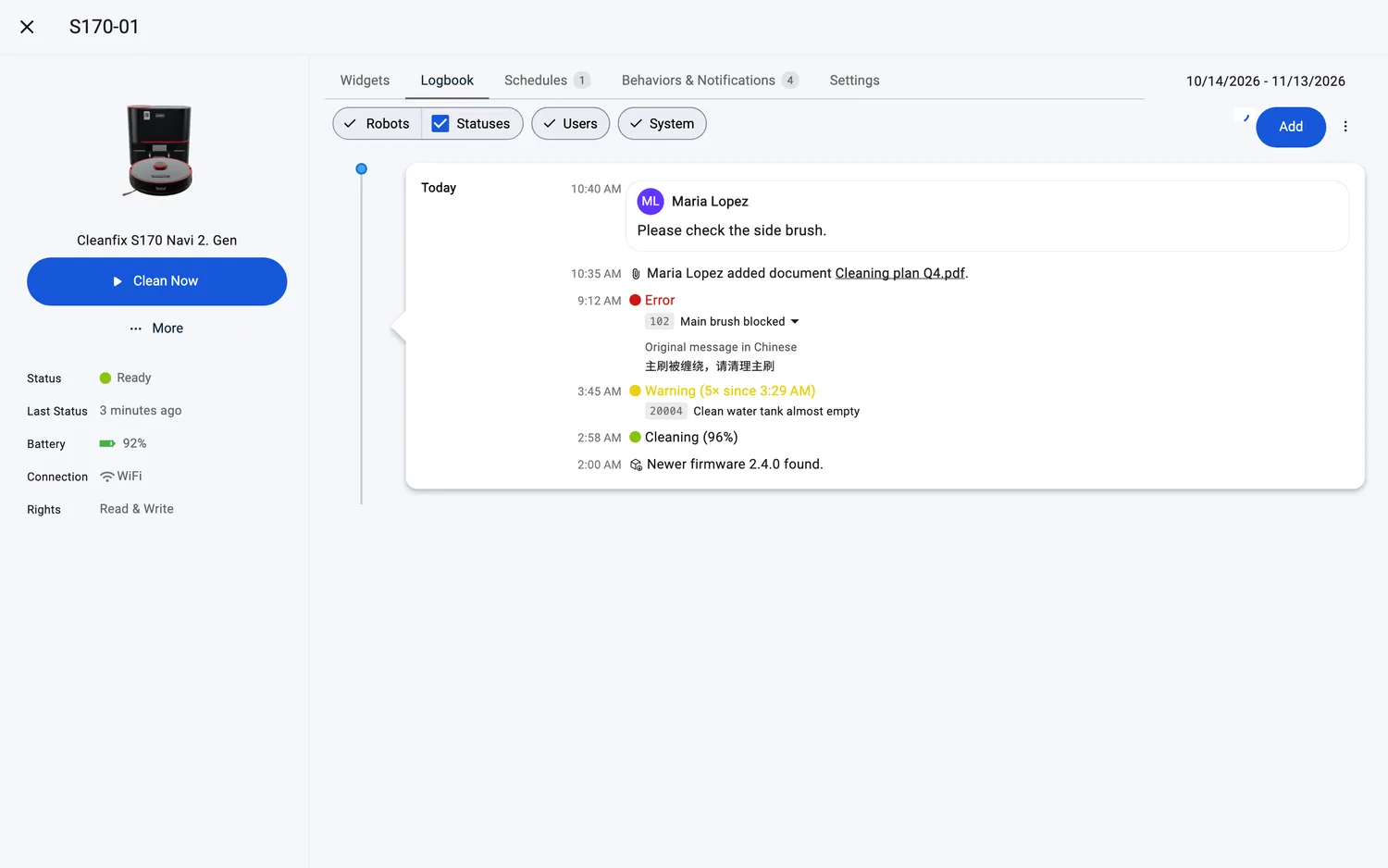
- Statuszeilen, die einen Fehler tragen, zeigen denselben Code und dieselbe Meldung unter dem Statustext – so bleibt die Warnung von gestern auch nach einem Statuswechsel lesbar.
Mit „Show Logs“ tiefer eintauchen
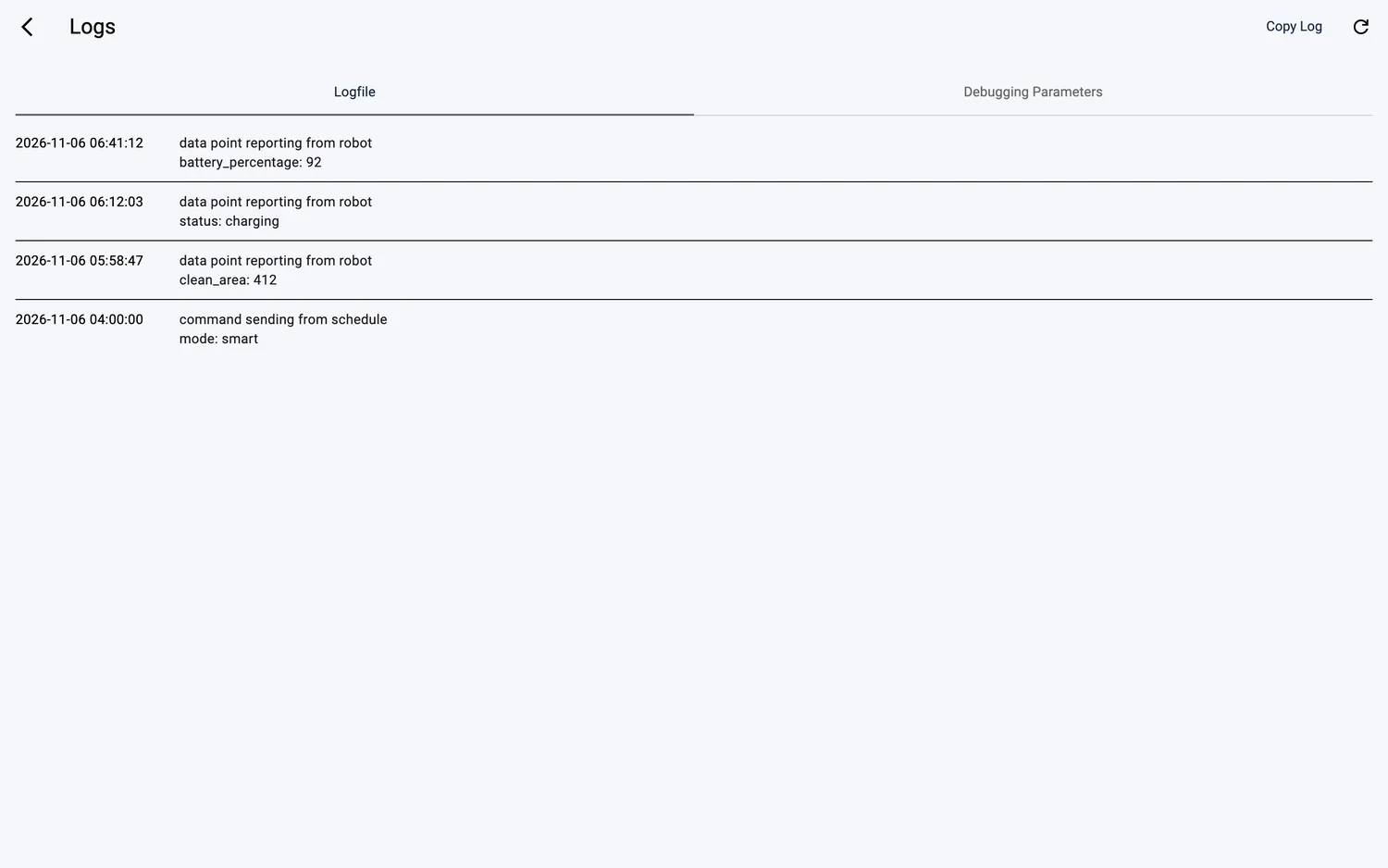
- Manager und Techniker finden „Show Logs“ im Roboter-Menü (⋮) bei Modellen, deren Hersteller ein vollständiges Gerätelog bereitstellt.
- Die Seite öffnet sich als „Logs“ mit zwei Tabs: „Logfile“ (Einträge mit Datum) und „Debugging Parameters“ (eine Liste aus Bezeichnung und Wert, einschließlich der Zeitzone des Geräts). „Copy Log“ kopiert den Logtext; „Refresh Logs“ lädt ihn neu.
Unterstützte Robotermodelle
Fehlercodes der Hersteller erscheinen für alle Roboter, die sie melden; die Techniker-Ansicht mit vollständigen Geräte-Logs („Show Logs“) setzt technische Log-Unterstützung voraus (10 Modelle).
Hinweise und Grenzen
- Existiert keine Übersetzung, wird die Meldung in der Originalsprache angezeigt (zum Beispiel Chinesisch) – die Aufklappfläche „Original message in …“ wird dann nicht angeboten.
- Ein Fehler kann in der Sprache des Herstellers erscheinen, bis seine Übersetzung verfügbar ist.
- Das Kartenbild gibt es nur, wenn es erfasst wurde, während der Fehler offen war.
- Manchmal erscheint nur der Code – sendet der Hersteller keinen Meldungstext, zeigt FieldBots den Code allein.
- Solange ein Fehler aktiv ist, zeigt der Dialog „About the Status“ auf der Seite des Roboters zusätzlich die Meldung des Herstellers, darunter den Originaltext. Der Dialog ist für die Familien S170, Robot Sweeper 8 und co-botic 1700 verfügbar oder wenn ein Roboter eine Störungsmeldung des Herstellers trägt.
- Fehlerzeilen folgen der Lizenz des Roboters: Bei einem Roboter ohne Lizenz erscheinen sie nicht – siehe Logbook.