
Was es ist
Legen Sie die Standardwerte für alle Roboter eines Herstellers an einer Stelle fest: Saugleistung, akustische Rückmeldung, Sprache und modellspezifische Optionen wie Reinigungsgeschwindigkeit oder Teppichverstärkung. Roboter mit Standardeinstellungen übernehmen Ihre Änderung sofort; Roboter mit eigenen Einstellungen behalten diese.
Für wen es gedacht ist
Manager halten die Flotte einer Marke einheitlich und verbinden die Herstellerkonten; Techniker und Bediener passen die Einstellungen an; Mitglieder mit Lesezugriff sehen die Seiten ein.
Schritte
Einstellungen eines Herstellers öffnen
- Öffnen Sie den Team-Umschalter – den Teamnamen in der Kopfzeile – und wählen Sie „Team Settings“. Der Eintrag steht Managern und Bedienern zur Verfügung.
- Suchen Sie in der Einstellungsliste den Bereich „Manufacturers“ und wählen Sie eine Marke aus – zum Beispiel „Cleanfix“, „Robot Sweeper“ oder „Zaco“. Marken, die Ihr Team nutzt, stehen zuerst; „Show All“ klappt die Marken ohne Roboter auf.
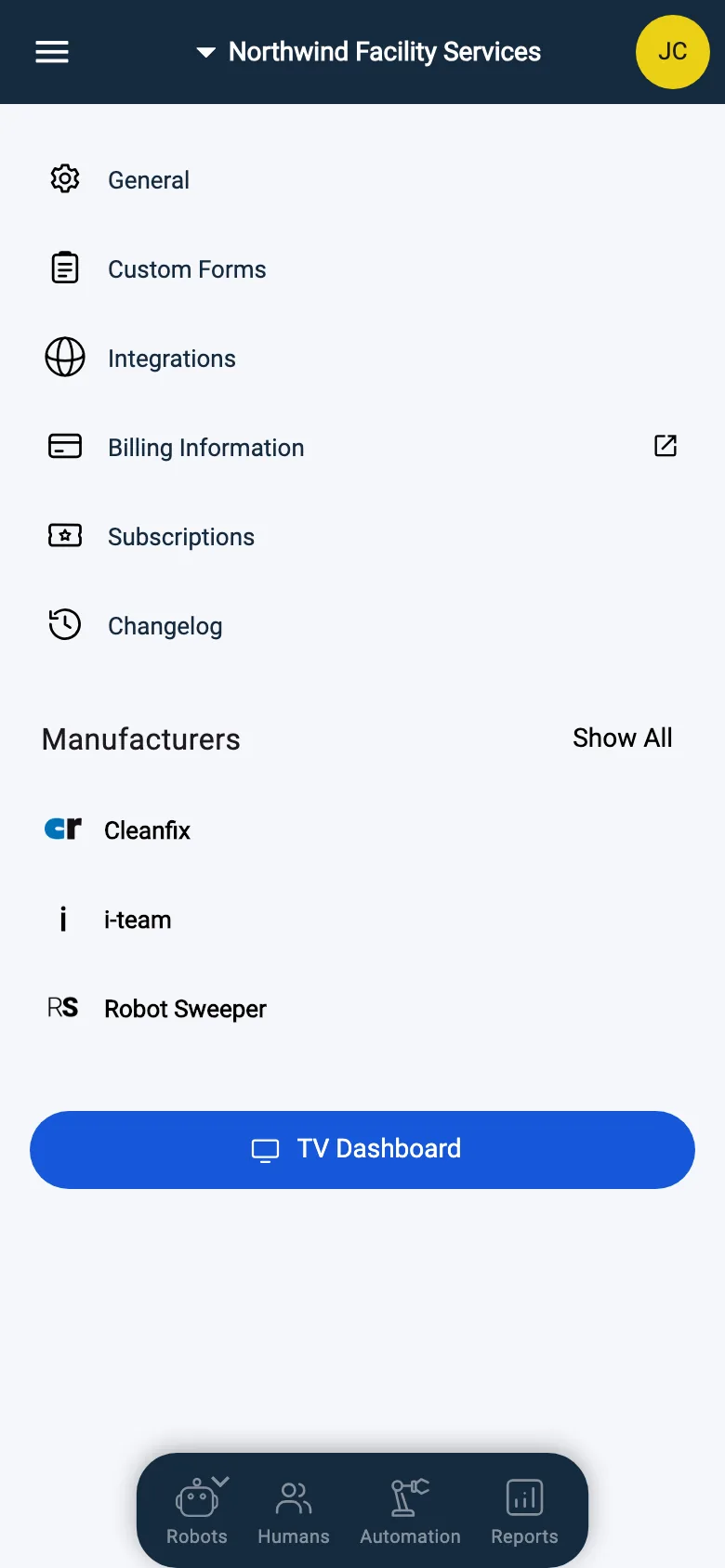
- Die Einstellungsseite der Marke öffnet sich.
Je nach Marke enthält die Seite: das Herstellerkonto (Cloud-Marken), die WLAN-Daten Ihres Teams (Marken, die per WLAN gekoppelt werden) und das Einstellungsfeld. Auf der eigenen Seite eines Roboters erscheint dasselbe Feld im Tab „Settings“ des Roboters, zusammen mit dem Schalter „Use Default Settings“ des Roboters.
Web / Mobil: Im Web befindet sich die Einstellungsliste im linken Bereich; auf dem Smartphone öffnen Sie sie über die Kopfzeile. Die Einträge und Einstellungen sind auf beiden gleich – nur das Layout unterscheidet sich.
Teamweite Standardwerte ändern
- Passen Sie die Einstellungen direkt auf der Seite der Marke an. Es gibt keine Schaltfläche zum Speichern – jede Änderung wird sofort übernommen und erreicht die Roboter der Marke, die Standardeinstellungen verwenden.
- Welche Einstellungen Sie sehen, hängt vom Modell ab; dies ist der gesamte Umfang:
- „Language“ – die Sprache, die der Roboter spricht, zum Beispiel English, Deutsch oder Français.
- „Acoustic Feedback“ – ein Schieberegler mit „Quiet“, „Normal“ und „Loud“.
- „Suction Power“ – ein Schieberegler mit „Quiet“, „Normal“, „Strong“ und „Max“.
- „Water Level“ – „None“, „Low“ oder „High“.
- „Cleaning Speed“ – „Careful“, „Normal“ oder „Fast“.
- „Obstacle Sensitivity“ – „Standard“ oder „Sensitive“.
- Ein-/Aus-Optionen wie „Carpet Boost“, „Y-Pattern Mopping“, „Deep Cleaning“, „AI Recognition“, „Resume After Recharging“ und „No Acoustic Feedback in Time Window“ (mit den Zeiten „From“ und „Until“).
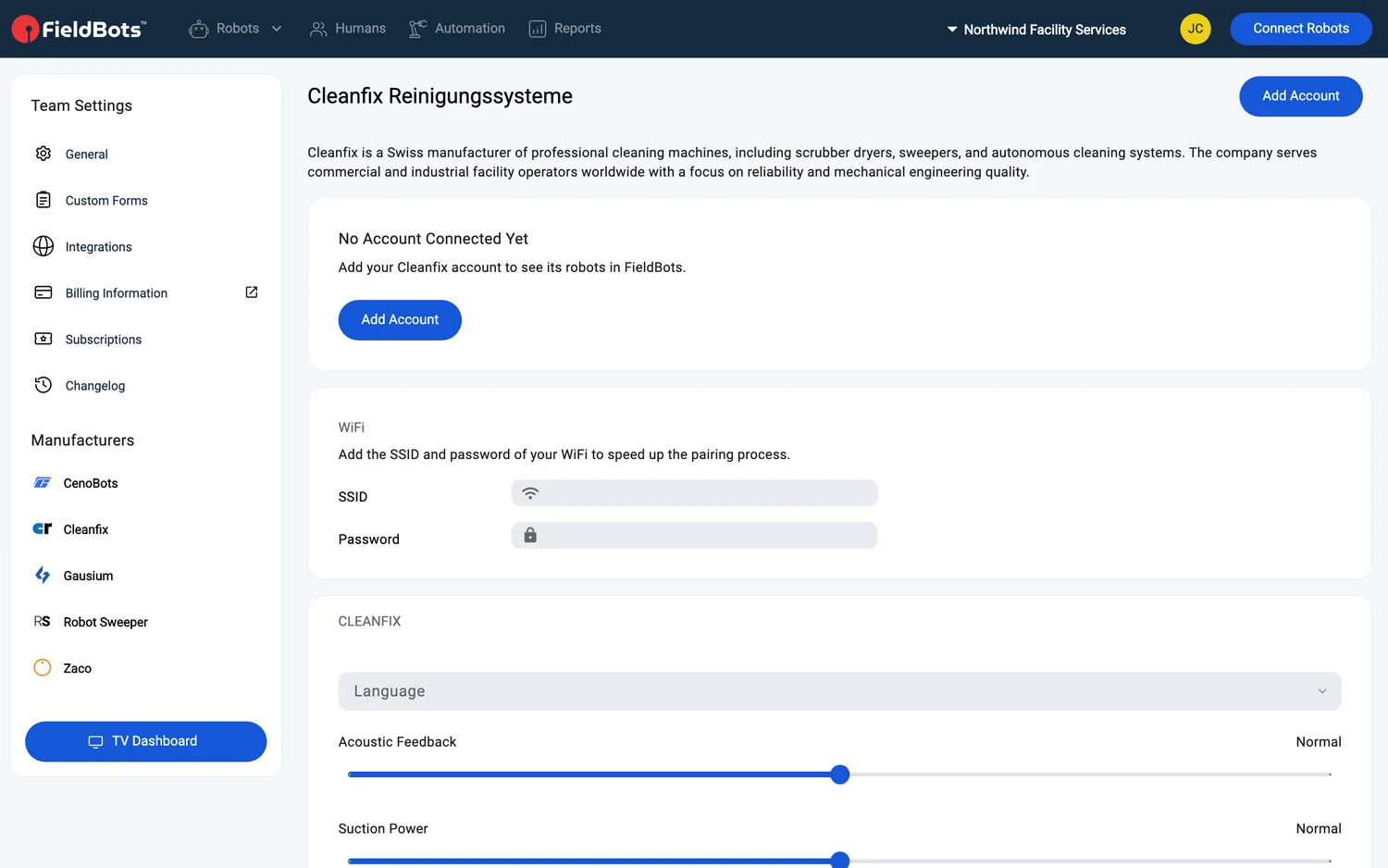
- Darunter erscheinen für Techniker und Manager drei Wartungsoptionen: „Don't Make Bots Search for the Dock“, „Improve Speed by About 10%“ und „Ignore Infrared Signals“.
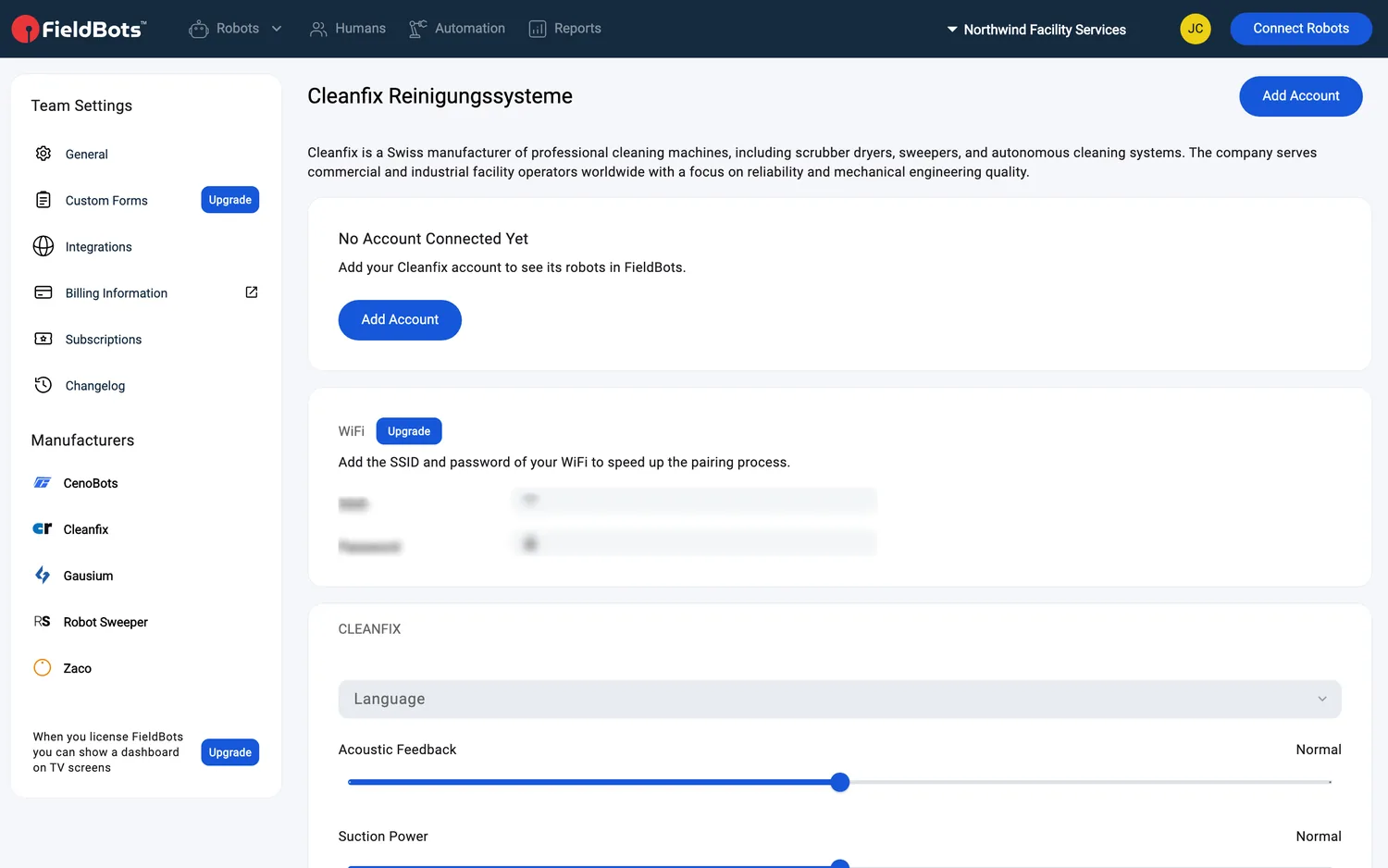
Bei Cloud-Herstellern verwaltet das Kontofeld über den Einstellungen die Verbindung (siehe unten). Bei Marken, die per WLAN gekoppelt werden, finden sich dort auch die „WiFi“-Daten Ihres Teams – „Add the SSID and password of your WiFi to speed up the pairing process.“ In einem Free-Team trägt das Feld „WiFi“ ein „Upgrade“-Label, und seine beiden Felder lassen sich nicht bearbeiten.
Konto der Marke verbinden (Cloud-Hersteller)
- Manager verbinden die Cloud des Herstellers über „Add Account“ auf der Seite der Marke. Eine Marke ohne Konto zeigt „No Account Connected Yet“ und die Schaltfläche „Add Account“. Die Felder hängen vom Hersteller ab – zum Beispiel „Client ID“ und „Client Secret“, „Username“ und „Password“ oder „API Key“ und „API Password“; einige Hersteller verlangen zusätzlich eine „Region“.
- Jede Kontokarte zeigt „Connected“ oder „Disconnected“, den Kontonamen und die Roboter, die es einbringt („12 robots“). Ein rotes „Disconnected“ öffnet eine kurze Erklärung, was Sie prüfen sollten.
- Kartenmenü (Manager): „Edit Account“ oder „Remove“. Das Entfernen beendet die Synchronisierung der Roboter dieses Kontos; FieldBots fragt zuvor „Remove Account?“.
Einem Roboter eigene Einstellungen geben
- Öffnen Sie die Seite des Roboters und wählen Sie den Tab „Settings“. Manager und Bediener sehen den Tab.
- Oben stehen die Angaben zum Roboter: „Name“ und sein „Place“-Baum.
- Schalten Sie „Use Default Settings“ aus, um diesem Roboter eigene Werte zu geben – das Feld darunter gehört dann dem Roboter. Schalten Sie es wieder ein, folgt der Roboter erneut den Team-Standardwerten. In einem Free-Team und bei einem Roboter ohne Lizenz trägt der Schalter ein „Upgrade“-Label.
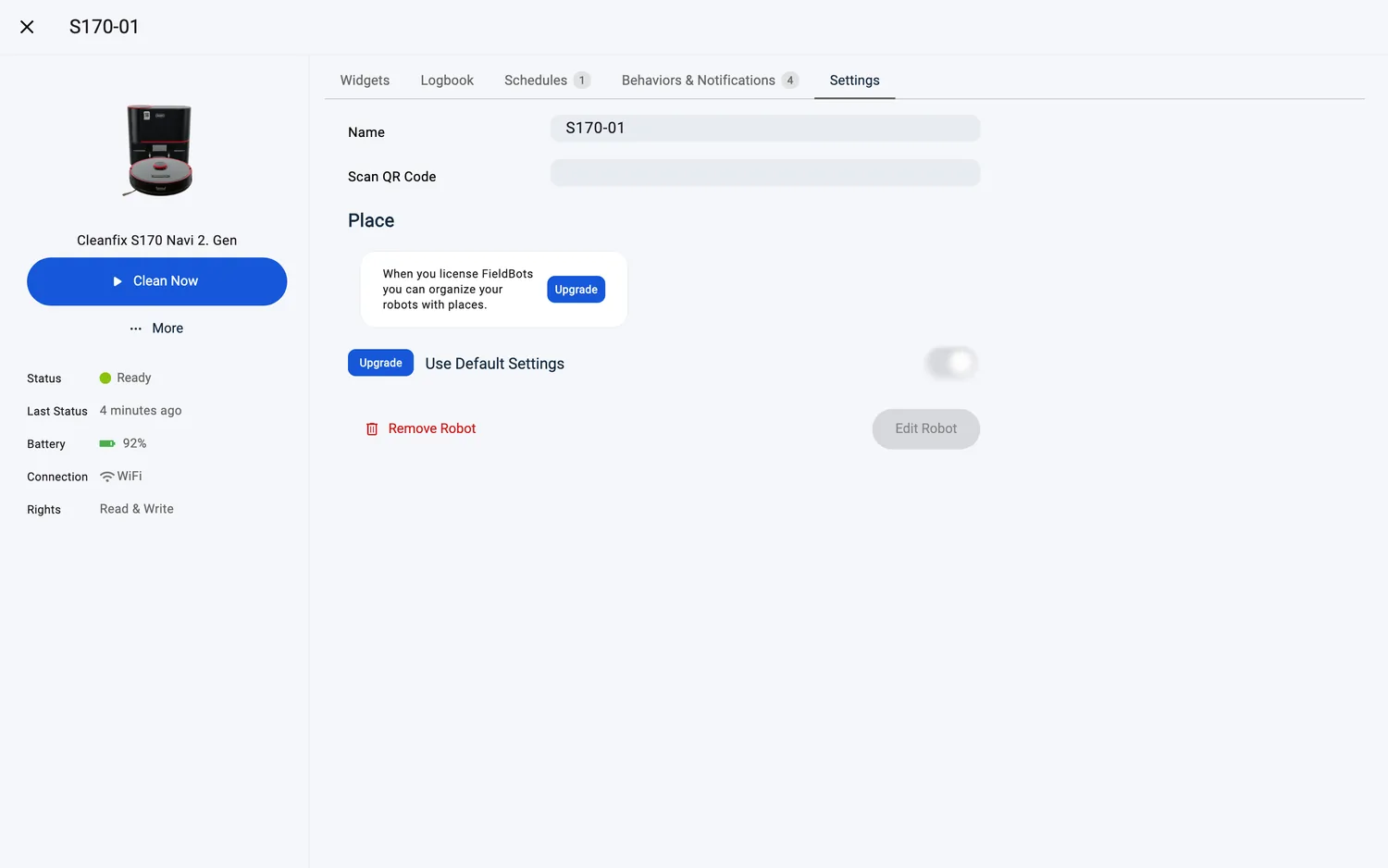
- Ändern Sie die Werte des Roboters im Feld; Techniker und Manager bearbeiten hier auch „Initial Cost“ und „Monthly Cost“. Eine Zeile „Custom Picture“ fügt ein eigenes Bild des Roboters hinzu. Klicken Sie dann zum Speichern auf „Edit Robot“.
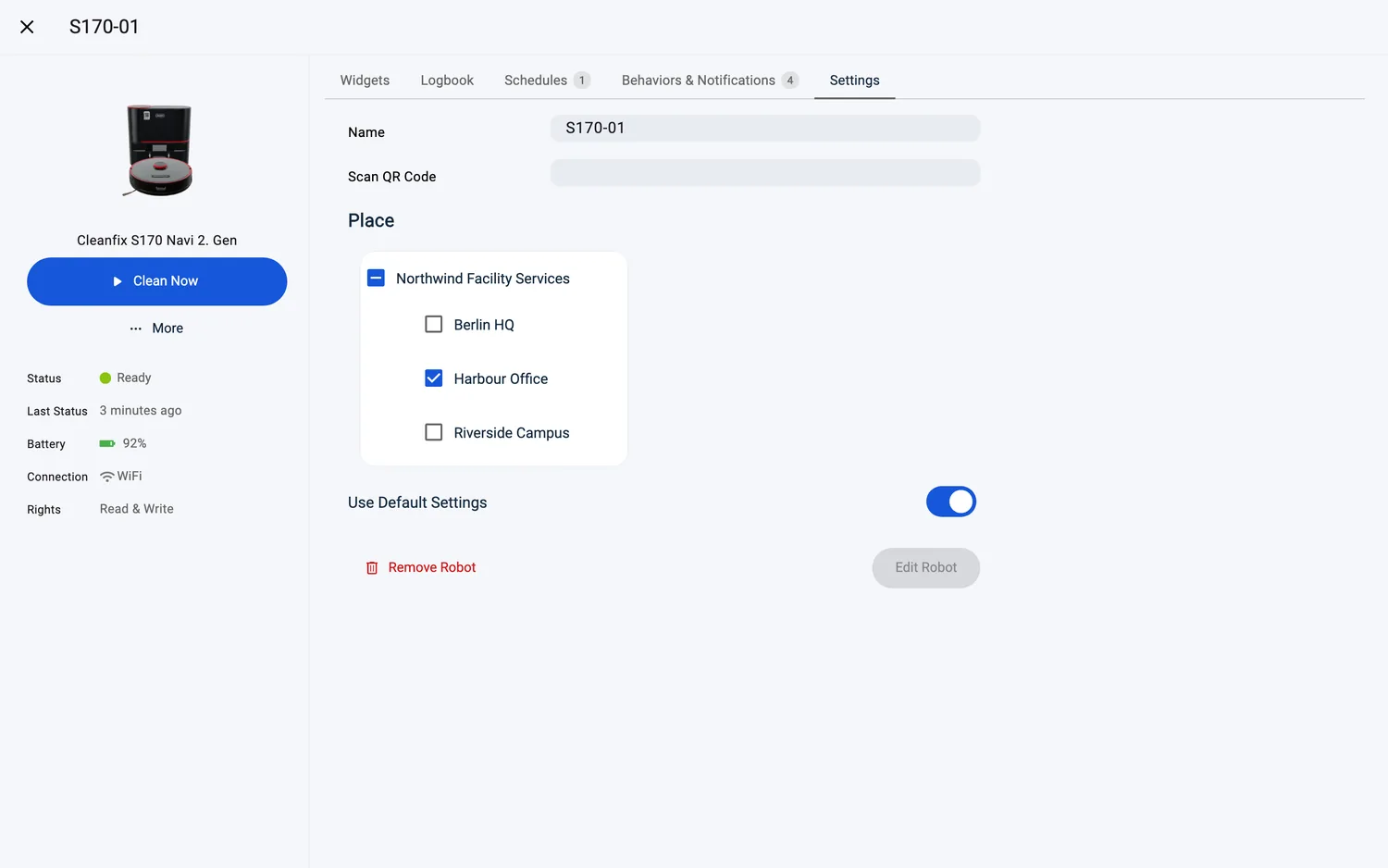
- „Remove Robot“ (rot) öffnet ein Menü – „Keep Historic Data for Statistics“ oder „Remove Data“ – und FieldBots fragt „Remove This Robot?“, bevor der Roboter Ihre Flotte verlässt. Um den Roboter wieder zu nutzen, müssen Sie ihn erneut koppeln.
Web / Mobil: Die Markenseiten öffnen sich im Web an Ort und Stelle und auf dem Smartphone als eigene Seite; die Einstellungen eines Roboters finden Sie auf beiden im Tab „Settings“.
Unterstützte Robotermodelle
Teamweite Herstellereinstellungen sind für 13 Modelle verfügbar (welche einzelnen Einstellungen es gibt, hängt vom Modell ab):
Hinweise und Grenzen
- Team-Standardwerte erreichen die Roboter einer Marke, die Standardeinstellungen verwenden („Use Default Settings“ eingeschaltet). Ein Roboter mit eigenen Einstellungen behält diese – dafür ist der Schalter da.
- Änderungen auf der Seite der Marke werden von selbst gespeichert (keine Schaltfläche zum Speichern); auf der Seite eines Roboters speichert „Edit Robot“ die eigenen Werte des Roboters auf einen Schlag.
- Bei einem Roboter, der Ihnen nur mit Lesezugriff freigegeben wurde, sind die Einstellungen ausgegraut, und die Felder tragen „Read-only“-Labels.
- Eine Seite deckt alle Modelle einer Marke ab – die Seite „Cleanfix“ enthält zum Beispiel die Standardwerte für beide S170-Navi-Generationen. Welche Optionen es gibt, hängt vom Modell ab.
- Das Feld „WiFi“ ist ein einziger Wert für Ihr gesamtes Team: Es erscheint auf den Seiten der Marken, die per WLAN gekoppelt werden (Cleanfix, Genius, i-team und Robot Sweeper), ist auf allen gleich und beschleunigt lediglich das Koppeln.
- Cloud-Hersteller ohne direkte Geräteeinstellungen zeigen hier ihre Kontoverbindung und sonst nichts.
- Auf die Seite einer Marke gelangen Sie auch über Roboter verbinden: Wählen Sie ein Cloud-Modell und verbinden Sie das Konto über „Go to Manufacturer Settings“.