
Was es ist
Jeder Roboter behält in FieldBots einen Verlauf seiner Karten: die Karte, die sich auf dem Roboter befindet, frühere Versionen und Karten, die der Roboter im Lauf der Zeit aufzeichnet. Der Kartenverlauf ist die Ansicht, die diese gespeicherten Karten auflistet – der Ort, um eine Karte wieder auf den Roboter zu übertragen, die Karte anzuheften, auf die der Roboter zurückgesetzt wird, und nicht benötigte Karten zu löschen.
Für wen es gedacht ist
Flottenmanager und Teams vor Ort, die eine frühere oder alternative Karte benötigen – zum Beispiel nach Änderungen im Bodenlayout oder wenn die Karte des Roboters nicht zur Fläche passt.
Schritte
Kartenverlauf öffnen
- Öffnen Sie „Robots“ und wählen Sie einen Roboter.
- Klicken Sie auf der Kartenkarte des Roboters auf „Edit Map“ (siehe Live-Karte). Wo FieldBots die Karten eines Roboters nur anzeigt, ohne sie zu bearbeiten – zum Beispiel bei Lionsbot oder Nilfisk –, öffnet dies direkt den Kartenverlauf. Bei Modellen, die sich in FieldBots bearbeiten lassen, öffnet sich stattdessen der Karteneditor; wählen Sie dort im Menü des Editors „Restore Map“ (siehe Karte bearbeiten).
- Zeigt der Roboter „No map available right now.“, öffnet eine Schaltfläche „Restore Map“ dieselbe Ansicht – bei Robotern, die eine gespeicherte Karte aufnehmen können.
Gespeicherte Karten durchsuchen
- Die Karten erscheinen als Kacheln: oben die Pills der Karte, darunter ihr Bild und unten Datum und Uhrzeit der Aufzeichnung. Eine Karte ohne Bild zeigt „No map preview available“.
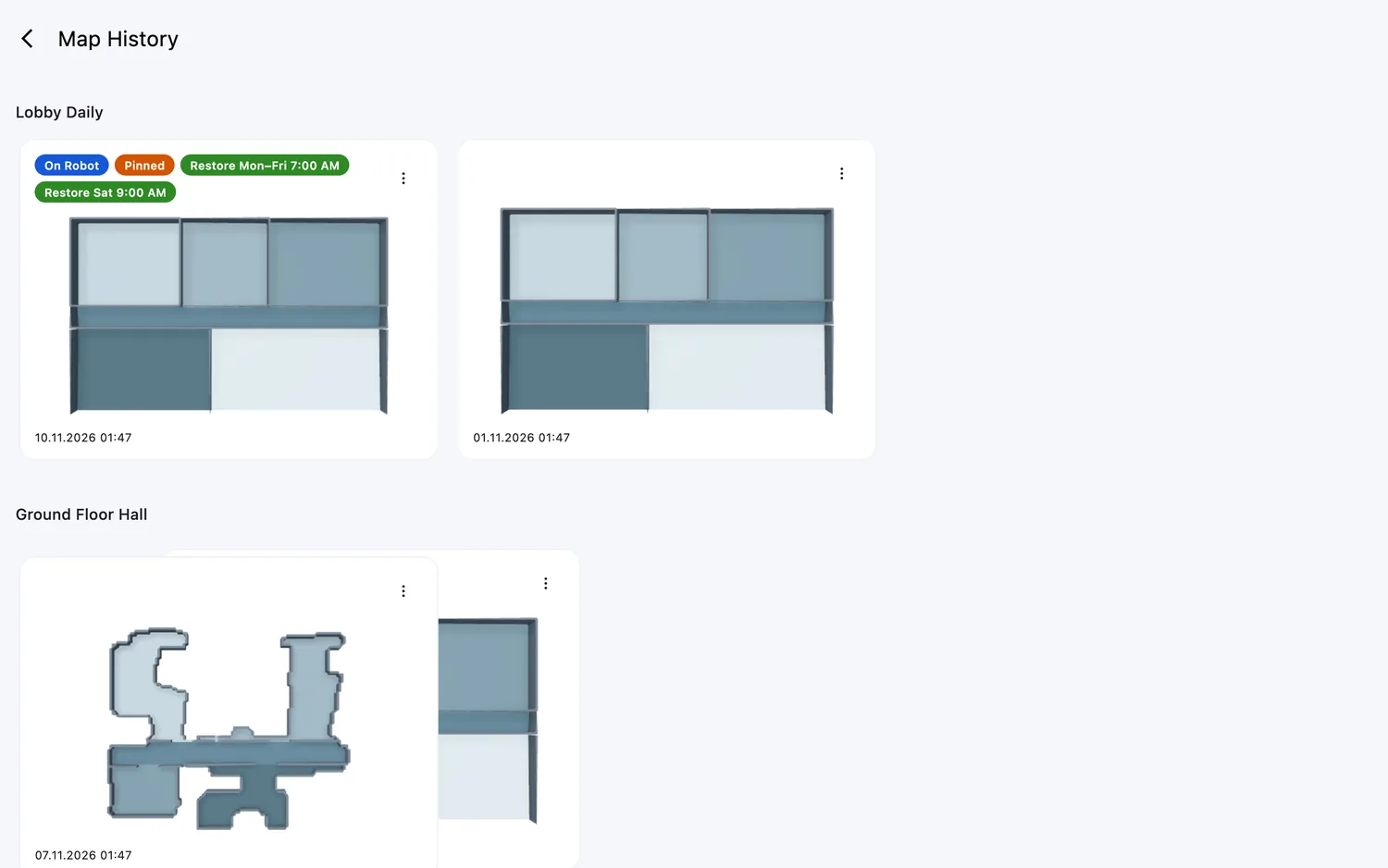
- Bei Robotern, deren Karten FieldBots in 3D darstellt, zeigen die Kacheln die Draufsicht der Karte.
- Die Karte, die sich auf dem Roboter befindet, steht an erster Stelle. Es folgen angeheftete Karten und Karten, die ein Zeitplan wiederherstellt; die übrigen sind nach der darauf gereinigten Fläche sortiert.
- Bei Robotern, deren Fahrten FieldBots zu Aufgaben gruppiert, stehen die Karten in Abschnitten – einer pro Aufgabe, benannt nach der Aufgabe. Die Karten einer Aufgabe teilen sich eine Zeile und scrollen seitlich; am Desktop spreizen Sie den Stapel, indem Sie mit der Maus über die Zeile fahren. Aufgabenabschnitte, deren Karten weder auf dem Roboter noch angeheftet noch wiederhergestellt sind, bleiben eingeklappt – die Schaltfläche „All Tasks (N)“ am Ende zeigt sie an.
- Ein Roboter ohne gespeicherte Karten zeigt „No maps found.“.
Karte löschen
- Klicken Sie auf der Kartenkachel auf ⋮ „Map Actions“ und wählen Sie „Delete“.
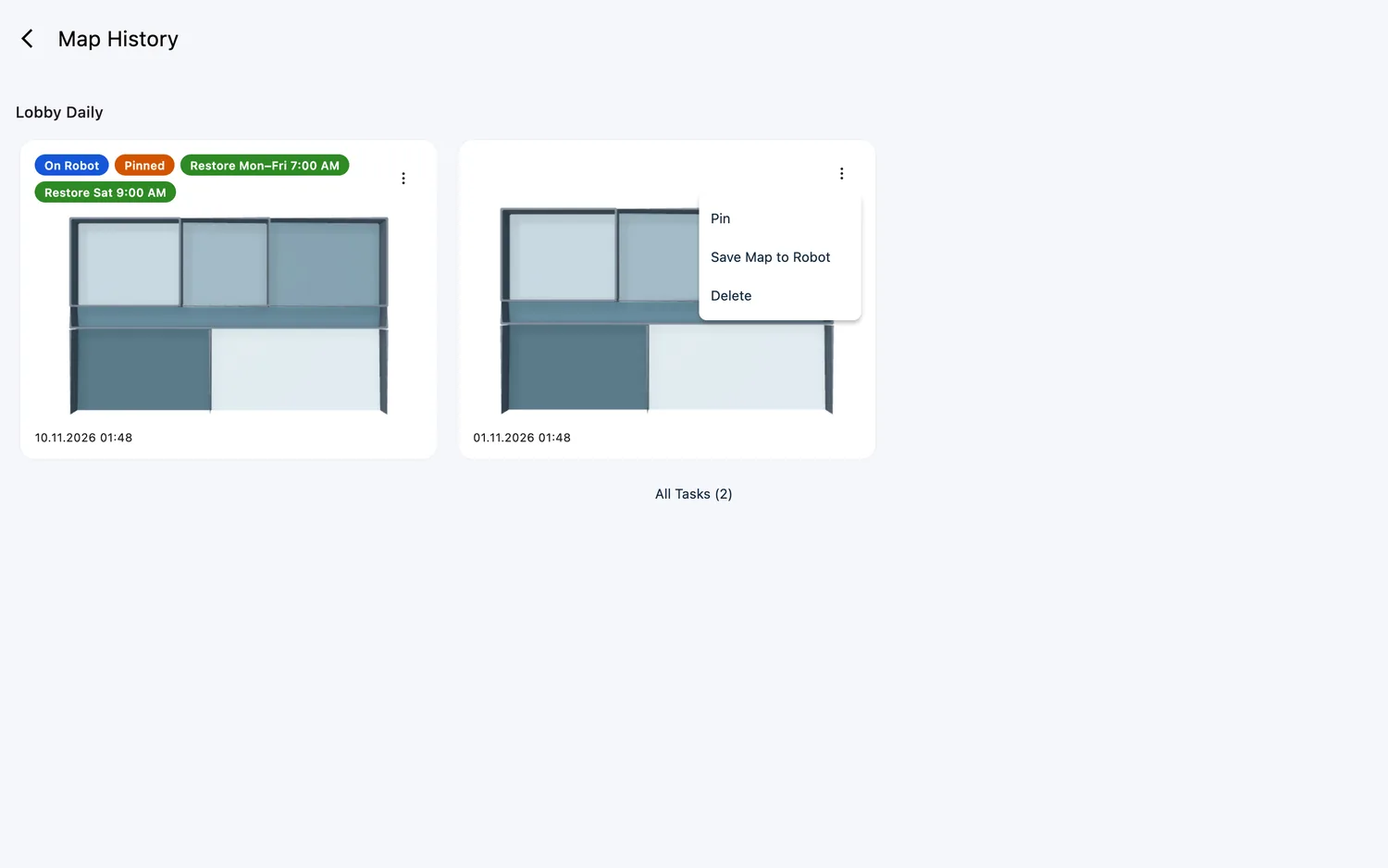
- Bestätigen Sie mit „Delete Map“ – „Do you want to delete this map?“ Das Löschen kann nicht rückgängig gemacht werden.
- Solange der Roboter offline ist, ist der Eintrag ausgegraut und lautet „Robot is offline – Delete once it is back online“.
Karte auf dem Roboter wiederherstellen
- Klicken Sie auf der Kartenkachel auf ⋮ „Map Actions“ und wählen Sie „Save Map to Robot“.
- Bestätigen Sie das Überschreiben – der Dialog nennt den Roboter: „The map that is on S170-01 right now will be overwritten by this map.“ Klicken Sie auf „Restore Map Now“.
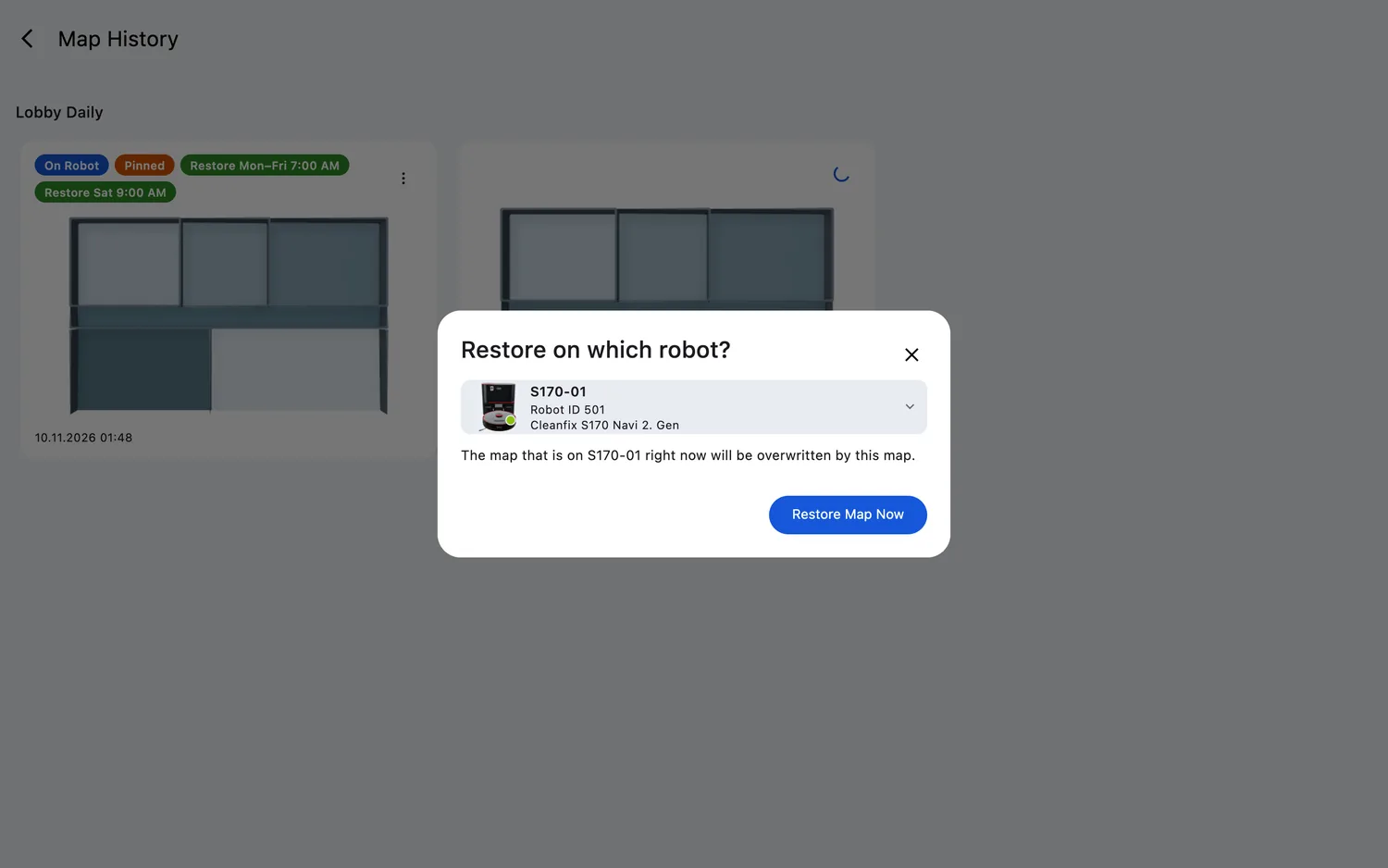
- FieldBots stellt die Karte wieder her und öffnet die Seite des Roboters mit aufgeklapptem Kartenfeld auf der wiederhergestellten Karte.
- Kann auch ein anderer Roboter desselben Modells die Karte aufnehmen (kostenpflichtige Teams, Roboter online), erscheint zuerst eine Auswahl „Restore on which robot?“ – dieser Roboter ist vorausgewählt. Geht die Karte an einen anderen Roboter, bleibt die Ansicht bestehen, und eine Meldung bestätigt, welcher Roboter sie erhalten hat.
- Solange der Roboter offline ist, ist der Eintrag ausgegraut und lautet „Robot is offline – Restore once it is back online“.
Karte anheften (automatische Wiederherstellung)
- Klicken Sie auf der Kartenkachel auf ⋮ „Map Actions“ und wählen Sie „Pin“. Die Kachel trägt dann die orangefarbene Pill „Pinned“ – fahren Sie mit der Maus darüber, um zu lesen, was das Anheften bewirkt: „To prevent the robot from updating the map, mark a map for auto-restore, and FieldBots will overwrite any potential changes daily.“
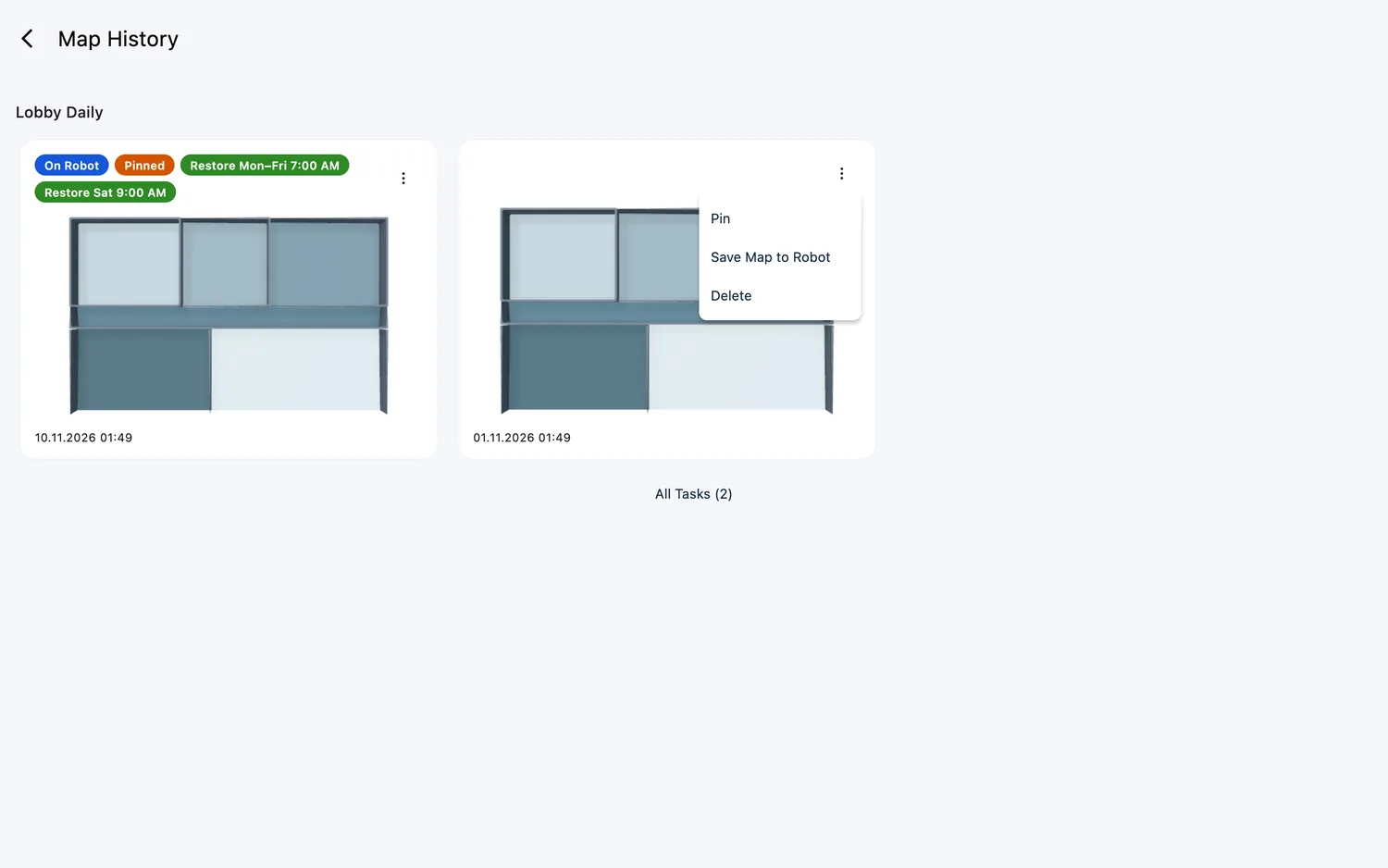
- FieldBots überträgt die angeheftete Karte mit dem nächtlichen Zurücksetzen wieder auf den Roboter – Änderungen, die der Roboter tagsüber sammelt, bleiben nicht bestehen. „Unpin“ beendet dies.
- Bei Modellen, die die Karte auf dem Roboter selbst anheften, bietet nur die Karte auf dem Roboter „Pin“ an – die Erklärung lautet dann „Any changes in the map will no longer adjust the current map.“
Gespeicherte Karte für einen Zeitplan auswählen
- Klicken Sie im Zeitplan-Editor (siehe Zeitplanung) auf das Feld „Restore Map“ – bei manchen Modellen heißt es „Task“ (diese halten mehrere Karten an Bord vor und wechseln zwischen ihnen), bei Modellen, die nach Bereich planen, „Cleaning Area“.
- Der Kartenverlauf öffnet sich als Auswahl: Klicken Sie auf die Karte, die der Roboter vor diesem Lauf laden soll; die gewählte Karte wird umrandet.
- Speichern Sie den Zeitplan. Der Zeitplan zeigt dann in der Liste ein Verlaufssymbol (Tooltip: „This schedule restores a map before it runs“).
Web / Mobil: Auf dem Smartphone steht eine Kachel pro Zeile. Es stehen dieselben Aktionen zur Verfügung wie am Desktop.
Unterstützte Robotermodelle
Welche Aktionen ein Roboter bietet, hängt von seinem Modell ab:
Durchsuchen & löschen (19 Modelle):
Auf dem Roboter wiederherstellen (14 Modelle):
Karte drehen (8 Modelle):
Karte anheften (automatische Wiederherstellung um Mitternacht) (3 Modelle):
Karte per Zeitplan wiederherstellen (5 Modelle):
Hinweise und Grenzen
- Den Namen einer gespeicherten Karte können Sie nicht ändern: Bei Robotern, deren Fahrten FieldBots zu Aufgaben gruppiert, trägt die Aufgabe den Namen – der Stift im Panel „Tasks“ des Kartenfelds bearbeitet ihn (siehe Das Kartenfeld).
- Das Panel „Tasks“ des Kartenfelds zeigt dieselben Karten nach Aufgaben gruppiert; der Kartenverlauf zeigt die vollständige Liste mit den Kartenaktionen.
- Antwortet der Roboter nicht rechtzeitig, zeigt FieldBots einen Hinweis: „The robot did not answer in time. Check that it is switched on and online, then try again.“
- Das Löschen einer Karte kann nicht rückgängig gemacht werden.
- CenoBots-Karten sind in FieldBots nur ansehbar: Sie können sie durchsuchen und löschen, aber eine Karte lässt sich nicht auf dem Roboter wiederherstellen.
- Bei einem Roboter, den Ihr Team nur lesen kann, werden die Kartenaktionen nicht angeboten.
- Das Wiederherstellen einer Karte auf einem anderen Roboter ist eine kostenpflichtige Option; Free-Teams stellen auf dem Roboter wieder her, dessen Kartenverlauf sie geöffnet haben.