
Was es ist
Ein Roboter steht an einem unerwarteten Ort – oder ein Roboter ist weg. FieldBots hilft in beiden Fällen: „Locate“ spielt ein akustisches Signal ab, damit Sie einen Roboter in der Nähe finden, und „Mark as Missing“ sichert einen verschwundenen Roboter – er wird für die Nutzung gesperrt und seine Daten werden geschützt.
Für wen es gedacht ist
Teams vor Ort, die einen Roboter suchen, der sich in einer Ecke versteckt; Manager, die handeln müssen, wenn ein Roboter nicht zurückkommt.
Schritte
Einen Roboter orten
- Öffnen Sie die Seite des Roboters und klicken Sie auf „More“.
- Wählen Sie „Locate“.

- FieldBots sendet den Befehl – Sie sehen „The action will be performed shortly“ – und der Roboter spielt ein akustisches Signal ab, während Sie auf ihn zugehen.
- Kein Ton? Möglicherweise ist die akustische Rückmeldung des Roboters stummgeschaltet: FieldBots lehnt das Orten dann mit „Acoustic Feedback is silenced. Please change the team setting first.“ ab. Ändern Sie die Team-Einstellung „Acoustic Feedback“ und versuchen Sie es erneut.
Einen Roboter als vermisst oder gestohlen markieren
- Öffnen Sie die Seite des Roboters, klicken Sie auf „More“ und wählen Sie „Mark as Missing“. (Der Eintrag erscheint bei physischen Robotern, die noch nicht als vermisst markiert sind.)
- Der Dialog „Mark Robot as Missing or Stolen“ öffnet sich und erklärt, was passiert:
- Teamleiter lesen: „When you mark this robot as missing or stolen, we will disable it and register the serial number for separate monitoring when your robot returns online.“
- Teammitglieder ohne Teamleiter-Rechte lesen: „You can ask one of your managers to mark this robot as missing or stolen. We will then disable it and register the serial number for separate monitoring when your robot returns online.“
- Darunter listet der Dialog die Schritte auf – je nach Roboter können das sein:
- „we will wipe the robot for data security“,
- „make sure the robot is blocked from usage within FieldBots“,
- „tell the user that the robot is marked missing or stolen and give a chance to give it back“,
- „record the location of the robot to support the local authorities“.
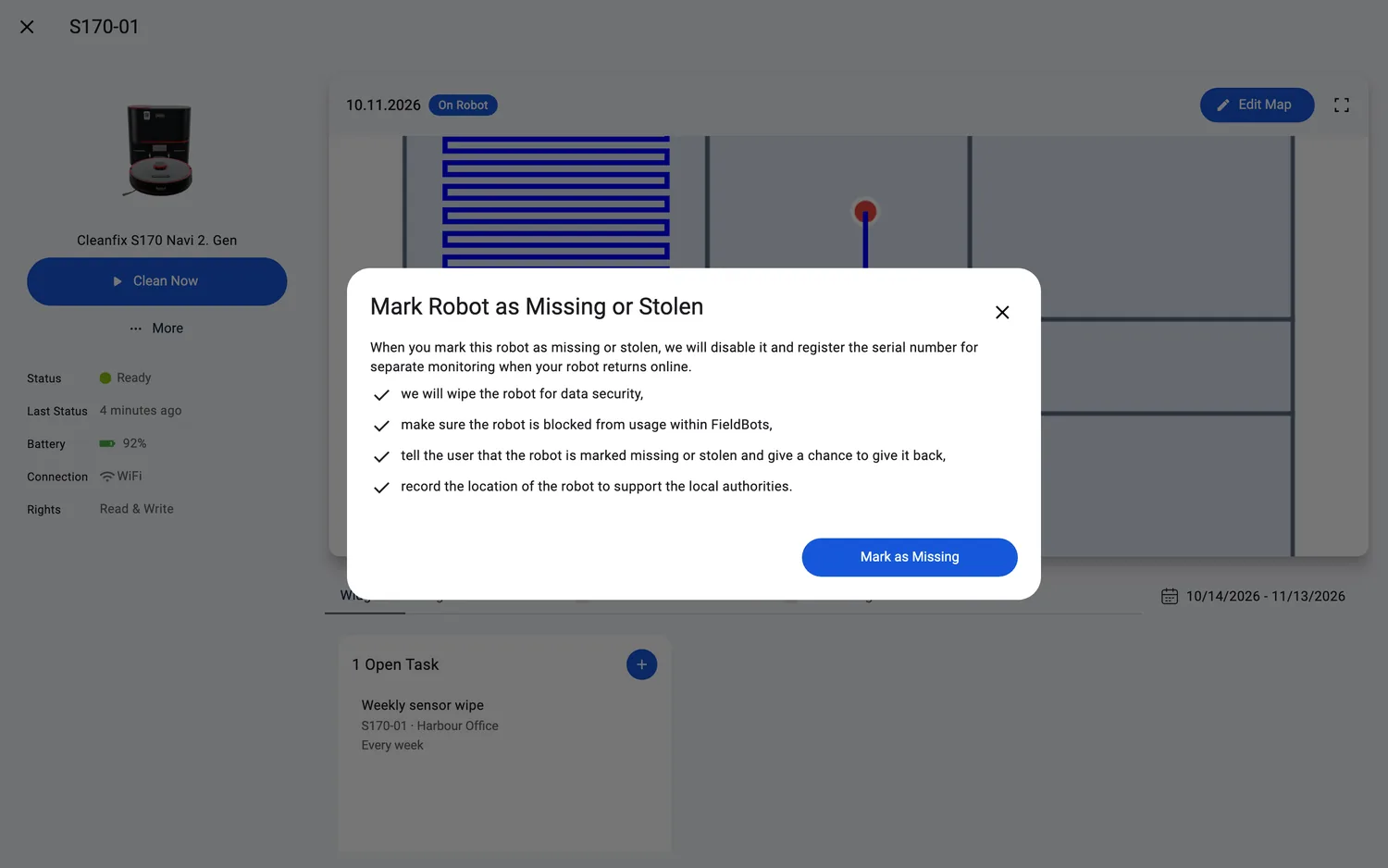
- Drücken Sie zum Bestätigen „Mark as Missing“ – die Bestätigungsschaltfläche erscheint nur für Teamleiter (Manager).
- Der Status des Roboters wechselt zu „Missing or Stolen“ – und bleibt so, auch wenn der Roboter offline ist.
- Von da an spielt der Roboter ununterbrochen einen Jingle ab, und alle, die ihn öffnen, sehen die Erklärung: „This robot was marked missing or stolen and can not be used now. For privacy reasons, all data has been wiped. A constant jingle will be played. Your location and user account has been recorded to support local authorities.“ – „Please contact Support to help give the robot back to its rightful owner.“
Web / Mobil: Beide Abläufe funktionieren im Web und in der App gleich; auf Smartphones erscheinen die Aktionen in denselben Menüs und Dialogen.
Unterstützte Robotermodelle
Als vermisst/gestohlen markieren: alle 52 Roboter. Per akustischem Signal finden (Locate):
Der GPS-Standort eines gestohlenen Roboters wird nur bei FieldBots-eigenen Microbots erfasst, die mit einem Smartphone gekoppelt sind.
Hinweise und Grenzen
- Der GPS-Standort eines vermissten Roboters wird erfasst, um die örtlichen Behörden zu unterstützen – die App zeigt ihn aber nicht an: Es gibt weder eine Kartenmarkierung noch eine Koordinatenansicht.
- Einen Roboter als vermisst zu markieren ist ein ernster Schritt: Teamleiter (Manager) bestätigen ihn, und das Wiederherstellen eines vermissten Roboters übernimmt das FieldBots-Team – wenden Sie sich an „Support“, wenn der Roboter zurückkommt.
- „Locate“ und „Mark as Missing“ erfordern Schreibzugriff – Mitglieder mit Lesezugriff sehen diese Aktionen nicht.
- Die Zeitleiste des Roboters hält es fest: „marked robot as missing or stolen“ – und „marked robot as recovered“, wenn dies geschieht.
- Bei einem festsitzenden iRobot Roomba verweist die Statuserklärung des Roboters auf denselben Trick: Nutzen Sie die Karte und den Ortungston, um das Gerät zu finden und zu befreien.