
Was es ist
Starten, pausieren, fortsetzen und beenden Sie Reinigungsfahrten über die Web-App oder die mobile App – ohne zum Roboter zu gehen oder die App des Herstellers zu öffnen. Je nach Modell startet ein Tastendruck die komplette Reinigungsfahrt über die gesamte Karte; manche Roboter fragen zuerst, was gereinigt werden soll, welche Aufgabe ausgeführt oder welche Karte verwendet werden soll.
Für wen es gedacht ist
Alle, die die Flotte im Tagesgeschäft betreuen: Teams, die Reinigungsfahrten vom Büro aus starten oder korrigieren, und Mitarbeitende vor Ort, die einen Roboter direkt neben sich pausieren, fortsetzen oder zur Ladestation schicken.
Schritte
Eine Reinigungsfahrt starten
Der Start hängt vom Modell des Roboters ab. Die App zeigt nur die Befehle, die Ihr Roboter unterstützt.
Eine komplette Reinigungsfahrt starten.
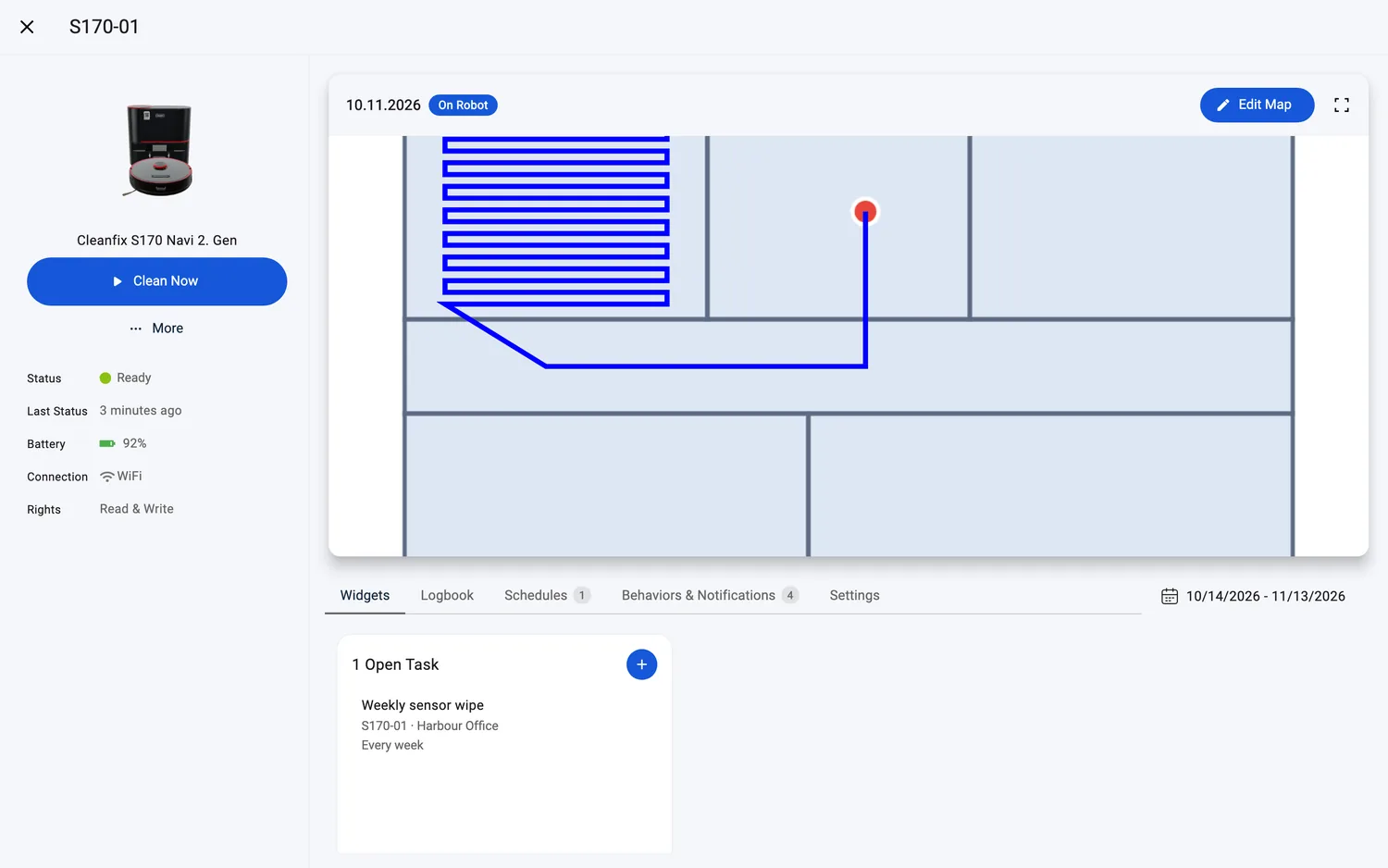
- Öffnen Sie die Seite des Roboters und drücken Sie „Clean Now“ – am Desktop befindet sich die Schaltfläche unter dem Status, auf Smartphones sitzen die Schaltflächen für die Reinigungsfahrt in einer Leiste am unteren Bildschirmrand.
- Bei Modellen mit mehr Optionen öffnet die Schaltfläche zuerst ein Menü oder eine Auswahl: Wählen Sie im Menü „Everything“ oder wählen Sie die Aufgabe oder Karte des Roboters (siehe unten). Bei Modellen ohne weitere Auswahl startet die Reinigungsfahrt sofort.
- Der Roboter beginnt, seinen kartierten Bereich zu reinigen.
Eine der integrierten Aufgaben des Roboters wählen (Gausium, Pudu, Taski).
- Drücken Sie „Clean Now“. Es öffnet sich ein Dialog mit dem Titel „Clean Now“ mit den gespeicherten Aufgaben des Roboters – jede Zeile zeigt den Aufgabennamen und die verwendete Karte; eine Aufgabe, die zuletzt vor mehr als 100 Minuten lief, zeigt zusätzlich „Last Ran On“ mit dem Datum.
- Wählen Sie die Aufgabe. Hat die Aufgabe Reinigungsmodi, wählen Sie mindestens einen – „Vacuuming“, „Mopping“, „Vacuuming & Mopping“ oder „Scrubbing“.
- Optional: Stellen Sie „Cleaning Passes“ ein, um die Reinigungsfahrt zu wiederholen (siehe „Repeat a run“ unten).
- Drücken Sie im Dialogfuß auf „Clean Now“.
Diese Aufgaben werden in der App des Herstellers erstellt – FieldBots lässt Sie sie auswählen, nicht erstellen. Hat der Roboter noch keine, lautet der Dialog: „This robot has no saved tasks yet. Create one in the manufacturer's app, then try again.“


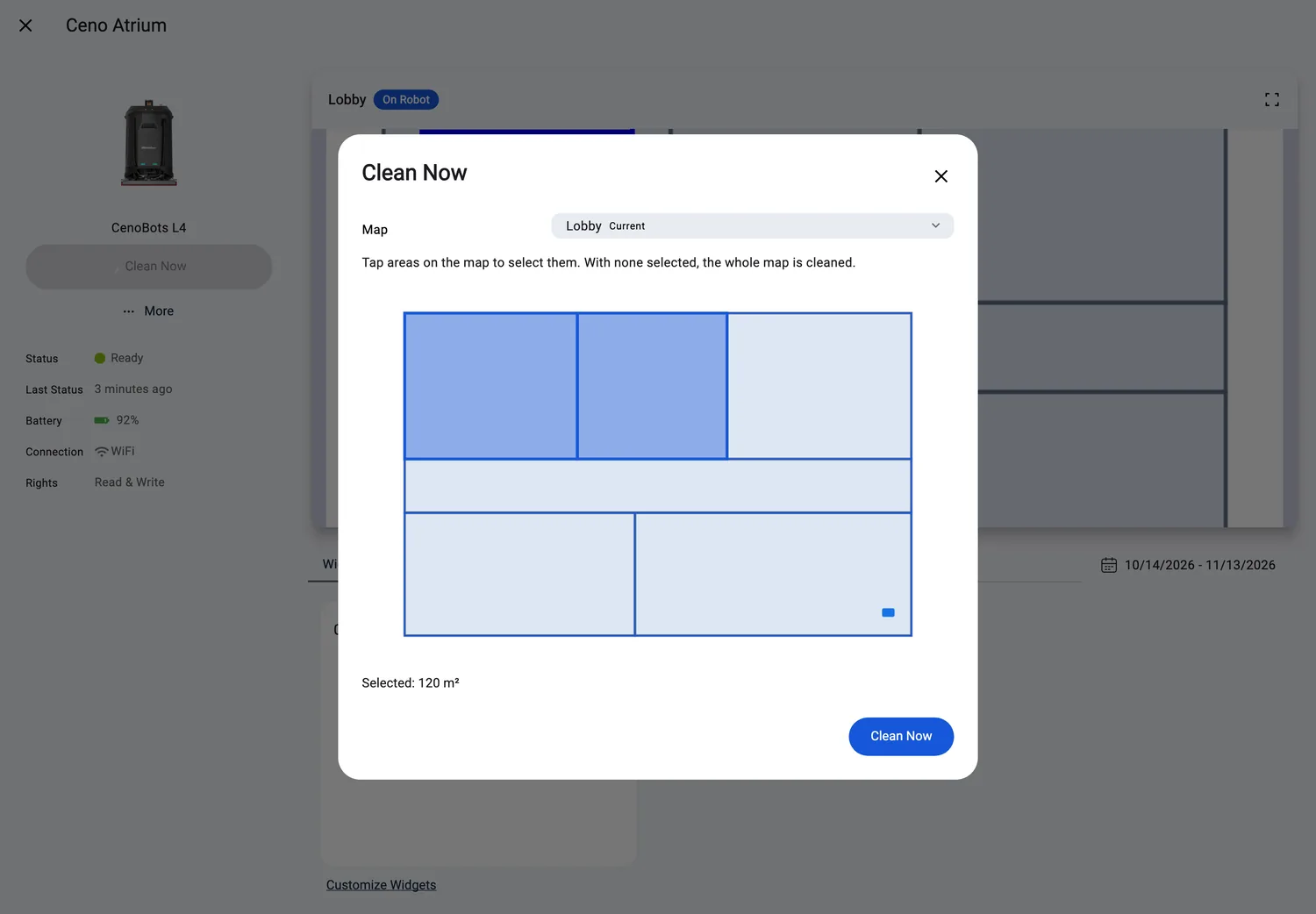
Eine Karte und Bereiche wählen (CenoBots).
- Drücken Sie „Clean Now“. Der Dialog öffnet sich mit der Kartenauswahl: Wählen Sie die Karte im Dropdown „Map“ – die aktuelle Karte des Roboters trägt das Label „Current“.
- Tippen Sie auf die Bereiche in der Karte: „Tap areas on the map to select them. With none selected, the whole map is cleaned.“ Die Summe darunter zeigt Ihre Auswahl: „Whole Map“ oder „Selected: …“. Hat die Karte keinen antippbaren Plan, erscheinen die Bereiche stattdessen als Checkbox-Liste: „Areas (optional; none selected cleans the whole map)“.
- Drücken Sie im Dialogfuß auf „Clean Now“.
Hat die Karte keine Bereiche, lautet der Dialog: „This map has no areas. The whole map will be cleaned.“ Hat der Roboter überhaupt keine Karten: „This robot has no maps yet. Map the site in the manufacturer's app, then try again.“
Bei CenoBots-Robotern reinigen Sie auf diese Weise auch eine bestimmte Zone – Sie wählen die Bereiche direkt beim Start der Reinigungsfahrt.
Aus der Liste „Robots“ oder einem Widget.
- Jede Roboterkarte unter „Robots“ hat eine runde Schaltfläche, die das Menü für die Reinigungsfahrt des Roboters öffnet: „Clean Everything“, „Clean Area“, „Clean Spot“, dann – unter einer Trennlinie – „Back to Dock“. Während der Roboter fährt, enthält das Menü „Pause“ und „Stop“, mit „Back to Dock“ unter der Linie; während er pausiert ist, „Resume“ und „Stop“.

- Das Widget „Clean Now“ startet die Roboter in seinem Umfang mit „Everything“, „Area“ oder „Spot“. „Everything“ fragt zuerst nach einer Bestätigung – „Do you really want to send out 3 robots in 1 places immediately?“ – und nennt die übersprungenen Roboter: „Not started: … Start these robots one at a time to choose what they clean.“ Ein einzelner Roboter, der eine eigene Aufgaben- oder Kartenauswahl braucht, öffnet stattdessen diese Auswahl.
Web / Mobil: Auf Smartphones und Tablets sitzen die Schaltflächen für die Reinigungsfahrt in einer Leiste am unteren Bildschirmrand, und die Auswahlen füllen den Bildschirm. Alles andere funktioniert im Web und mobil gleich.
Einen Bereich reinigen („Area“)
- Drücken Sie auf der Seite des Roboters „Clean Now“ und wählen Sie „Area“ – oder wählen Sie „Clean Area“ im Menü der runden Schaltfläche der Karte bzw. „Area“ in einem Widget „Clean Now“.
- Der Dialog „Area“ öffnet sich mit der Karte des Roboters. Tippen Sie auf die Räume, die gereinigt werden sollen – Sie können mehrere auswählen.
- Optional: Stellen Sie „Cleaning Passes“ ein, wenn der Dialog dies anbietet.
- Drücken Sie „Clean Now“ – die Schaltfläche ist verfügbar, sobald mindestens ein Raum ausgewählt ist.

Die Karte muss bereits in Räume oder Bereiche unterteilt sein; ist sie es nicht, erklärt der Dialog, dass die Karte noch keine Bereiche hat. Wenn ein Roboter einen Bereich nicht reinigen kann, ist die Option im Widget „Clean Now“ ausgegraut: „Not supported by the selected robots.“
Eine Stelle reinigen („Spot“)
- Drücken Sie auf der Seite des Roboters „Clean Now“ und wählen Sie „Spot“ – oder wählen Sie „Clean Spot“ im Menü der runden Schaltfläche der Karte bzw. „Spot“ in einem Widget „Clean Now“.
- Der Dialog „Spot“ öffnet sich mit der Karte des Roboters – zeichnen Sie die Stelle ein, die gereinigt werden soll.
- Optional: Stellen Sie „Cleaning Passes“ ein, wenn angeboten.
- Drücken Sie „Clean Now“.
Eine Stelle muss mindestens etwa 0,6 m² groß sein; kleinere Formen werden mit „Selected spot is too small. Please draw a larger spot.“ abgelehnt. Für eine Stelle wird nur die Karte des Roboters benötigt – die Karte muss nicht in Räume unterteilt sein.
Eine Reinigungsfahrt wiederholen – „Cleaning Passes“
- Stellen Sie im Startdialog „Cleaning Passes“ ein: bis zu 3 Durchgänge in der Aufgabenauswahl, bis zu 2 für einen Bereich oder eine Stelle, wenn der Dialog dies anbietet.
- Drücken Sie „Clean Now“ – der Roboter wiederholt die Reinigungsfahrt entsprechend oft.
Standard ist 1 Durchgang, und die Zahl springt auf 1 zurück, sobald Sie eine andere Aufgabe auswählen.
Eine Reinigungsfahrt pausieren, fortsetzen oder beenden
Während ein Roboter fährt, zeigt seine Seite „Pause“ und „Stop“, darunter „Back to Dock“.

- Drücken Sie „Pause“ – auf der Roboterseite (auf Smartphones in der unteren Leiste) oder im Menü der runden Schaltfläche auf der Karte unter „Robots“. Der Roboter unterbricht seine Reinigungsfahrt, und sein Status zeigt „Paused“.
- Zum Fortsetzen drücken Sie „Resume“. Der Status wechselt zurück zu „Cleaning“.

- Um die Reinigungsfahrt zu beenden, drücken Sie „Stop“ – oder schicken Sie den Roboter nach Hause; „Back to Dock“ beendet die Reinigungsfahrt zuerst.
Den Roboter zurück zur Ladestation schicken
- Drücken Sie „Back to Dock“ – eine eigene Schaltfläche auf der Roboterseite (unter den Schaltflächen für die Reinigungsfahrt) – oder wählen Sie sie im Menü der runden Schaltfläche der Karte unter „Robots“.
- Wenn der Roboter gerade fährt, beendet die App zuerst die Reinigungsfahrt und schickt den Roboter dann nach Hause. Sein Status zeigt „Looking for the dock“ und danach „Charging“ oder „Ready“.
Die Schaltfläche erscheint nur, solange der Roboter nicht angedockt ist oder lädt – und nur bei Modellen, die den Befehl unterstützen.
Den Staubbehälter leeren
- Solange der Roboter an der Ladestation steht oder lädt, öffnen Sie sein Menü „More“ und wählen „Empty Dust Bin“.
- Die App sendet den Befehl – „Empty Dust Bin sent to <robot>“ – und der Status zeigt womöglich „Emptying bin“, solange der Roboter arbeitet.
Der Eintrag erscheint nur bei Modellen, die ihren Behälter leeren können, und nur, solange der Roboter angedockt ist oder lädt.
Was Sie bei einer laufenden Reinigungsfahrt sehen
Der Status des Roboters – auf seiner Seite und auf jeder Karte unter „Robots“ – folgt der Reinigungsfahrt:
- „Ready“ oder „Charging“ – an der Ladestation, startbereit oder fertig.
- „Cleaning“ – die Reinigungsfahrt läuft.
- „Paused“ – die Reinigungsfahrt ist angehalten; „Resume“ wird angeboten.
- „Stuck“ – der Roboter braucht Hilfe; „Resume“ wird angeboten.
- „Intermediate Charging“ – ein kurzes Zwischenladen unterwegs; danach setzt der Roboter die Reinigungsfahrt fort.
- „Looking for the dock“ – die Reinigungsfahrt ist beendet und der Roboter ist auf dem Heimweg; danach wieder „Charging“ oder „Ready“.
- „Not Reachable“ – der Roboter ist momentan nicht erreichbar. Seine Seite zeigt die Schaltfläche für die Reinigungsfahrt weiter an, aber deaktiviert, und die runde Schaltfläche auf seiner Karte ist leer und bewirkt nichts.
Die Route selbst verfolgen Sie auf der Live Map; was jeder Status bedeutet, steht unter Real-time Statuses.
Unterstützte Robotermodelle
Fernsteuerung ist für 46 von 52 Modellen verfügbar (nicht aufgeführte Modelle melden nur den Status):
Eine der integrierten Aufgaben des Roboters wählen:
Reinigung direkt starten (kartenbasiert):
Karte und Bereiche wählen (CenoBots):
Steuerung ohne Start in der App (Pause / Fortsetzen / Stopp):
Nur Status – keine Fernbefehle (6):
Hinweise und Grenzen
- Die letzten beiden Gruppen in der obigen Liste sind eingeschränkt: Roboter unter „Controls without in-app start“ können über FieldBots pausiert, fortgesetzt und gestoppt werden – ihre Reinigungsfahrten starten Sie aber am Roboter oder in der App des Herstellers. Roboter mit „Status only“ haben überhaupt keine Fernbefehle; FieldBots zeigt ihren Status an.
- Nach einem Befehl bestätigt die App ihn – ein direkter Befehl blendet „Clean Now sent to S170-01“ ein; wenn zuvor eine Auswahl nötig war (eine Aufgabe, ein Kartenbereich, eine Stelle), lautet das Banner „The action will be performed shortly“. Die Schaltfläche zeigt einen Ladekreis, bis sich der Status des Roboters ändert – bis zu 30 Sekunden. Wenn nichts passiert: „S170-01 has not reacted to Clean Now yet.“ – prüfen Sie die Verbindung und versuchen Sie es erneut. Ein Roboter mit „Not Reachable“ lehnt einen Befehl sofort ab: „S170-01 is not reachable“.
- Nicht jedes Modell kann pausieren: Hat ein Roboter keinen Pause-Befehl (zum Beispiel alle Gausium-Roboter), zeigt ein fahrender Roboter nur „Stop“.
- Die Schaltflächen für die Reinigungsfahrt folgen dem Zustand des Roboters: fahrend – „Pause“ und „Stop“, soweit das Modell sie unterstützt, mit „Back to Dock“; pausiert – „Resume“ und, wo unterstützt, „Stop“; gestoppt – „Clean Now“ (mit seinem Menü, wenn das Modell eines bietet) sowie „Back to Dock“, solange der Roboter nicht an der Ladestation ist. Bei manchen Modellen – etwa dem Cleanfix S170 Navi 2. Gen – zeigt ein pausierter Roboter kein „Stop“: „Resume“ setzt die Reinigungsfahrt fort.
- Wo eine Seite keine Hauptschaltfläche für die Reinigungsfahrt zeigt, bietet das Menü „More“ dieselbe Fortsetzen-Aktion als „Continue Cleaning“ an.
- Die Aufgabenlisten für Gausium-, Pudu- und Taski-Roboter stammen aus der App des Herstellers – erstellen Sie die Aufgaben dort und führen Sie sie dann über FieldBots aus.
- „Area“ benötigt eine Karte, in der Räume oder Bereiche bereits eingezeichnet sind; „Spot“ funktioniert ohne Räume. Eine Stelle muss mindestens 0,6 m² groß sein.
- Jede Reinigungsfahrt hat 1 Durchgang, sofern Sie ihn nicht erhöhen: „Cleaning Passes“ geht bis 3 in der Aufgabenauswahl und bis 2 für einen Bereich oder eine Stelle, wenn der Dialog dies anbietet – die Zahl springt auf 1 zurück, wenn Sie eine andere Aufgabe auswählen.
- „Empty Dust Bin“ erscheint nur, solange der Roboter an der Ladestation steht oder lädt, und nur bei Modellen, die ihren Behälter leeren können.
- Zum Steuern einer Reinigungsfahrt benötigen Sie Schreibzugriff; Mitglieder mit Lesezugriff sehen nur den Status des Roboters.