
Was es ist
Roboter machen nicht im ersten Stock halt – und sie sollten es auch nicht müssen. Mit einer Aufzugsintegration arbeiten Ihre Roboter über mehrere Etagen: FieldBots und sein Servicepartner KONE machen die Aufzüge Ihres Gebäudes intelligent, und Sie verwalten den Aufzug direkt in FieldBots.
Für wen es gedacht ist
Reinigungsunternehmen, deren Roboter auf mehr als einer Etage arbeiten sollen; Flottenmanager, die die Aufzüge ihres Gebäudes für Roboter vorbereiten möchten.
Schritte
Ihren Aufzug hinzufügen
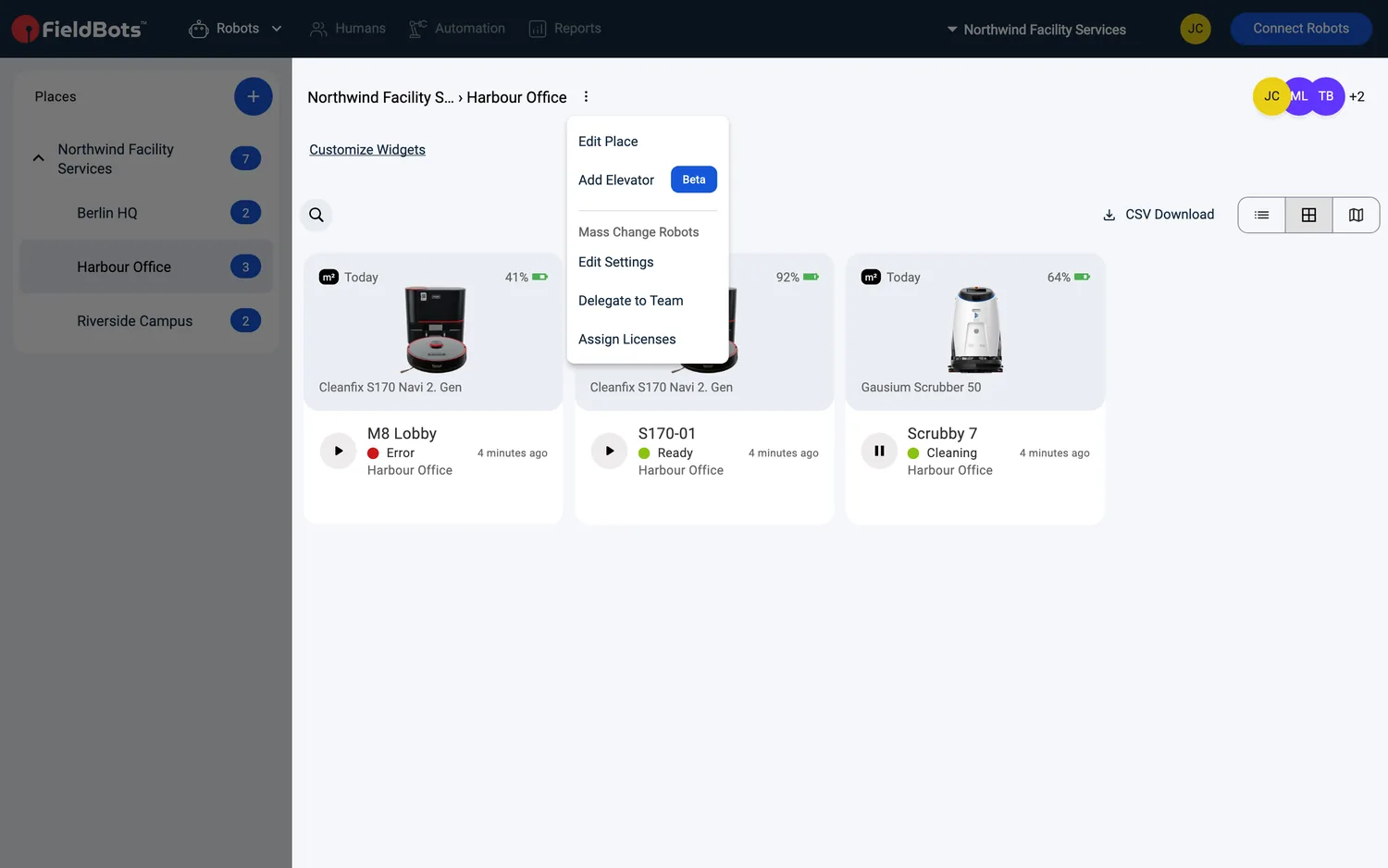
- Öffnen Sie „Robots“ und öffnen Sie das Menü am Standortnamen oben in der Liste.
- Wählen Sie „Add Elevator (Beta)“.
- Die Seite „Add Elevator“ öffnet sich mit „Add Your Elevator and Make It Smart“ – „FieldBots and its service partner KONE make your elevators smart so your robots can operate across multiple floors and deliver their full potential.“
- Füllen Sie den Aufzug aus: Verwenden Sie „Upload Image“ für ein Foto, geben Sie die „Serial Number“ ein und wählen Sie den Hersteller – die Liste zeigt roboterfähige Aufzüge; ist Ihrer nicht aufgeführt, tippen Sie stattdessen seinen Namen ein. Wählen Sie dann den „Service Partner“.
- Teams in Deutschland, Österreich und der Schweiz können direkt in diesem Formular „Request to Upgrade Elevator for Robot Use“ einschalten.
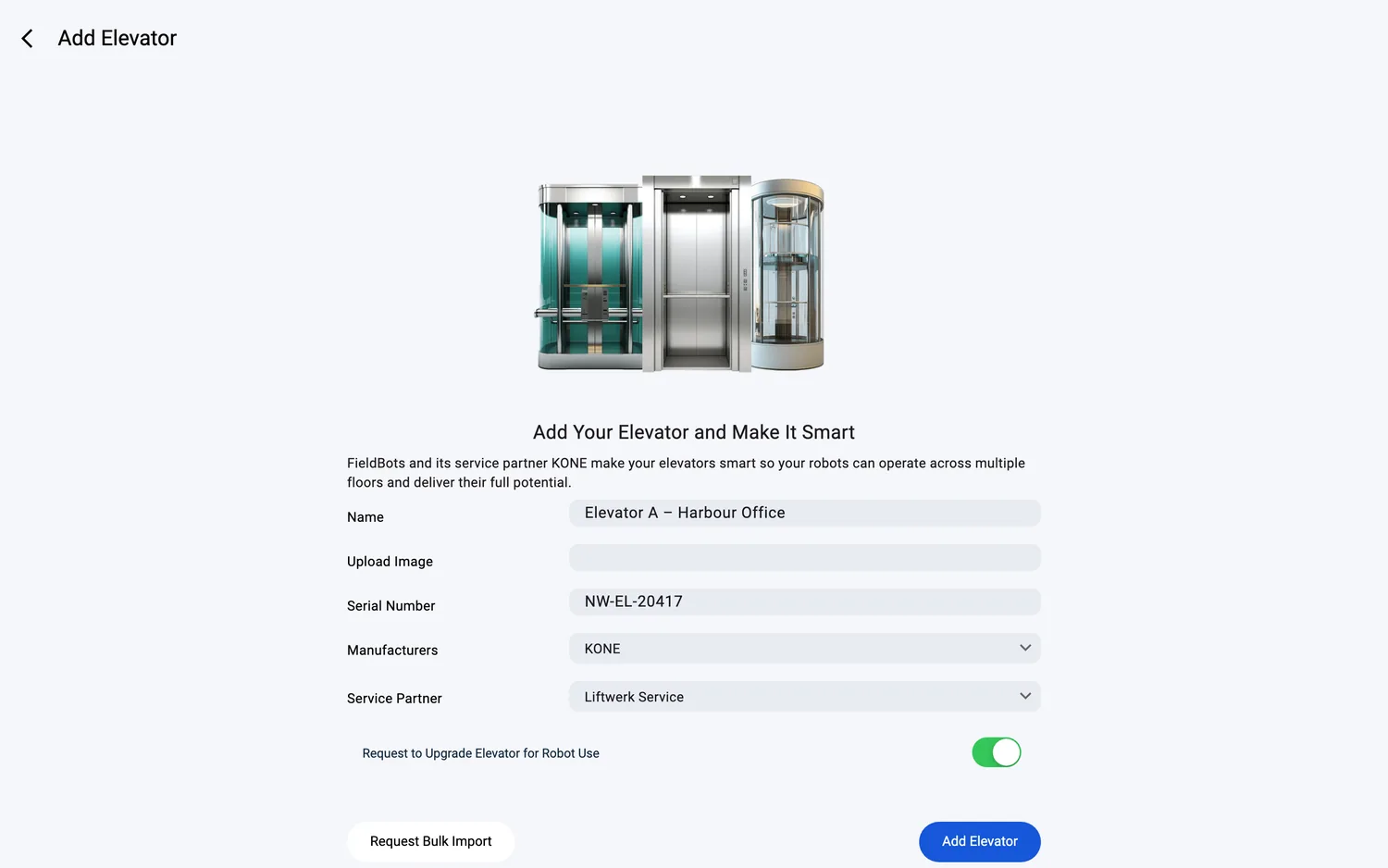
- Drücken Sie „Add Elevator“. Der Aufzug kommt als eigenes Gerät in Ihre Flotte. Haben Sie die Upgrade-Anfrage eingeschaltet, öffnet sich das Formular mit den Aufzuganforderungen – füllen Sie es aus, und die Anfrage erreicht das FieldBots-Team.
Ein Upgrade für einen bereits hinzugefügten Aufzug anfragen
- Öffnen Sie die Seite des Aufzugs – er erscheint in Ihrer Flotte als eigenes Gerät.
- Teams in Deutschland, Österreich und der Schweiz sehen den „Important Notice“: „Together with FieldBots and KONE, you can make any elevator - regardless of manufacturer - robotics-ready.“
- Darunter: „Fill out our requirements form and we'll support you quickly - whether it's a smart elevator or a conventional one. Just click the button and complete the form. It takes less than two minutes.“ Drücken Sie „Request to Upgrade Elevator for Robot Use“ – das Anforderungsformular öffnet sich.
Web / Mobil: dieselben Seiten im Web und in der App; auf Smartphones ist die Hinweiskarte vertikal gestapelt, statt nebeneinander zu stehen.
Unterstützte Robotermodelle
Nicht roboterspezifisch. Aufzüge werden in FieldBots als eigene Geräte verwaltet, und FieldBots arbeitet als herstellerunabhängige Middleware zwischen Ihren Robotern und dem Aufzug. Zusammen mit unserem Servicepartner KONE kann jeder Aufzug roboterfähig gemacht werden – unabhängig vom Hersteller.
Hinweise und Grenzen
- Der Menüeintrag trägt das Label „(Beta)“.
- Ein Aufzug hat keinen Online-Status: Er zeigt keinen farbigen Statuspunkt, und seine Seite bietet „Show Technical Data“ statt Roboterbefehlen – Teammitglieder mit Schreibzugriff sehen die Schaltfläche; Mitglieder mit Lesezugriff sehen keine Befehlsschaltfläche.
- Beim Erstellen eines Aufzugs ist noch kein Standort ausgewählt – weisen Sie ihn anschließend einem Standort zu.
- Der Aufzug ist ein Gerät, kein Roboter: Er belegt keine Roboterlizenz.
- Das Hinzufügen von Aufzügen erfordert Schreibzugriff in Ihrem Team und einen kostenpflichtigen Team-Tarif; in einem Free-Team zeigt der Standortbereich stattdessen einen Upgrade-Hinweis.
- Die Upgrade-Anfrage und der „Important Notice“ sind für Teams in Deutschland, Österreich und der Schweiz verfügbar.