
Was es ist
Neuigkeiten aus der Welt der Reinigungsrobotik direkt in FieldBots: Die Karte „News Radar“ auf Ihrer Seite „Robots“ zeigt die neuesten Artikel mit Bild, Überschrift und direktem Link, sodass Sie sich informieren können, ohne die App zu verlassen. In der Widget-Auswahl ist die Karte als „FieldBots Radar“ aufgeführt.
Für wen es gedacht ist
Alle im Team – eine schnelle Möglichkeit, zwischen den Schichten auf dem Laufenden zu bleiben; die Karte gehört zum Layout der Seite „Robots“.
Schritte
Die neuesten Artikel lesen
- Öffnen Sie „Robots“. Ist die Karte Teil Ihres Layouts, zeigt sie den neuesten Artikel: das Bild, die Überschrift (bis zu drei Zeilen) und „Read Article“.
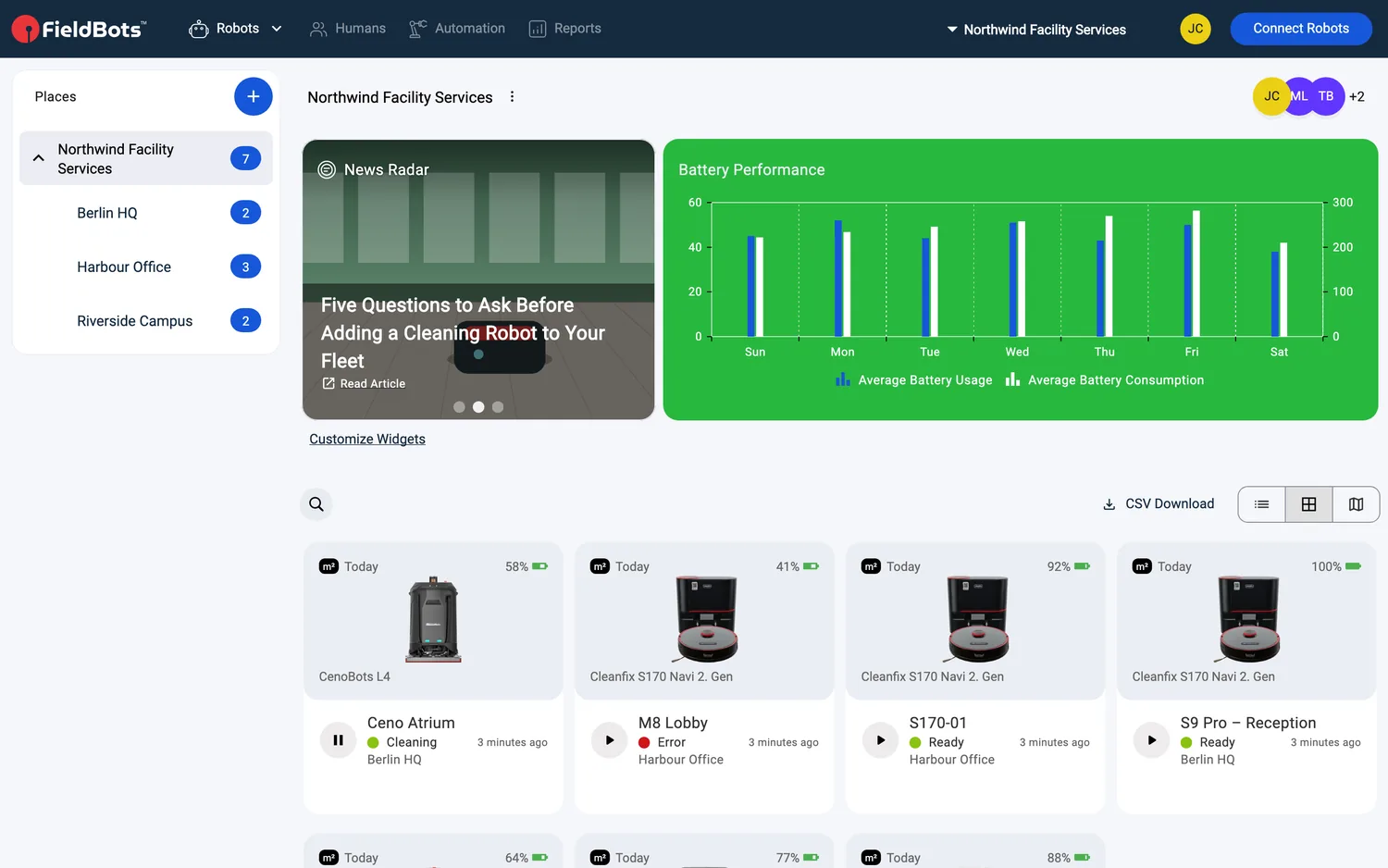
- Die Artikel wechseln automatisch; klicken Sie auf einen Punkt unter der Karte, um zu einem Artikel zu springen. Am Computer halten Sie den Mauszeiger auf der Karte an, um den Wechsel zu pausieren.
- Klicken Sie auf die Karte oder auf „Read Article“, um den Artikel in Ihrem Browser in einem eigenen Tab zu öffnen. (Hat ein Artikel keinen Link, passiert beim Klicken nichts.)
- Die Kopfzeile der Karte und ihr kleines Symbol wechseln zwischen Weiß und Schwarz, damit die Überschrift auf jedem Bild lesbar bleibt.
Karte hinzufügen oder entfernen
- Ein Manager klickt auf der Seite „Robots“ auf „Customize Widgets“, um den Bearbeitungsmodus zu starten.
- Klicken Sie auf die gestrichelte Kachel „Add“, suchen Sie dann im Popup „Add Widget“ nach „FieldBots Radar“ – über „Search...“ oder durch Scrollen – und klicken Sie auf der Karte auf die Plus-Schaltfläche.
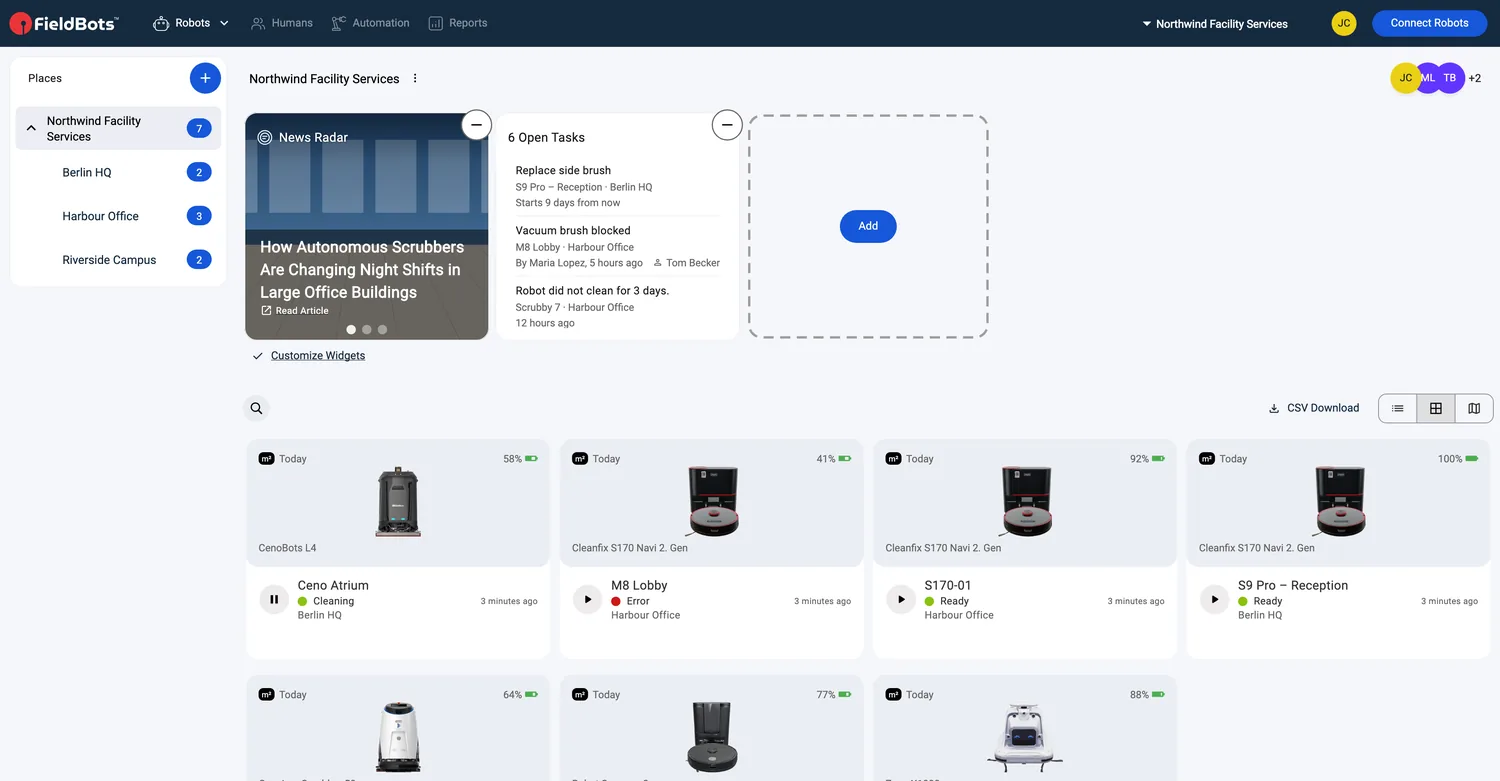
- Um die Karte zu entfernen, klicken Sie im Bearbeitungsmodus auf das Minus an der Karte.
Web / Mobil: Die Karte befindet sich auf der Seite „Robots“ in der Web-App und in der mobilen App. Am Computer pausiert das Darüberfahren den Wechsel; auf einem Touchscreen wischen Sie stattdessen durch das Karussell.
Die News-Website direkt öffnen
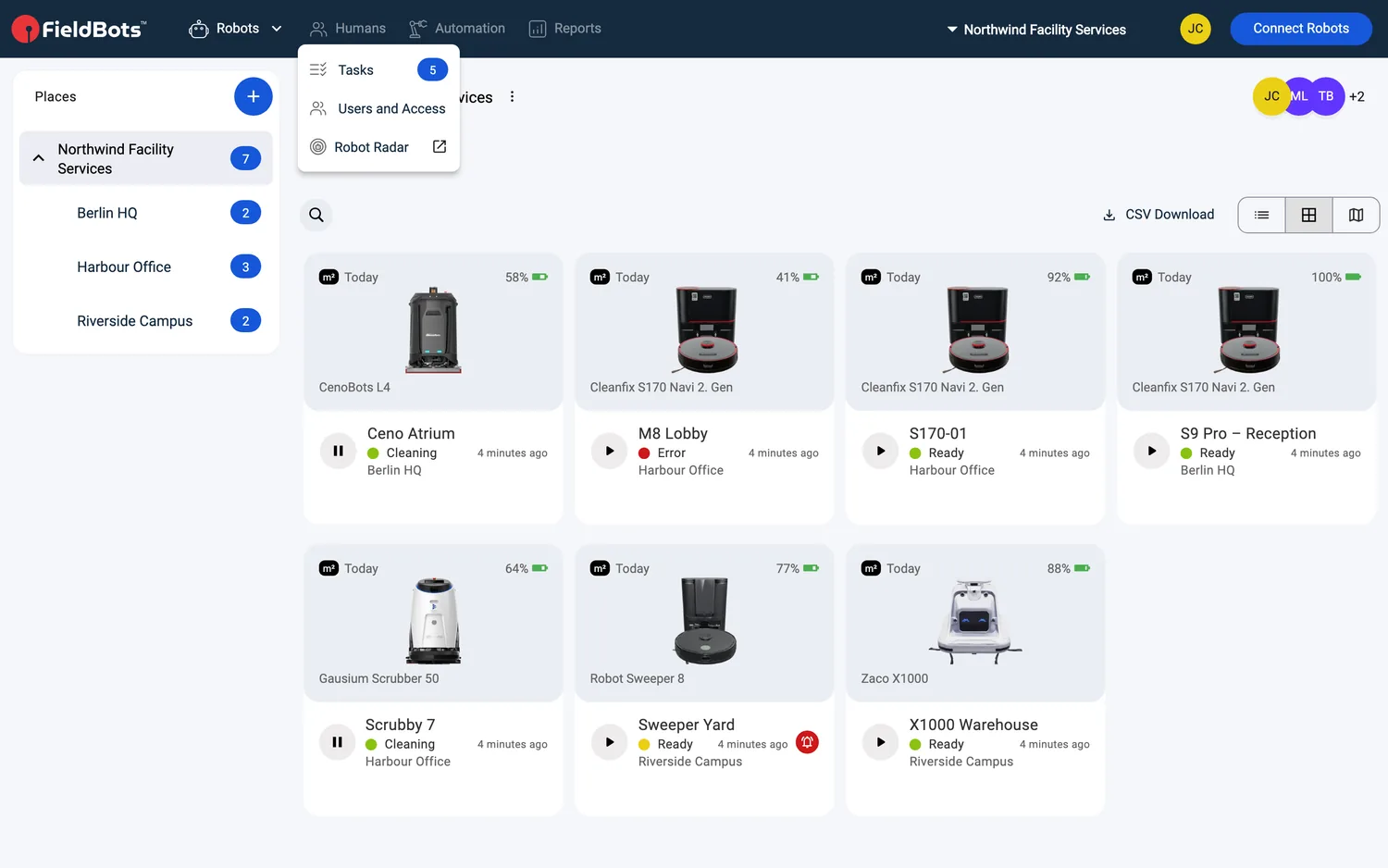
- Öffnen Sie „Humans“ und wählen Sie „Robot Radar🔗“ – die FieldBots-News-Website (radar.fieldbots.com) öffnet sich in Ihrem Browser.
Unterstützte Robotermodelle
Nicht roboterspezifisch.
Hinweise und Grenzen
- Die Karte lässt sich nur auf der Seite „Robots“ hinzufügen – die anderen Seiten bieten sie in ihrem Popup „Add Widget“ nicht an. Die Karte ist eines der Widgets dieser Seite – siehe Widgets für das Widget-Layout.
- Es ist eine kompakte 1×1-Kachel, die neben Ihre anderen Widgets passt.
- In einem Free-Team wird die Steuerung „Customize Widgets“ nicht angezeigt – Teams, deren Layout die Karte bereits enthält, sehen sie weiterhin.
- Die Artikel stammen von der FieldBots-News-Website und folgen der Sprache Ihrer App; fehlt eine Übersetzung, erscheint die englische Version.
- Artikel öffnen sich immer außerhalb der App, in Ihrem Browser.
- Gibt es nichts anzuzeigen, meldet die Karte „No results found“.