
Was es ist
Der Utilization Report zeigt, wie viel Arbeit Ihre Roboter tatsächlich leisten – und was das für Ihre Investition bedeutet. Sehen Sie, an wie vielen Robotertagen Aktivität stattfand, wie Ihre Flotte im Vergleich zu Robotern derselben Modelle abschneidet und wie lange jedes Modell braucht, bis sich sein Kaufpreis amortisiert. Im Menü „Reports“ lautet der Eintrag „Utilization“.
Für wen es gedacht ist
Betriebs- und Flottenmanager, die die Roboternutzung steuern, den nächsten Einsatz planen oder der Geschäftsleitung und Kunden den Wert der Flotte zeigen.
Schritte
Den Bericht öffnen
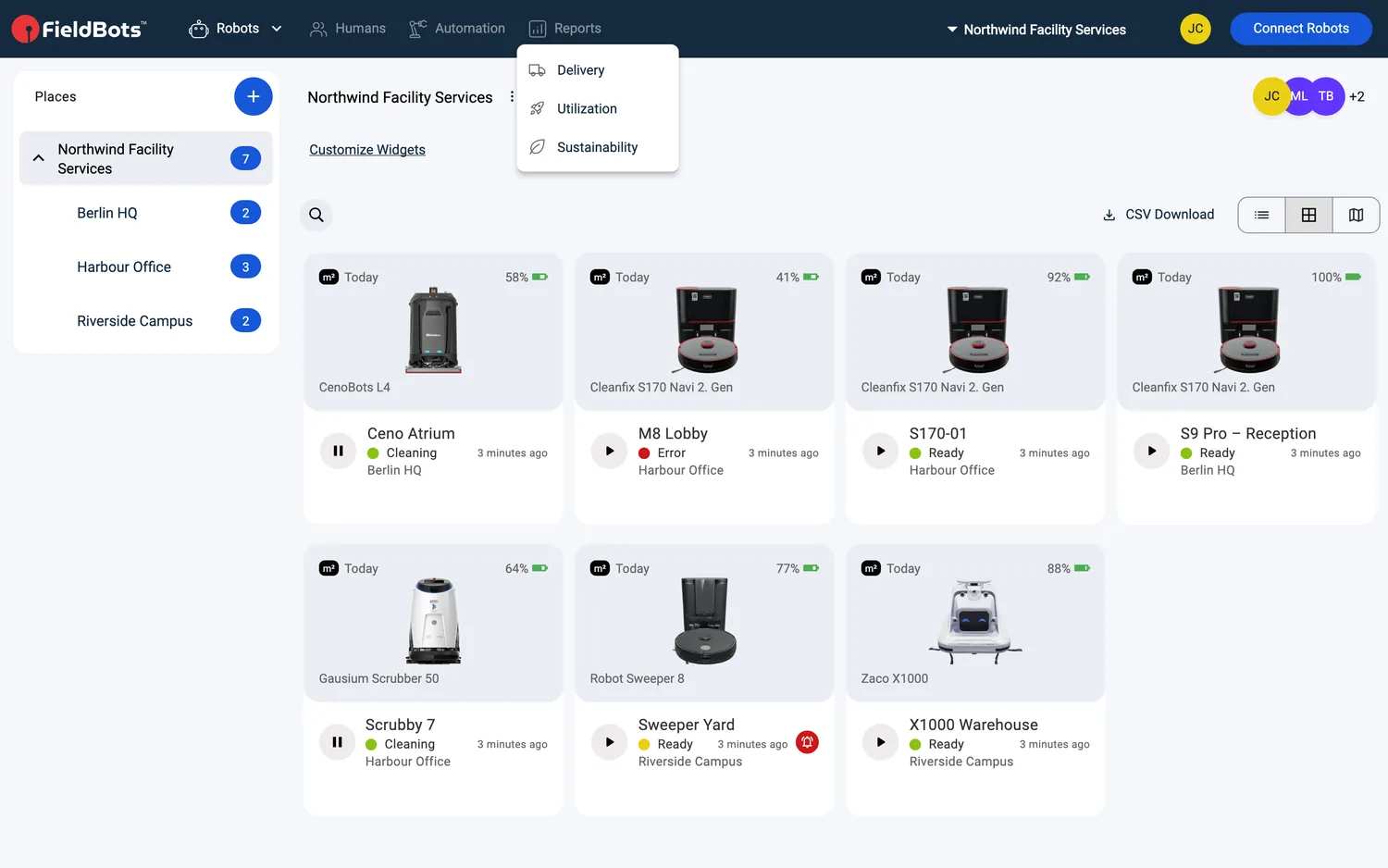
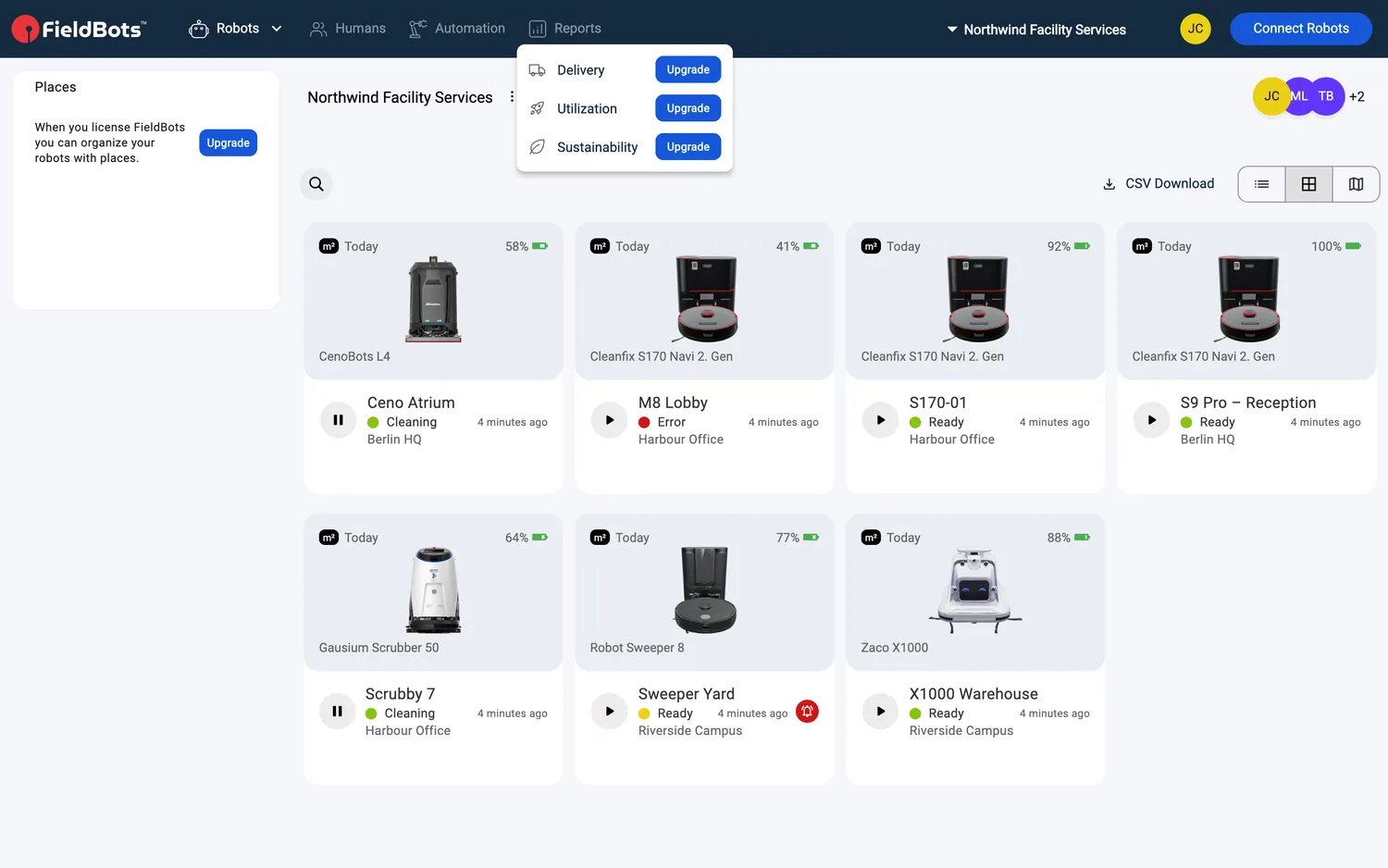
- Öffnen Sie „Reports“ in der Hauptnavigation und wählen Sie „Utilization“ – das Menü enthält die drei Berichtseinträge „Delivery“, „Utilization“ und „Sustainability“, jeweils mit eigenem Symbol. Während der Bericht lädt, zeigt die Seite ein Lade-Skelett – graue Platzhalterblöcke.
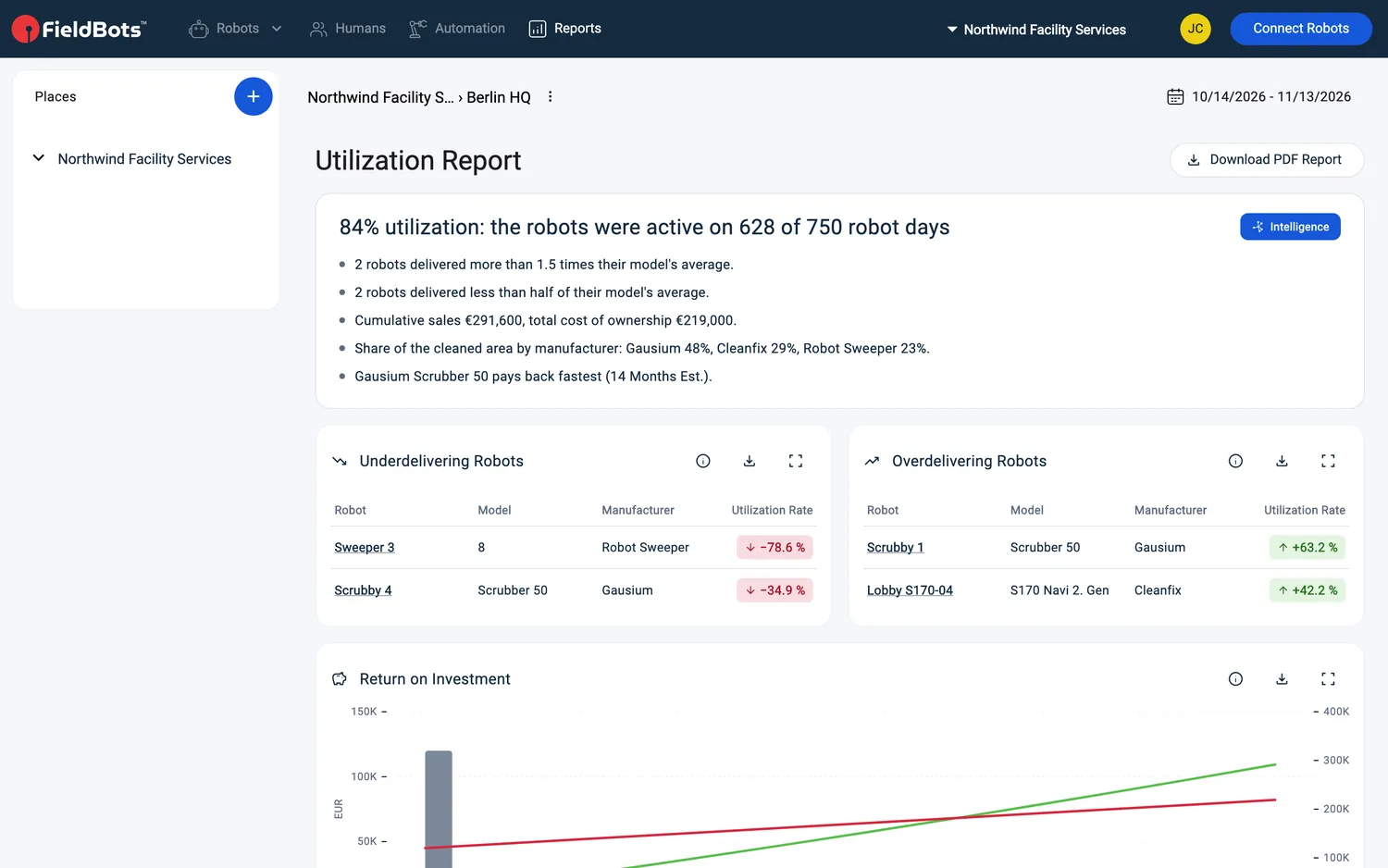
- Die Kopfzeile der Seite zeigt den Standort, den der Bericht abdeckt – klicken Sie darauf, um den Standort zu wechseln. Der Bericht umfasst die Roboter des gewählten Standorts, eingegrenzt durch jeden Filter, den Sie in der Ansicht „Robots“ aktiv haben (zum Beispiel einen Herstellerfilter oder eine Suche).
- Beginnen Sie mit der Zusammenfassungskarte: Die Überschrift nennt die Auslastungsrate, zum Beispiel „84% utilization: the robots were active on 628 of 750 robot days“. Auf der Zusammenfassung sitzt ein Label „Intelligence“; die Aufzählung darunter fasst zusammen, was im Zeitraum auffällt.
Den Zeitraum festlegen
- Nutzen Sie das Zeitraummenü – im Web in der oberen Leiste, auf dem Smartphone unter dem Seitentitel: „Last 30 Days“, „Last Month“, „This Year“, „All Time“ oder „Custom“. „Custom“ öffnet einen Kalender, in dem Sie Ihre eigenen Daten wählen; das Menü markiert die Voreinstellung, die zu den angezeigten Daten passt.
- „Last 30 Days“ ist die Standardeinstellung. Ihre Wahl wird für Sie und Ihr Team gespeichert und beim nächsten Öffnen des Berichts wiederhergestellt.
Die Karten lesen
- „Underdelivering Robots“ und „Overdelivering Robots“ vergleichen Ihre Roboter mit dem FieldBots-Durchschnitt desselben Modells. Ein Roboter erscheint hier, wenn er mindestens 50 % unter oder über diesem Durchschnitt liegt. Die Tabellen zeigen „Robot“, „Model“, „Manufacturer“ und „Utilization Rate“ – die Rate als +/−-%-Pill gegenüber dem Durchschnitt des Modells. Weicht nichts so weit ab, lautet die Karte „No robot deviates that far from its model's average.“
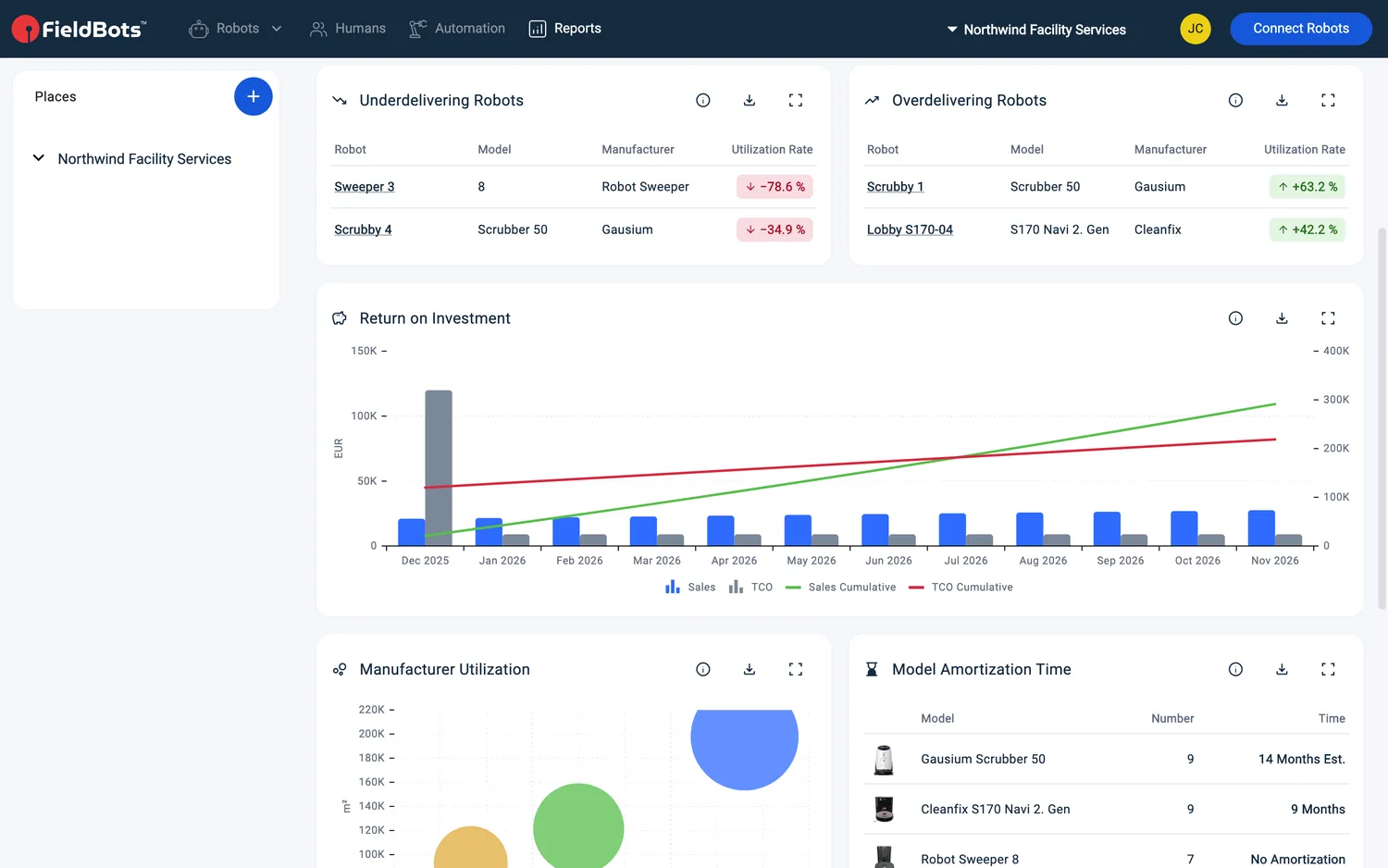
- „Return on Investment“ stellt „Sales“, „TCO“ (Gesamtbetriebskosten), „Sales Cumulative“ und „TCO Cumulative“ über den Zeitraum dar. Der Umsatz wird aus dem Preis pro eingesparter Fläche am Standort des Roboters geschätzt; ist kein Preis hinterlegt, wird ein lokaler Ersatzwert verwendet.
- „Manufacturer Utilization“ ist ein Blasendiagramm aus Betriebsstunden und gereinigter Fläche pro Hersteller – die Kreisgröße zeigt, wie viele Geräte dieser Marke Sie betreiben.
- „Model Amortization Time“ zeigt pro Modell die Monate, bis sich die Anfangsinvestition amortisiert. „Est.“ kennzeichnet prognostizierte Werte; übersteigen die Kosten eines Modells seinen Umsatz, lautet es „No Amortization“.
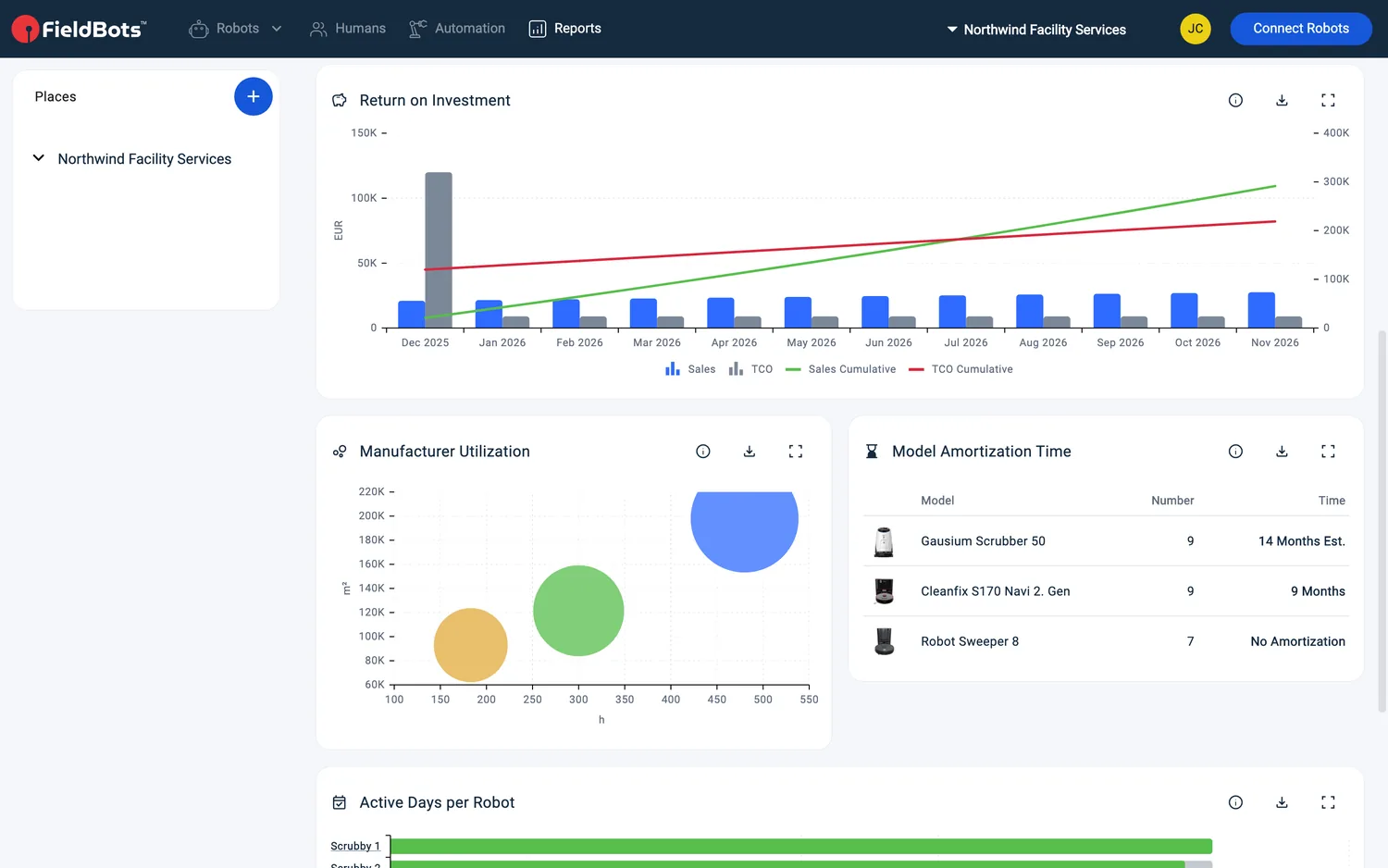
- „Active Days per Robot“ stellt Balken pro Roboter mit „Active Days“ gegenüber „Days in Period“ dar. Jeder Balken und jeder Roboternamen verlinkt auf die Seite dieses Roboters.
Den Bericht exportieren
- Jede Karte hat ihre eigenen Steuerelemente: „More Information“ erklärt, wie die Karte berechnet wird, „Download CSV“ exportiert die Daten dieser Karte, und „Expand“ / „Collapse“ ändert ihre Größe.
- „Download PDF Report“ fasst alle Karten in einem PDF für den gewählten Zeitraum zusammen. Auf dem Smartphone ist die Schaltfläche zu „PDF“ verkürzt.
Web / Mobil: Auf dem Smartphone stapeln sich die Karten in einer Spalte – ab Tablet-Breite zeigen sie sich in zwei Spalten –, das Zeitraummenü sitzt unter dem Seitentitel, und die PDF-Schaltfläche lautet „PDF“.
Unterstützte Robotermodelle
Verfügbar für alle verbundenen Roboter – Auslastung, ROI und Modell-Benchmarks nutzen die Betriebsdaten, die Ihre Roboter melden.
Hinweise und Grenzen
- Der Bericht folgt Ihren aktuellen Standort- und Roboterfiltern – prüfen Sie den Standort in der Kopfzeile, wenn Zahlen unerwartet aussehen.
- In einem Free-Team trägt jeder Eintrag im Menü „Reports“ ein „Upgrade“-Label, und das Öffnen eines Berichts führt Sie zurück zu Ihrer Flottenliste.
- Unter- und Überlieferung werden mit Robotern desselben Modells in der FieldBots-Community verglichen – ein Modell mit wenigen Robotern in der Community zeigt anfangs möglicherweise nichts.
- ROI und Amortisation sind nur so genau wie der Preis pro eingesparter Fläche an Ihren Standorten; „Est.“ kennzeichnet prognostizierte Werte.
- „Active Days per Robot“ stellt nur die 8 aktivsten Roboter dar.
- „All Time“ reicht etwa fünf Jahre zurück – das maximale Zeitfenster, das die Berichte abdecken können.
- Meldet keiner Ihrer Roboter Live-Daten, zeigt die Seite „Currently there are no robots in your fleet producing live data.“ zusammen mit „Bring Connected Devices Online“.