
Was es ist
Zeitpläne starten Ihre Roboter von selbst – an den Wochentagen und zu den Zeiten, die Ihr Standort braucht. Ein Zeitplan gehört zu einem Standort (einem Gelände, Gebäude oder Stockwerk) und gilt für jeden Roboter, der ihm folgt, oder für einen einzelnen Roboter. Sie können auch „Do Not Disturb“-Zeiten festlegen, in denen Roboter nicht fahren dürfen.
Jeder Zeitplan wiederholt sich wöchentlich: Sie wählen eine Startzeit und die Wochentage, an denen er läuft. Ein Zeitplan kann mehrere Wochentage abdecken.
Je nach Robotermodell funktioniert die Zeitplanung auf eine von vier Arten: Sie erstellen Zeitpläne vollständig in FieldBots; ein Zeitplan führt eine der eingebauten Aufgaben des Roboters aus; die Zeitpläne des Roboters werden schreibgeschützt aus der App des Herstellers angezeigt; oder die Fahrt nutzt eine der gespeicherten Karten des Roboters. Der Abschnitt „Supported robot models“ unten zeigt, welche Art für Ihre Roboter gilt.
Für wen es gedacht ist
Flottenmanager und Standortteams, die möchten, dass die Reinigung einem festen Wochenrhythmus folgt – Roboter starten von selbst, auch zu Zeiten, in denen niemand vor Ort ist.
Schritte
Die Zeitpläne eines Standorts ansehen
- Öffnen Sie „Automation“ und wählen Sie „Schedules“.
- Wählen Sie links in der Liste einen Standort (am Smartphone: das Menü öffnen). Standorte mit Zeitplänen tragen das Abzeichen „Place Has Schedules“; ein rotes Symbol kennzeichnet Standorte mit einer „Do Not Disturb“-Zeit.
- Die Überschrift über der Tabelle zählt die eingeschalteten Zeitpläne – zum Beispiel „7 Active Schedules“.

- Die Tabelle listet jeden Zeitplan mit den Spalten „Day“, „Time“ und „Type“ auf – ein grüner Besen-Chip kennzeichnet eine Reinigungszeit, ein bernsteinfarbener Mond-Chip ein „Do Not Disturb“-Fenster; die Spalte „Type“ nennt, was die Fahrt reinigt („Clean Everything“, „Clean Area“ oder „Clean Spot“). Ein Verlaufssymbol vor der Uhrzeit bedeutet, dass der Zeitplan vor der Fahrt eine gespeicherte Karte wiederherstellt.
- Jede Zeile hat einen eigenen Schalter; der Schalter in der Tabellenkopfzeile schaltet alle angezeigten Zeilen auf einmal um. Ein ausgeschalteter Zeitplan bleibt in der Liste, läuft nicht und wird nicht an die Roboter gesendet.
- Die Spalte „Robots“ zeigt, wie viele Roboter diesen Zeitplänen folgen – klicken Sie auf die Zahl für „Robots Following These Schedules“. Klicken Sie auf „Don't Follow“, um die Roboter zu sehen, die ihnen nicht folgen: Roboter mit eigenen individuellen Zeitplänen („These robots follow their own individual schedules instead:“) und Roboter mit „Not Supported“, deren Herstellerverbindung keine Zeitpläne ausführen kann.
Web / Mobil: Auf dem Smartphone wandert die Standortliste ins Menü, und die Spalten „Time“ und „Type“ werden pro Zeile in eine zweite Zeile zusammengefasst. Auf dem Smartphone ist die Löschen-Schaltfläche einer Zeile ausgeblendet – löschen Sie im Editor.
Zwischen Liste und Wochenkalender wechseln
- Wechseln Sie oben rechts die Ansicht von „List“ zu „Calendar“. Ihre Wahl wird für Ihren Benutzer gespeichert.

- Der Kalender zeigt die Woche als Raster: Grüne Besen-Kacheln sind Reinigungszeiten, bernsteinfarbene Kacheln sind „Do Not Disturb“-Fenster, und ein ausgeschalteter Zeitplan erscheint abgeblasst. Der erste Tag der Woche folgt der Region Ihres Teams.
- Klicken Sie auf einen leeren Slot, um an diesem Wochentag und zu dieser Stunde einen Zeitplan oder eine Ruhezeit hinzuzufügen – ein kleines Menü bietet „Add Schedule“ und „Add Do Not Disturb Time“.
- Klicken Sie auf eine Kachel, um ihr Menü zu öffnen: „Edit Schedule“ (oder „Edit Do Not Disturb Time“), „Switch On“ / „Switch Off“ und „Delete Schedule“ (oder „Delete Do Not Disturb Time“). Das Umschalten einer Kachel betrifft nur diesen Wochentag – der Tag wird in einen eigenen Zeitplan abgetrennt. Das Löschen einer Kachel nimmt diesen Wochentag aus dem Zeitplan; erst der letzte Wochentag löscht den Zeitplan als Ganzes.
Einen Zeitplan für einen Standort erstellen
- Klicken Sie bei ausgewähltem Standort oben rechts auf „Add“ und wählen Sie „Add Schedule“.
- Legen Sie die Zeit „Start“ fest.
- Schalten Sie unter „Week Days“ die Tage ein, an denen sich die Fahrt wiederholen soll. Zeitpläne wiederholen sich wöchentlich; die Woche beginnt am Montag.

- Tragen Sie je nach Robotermodell ein, was die Fahrt nutzen soll – der Name des Feldes verrät, welches:
- „Restore Map“ – der Roboter lädt vor der Fahrt eine gespeicherte Karte (siehe „Restore a saved map before a run“ unten). Das Feld wird nur angeboten, wenn der Roboter gespeicherte Karten hat.
- „Task“ – die Fahrt nutzt eine der eingebauten Aufgaben des Roboters; Roboter, die mehrere Karten auf dem Gerät halten, wählen im selben Feld zwischen ihnen.
- „Cleaning Area“ – wählen Sie den Bereich, den die Fahrt reinigt. Dieses Feld gilt für einen Kärcher Kira CV 50, der einen Reinigungsbereich braucht: „This robot needs a cleaning area selected before a schedule can run. Choose one below.“
- Optional: Beschränken Sie die Fahrt in der Kartenvorschau auf bestimmte Räume oder Zonen. Bei manchen Modellen wählt ein Schalter „Type“ zwischen „Everything“ und „Area“; ein Zeitplan, der bereits mit einem eingezeichneten Bereich gespeichert ist, zeigt stattdessen „Spot“.
- Hat der Standort mehr als einen Roboter, wird die Zonenauswahl nicht angeboten: „Zone selection is not available because there is more than one robot in this place.“
- Hat der Standort Unterstandorte, die demselben Zeitplan folgen sollen, haken Sie sie unter „Inherit Schedule to Other Sub-Places“ an.
- Lesen Sie das Feld „Check Before Saving“ – es warnt, wenn Ihre Startzeit mit einem anderen Reinigungsstart oder einem Ruhezeitfenster kollidiert. Es warnt und blockiert das Speichern nie.
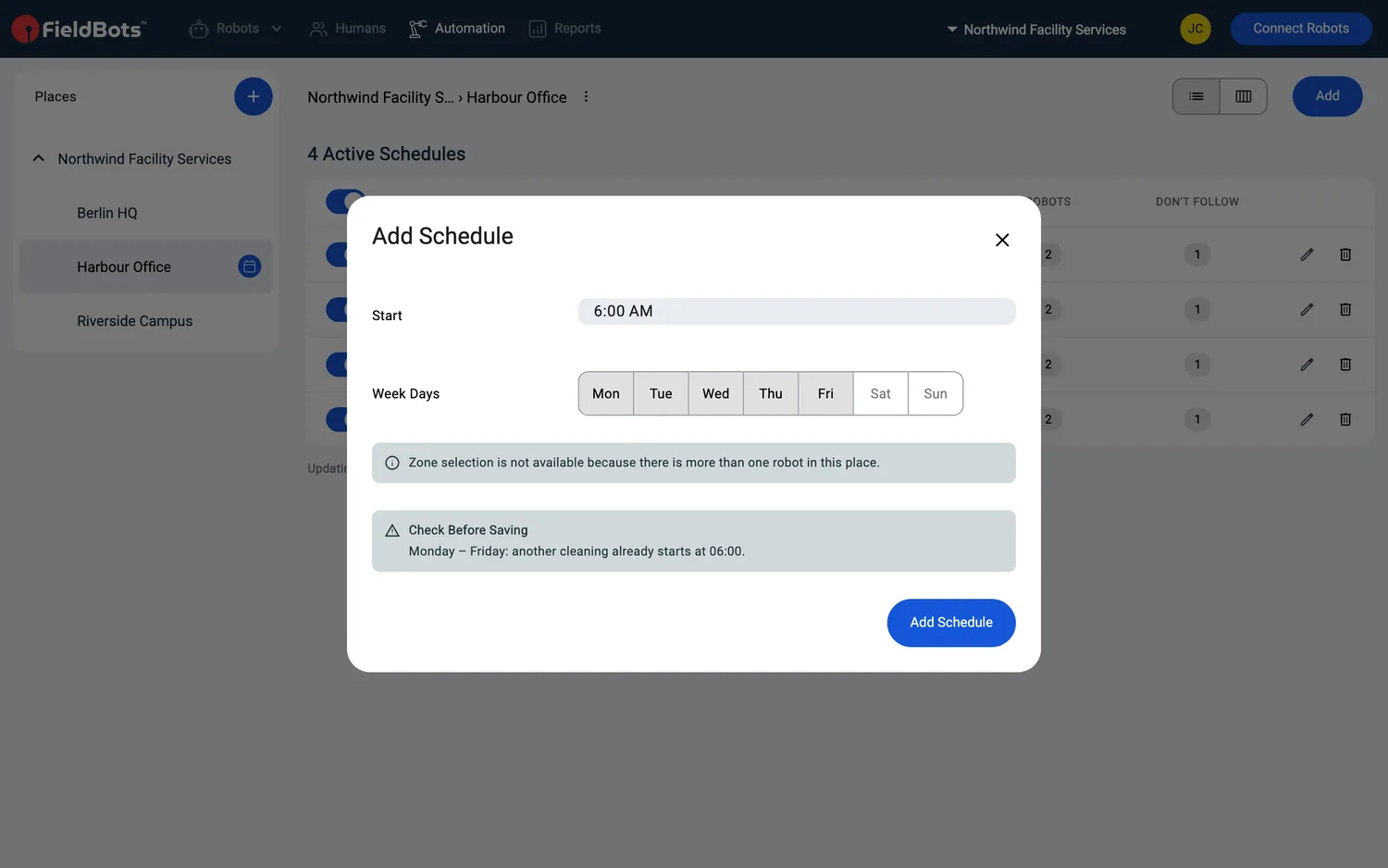
- Klicken Sie auf „Add Schedule“. FieldBots sendet den Zeitplan für Sie an die Roboter.
Web / Mobil: Im Editor zeigen Smartphones die Raumliste über ein Symbol „Tasks“ auf der Kartenvorschau; am Desktop steht die Liste neben der Karte.
Einen Zeitplan für einen einzelnen Roboter erstellen
- Öffnen Sie die Seite des Roboters und wechseln Sie zum Tab „Schedules“.
- Klicken Sie unter „Individual Schedules“ auf „Add“ und wählen Sie „Schedule“.
- Der Editor ist derselbe wie für einen Standort – legen Sie Startzeit, Tage und das fest, was die Fahrt nutzen soll, und speichern Sie dann.
- Der erste individuelle Zeitplan des Roboters stellt ihn von den allgemeinen Zeitplänen des Standorts auf seine eigenen um; löschen Sie den letzten individuellen Zeitplan des Roboters, folgt er wieder den Zeitplänen des Standorts.

- Solange der Roboter keine individuellen Zeitpläne hat, bietet der Abschnitt des Standorts „Open <place name>'s Schedule“ – eine Verknüpfung zur Seite des Standorts.
Ein Roboter mit eigenen Zeitplänen zeigt darunter die allgemeinen Zeitpläne des Standorts ausgegraut, mit dem Hinweis „General schedules are overridden by individual ones. Remove all individual schedules to reactivate them.“
Eine „Do Not Disturb“-Zeit hinzufügen
- Klicken Sie auf der Seite „Schedules“ eines Standorts oder im Tab „Schedules“ eines Roboters auf „Add“ und wählen Sie „Add Do Not Disturb Time“ (im Tab eines Roboters lautet der Eintrag „Do Not Disturb“).
- Legen Sie „Start“ und „End“ fest – ohne „End“ dauert das Fenster eine Stunde. Das Fenster wiederholt sich wöchentlich wie ein Zeitplan.
- Speichern Sie. Das Fenster erscheint in derselben Tabelle mit einem bernsteinfarbenen Mond-Chip mit der Beschriftung „Do Not Disturb“.
Ruhezeitfenster zählen nie auf die maximale Anzahl an Zeitplänen eines Roboters.
Einen Zeitplan bearbeiten oder löschen
- Klicken Sie auf die Zeile oder ihren Stift, um den Editor zu öffnen (Tooltip „Edit Schedule“ / „Edit Do Not Disturb Time“).
- Ändern Sie Startzeit, Bereich oder Kartenwiederherstellung und klicken Sie auf „Save“. Die Tage eines bestehenden Zeitplans lassen sich nicht ändern: Der Editor zeigt „Runs On“ schreibgeschützt mit „The days of an existing schedule can't be changed. Add a new schedule for other days.“ – erstellen Sie stattdessen einen Zeitplan für andere Tage.
- Zum Löschen klicken Sie auf den Papierkorb (Tooltip „Delete Schedule“ / „Delete Do Not Disturb Time“) und bestätigen – die Bestätigung zeigt die Wochentage und die Uhrzeit des Zeitplans, den Sie entfernen wollen. Im Editor erfüllt eine rote Löschen-Schaltfläche denselben Zweck.
Vor einer Fahrt eine gespeicherte Karte wiederherstellen
Manche Roboter können unmittelbar vor jeder Fahrt eines Zeitplans eine gespeicherte Karte laden – nützlich, wenn ein Standort mehr als eine Kartenversion hat.
- Klicken Sie im Zeitplan-Editor auf „Restore Map“. Der Kartenverlauf öffnet sich.
- Wählen Sie die gespeicherte Karte, die der Roboter vor dieser Fahrt verwenden soll.
- Zeitpläne, die eine Karte wiederherstellen, zeigen in der Liste ein Verlaufssymbol (Tooltip „This schedule restores a map before it runs“).
- Ändern Sie diese Karte später im Kartenverlauf, fragt FieldBots „Use the edited map as its restore map from now on?“ – bestätigen Sie, um den Zeitplan aktuell zu halten.
- Welche Modelle dies bieten: siehe Kartenverlauf.
Unterstützte Robotermodelle
Zeitpläne werden für 34 Modelle unterstützt – in vier Varianten:
Vollständige Zeitplanung in FieldBots – Zeitpläne in der App erstellen und verwalten
Zeitpläne über Herstelleraufgaben – ein Zeitplan führt eine der eingebauten Aufgaben des Roboters aus
Schreibgeschützt – der eigene Zeitplan des Roboters wird in FieldBots angezeigt (die Verwaltung bleibt in der App des Roboters)
Zeitplanung mit Karte (die Fahrt nutzt die Karte des Roboters)
Hinweise und Grenzen
- Zeitpläne laufen in der Zeitzone des Roboters. Die Seite zeigt für die angezeigten Roboter „Used timezones: …“ – prüfen Sie dies, wenn Ihre Standorte in verschiedenen Ländern liegen.
- Gespeicherte Änderungen brauchen einen Moment, bis sie die Roboter erreichen: „Updating schedules can take a few minutes to propagate to all robots affected.“
- Die obige Liste zeigt die vier Arten der Zeitplanung: vollständig in FieldBots; als eine der eingebauten Aufgaben des Roboters (Roboter ohne gespeicherte Aufgaben bieten kein „Add“); schreibgeschützt („These schedules are set in the manufacturer's app. FieldBots shows them read-only.“); und kartenbasiert.
- Ein Roboter, der für eine Fahrt eine eigene Aufgabe oder Karte braucht, folgt den Zeitplänen des Standorts nicht: „This robot doesn't follow the place's general schedules: it needs one of its own tasks or maps to run. Give it an individual schedule instead.“
- Das Schreiben von Zeitplänen – die Schaltfläche „Add“, die Schalter, Bearbeiten und Löschen – erfordert Schreibzugriff. Mit Lesezugriff sind die Schalter ausgegraut, und Bearbeiten und Löschen werden nicht angeboten.
- Manche Modelle begrenzen die Anzahl der Zeitpläne pro Roboter. Ist das Limit erreicht, lehnt FieldBots den zusätzlichen Zeitplan mit einer Meldung wie „This robot only supports up to 7 schedules“ ab. Ausgeschaltete Zeitpläne und Ruhezeitfenster zählen nicht zum Limit.
- Kann FieldBots einen Zeitplan nicht an einen Roboter senden, tragen die Karte „Schedules“ des Dashboards und die Kachel des Kalenders eine Markierung „Not supported“ – tippen Sie darauf, um „This robot cannot run this schedule.“ zu lesen.
- Sie suchen eine schnelle Pause? Die Karte „Schedules“ des Dashboards öffnet diese Seite, und ihr Schalter „Do Not Disturb“ pausiert einen Standort bis zu einem gewählten Enddatum.
- Ein Standort ohne Zeitpläne meldet „No schedules yet.“; ein Roboter ohne eigene zeigt „No individual schedules yet.“ oder „No general schedules yet.“
- Zeitpläne sind für alle Teams enthalten – der Eintrag „Schedules“ trägt kein „Upgrade“-Label. In einem Free-Team zeigt die Seitenleiste anstelle des Standortbaums einen Hinweis mit einem „Upgrade“-Label.