
Was es ist
Holen Sie Ihr gesamtes Team in FieldBots – Büropersonal, Vorarbeiter, Bediener und Techniker. Sie laden Personen per E-Mail ein und geben jeder genau den Zugriff, den sie braucht, vom „Manager“, der das Team leitet, bis zum Mitglied mit Lesezugriff, das nur mitverfolgt. Der Zugriff wird pro Team verwaltet; das Teilen von Robotern zwischen Teams behandelt Roboter delegieren.
Für wen es gedacht ist
Manager, die das Team einrichten und steuern, wer welche Standorte sieht. Jedes Mitglied hat eine persönliche Seite mit seinem Logbuch und den Kontoeinstellungen.
Schritte
Die Mitglieder des Teams ansehen
- Öffnen Sie das Menü „Humans“ und wählen Sie „Users and Access“. Die Seite listet jedes Mitglied mit „Name“, „Email“, „Role“ und „Places“ auf.
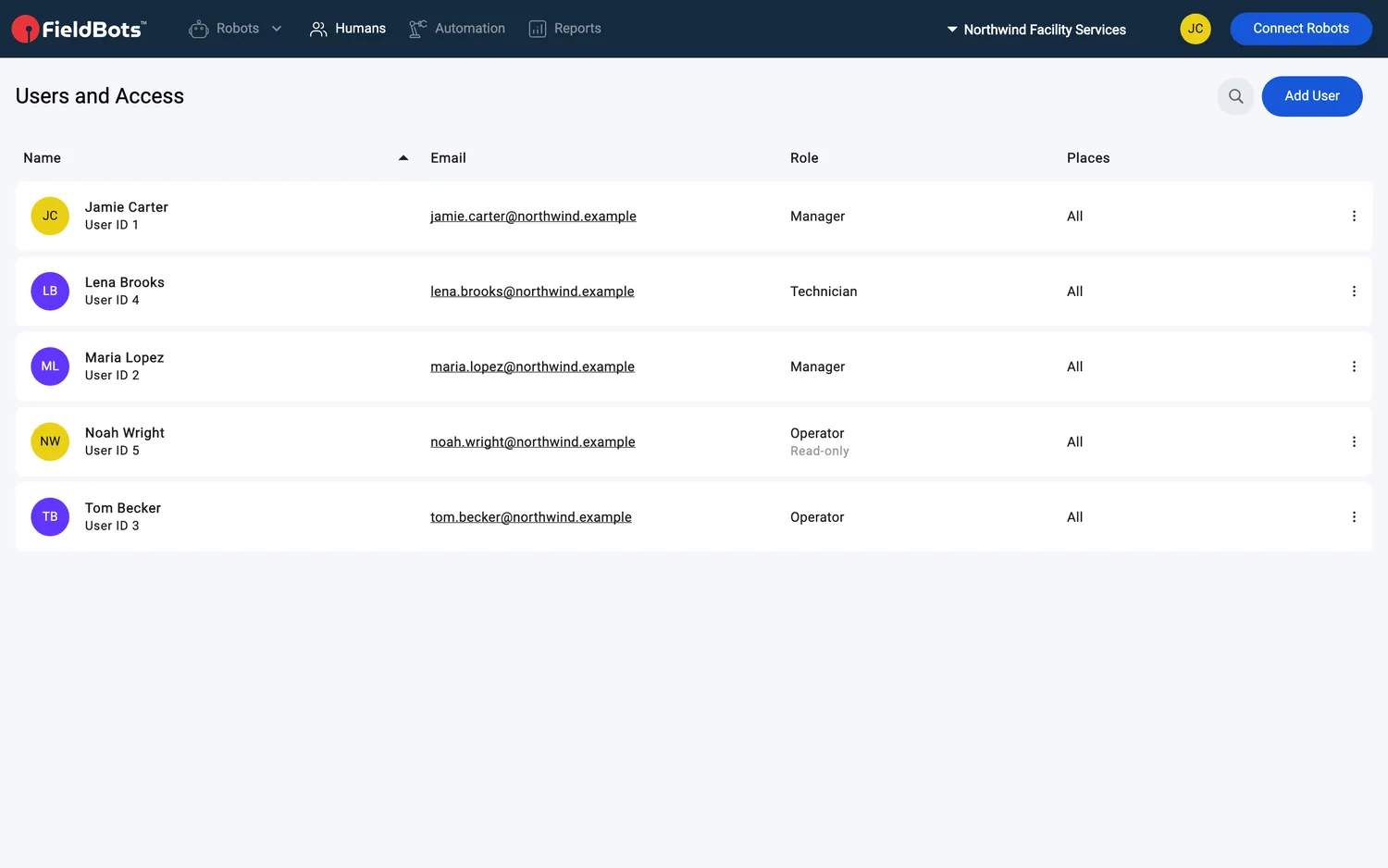
- Jede Namenszelle trägt die „User ID ‹number›“ des Mitglieds. Ein Hinweis „Read-only“ unter einer Rolle kennzeichnet reinen Lesezugriff; „Places“ zeigt „All“ oder die Standorte, auf die das Mitglied beschränkt ist. Klicken Sie auf die Zeile eines Mitglieds, um dessen Seite zu öffnen.
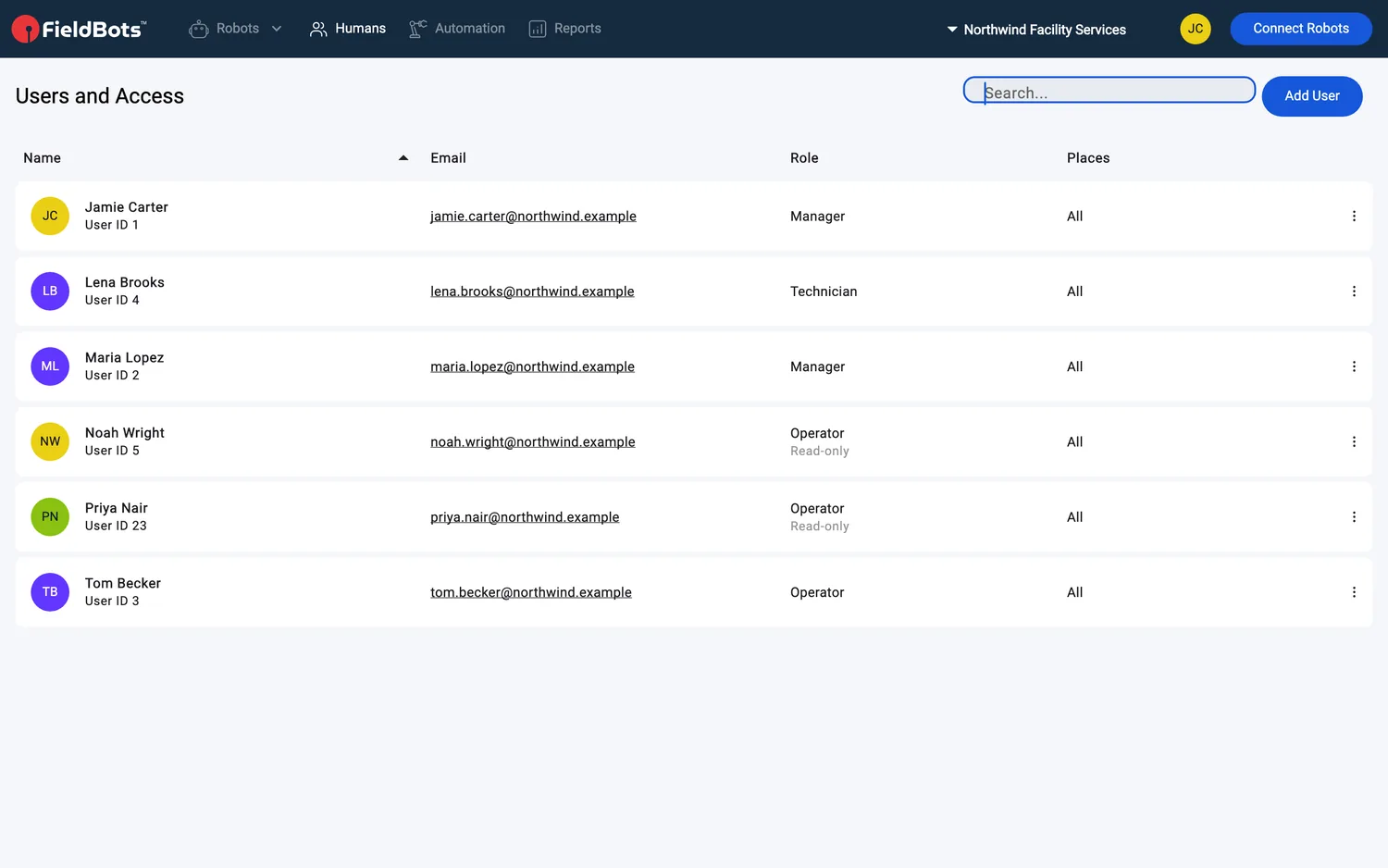
- Ein Suchfeld neben dem Titel grenzt die Liste nach Name oder E-Mail-Adresse ein; ein Klick auf eine Spaltenüberschrift sortiert die Liste.
Web / Mobil: Auf dem Smartphone blendet die Liste die Spalten „Email“, „Role“ und „Places“ aus; die Namenszelle zeigt dann die E-Mail-Adresse über der „User ID ‹number›“.
Ein Teammitglied einladen
- Klicken Sie in der Kopfzeile der Seite auf „Add User“.
- Geben Sie die „Email“ der Person ein.
- Eine Adresse ohne FieldBots-Konto: Füllen Sie „Given Name“ und „Family Name“ aus.
- Eine Adresse mit bereits bestehendem FieldBots-Konto: Die Namensfelder füllen sich und sind gesperrt – das Konto wird Ihrem Team hinzugefügt.
- Schalten Sie in der Karte „Role“ ein, was passt:
- „Manager“ – „Connect users and manufacturers, set up your team“
- „Operator“ – „Operate your robots daily, schedule them, get reports.“
- „Technician“ – „Maintain your robots, manage consumables and licenses.“
- Wählen Sie bei eingeschaltetem „Operator“ die „Rights“: „Read & Write“ oder „Read & Comment“.
- Optional: Schalten Sie „Access to All Places“ aus und haken Sie die Standorte an, die das Mitglied sehen soll – der Standortbaum klappt direkt unter dem Schalter auf. Das Mitglied findet dann nur diese Standorte und ihre Roboter.
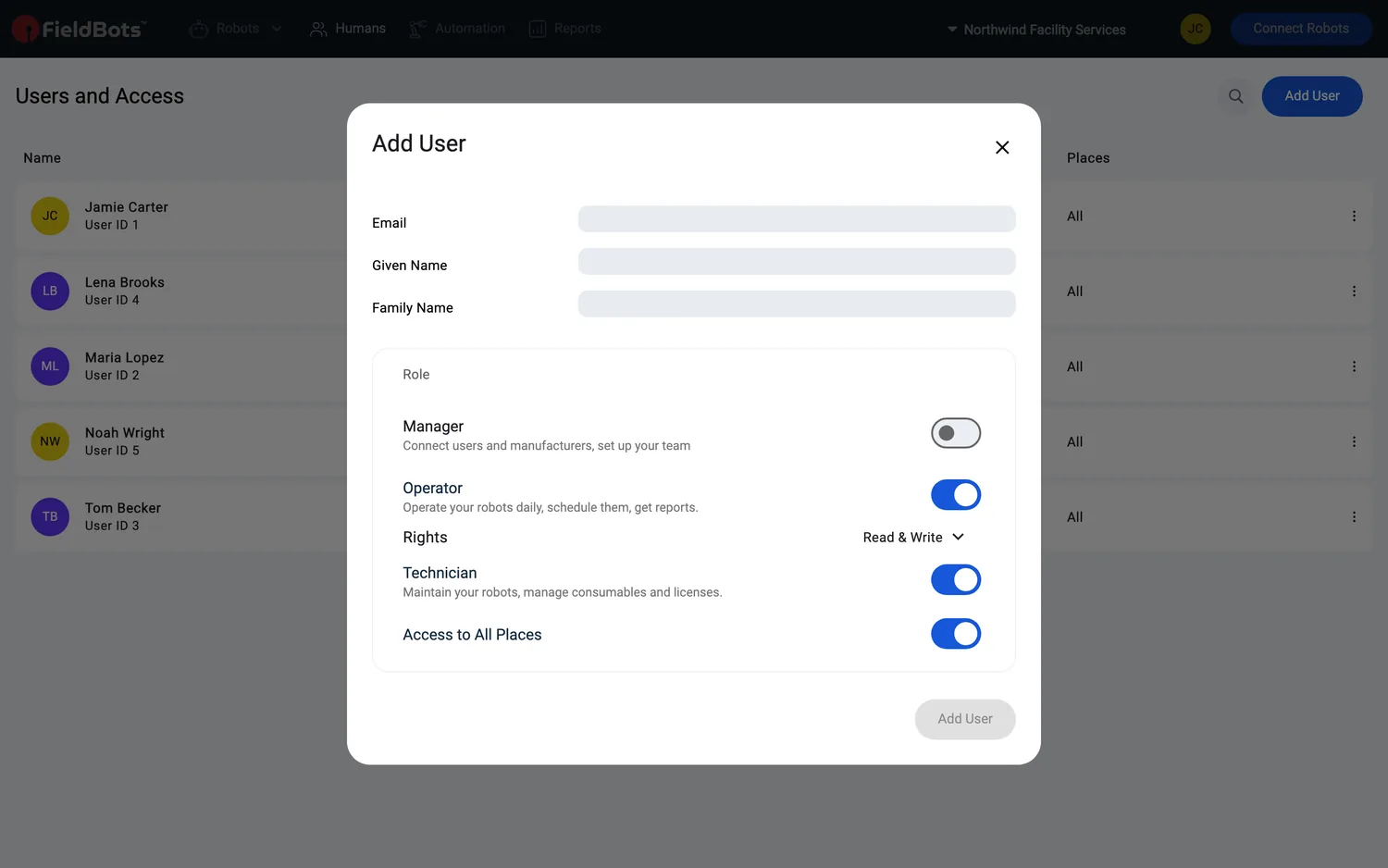
- Klicken Sie auf „Add User“. Das Mitglied erscheint in der Liste; sie scrollt zu ihm.
Die Seite der Person
- Ein Klick auf ein Mitglied öffnet dessen Seite im Tab „Settings“; der Tab „Logbook“ liegt daneben. Ihre eigene Seite öffnet sich auch über Ihr Kontomenü („Settings“ oder „Logbook“).
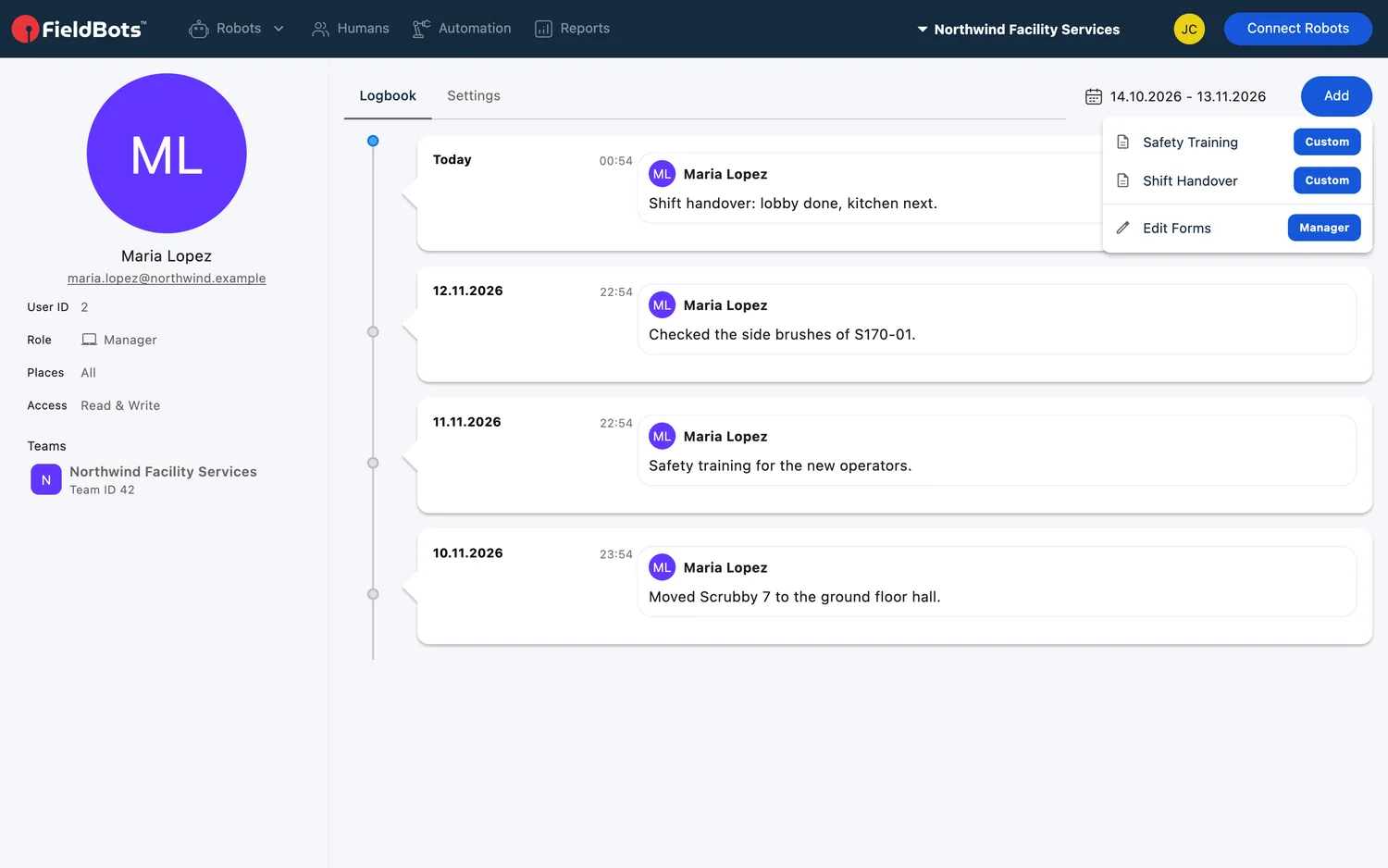
- Die linke Spalte zeigt die Person: Bild, Name, E-Mail, „User ID“, „Role“ (mit Rollensymbolen), „Places“ („All“ oder die eingeschränkten) und „Access“ („Read & Write“ oder „Read-only“).
- Unter „Teams“ listen Zeilen die Teams auf, die Sie und diese Person gemeinsam haben – ein Klick („Switch to ‹team name›“) schaltet Ihre Ansicht auf dieses Team um.
- Der Tab „Logbook“ sammelt, was rund um diese Person geschehen ist – Aufgabeneinträge und Roboterereignisse – mit einem Zeitraummenü (standardmäßig die letzten 30 Tage) und „Load More“. Das Menü Add enthält die Human-Formulare des Teams; Manager finden an dessen Ende außerdem „Edit Forms“ (in einem Free-Team: „Edit Forms (Upgrade)“).
- Auf Ihrer eigenen Seite können Sie Ihr Bild hinzufügen, ändern oder entfernen.
Rollen, Rechte und Standorte
- Bearbeiten Sie im Tab „Settings“ eines Mitglieds das Konto der Person: Ihre Namen stehen oben, darunter die Karte „Role“.
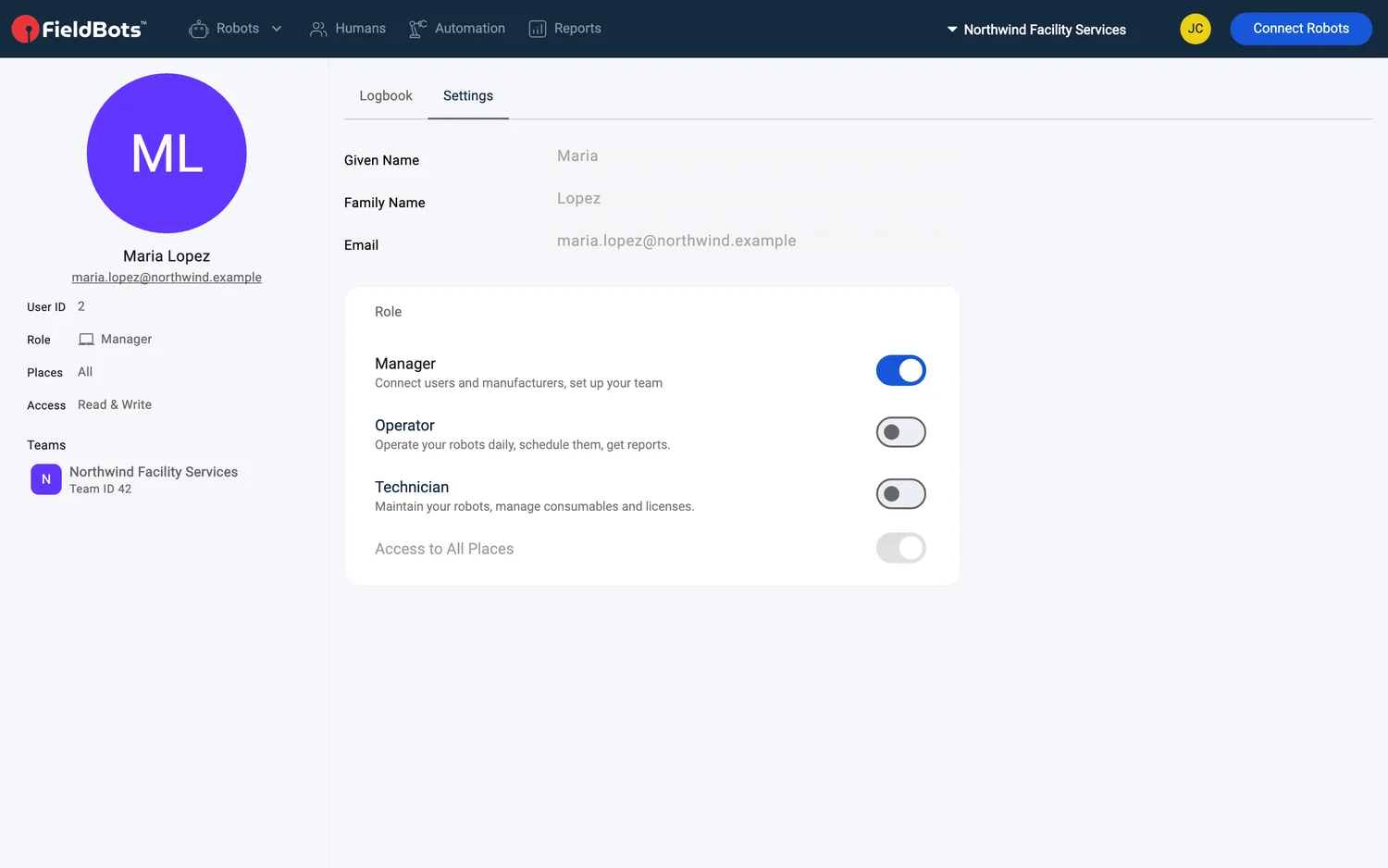
- Schalten Sie in der Karte „Role“ ein, was passt:
- „Manager“ – ein Manager erreicht immer jeden Standort.
- „Operator“ – wählen Sie die „Rights“: „Read & Write“ oder „Read & Comment“.
- „Technician“.
- „Access to All Places“ bleibt standardmäßig eingeschaltet; schalten Sie es aus und haken Sie die Standorte an, die das Mitglied sehen soll – der Baum klappt direkt unter dem Schalter auf.
- FieldBots verweigert das Herabstufen des letzten Managers: „Team Needs a Manager“ – „Every team needs at least one manager. Make someone else a manager before removing this one.“
- Die Karte „Security“ enthält die Anmeldeeinstellungen des Kontos: „Two-Factor Authentication“ – ein Manager kann sie auch für ein Mitglied einschalten – und „Request Email Change“; auf Ihrer eigenen Seite finden Sie hier außerdem „Set Up Passkey“ und „Reset Password“.
- Klicken Sie zum Speichern auf „Edit User“ (auf Ihrer eigenen Seite: „Save Settings“).
Passworthilfe und Entfernen
- Das „⋮“ neben einem Mitglied enthält dessen Kontoaktionen: „Send Invite Again“ wiederholt die Einladung; „Reset Password“ sendet eine E-Mail zum Zurücksetzen – „‹mail› has received a mail from us.“
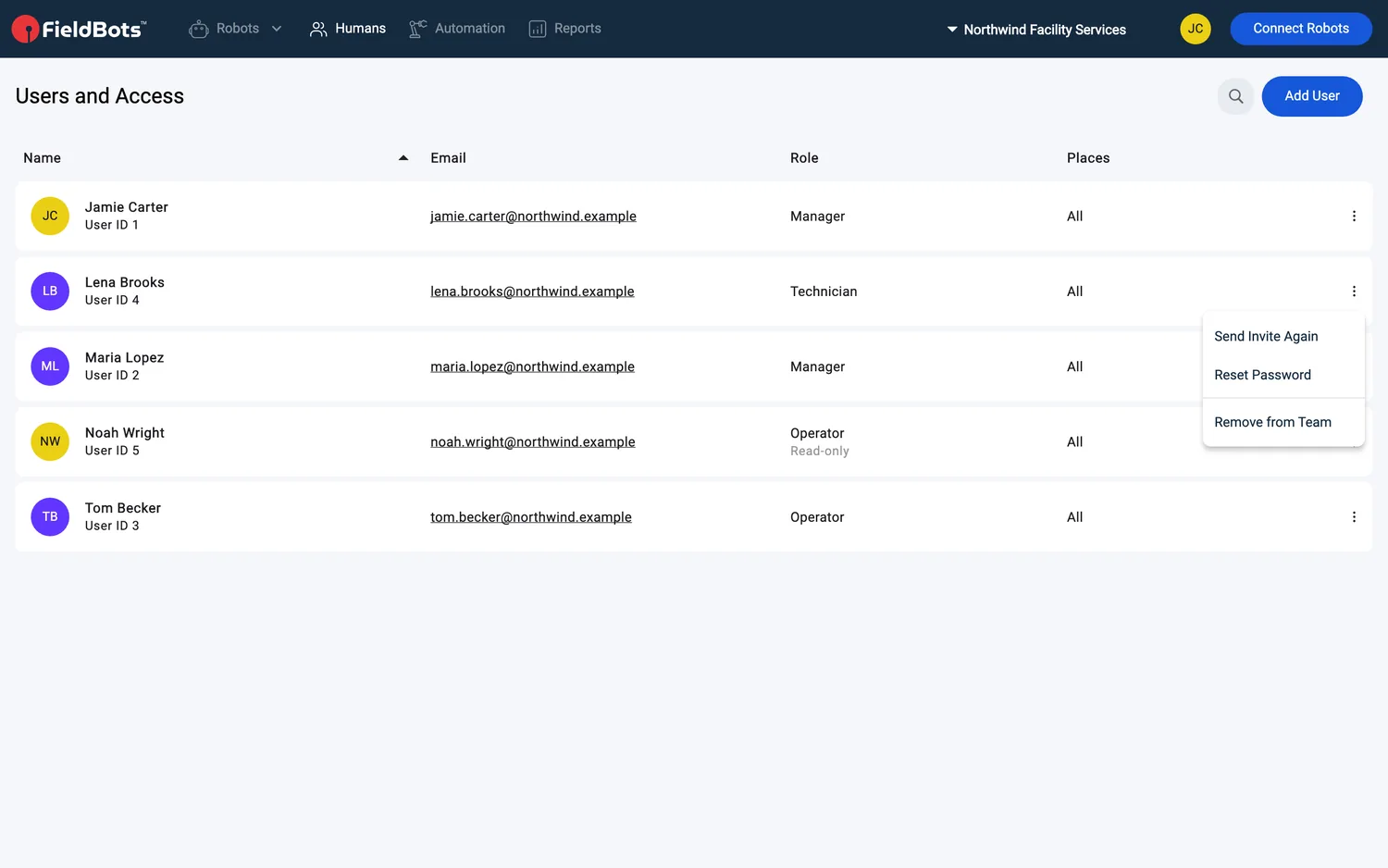
- Unter dem Trennstrich steht „Remove from Team“ → bestätigen Sie „Remove ‹name› from this team? They lose access to its robots, schedules and reports. Their FieldBots account stays.“ In Ihrer eigenen Zeile bietet das Menü „Leave Team“ → „Leave this team? You lose access to its robots, schedules and reports until a manager invites you again.“
- Der letzte Manager kann weder entfernt werden noch das Team verlassen – FieldBots bittet Sie, zuerst jemand anderen zum Manager zu machen.
Unterstützte Robotermodelle
Nicht roboterspezifisch – gilt für Ihr gesamtes Team; der Roboterzugriff richtet sich nach Team/Delegation, Standorten und (für einige Aktionen) der Lese-/Schreibberechtigung des Roboters.
Hinweise und Grenzen
- Der Zugriff wird nach Standort begrenzt, nicht nach Roboter: „Access to All Places“ ausgeschaltet beschränkt ein Mitglied auf bestimmte Standorte und ihre Roboter, aber es gibt keine Einstellung, die einzelne Roboter für einen Benutzer erlaubt oder sperrt. Um einen einzelnen Roboter mit einem anderen Team zu teilen, nutzen Sie Roboter delegieren.
- Das Entfernen eines Mitglieds trennt es sofort von den Robotern, Zeitplänen und Berichten des Teams; sein FieldBots-Konto bleibt bestehen.
- Einladungen und Passwort-E-Mails gehen an die von Ihnen eingegebene Adresse – bei einer falschen Adresse läuft die Einladung ins Leere.
- Wenn Sie eine E-Mail-Adresse hinzufügen, die bereits ein FieldBots-Konto hat, wird dieses Konto einfach Ihrem Team hinzugefügt; seine Namensfelder bleiben gesperrt.
- Jedes Team braucht mindestens einen Manager.
- In einem Free-Team tritt jedes Mitglied als Manager bei, die Suche ist ausgeblendet und die Rollenoptionen bleiben gesperrt; ein Klick auf die Mitglieds-Avatare eines Standorts zeigt „When you license FieldBots you can give users granular access.“ mit einem „Upgrade“-Label.