
Was es ist
Der Service Delivery Report ist das Zeugnis Ihrer Flotte für einen Zeitraum: wie es den Robotern geht, wie viel der erfassten Zeit sie tatsächlich gereinigt haben, an welchem Wochentag sie am meisten leisten und jede Reinigungsaufgabe in einer Liste. Die App nennt diese Seite „Delivery Report“, und der Menüeintrag „Reports“ lautet „Delivery“.
Für wen es gedacht ist
Flottenmanager, die Kunden oder der Geschäftsleitung über die Servicequalität berichten, und alle, die prüfen, ob die Roboter das Geplante geliefert haben.
Schritte
Den Bericht öffnen
- Öffnen Sie „Reports“ in der Hauptnavigation und wählen Sie „Delivery“.
- Lesen Sie die Zusammenfassungskarte: ein großer Prozentwert plus „Fleet Health“, die Aufmerksamkeits-Pill – „{count} of {total} robots need your attention“ oder „All {total} robots are ready“ – und eine Überschrift der Form „{runs} tasks, {hours} hours, {area}“. Die Aufzählung darunter ergänzt Einzeiler, zum Beispiel „Robots spent 71% of the tracked time cleaning.“, „Tuesday was the most productive day with 24,300 m² cleaned.“ oder „The robots cleaned 89% of the planned area.“

- Die Kopfzeile der Seite zeigt den Standort, den der Bericht abdeckt – klicken Sie darauf, um zu wechseln. Der Bericht umfasst die Roboter dieses Standorts, eingegrenzt durch die Filter, die Sie in der Ansicht „Robots“ gesetzt haben; im Bericht selbst gibt es keinen zusätzlichen Schalter für Flotte oder Roboter.
Den Zeitraum festlegen
- Nutzen Sie das Zeitraummenü („Last 30 Days“, „Last Month“, „This Year“, „All Time“, „Custom“); es markiert die Voreinstellung, die zu den angezeigten Daten passt. „Last 30 Days“ ist die Standardeinstellung, und Ihre Wahl wird für Ihr Team gespeichert.
Die Karten lesen
- „Fleet Health“ zeigt den aktuellen Status der Roboter im Berichtsumfang mit einer Legende in Grün / Gelb / Rot / Grau. Die Info hinter „More Information“ ist hier wichtig: „The underlying status can be up to 24 hours old.“ – die Karte ist eine Momentaufnahme des aktuellen Zeitpunkts, nicht des gewählten Zeitraums.
- „Uptime“ teilt die erfasste Zeit in „Cleaning“, „Delivering“, „Moving“, „Docked / Charging“, „Stopped“, „Error“ und „Offline“ auf – der Zeitanteil, in dem die Roboter wirklich gearbeitet haben.
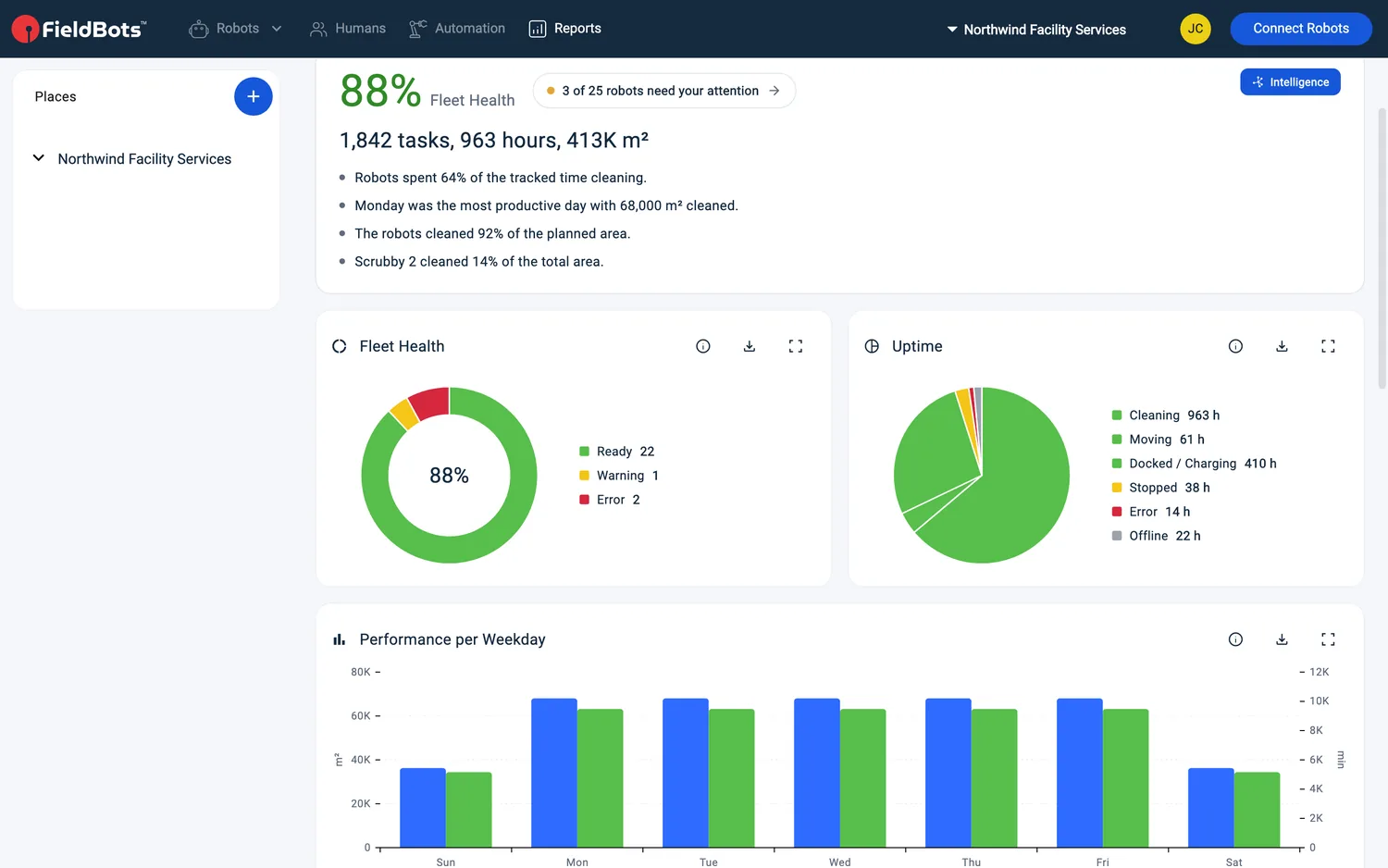
- „Performance per Weekday“ zeigt, an welchem Wochentag Ihre Roboter am meisten reinigen. „Workload Fleet“ vergleicht die gelieferte Reinigung („Actual“) mit dem Ziel („Target“) und dem für die Flotte möglichen Maximum („Maximum“); „Workload per Robot“ zeigt dasselbe für jeden Roboter.
- Jede Karte hat ihre eigenen Steuerelemente: „More Information“, „Download CSV“ und „Expand“ / „Collapse“.
Die Aufgaben durchsuchen
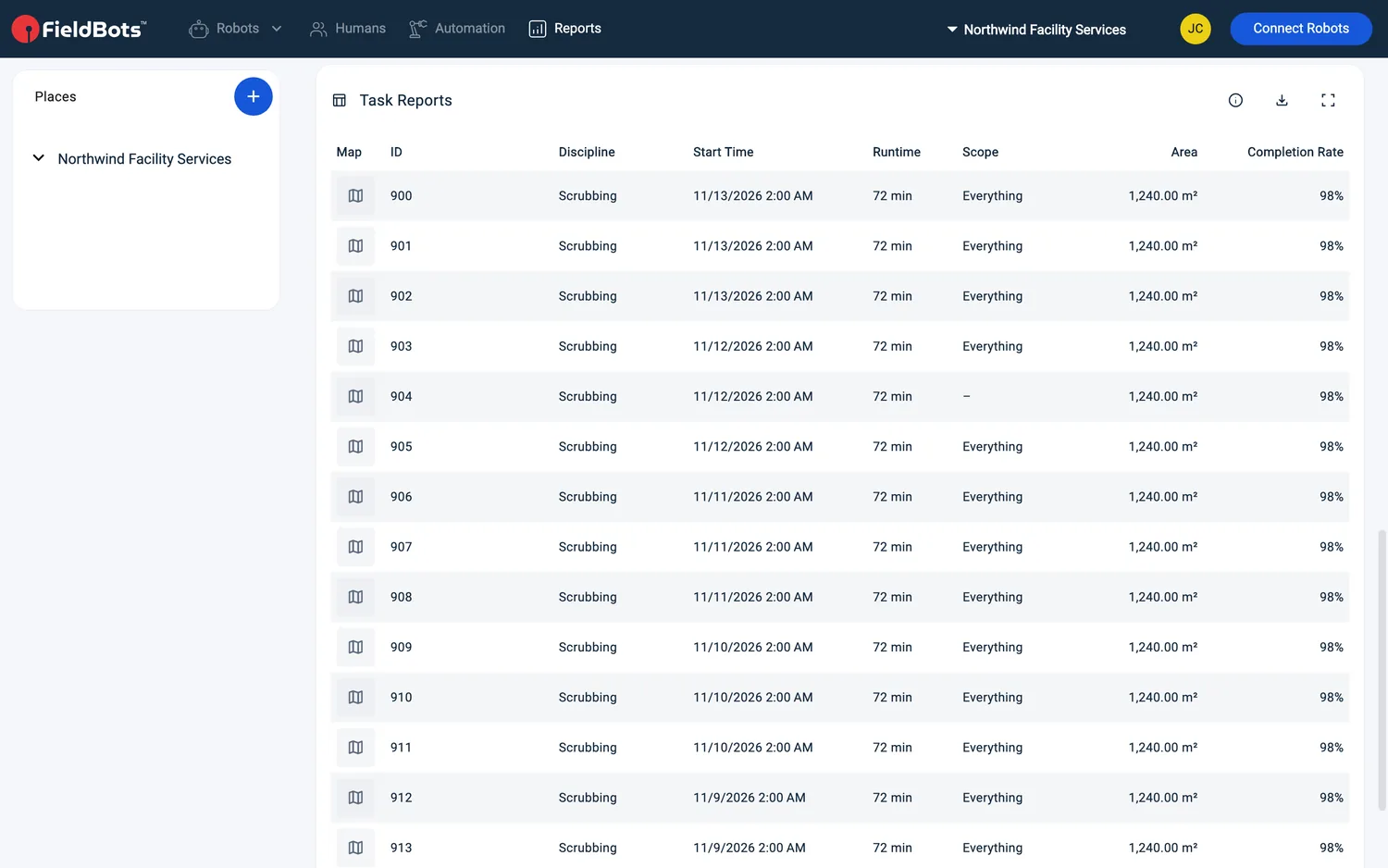
- „Task Reports“ listet jede Reinigungsfahrt des Zeitraums auf – im Web eine sortierbare Tabelle, auf dem Smartphone eine Karte pro Aufgabe.
- Im Web lauten die Spalten der Tabelle „Map“, „ID“, „Discipline“, „Start Time“, „Runtime“, „Scope“, „Area“ und „Completion Rate“: Die „Discipline“ ist der Reinigungsmodus (zum Beispiel „Scrubbing“), „Scope“ lautet „Everything“, „Spot“ oder „Area“ – oder „–“ bei Modellen, die keinen Umfang melden –, und die Laufzeit wird in Minuten dargestellt, zum Beispiel „72 min“.
- Die Liste lädt beim Scrollen automatisch weitere Aufgaben nach; die letzte Zeile lautet „Total: {count}“.
Den Bericht exportieren
- „Download PDF Report“ macht aus den Karten und der vollständigen Aufgabenliste ein PDF für den Zeitraum. Auf dem Smartphone ist die Schaltfläche zu „PDF“ verkürzt.
- Für einzelne Karten nutzen Sie „Download CSV“ – zum Beispiel, um mit den Aufgabenzahlen in einer Tabellenkalkulation weiterzuarbeiten.
Web / Mobil: Auf dem Smartphone wird die Aufgabentabelle zu einer Liste von Aufgabenkarten – jede Karte zeigt den Roboter, die Startzeit mit der Laufzeit sowie den Standort, den Modus und wie die Fahrt gestartet wurde – und das Zeitraummenü sitzt unter dem Seitentitel.
Unterstützte Robotermodelle
Verfügbar für alle verbundenen Roboter; Detailbereiche auf Aufgabenebene setzen voraus, dass das Modell Abschlussdaten meldet (30 Modelle, z. B. gereinigte Fläche und Aufgabenergebnisse).
Hinweise und Grenzen
- „Fleet Health“ zählt nur die lizenzierten Roboter im Berichtsumfang – nicht lizenzierte Roboter fließen nicht in den Prozentwert ein – und ihr Status kann bis zu 24 Stunden alt sein.
- „Workload“ vergleicht die gelieferte Fläche mit einem theoretischen Maximum auf Basis der allgemeinen Spezifikationen des Modells – eine Lücke ist ein Hinweis, kein Defekt.
- Die Abschlussrate erscheint nur bei Modellen, deren Hersteller sie liefert.
- Fahrten von Robotern, die Ihre Flotte verlassen haben, behalten ihre gespeicherten Werte und bleiben in der Liste.
- Die Aufgabenliste lädt beim Scrollen im Hintergrund weiter – es gibt keine Schaltfläche „Show more“.