
Was es ist
Manche Arbeit erledigen Menschen, nicht Roboter: ein blockierter Flur, eine Bürste zum Wechseln, eine Stichprobe zur Bestätigung. Aufgaben sind genau das – Arbeitspakete, die Sie in FieldBots anlegen, der richtigen Person oder Rolle zuweisen, in einem Logbuch verfolgen und abschließen, wenn die Arbeit erledigt ist.
Für wen es gedacht ist
Manager, die die Arbeit zuweisen und im Blick behalten; Techniker und Bediener, die sie ausführen und im Logbuch dokumentieren.
Schritte
Die Aufgaben ansehen
- Öffnen Sie das Menü „Humans“ und wählen Sie „Tasks“ – der Menüeintrag trägt die Zahl der offenen Aufgaben Ihres Teams. Die Liste zeigt „Task ID“, „Name“, „Status“, „Robot“ und „User“; ein Klick auf eine Spaltenüberschrift sortiert sie.

- Die Filterzeile enthält ein Suchfeld, den Filter „Status (‹x› of 5)“ – standardmäßig alle offenen Status – und den Filter „Users“ für Teammitglieder, Rollen und Distributor-Teams.
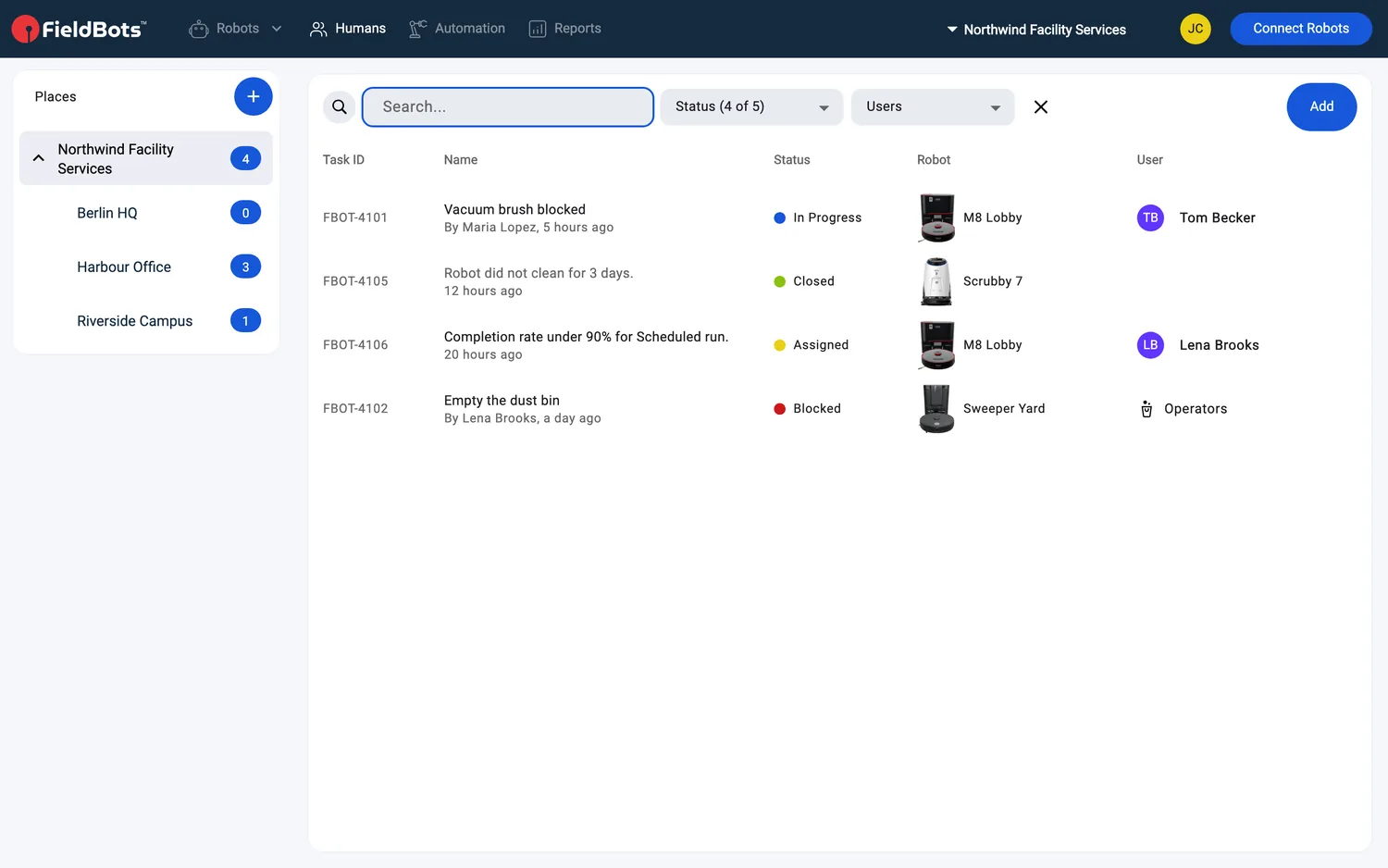
- Die Spalte Status zeigt einen Farbpunkt und die Bezeichnung: „Open“ (grau), „Assigned“ (gelb), „In Progress“ (blau), „Blocked“ (rot) und „Closed“ (grün). „Assigned“ erscheint, solange die Aufgabe einer Person zugewiesen ist.
- Die zweite Zeile jeder Zeile zeigt, wer die Aufgabe erstellt hat und wie alt sie ist („By ‹name›, ‹age›“), oder wann eine Aufgabe beginnt („Starts ‹when›“) oder sich wiederholt („Every 2 weeks, starting ‹date›“). Die Spalte Robot zeigt das Bild des Roboters, plus „+‹number›“ für die weiteren Roboter einer wiederkehrenden Aufgabe; die Spalte User nennt die Person, Rolle oder das Distributor-Team.
- Leere Listen lauten „No tasks found.“; ein gesetzter Filter fügt eine Schaltfläche „Clear Filters“ hinzu. Die kompakten Karten auf Roboterseiten lauten „No tasks yet.“
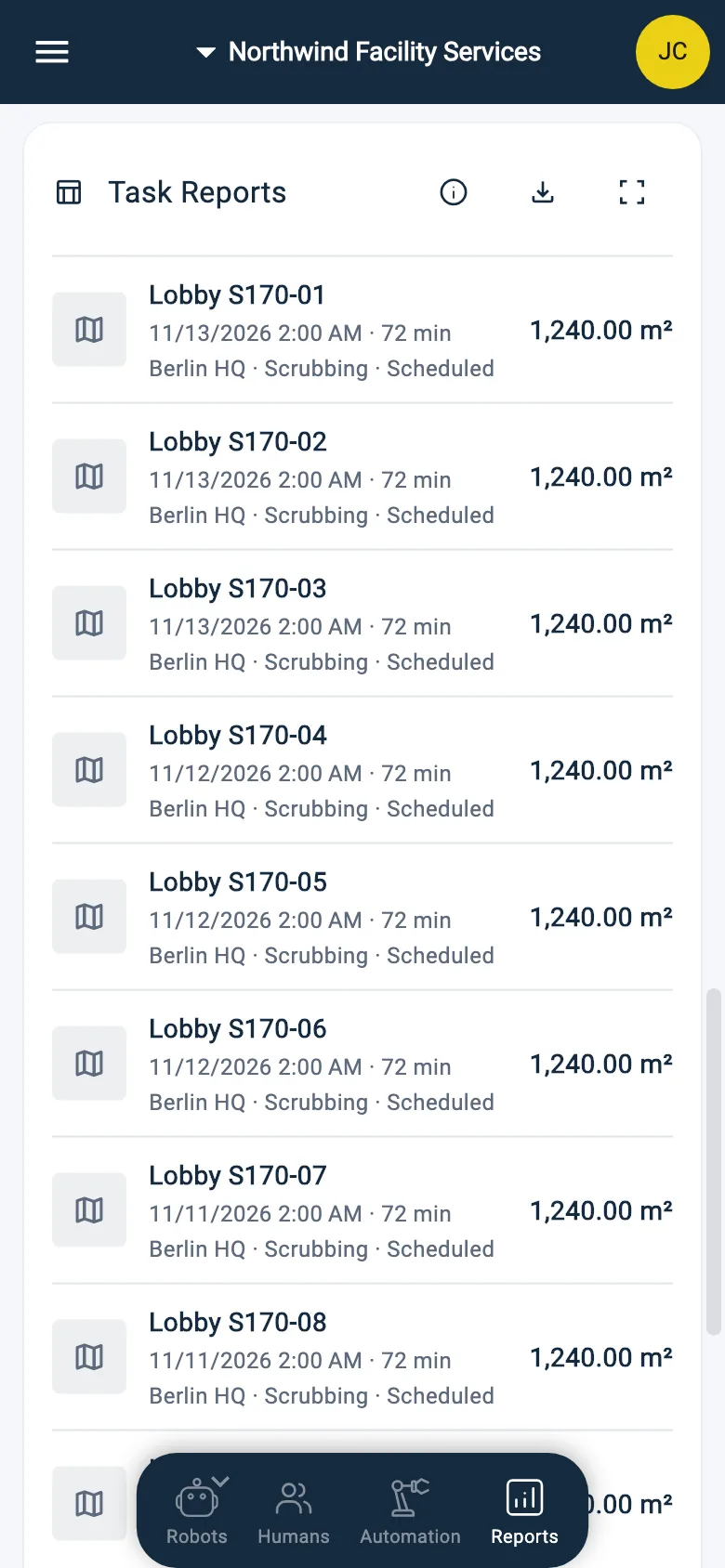
Web / Mobil: Auf dem Smartphone zeigt die Liste dieselben Spalten in einer seitlich scrollbaren Tabelle; die Suche und die beiden Filter stehen darüber.
Eine Aufgabe erstellen
- Klicken Sie auf „Add“ und wählen Sie „Task“. (Auf der Seite eines Roboters oder im Dashboard bietet das Menü „+“ der Karte Tasks dieselben zwei Einträge.)

- Füllen Sie „Name“ aus; ein Task Form Ihres Teams, falls vorhanden, steht direkt darunter. Schreiben Sie die „Description“.
- Wählen Sie unter „Robot“ den Roboter – oder lassen Sie die Aufgabe ohne Roboter.
- Legen Sie das „Start Date“ fest, falls die Aufgabe nicht sofort beginnen soll.
- Wählen Sie unter „User“, wer sie erledigen soll: ein „Team Member“, eine Rolle („Operators“, „Technicians“, „Managers“) oder ein „Distributor“. Wird eine Rolle zugewiesen, geht die Aufgabe an alle, die diese Rolle innehaben.
- Klicken Sie auf „Create Task“. Eine bestehende Aufgabe wird mit „Save“ gespeichert.
Roboter-Warnungen erscheinen in den kompakten Aufgabenlisten – zum Beispiel auf der Seite eines Roboters – als Vorschläge. Das Notizsymbol („Convert to Task“) macht eine davon zu einer echten Aufgabe und öffnet das Formular mit eingetragenem Roboter.

Wiederkehrende Aufgaben
- Wählen Sie stattdessen „Repeating Task“ – das Formular ergänzt die Roboterliste und den Rhythmus.
- Mit „Choose Robots“ haken Sie jeden Roboter an, den die wiederkehrende Aufgabe abdeckt; der erste Roboter ist der eigene der Aufgabe.
- „Repeat Every“ legt den Rhythmus fest – Wochen, Monate oder Jahre – und „Start Date“ bestimmt, wann er beginnt.
- Füllen Sie „Name“, „Description“ und „User“ wie gewohnt aus und klicken Sie dann auf „Create Task“.
Die Aufgabenseite
- Öffnen Sie eine Aufgabe – am Desktop steht das Formular links und daneben das „Logbook“. Auf dem Smartphone öffnet sich eine bestehende Aufgabe mit dem Logbuch zuerst und dem Formular darunter.
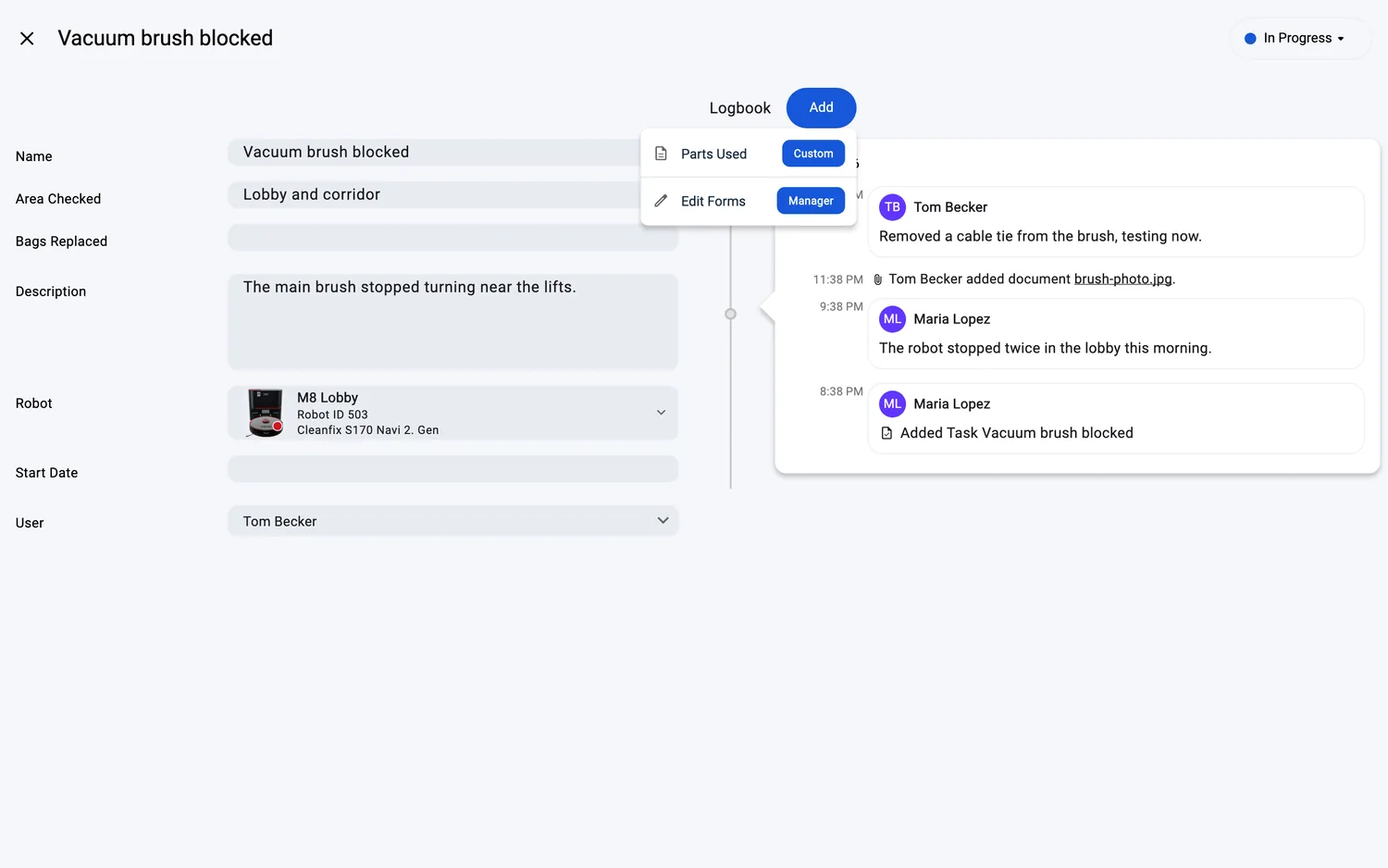
- Logbuch-Einträge werden über sein Menü Add geschrieben – die Aufgabenformulare des Teams: „Comment“ für eine Nachricht, „Files“ für Bilder, Dokumente und Videos, „Link“ für eine Webadresse. Tippen Sie in einem Eintrag „@“, um ein Teammitglied zu erwähnen; eine Frage an FieldBots Intelligence wird direkt im Logbuch beantwortet.
- Fotos, Dokumente und Videos gelangen über das Formular „Files“ hinein: jpg, jpeg, png, gif, webp, heic und pdf; Videos nur als mp4 oder mov („Only MP4 or MOV videos can be attached.“). Gespeicherte Dateien erscheinen unter dem Formular.
- Ändern Sie „User“ bei einer offenen Aufgabe, um sie weiterzugeben, und bearbeiten Sie die anderen Felder auf dieselbe Weise – die Änderungen werden mit „Save“ gespeichert.
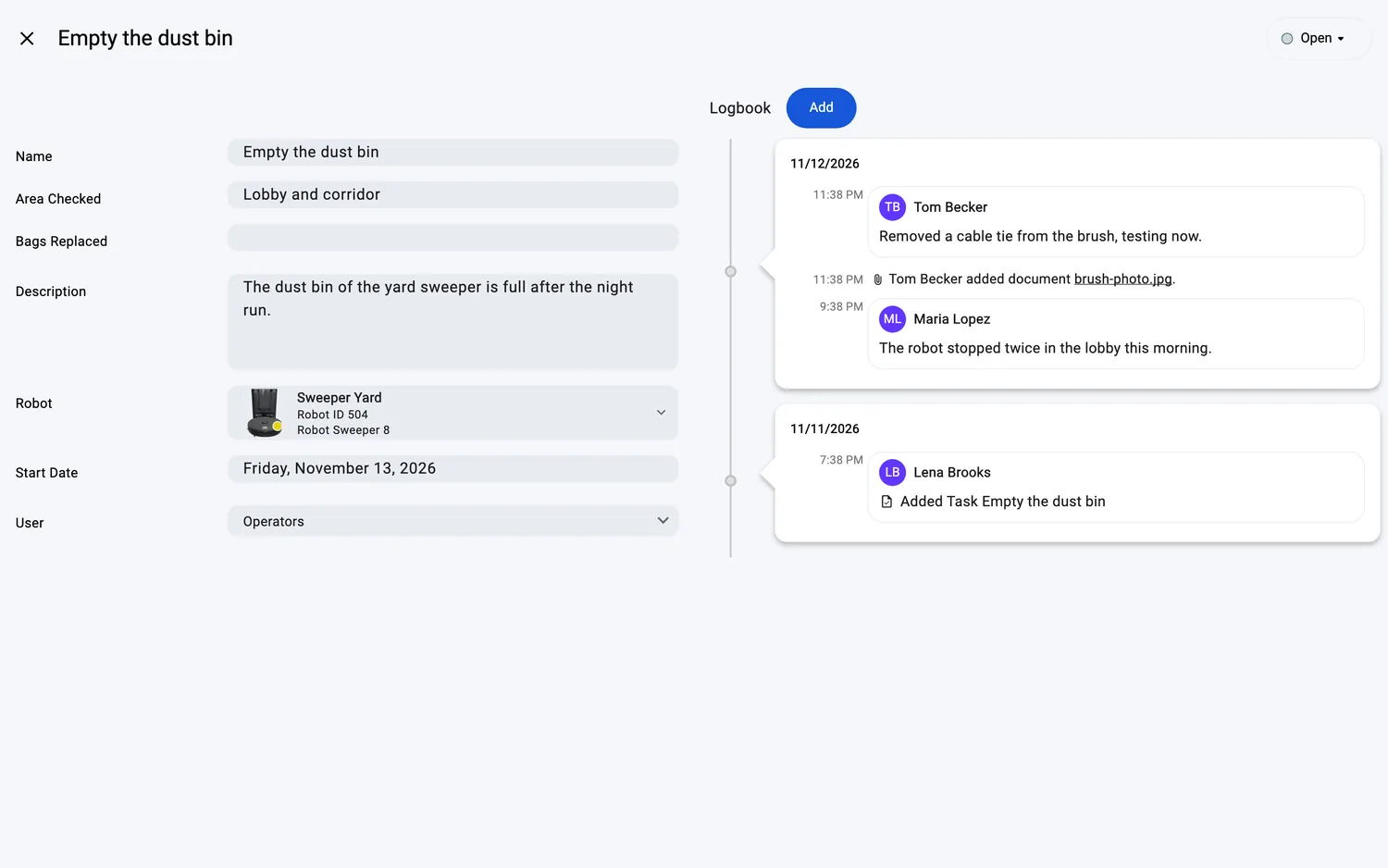
- Die ältesten Einträge enthalten die Erstellung der Aufgabe und die Dokumente des Roboters. Ein Klick auf einen Eintrag führt dorthin, wo er geschrieben wurde – eine Aufgabe öffnet ihre Seite, alles andere das Logbuch ihres Roboters (Logbuch).
- Eine geschlossene Aufgabe nimmt keine weiteren Einträge an.
Web / Mobil: Auf dem Smartphone sitzen die Status-Pill und „Save“ in einer unteren Leiste; am Desktop und Tablet sitzen sie in der oberen Leiste der Seite.
Status ändern, schließen und wieder öffnen
- Die Status-Pill öffnet das Statusmenü: „Open“, „Assigned“, „In Progress“, „Blocked“, „Closed“.
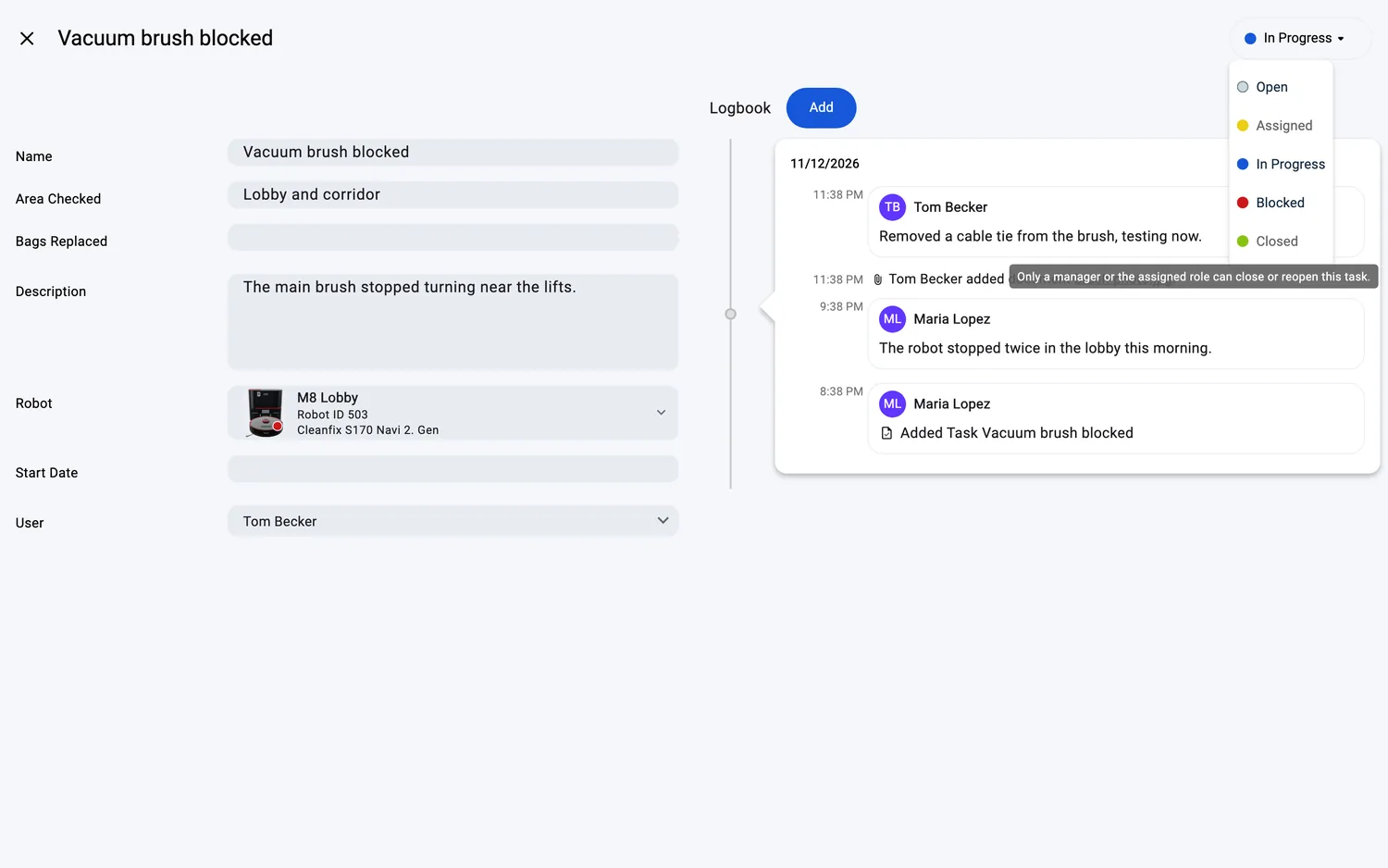
- Wer die Aufgabe bearbeitet, kann sie zwischen den offenen Status verschieben. „Assigned“ wird von FieldBots gesetzt, solange eine Person zugewiesen ist, und lässt sich nicht von Hand wählen.
- Schließen und Wiedereröffnen liegen beim Manager oder der zugewiesenen Rolle – andernfalls ist „Closed“ ausgegraut, und ein Tippen erklärt: „Only a manager or the assigned role can close or reopen this task.“
- Eine geschlossene Aufgabe ist schreibgeschützt – ändern Sie Name, Beschreibung, Roboter, Startdatum oder Zuständigen erst nach dem Wiedereröffnen.
Unterstützte Robotermodelle
Nicht roboterspezifisch – Aufgaben lassen sich für jeden Roboter, jeden Standort oder ohne Roboter erstellen.
Hinweise und Grenzen
- Aufgaben, die einem Distributor-Team zugewiesen sind, werden per E-Mail an diesen Distributor gesendet; wird eine Rolle zugewiesen, geht die Aufgabe an alle, die diese Rolle innehaben.
- Das „Start Date“ gilt auch für einmalige Aufgaben – eine Aufgabe, die später beginnt, zeigt „Starts ‹when›“.
- Wiederkehrende Aufgaben tragen ein Wiederholungssymbol und zeigen ihren Rhythmus in der Liste, zum Beispiel „Every 2 weeks, starting ‹date›“.
- Eine geschlossene Aufgabe wird ausgegraut statt durchgestrichen – der Status zeigt, dass sie erledigt ist.
- Im Free-Tarif lautet der Menüeintrag „Tasks (Upgrade)“, und das Öffnen der Seite verweist auf das Upgrade.