
Was es ist
Fragen, Probleme oder ein besonderer Wunsch? Erreichen Sie das FieldBots-Team über „Support🔗“ in Ihrem Kontomenü – es öffnet ein Support-Formular, das unser Team direkt erreicht. Der Support läuft über dieses Webformular: Es öffnet sich in Ihrem Browser, und es gibt keinen Live-Chat in der App.
Für wen es gedacht ist
Alle – vom Bediener, der ein Roboterproblem meldet, bis zum Manager, der ein Firmware-Update, einen Roboter oder ein Aufzug-Upgrade anfragt.
Schritte
Das FieldBots-Team kontaktieren
- Klicken Sie in der oberen Leiste auf Ihren Avatar (sein Tooltip lautet „Account and Settings“).
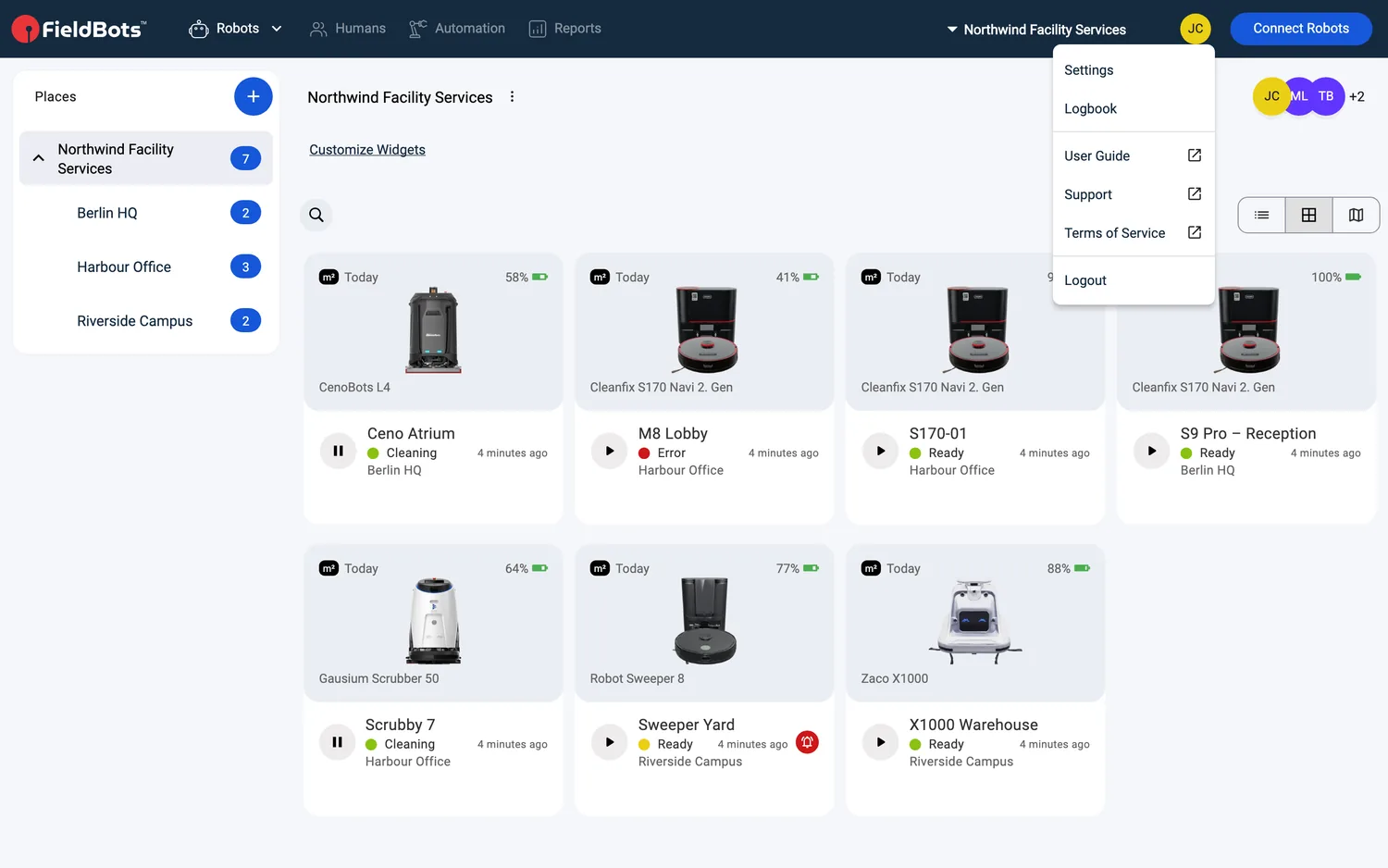
- Wählen Sie „Support🔗“. Das Support-Formular öffnet sich in Ihrem Browser in einem eigenen Tab; Ihre E-Mail-Adresse, Ihr Name, Ihr Land, der Teamname und die Team-ID sind bereits ausgefüllt.
- Füllen Sie das Formular aus und senden Sie es dort ab.
Was Sie angeben sollten
Ihre Konto- und Teamdaten sind vorausgefüllt – ergänzen Sie den Rest:
- Den Namen des Roboters oder des Standorts, um den es in Ihrer Anfrage geht.
- Eine kurze Beschreibung, was Sie brauchen oder was schiefgelaufen ist.
Weitere Wege, uns zu erreichen
Support wird überall angeboten, wo Sie ihn brauchen könnten:
- Roboterstatus: In der Statuserklärung eines Roboters ist ein Hinweis auf „technical support“ (oder „Support“) ein Link – klicken Sie darauf, um dasselbe Formular zu öffnen.
- Konto-Pop-ups: Ist Ihr Konto gesperrt (zum Beispiel wegen unbezahlter Rechnungen), enthält das Pop-up eine Schaltfläche „Contact Support“; andere Abrechnungszustände zeigen stattdessen ihre Abrechnungsschaltflächen.
- Unerwartete Fehler: Stößt die App selbst auf ein Problem, bietet der Fehlerbildschirm eine Schaltfläche „Technical Support“, damit Sie uns auch dann erreichen.
- Firmware: Zeilen, die unsere Hilfe brauchen – etwa ein Firmware-Update –, zeigen auf der Seite Firmware-Updates „Request from FieldBots“.
- Roboter hinzufügen: Die Einrichtungsbildschirme bieten „Get Support“, „Request Access“ für Robotertypen, die noch nicht verfügbar sind, und „Request Bulk Import“, um mehrere Roboter auf einmal hinzuzufügen.
- Aufzug-Upgrades: „Request to Upgrade Elevator for Robot Use“ – ein separates Formular, das die Standortadresse, den Servicepartner und das Gerät bereits enthält.
- Datensicherheit: Bei einem Gausium-Roboter bietet das Feld „Data Security“ auf der Seite des Roboters „Move to SafeRobots.EU“, das dasselbe Support-Formular öffnet.
- Texte: In Logbuch-Kommentaren und Anleitungen werden die Wörter „FieldBots Support“ zu einem Link, der das Formular öffnet.
Web / Mobil: Das Kontomenü funktioniert in der Web-App und in der mobilen App gleich; auf dem Smartphone sitzt der Avatar in der oberen Leiste. Jeder Support-Link öffnet das Formular in Ihrem Browser.
Unterstützte Robotermodelle
Nicht roboterspezifisch.
Hinweise und Grenzen
- Alle Support-Links verlassen die App und öffnen das Formular in einem Browser-Tab.
- Nur Ihre Konto- und Teamdaten sind vorausgefüllt – Angaben zu einem bestimmten Roboter oder Standort schreiben Sie bitte selbst.
- „Tasks“ in FieldBots sind die eigene Aufgabenliste Ihres Teams – sie sind nicht der Support-Kanal von FieldBots. Um das FieldBots-Team zu erreichen, nutzen Sie „Support🔗“.
- Dasselbe Kontomenü enthält „Settings“, „Logbook“, „User Guide🔗“, „Terms of Service🔗“ und „Logout“; das „Changelog“ gehört zu „Team Settings“.
- Die News-Website (radar.fieldbots.com) ist der Eintrag „Robot Radar🔗“ unter „Humans“ – siehe News Radar.
- Anfragen wie Firmware-Updates und Roboterzugriff laufen über diese Formulare.