
Was es ist
Der aktuelle Zustand jedes Roboters auf einen Blick: reinigt, lädt, pausiert, steckt fest oder offline. Die Seite „Robots“ zeigt Live-Status für Ihre gesamte Flotte – und macht es leicht, zuerst bei den Robotern einzugreifen, die Aufmerksamkeit brauchen.
Für wen es gedacht ist
Alle: Manager überwachen die Flotte aus dem Büro; Bediener und Techniker erkennen vor Ort den Roboter, der Hilfe braucht; Mitglieder mit Lesezugriff verfolgen mit.
Schritte
Zwischen den Rollenansichten wechseln
- Öffnen Sie „Robots“. Die Seite öffnet sich in der Rollenansicht, die Sie zuletzt in diesem Team verwendet haben.
- Klicken Sie in der Navigation auf den kleinen Pfeil neben „Robots“ (Tooltip „Role View“), um die Ansicht zu wechseln. Das Menü listet die Ansichten auf, die Ihre Berechtigungen umfassen; die aktive trägt ein Häkchen:
- „Daily Operations“ – die Bedieneransicht.
- „Technical Details“ – die Technikeransicht.
- „Management and Licenses“ – die Manageransicht.

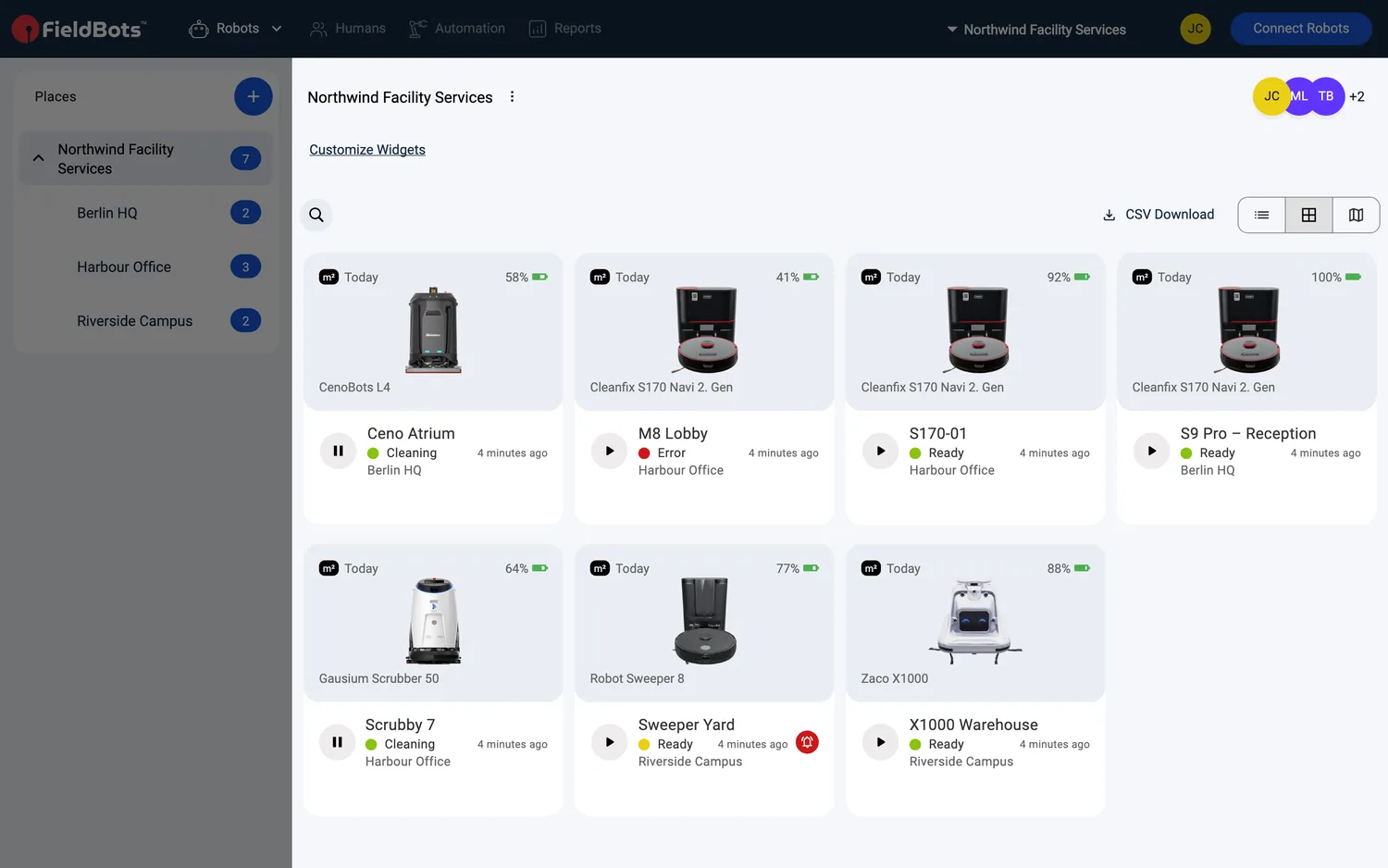
- Jede Ansicht behält ihre eigene Suche, ihre Filter und ihren Anzeigemodus (List, Cards, Map). „Daily Operations“ zeigt standardmäßig Karten; „Technical Details“ und „Management and Licenses“ zeigen Listen.
Status lesen
- Jede Zeile und jede Karte zeigt den Status des Roboters farbig an:
- Rot Error – etwas stimmt nicht, es ist ein Eingreifen nötig.
- Gelb Warning – behalten Sie es im Blick.
- Grün Ready – alles in Ordnung.
- Grau Notice – neutrale Information (oder noch kein Status).
- Der Wortlaut erzählt die Geschichte, zum Beispiel „Cleaning“, „Charging (80%)“, „Paused“, „Stuck“, „Looking for the dock“, „Not Reachable“ oder „Not licensed“.
- Eine rote Glocke am rechten Ende der Statuszeile bedeutet, dass der Roboter eine Aktion erwartet – Details wie „Replace Filter“, „Can't Access Area“ oder „New Map available“.
- Status werden live aktualisiert – ein manuelles Neuladen ist nicht nötig.
Nachfragen, was ein Status bedeutet
- Klicken Sie auf den Statustext oder auf das ⓘ neben einem nicht grünen Status.
- Ein Dialog mit dem Titel „About the Status ‚…‘“ erklärt den Status und was zu tun ist.

- Die Erklärung wird für Roboter angeboten, die eine mitbringen – zum Beispiel die Cleanfix-S170-Familie, den Robot Sweeper 8 und die i-team co-botic 1700 – sowie für Roboter, die eine Herstellermeldung übermitteln. Würde der Dialog nur den Statusnamen wiederholen, wird das ⓘ nicht angezeigt.
Auf die wichtigen Roboter filtern
- Klicken Sie auf die Lupe neben dem Ansichtsschalter (oder drücken Sie Strg/Cmd+F), um die Filterzeile zu öffnen.
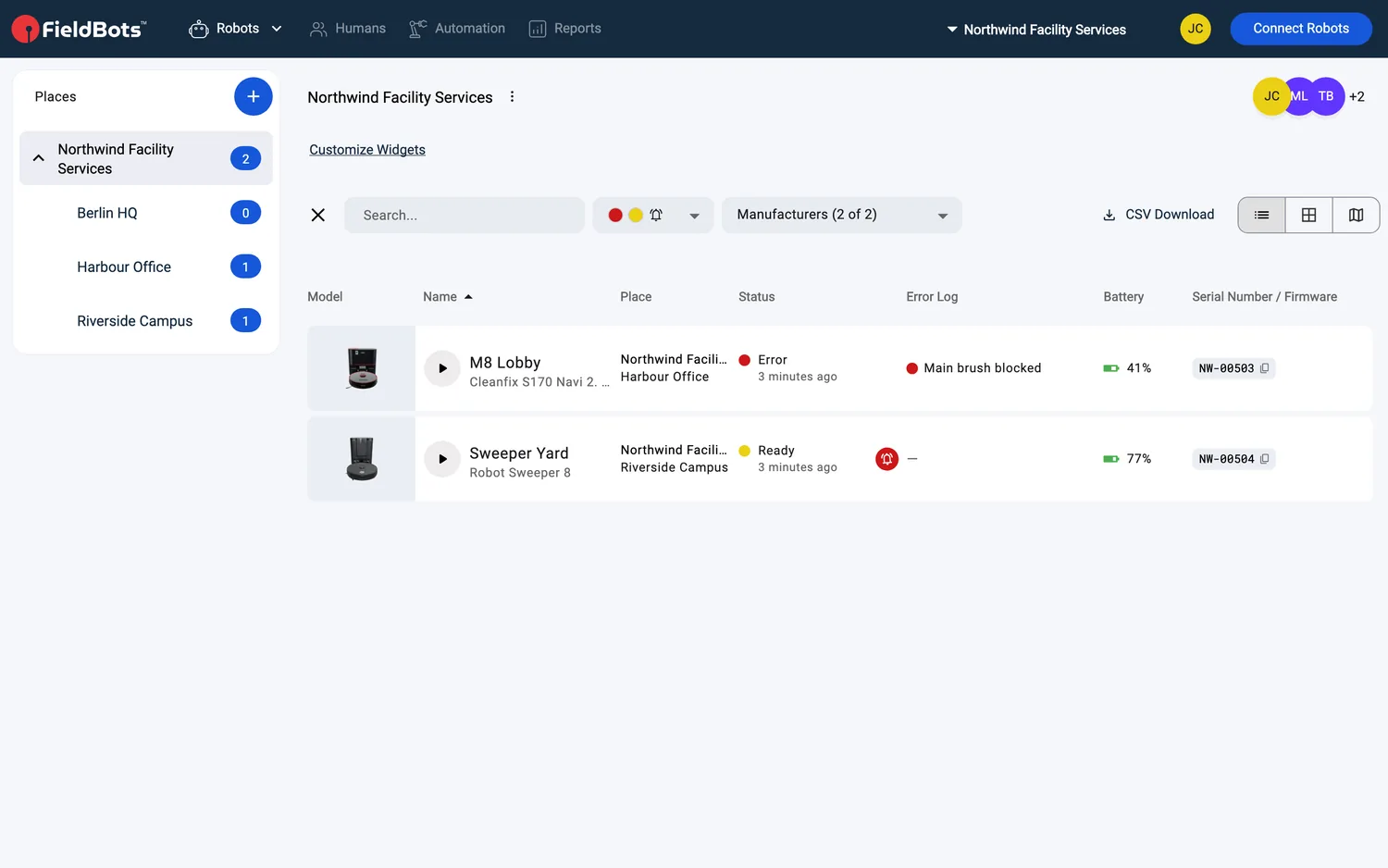
- „Statuses“ – wählen Sie eine beliebige Kombination aus „Error“, „Warning“, „Notice“, „Ready“ und „Notifications“. („Notifications“ sammelt jeden Roboter mit einer erforderlichen Aktion.)
- „Daily Operations“ startet mit allen fünf ausgewählt; „Technical Details“ startet mit „Error“, „Warning“ und „Notifications“ – den Robotern, die Aufmerksamkeit brauchen.
- „Manufacturers (n of m)“ – auf eine oder mehrere Marken eingrenzen (angeboten werden nur Marken in Ihrer Flotte).
- „Search...“ – einen Roboter anhand des Namens finden.
- Das ✕ am Anfang der Zeile setzt alles zurück („Clear Filter“).
Mit „Technical Details“ priorisieren
- „Technical Details“ öffnet sich vorgefiltert auf „Error“, „Warning“ und „Notifications“ – die Roboter, die Sie zuerst brauchen.
Web / Mobil: Auf dem Smartphone befinden sich die Ansichtsschalter (List, Cards, Map) unten, mit dem Pfeil „Role View“ im Tab „Robots“; die Filter funktionieren wie am Desktop.
Unterstützte Robotermodelle
Jeder verbundene Roboter meldet seinen Status in Echtzeit. Schnellsteuerungen in der Liste stehen für die unten genannten Modelle zur Verfügung (der genaue Befehlsumfang variiert – z. B. lassen sich einige Modelle nicht pausieren):
Hinweise und Grenzen
- In einer Liste können Sie nach Spalten sortieren – „Model“, „Name“, „Place“, „Battery“, „Today's Output“ und „Licenses“ sind sortierbar.
- Die Spalten folgen der Rollenansicht: „Daily Operations“ zeigt Model, Name, Place, Status, Battery, Today's Output und Last Task; „Technical Details“ zeigt Model, Name, Place, Status, „Error Log“ (siehe Fehlerprotokoll), Battery und Serial Number / Firmware; „Management and Licenses“ zeigt Model, Name, User Access, Overall Area, Compliance und Licenses.
- „Management and Licenses“ hat keinen Statusfilter – die Ansicht konzentriert sich auf Lizenzen, Benutzerzugriff und Compliance.
- Die Schnelltaste für Start/Pause in einer Zeile folgt denselben Regeln wie Clean Now – Mitglieder mit Schreibzugriff können sie nutzen.
- Manager und Techniker können die angezeigte Liste als CSV-Datei herunterladen; der Download befindet sich neben den Filtern.
- Roboter mit „Not licensed“ zeigen reduzierte Informationen, bis sie lizenziert sind.
- Ein Roboter, der noch nichts gemeldet hat, zeigt einen neutralen Status, keinen Fehler.