
Was es ist
Halten Sie Ihre gesamte Flotte auf der empfohlenen Firmware – von einer Seite aus. Die Seite „Firmware Updates“ bietet eine flottenweite Übersicht der Firmware-Versionen, hebt verfügbare Updates hervor und lässt Sie sofort handeln: direkt aktualisieren, wo FieldBots es kann, oder eine Anfrage senden, wo es nicht möglich ist.
Für wen es gedacht ist
Techniker und Manager, die sich um die Software der Flotte kümmern und jeden Roboter auf der neuesten empfohlenen Firmware haben möchten.
Schritte
Die Firmware-Übersicht öffnen
- Öffnen Sie „Automation“ und wählen Sie „Firmware Updates“.
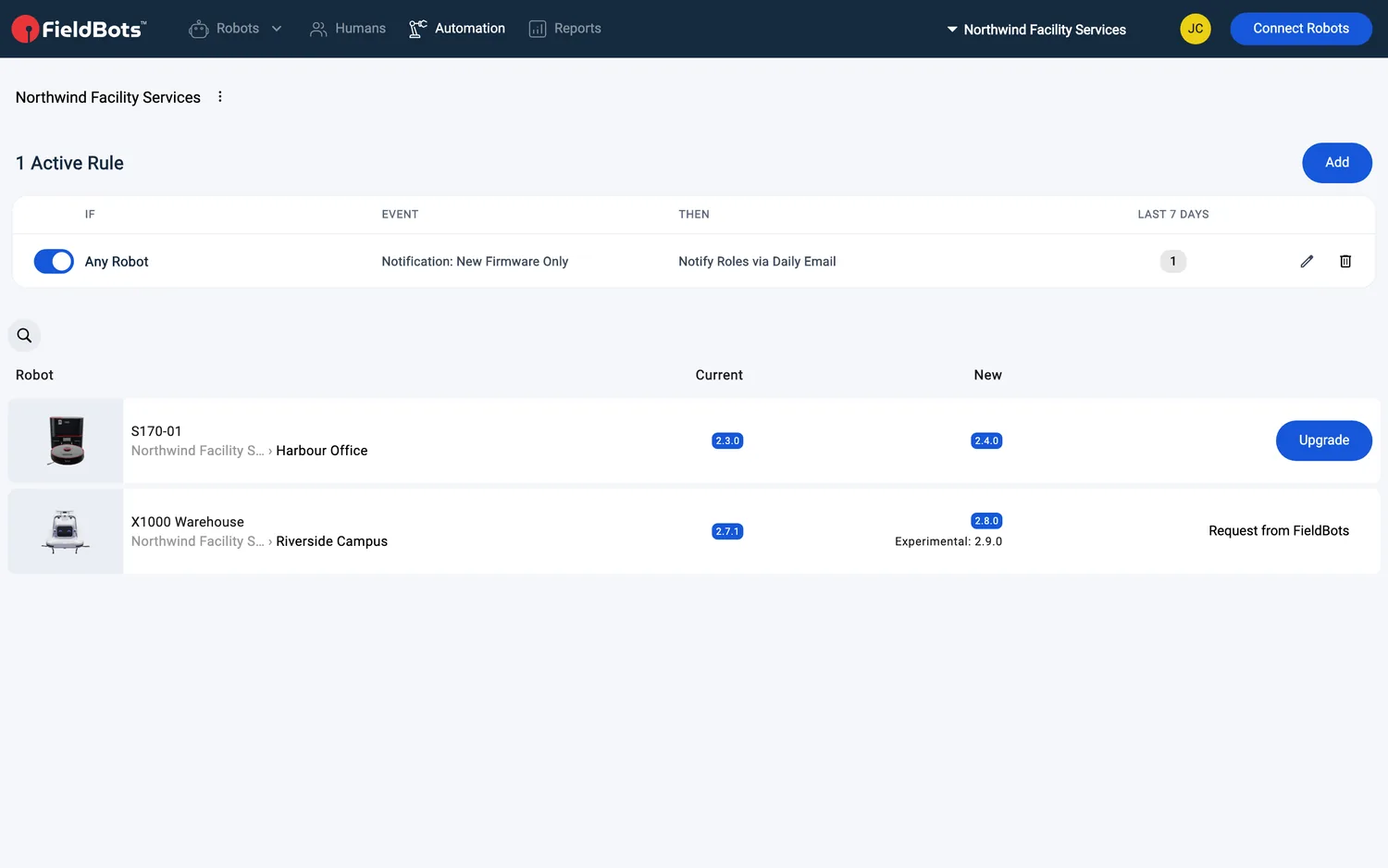
- Oben sind die Regeln für Firmware-Benachrichtigungen mit der Anzahl der aktiven Regeln und einer Schaltfläche „Add“ aufgeführt – eine Regel kann Ihr Team benachrichtigen, wenn für Ihre Roboter „New Firmware“ erscheint.
- Grenzen Sie die Liste bei Bedarf ein: Nutzen Sie das Suchfeld und den Filter „Models“; der Standort, den Sie in der linken Navigation wählen, begrenzt die angezeigten Roboter.
- Die Tabelle listet jeden Roboter mit einem Update in drei Spalten auf – „Robot“, „Current“ und „New“ – sowie die Aktion für diesen Roboter. Ein Roboter erscheint, sobald ein Update für sein Modell verfügbar ist.
- Steht nichts an, sehen Sie: „No firmware updates for your robots found.“
- So lesen Sie die Versionen: „Current“ ist die Version, die der Roboter ausführt; „New“ ist die von uns empfohlene Version. Wo eine experimentelle Version der stabilen voraus ist, zeigt die Spalte „New“ sie als „Experimental: <version>“.
Einen Roboter direkt aktualisieren
- Wo FieldBots den Roboter selbst aktualisieren kann, bietet die Zeile „Upgrade“ an.
- Klicken Sie auf „Upgrade“ – die Firmware wird sofort gesendet: „Firmware update triggered.“
- Der Roboter installiert das Update und startet neu; während das Update läuft, kann er nicht reinigen.
Ein Update anfragen
- Wo das Update nicht direkt gesendet werden kann, bietet die Zeile „Request from FieldBots“ an – ein Support-Formular öffnet sich, bereit für Ihre Anfrage.
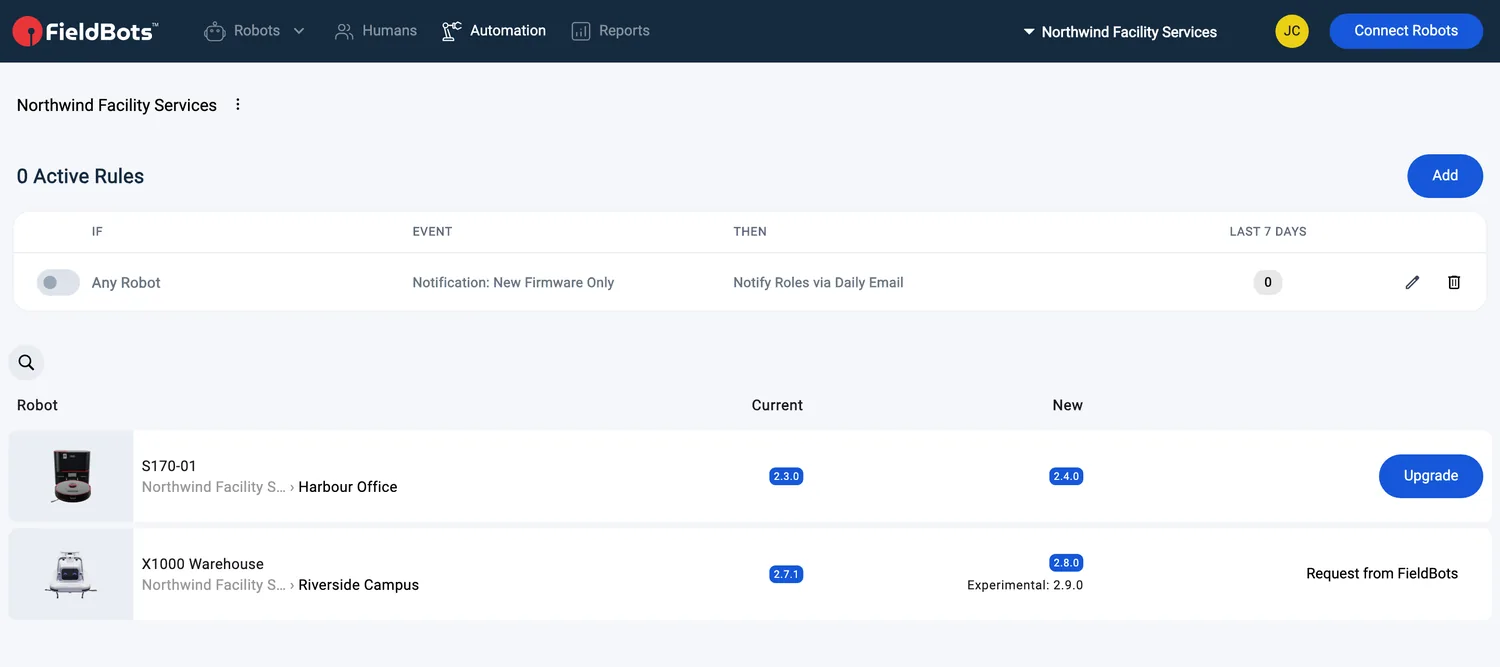
- Je nach Modell und Team-Einrichtung kann eine Zeile auch „Request from Distributor“ zeigen – die Anfrage geht an Ihren Distributor („A task was created for your distributor“) – oder den schlichten Hinweis „Contact Your Distributor“.
Von der Seite des Roboters aus aktualisieren
- Öffnen Sie den Roboter und klicken Sie auf „More“.
- Wählen Sie „Update Firmware“ – der Eintrag zeigt die Version, die installiert würde, oder „Current“, wenn nichts zu tun ist.
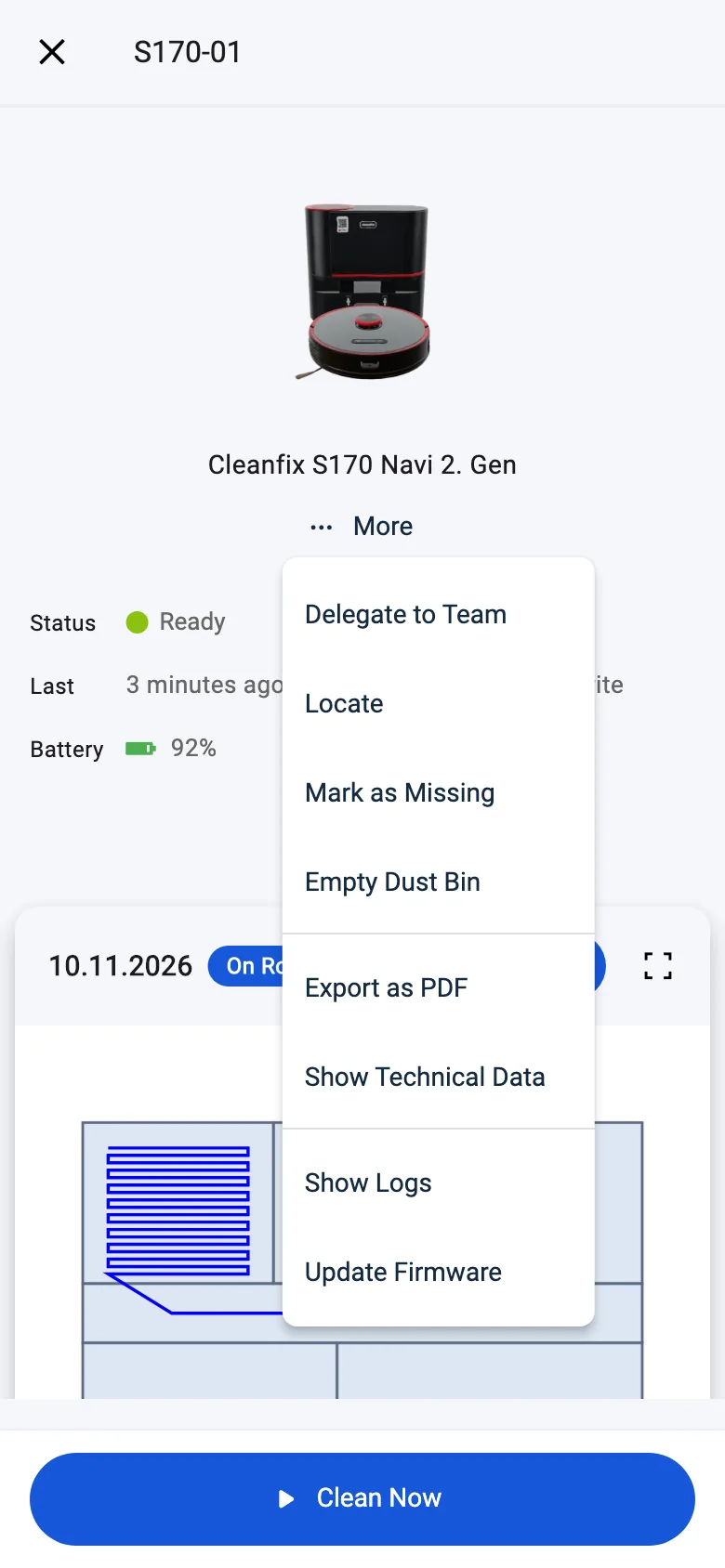
- Was dann passiert, hängt vom Roboter ab:
- Nichts zu aktualisieren: „No Firmware Update Available“ – „There is no newer firmware version for this robot. Nothing needs to be updated.“
- Direktes Update: Der Dialog fragt „Update firmware?“ und erklärt, dass die Firmware sofort installiert wird – „The robot can't clean while the update runs and restarts afterwards.“ Bestätigen Sie mit „Start Update“.
- Sonst: „Request Firmware Update“ – FieldBots bittet den Distributor des Roboters, das Update zu installieren. Bestätigen Sie mit „Notify Distributor“; danach sehen Sie „The distributor has been notified.“
- Ist kein Distributor eingerichtet, erscheint „No Distributor“: „To notify your distributor, add it to your Team Settings.“ Teamleiter können die Team-Einstellungen direkt aus dem Dialog öffnen; alle anderen werden gebeten, das einen Teamleiter erledigen zu lassen.
Web / Mobil: Dieselbe Seite auf beiden. Auf Smartphones erscheint die Aktion „Upgrade“ als Symbol statt als Text, und Roboterbilder sind in der Tabelle ausgeblendet.
Unterstützte Robotermodelle
Firmware-Übersicht für 8 Modelle:
Direkt aus FieldBots aktualisieren:
Cleanfix
S170 Navi 1. GenS170 Navi 2. Gen
GeniusⓇ
Swift
Robot Sweeper
Robot Sweeper 8
i-team
co-botic 1700co-botic 1700 (2025)co-botic 1900
Das Update bei FieldBots anfragen:
Zaco
X1000
Hinweise und Grenzen
- Zum Öffnen der Seite sind Wartungszugriff (eine Rolle als Techniker oder Manager) und ein kostenpflichtiger Team-Tarif nötig; zum Senden eines Updates ist Schreibzugriff nötig.
- In einem Free-Team lautet der Menüeintrag „Firmware Updates (Upgrade)“: Das Antippen öffnet den Upgrade-Hinweis, und die Seite selbst führt zu Ihrer Roboterliste.
- Ein direktes Update unterbricht die Reinigung und startet den Roboter neu – planen Sie es zwischen den Reinigungsfahrten ein.
- Das Menü „Update Firmware“ des Roboters bietet nur stabile Versionen an; experimentelle Versionen erscheinen nur auf der Seite.
- Anfragen an den Distributor setzen voraus, dass Ihr Distributor in den Team-Einstellungen hinterlegt ist – ein Teamleiter kann ihn hinzufügen.
- Der Verlauf des Roboters vermerkt verfügbare Firmware und abgeschlossene Updates – siehe Logbook.
- Aufzüge und andere Geräte, die keine Roboter sind, gehören nicht zur Firmware-Übersicht – siehe Elevator Integrations.
- Ausfälle der Hersteller-Cloud haben eine eigene Seite – siehe Public Cloud Outages.