
Was es ist
Widgets sind fertige Karten für die Seiten in FieldBots: kleine Bausteine, die die Zahlen und Listen, die Ihr Team braucht, auf einen Blick zeigen – Roboter, Aufgaben, Wartung, Akku, Verbrauchsmaterialien, Leistung und mehr. Sie platzieren sie auf mehreren Seiten und ordnen sie so an, wie Ihr Team arbeitet.
Für wen es gedacht ist
Manager, die die Seiten gestalten; Bediener, Techniker und Mitglieder mit Lesezugriff, die täglich mit den angeordneten Karten arbeiten.
Schritte
Wo Widgets erscheinen
- Öffnen Sie „Robots“ – die Widget-Zeile sitzt oben auf der Seite über der Flottenliste, mit dem Link „Customize Widgets“ darunter.
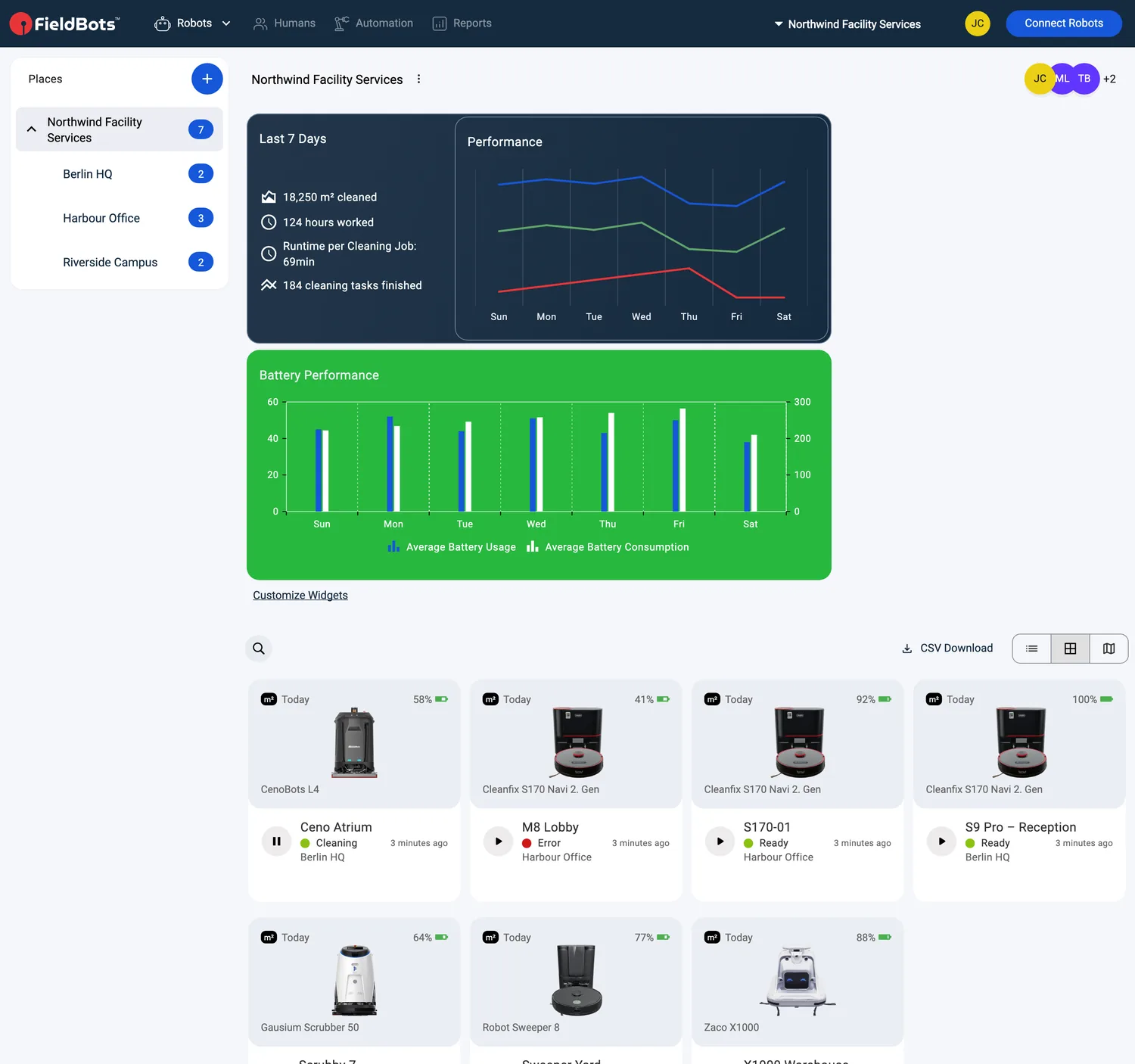
- Dieselben Widget-Bereiche befinden sich auf „Technical Details“, auf der Seite jedes Roboters und im Dashboard – der Ansicht, die auch das TV-Dashboard speist. Die Manageransicht „Management and Licenses“ zeigt ein eigenes Widget-Layout.
- Auf Smartphones und schmalen Tablets erscheinen die Widgets statt als Raster als wischbare Zeile mit Seitenpunkten – überall außer auf der eigenen Seite eines Roboters, die das Raster behält. Wischen Sie, um von einem Widget zum nächsten zu wechseln.
Ein Widget hinzufügen
- Klicken Sie unter der Widget-Zeile auf „Customize Widgets“. Die Zeile wechselt in den Bearbeitungsmodus – der Link zeigt ein Häkchen.
- Klicken Sie am Ende der Zeile auf die leere Kachel mit der Schaltfläche „Add“.
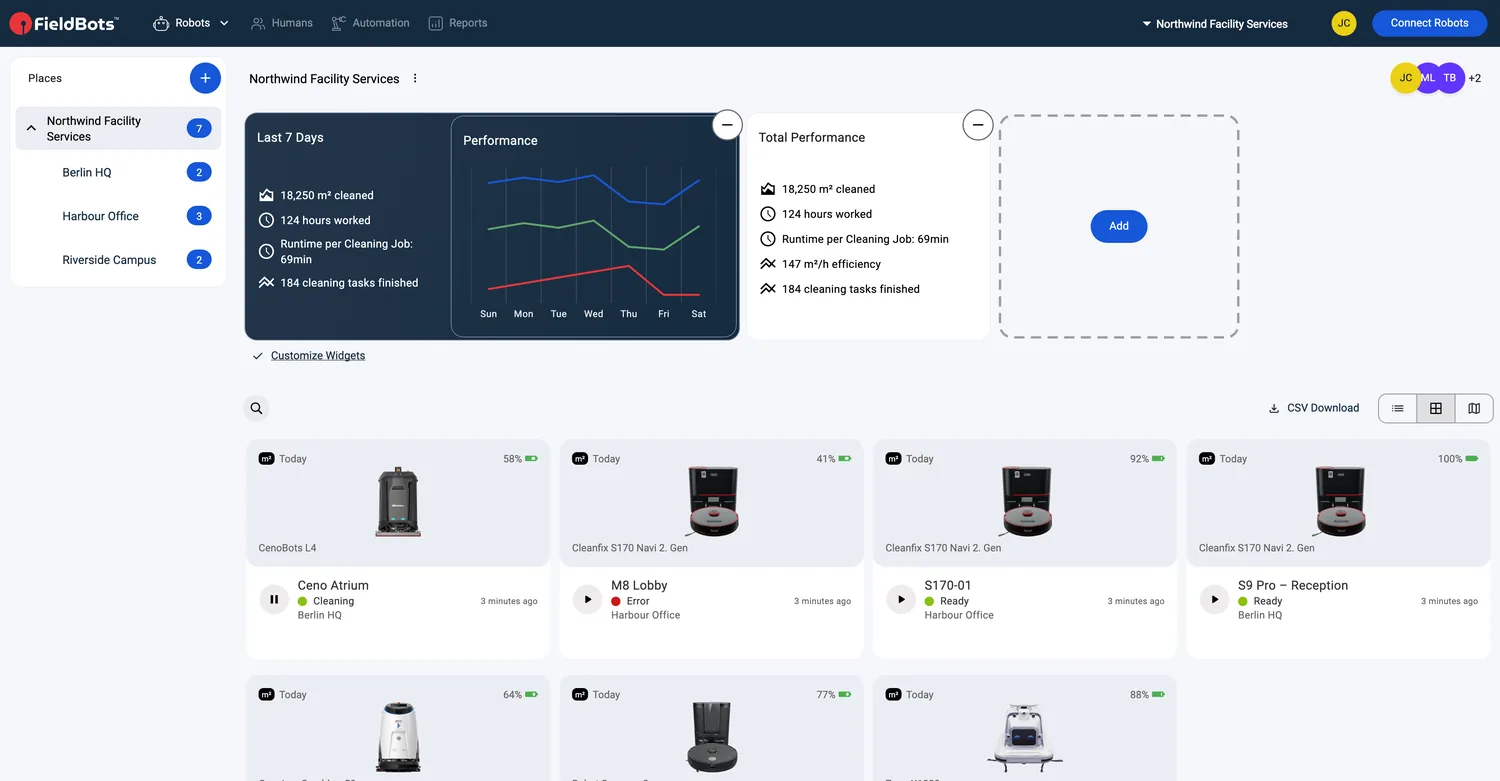
- Das Popup „Add Widget“ öffnet sich: Nutzen Sie das Feld „Search...“ oder scrollen Sie, um Ihr Widget zu finden – jede Karte zeigt eine Vorschau und eine Plus-Schaltfläche.

- Klicken Sie auf eine Karte oder ihre Plus-Schaltfläche – das Widget wird am Ende der Zeile hinzugefügt.
- Klicken Sie erneut auf „Customize Widgets“ (das Häkchen), um den Bearbeitungsmodus zu verlassen. Ihre Anordnung wird für Sie in diesem Team gespeichert.
Widgets entfernen oder neu anordnen
- Klicken Sie im Bearbeitungsmodus auf das Minus in der oberen rechten Ecke eines Widgets, um es zu entfernen.
- Ziehen Sie ein Widget an eine andere Position, um die Reihenfolge zu ändern.
- Auf einem Touchscreen halten Sie ein Widget zuerst gedrückt – „You can long press to drag and drop widgets to change their order.“
- Wenn Sie fertig sind, klicken Sie erneut auf „Customize Widgets“ (das Häkchen), um den Bearbeitungsmodus zu verlassen.
Die Widgets zur Auswahl
Das Popup „Add Widget“ bietet diese Karten an (welche davon eine Seite erlaubt, hängt von der Seite ab; das Popup führt auf den Seiten, die es unterstützen, mit dem „Intelligence Widget“ an und ordnet den Rest danach, was Teams am häufigsten nutzen):

- „Intelligence Widget“
- „Robots“
- „News Radar“
- „Tasks“
- „Comments“
- „Clean Now“
- „Return on Investment“
- „Behavior Radar Last 30 Days“
- „Maintenance List“
- „Current Robot Status“
- „Battery“
- „Water“
- „Consumables“
- „Consumable Usage“
- „Consumable Performance“
- „Documents“
- „Last 7 Days“
- „All Time Robot Status“
- „Status History“
- „Performance“
- „Workload“
- „Total Performance“
Unterstützte Robotermodelle
Verfügbar für alle Roboter Ihrer Flotte; einzelne Widgets erscheinen nur bei Robotern/Modellen, die die zugrunde liegenden Daten liefern (z. B. Consumables, Water).
Hinweise und Grenzen
- Nur Manager sehen „Customize Widgets“, die Kachel „Add“ und die Minus-Schaltflächen. Alle anderen sehen die angeordneten Seiten – fehlen Ihnen die Steuerelemente? Fragen Sie einen Manager.
- Eine Anordnung wird für den Benutzer gespeichert, der sie vorgenommen hat, in diesem Team. Solange Sie eine Seite nicht selbst anordnen, gilt das Standardlayout des Teams.
- Das Entfernen eines Widgets wirkt sofort – es gibt keinen Bestätigungsschritt.
- Ein hinzugefügtes „Intelligence Widget“ zeigt im Bearbeitungsmodus neben seinem Minus eine Schaltfläche „Edit Widget“.
- Welche Widgets eine Seite anbietet, hängt von der Seite ab: „Clean Now“ wird zum Beispiel auf „Daily Operations“ und auf Roboterseiten angeboten, aber nicht im Dashboard (und damit nicht auf dem TV-Bildschirm) und nicht auf „Technical Details“; „Status History“ wird auf der Seite eines Roboters nicht angeboten.
- Manche Widgets erscheinen nur, wenn der Roboter die Daten liefert – zum Beispiel „Consumables“, „Water“ oder „Battery“.
- Statistikbasierte Widgets zeigen in Free-Teams und bei nicht lizenzierten Robotern einen Platzhalter; sie füllen sich, sobald eine Lizenz vorliegt. Virtuelle Roboter gelten als lizenziert und zeigen ihre Daten auch in einem Free-Team.
- In einem Free-Team tragen viele Widget-Karten ein „Upgrade“-Label, und „Customize Widgets“ wird gar nicht angezeigt; auf der Seite eines Roboters sind die Steuerelemente ausgeblendet, solange dieser Roboter nicht lizenziert ist.
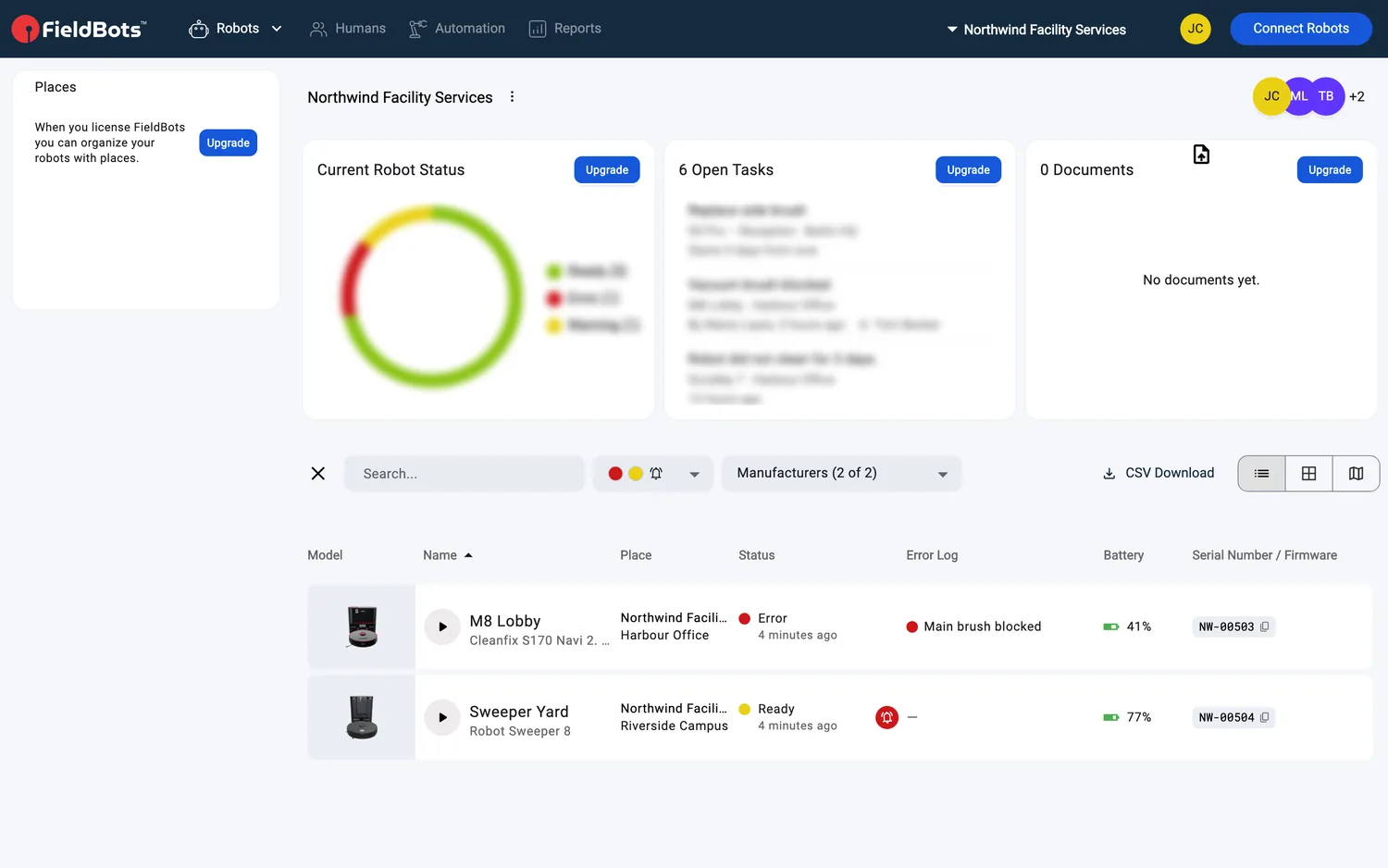
- Die Widgets „Robots“ und „Maintenance List“ zeigen ihren Inhalt in jedem Tarif; „Clean Now“ erfordert Schreibzugriff und folgt denselben Regeln wie Clean Now.