
Was es ist
Ändern Sie, wie die Karte eines Roboters in FieldBots aussieht: Sperren Sie Stellen ab, die er meiden soll, ordnen Sie die Räume, legen Sie fest, wie jeder Raum gereinigt wird – und schützen Sie eine Karte davor, überschrieben zu werden.
Sie bearbeiten in der Kartenansicht des Roboters – siehe The Map Box für die Ansicht selbst und Live Map für die Live-Ansicht auf der Seite des Roboters.
Die detaillierte Kartenbearbeitung ist eine FieldBots-eigene Funktion: Die FieldBots-Microbots (Cleanfix-S170-Familie, Robot Sweeper 8, i-team-co-botic-Familie, Genius Swift) und der Zaco X1000 können hier bearbeitet werden; die Karten anderer Modelle können nur angesehen werden oder bleiben ganz in der App des Herstellers. Wird die Karte des Modells in 3D dargestellt (zum Beispiel beim Cleanfix S170 Navi 2. Gen), bearbeiten Sie den 3D-Grundriss; andernfalls bearbeiten Sie die flache Karte. Die Schritte sind dieselben.
Für wen es gedacht ist
Manager und Teams vor Ort, die die Karte eines Roboters an das Gebäude anpassen – ein Regal, das im Weg steht, ein Raum, der einen zweiten Reinigungsdurchgang braucht, ein Durchgang, den der Roboter nicht passieren soll.
Schritte
Den Karteneditor öffnen
- Öffnen Sie „Robots“ und wählen Sie einen Roboter.
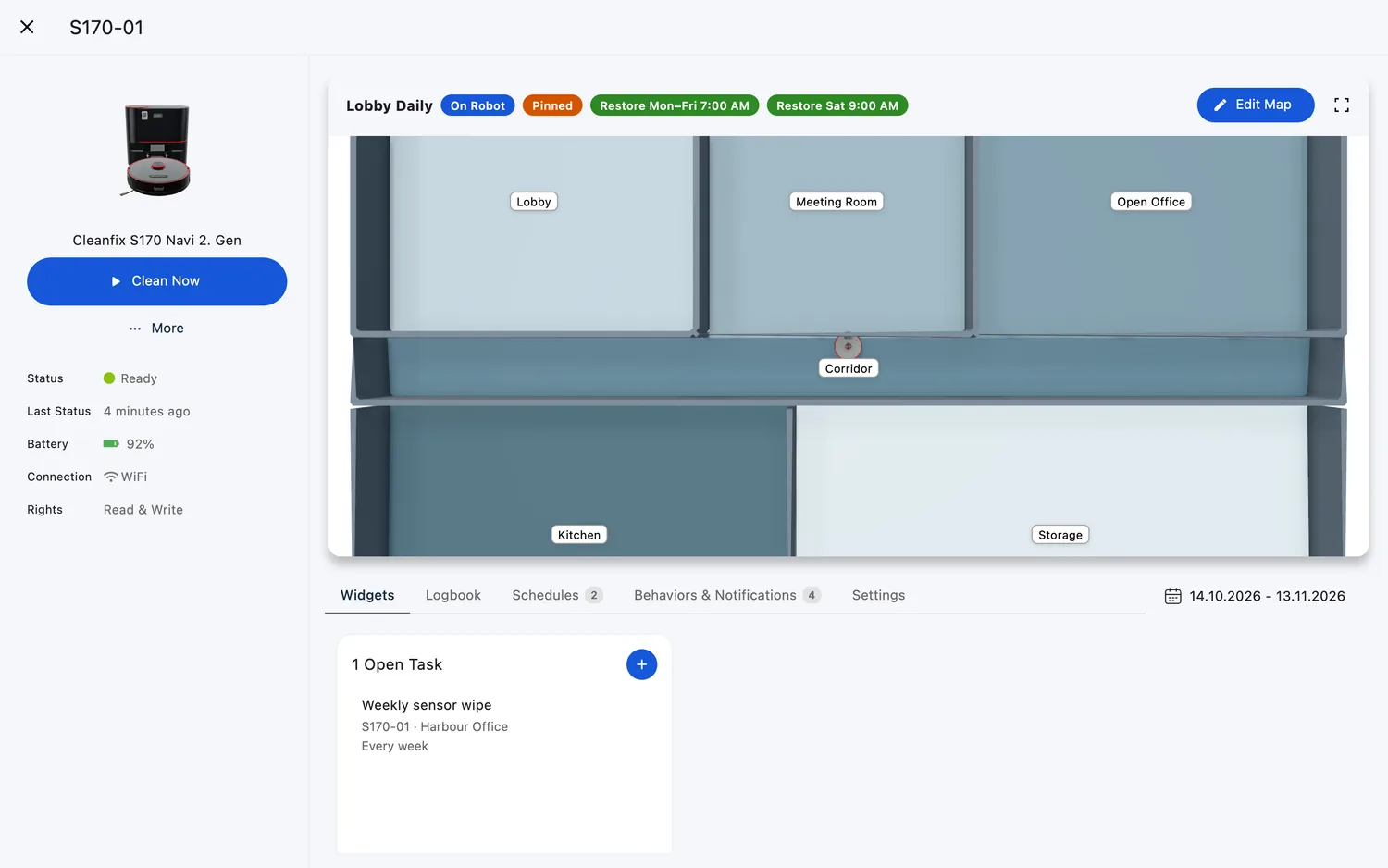
- Auf der Seite des Roboters trägt die Kopfzeile der Kartenansicht die Schaltfläche „Edit Map“ neben dem Titel und den Status-Marken, neben dem Symbol zum Vergrößern. Klicken Sie darauf – die Kartenansicht füllt den Bildschirm und geht direkt in die Bearbeitung.
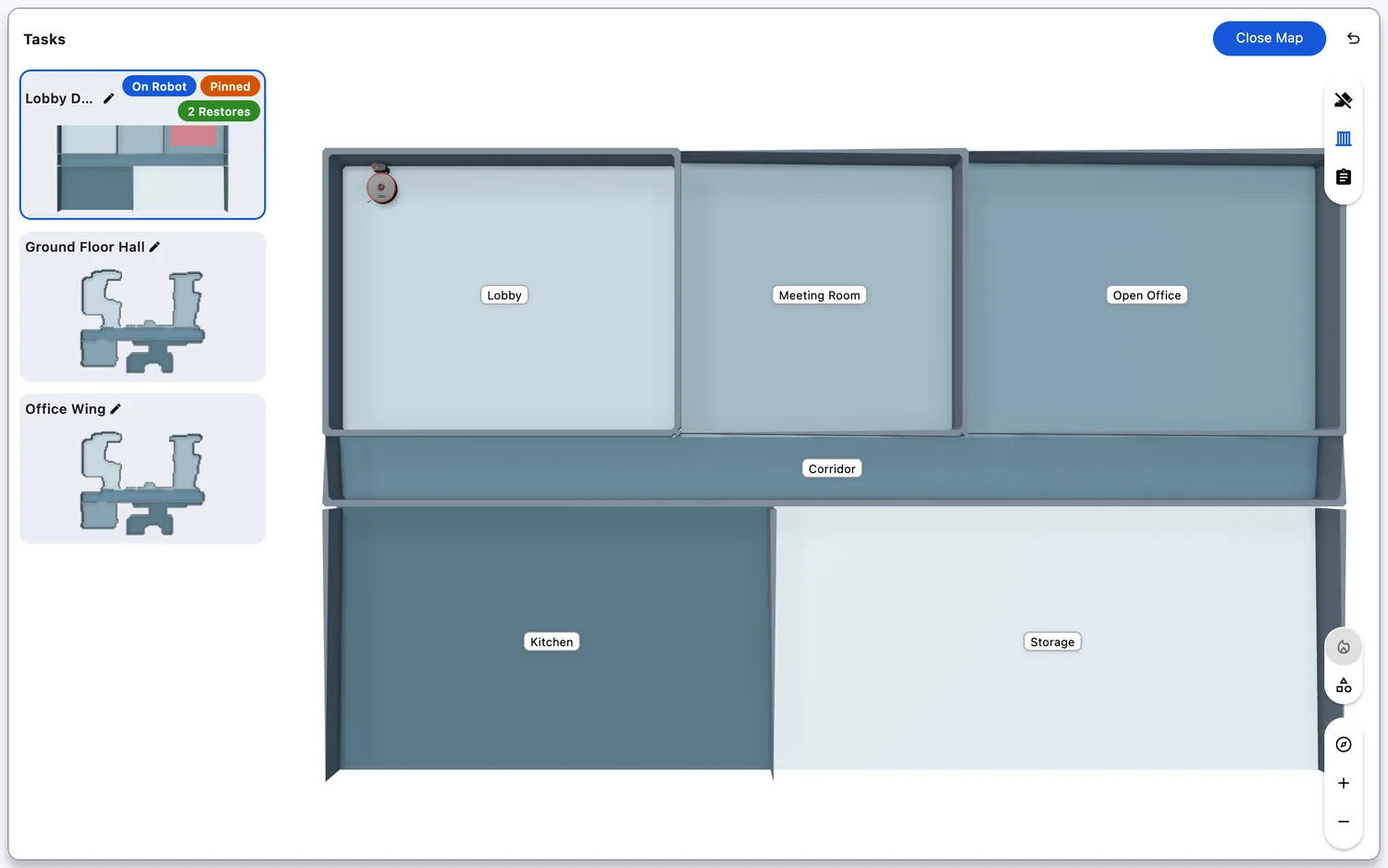
- Der Editor zeigt die Karte mit ihren Steuerelementen: die Werkzeugkarte oben rechts, „Save Map“ und das Rückgängig-Menü in der oberen Leiste.
- Die Schaltfläche erscheint nur, solange die Karte bearbeitet werden kann. Sie fehlt, wenn der Roboter getrennt oder nicht erreichbar ist, solange ein Modell reinigt, das seine Karte während einer Reinigungsfahrt sperrt, und wenn der Roboter keine Karte hat. Ein Roboter ohne Karte zeigt in seiner Kartenansicht „No map available right now.“; wo eine gespeicherte Karte auf den Roboter zurückgespielt werden kann, bietet die Ansicht „Restore Map“.
- Bei Modellen nur mit Ansicht (Lionsbot, Nilfisk SC25) öffnet dieselbe Schaltfläche die Karten des Roboters nur zum Ansehen – diese Karten werden am Roboter bearbeitet. CenoBots-Roboter öffnen ihre Karten aus der Kartenansicht selbst (Symbol zum Vergrößern); auch ihre Karten werden am Roboter bearbeitet.
Web / Mobil: Der Weg ist auf beiden derselbe. Auf dem Smartphone füllt der Editor den Bildschirm.
Eine Sperrzone zeichnen
- Wählen Sie in der Werkzeugkarte das Sperrzonen-Werkzeug – sein Tooltip lautet „Add No-go Area“. Solange das Werkzeug aktiv ist, ist sein Symbol rot markiert.
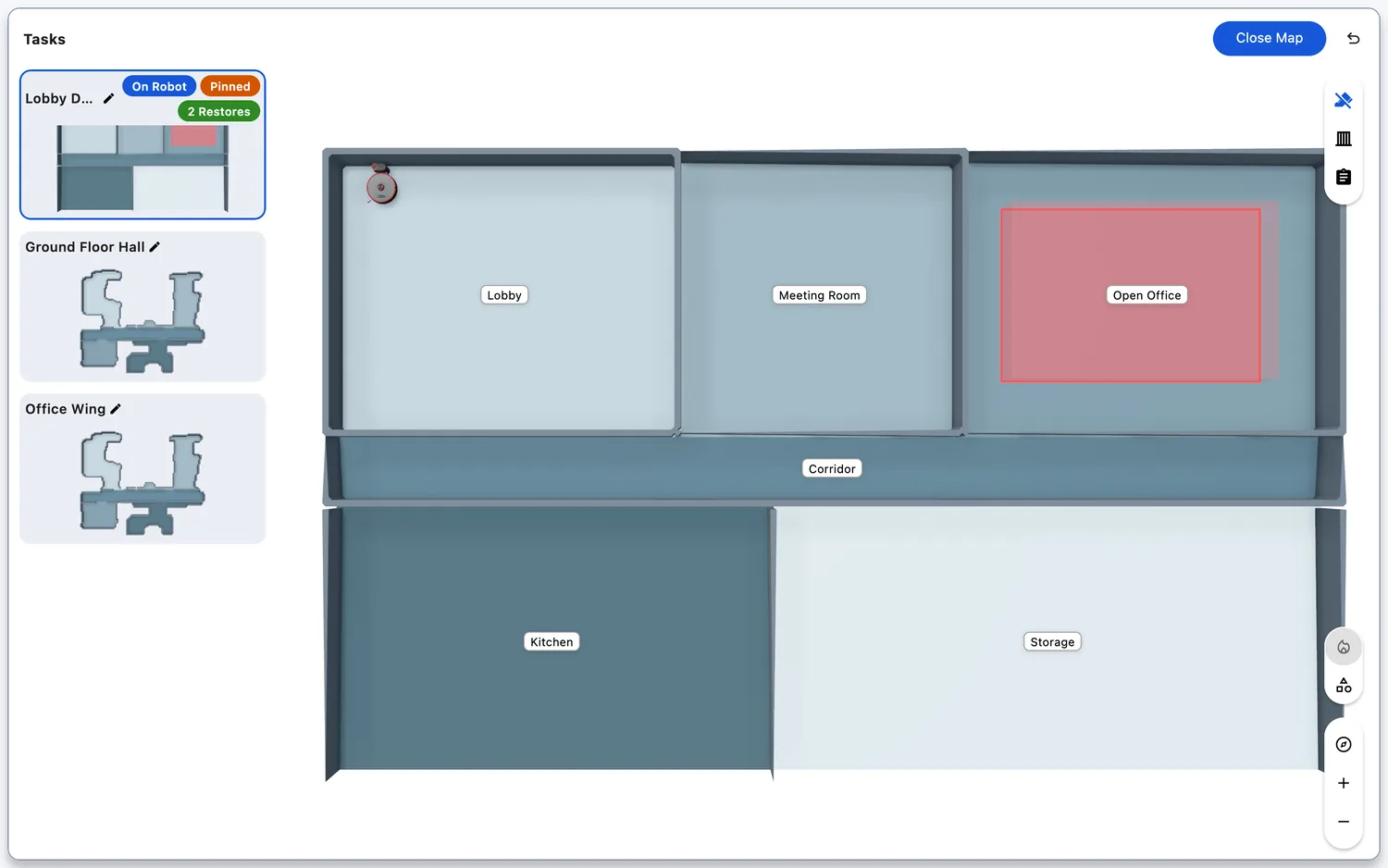
- Ziehen Sie ein Rechteck über die Stelle, die der Roboter nicht befahren soll: Drücken Sie auf eine Ecke, ziehen Sie zur gegenüberliegenden Ecke und lassen Sie los.
- Passen Sie den Bereich an: Ziehen Sie die vier Eckgriffe, um die Größe zu ändern, oder den runden Griff, um ihn zu drehen. An den Kanten wird ihre Länge in Metern angezeigt.
- Entfernen: Klicken Sie auf den Bereich – unten auf der Karte erscheint ein kleines Aktionsfeld – und klicken Sie auf „Delete“.
- Klicken Sie auf „Save Map“, um die Karte mit der Sperrzone an den Roboter zu senden.
Tipp: Ein FieldBots-Roboter, der meldet, dass er feststeckt, bietet in seiner Statusmeldung „Add No-go Area“ an – das öffnet den Karteneditor für diesen Roboter, sodass Sie das Sperrzonen-Werkzeug wählen und die Stelle einzeichnen können, die er meiden soll.
Web / Mobil: Zeichnen Sie im Web mit der Maus oder auf einem Smartphone oder Tablet mit dem Finger; beide bieten dieselben Werkzeuge.
Eine virtuelle Wand zeichnen
- Wählen Sie in der Werkzeugkarte das Wand-Werkzeug – sein Tooltip lautet „Add Virtual Wall“.
- Ziehen Sie eine Linie über die Stelle, die der Roboter nicht passieren soll – zum Beispiel einen Durchgang.
- Passen Sie die Wand an: Ziehen Sie ihre beiden Endpunkt-Griffe; die Wand zeigt ihre Länge in Metern.
- Entfernen: Klicken Sie auf die Wand und im Aktionsfeld auf „Delete“.
- Klicken Sie auf „Save Map“, um sie an den Roboter zu senden.
Sie können über den Kartenrand hinaus zeichnen – nur der Teil auf der Karte bleibt erhalten; eine Form, die vollständig außerhalb der Karte liegt, wird beim Speichern verworfen.
Mit Räumen arbeiten (umbenennen, teilen, zusammenführen)
- Klicken Sie auf einen Raum in der Karte. Die Aktionen des Raums erscheinen: In der 3D-Karte öffnet sich die Raumkarte – der Stift zum Umbenennen, „Split“ und „Merge“, „Cleaning Passes“; in der flachen Karte erscheint unten auf der Karte ein Aktionsfeld – „Rename“, „Schedules“ (wenn ein gespeicherter Zeitplan den Raum betrifft), „Split“ und „Merge“. „Merge“ wird nur angeboten, wenn ein Nachbarraum existiert.
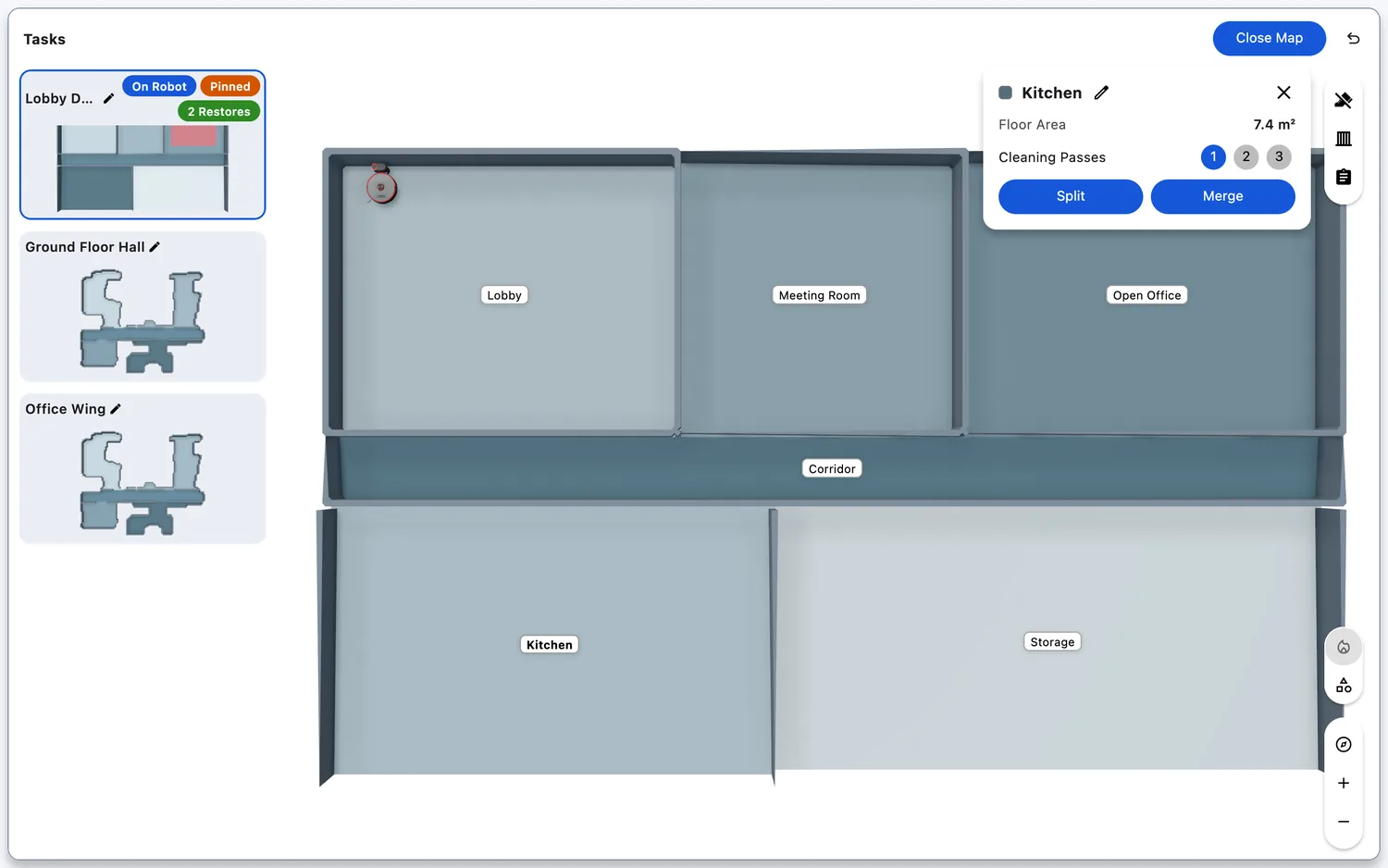
- Umbenennen: Klicken Sie in der 3D-Karte auf den Stift neben dem Raumnamen, geben Sie den gewünschten Namen ein und drücken Sie die Eingabetaste oder klicken Sie außerhalb des Felds. In der flachen Karte klicken Sie auf „Rename“ – der Dialog „Rename Kitchen“ zeigt den Namen des Raums –, geben Sie den gewünschten Namen ein und bestätigen Sie mit „Rename“.
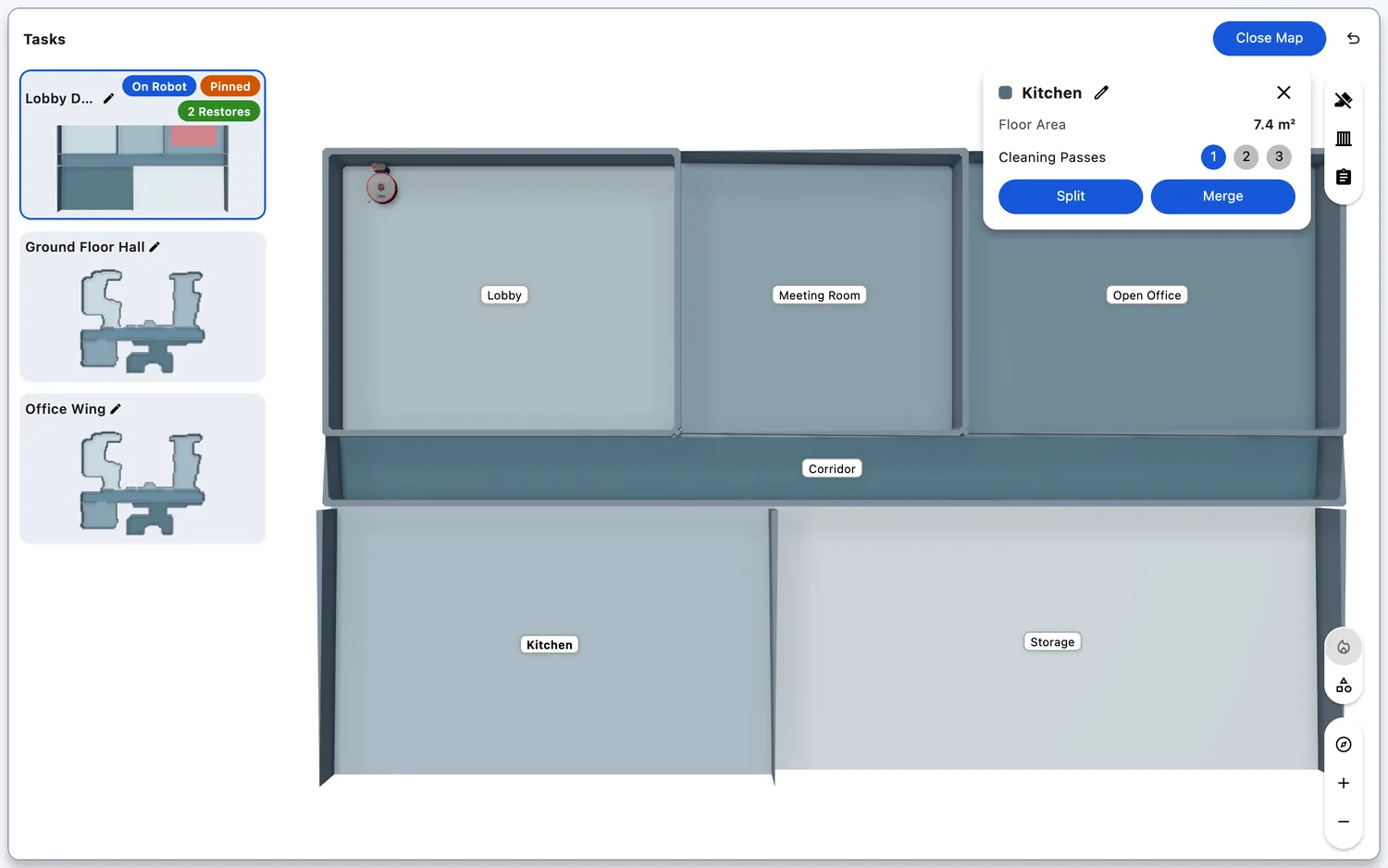
- Teilen: Klicken Sie auf „Split“ – der Hinweis „Split Room: Start drawing a line and cut through the entire room wall to wall.“ erscheint –, zeichnen Sie die Linie quer durch den Raum und bestätigen Sie dann mit „Split“ (oder nehmen Sie sie mit „Cancel“ zurück). Der Roboter teilt den Raum; die Karte wird neu geladen.
- Ist das Teilen nicht möglich, erklärt der Dialog „Room Cannot Be Split“ den Grund – zum Beispiel „The line has to be drawn inside the room.“ oder „The room is too small to be split.“
- Zusammenführen: Klicken Sie auf „Merge“ – die Nachbarräume werden angeboten – und wählen Sie den Raum, mit dem Ihrer zusammengeführt werden soll.
- Verwenden Zeitpläne die betroffenen Räume, fragt die App zuerst: „Schedules are affected“ – „The following schedules are affected by this action and will be deleted: … Do you want to continue?“ – bestätigen Sie mit „Confirm“.
Festlegen, wie Räume gereinigt werden
- Öffnen Sie das Werkzeug „Tasks“ in der Werkzeugkarte des Editors – das Panel „Task Instructions“ öffnet sich über der Karte.
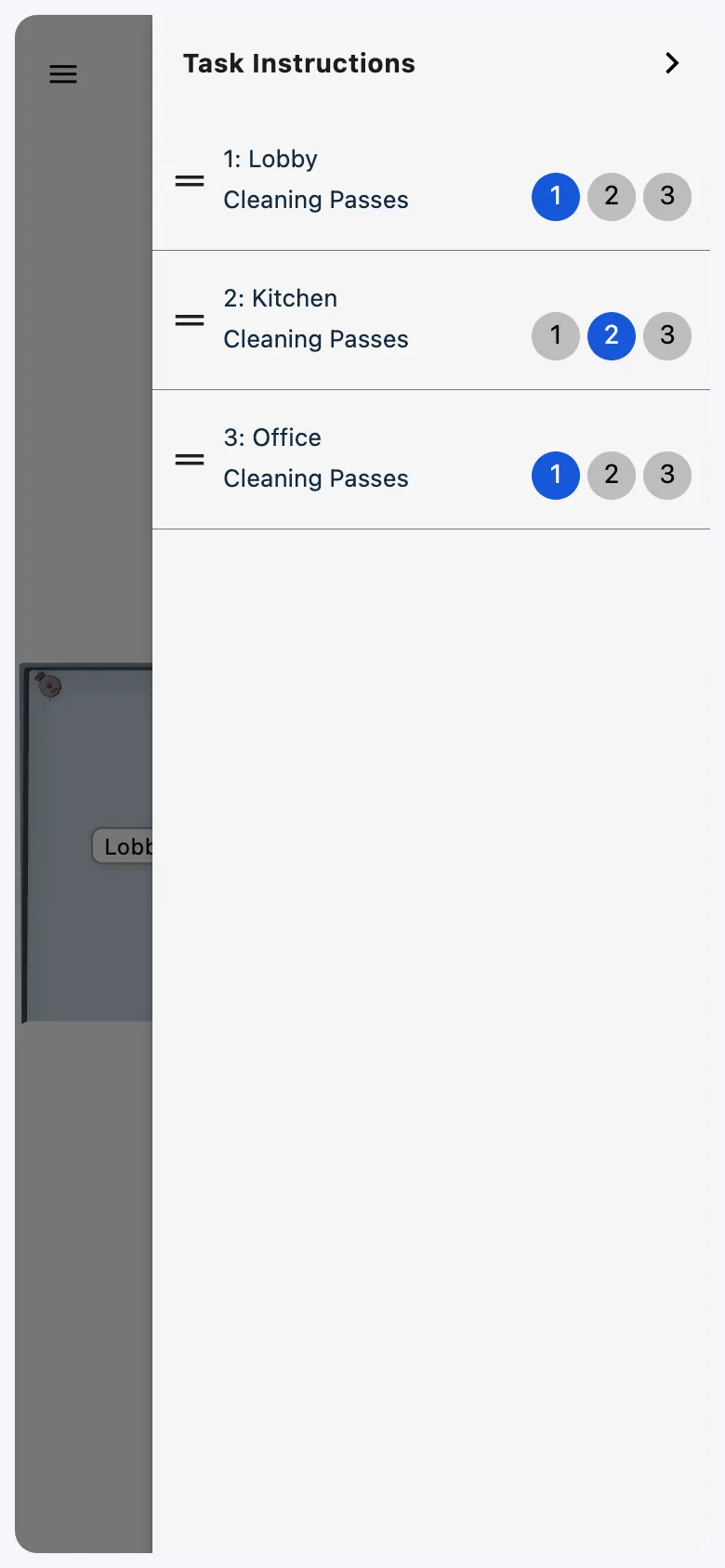
- Jede Raumzeile zeigt den Namen des Raums und „Cleaning Passes“ – wählen Sie 1, 2 oder 3 (Standard 1), um festzulegen, wie oft der Roboter diesen Raum pro Reinigungsfahrt reinigt.
- Bei Modellen mit Reinigungsreihenfolge (Cleanfix S170 Navi 2. Gen) ziehen Sie einen Raum an seinem Griff, um zu ändern, wann er gereinigt wird; die Nummern vor den Namen („1: Lobby“) zeigen die Reihenfolge. Andere Modelle listen die Räume ohne Reihenfolge auf.
- In der 3D-Karte hebt das Darüberfahren mit der Maus über eine Zeile den Raum auf der Karte hervor.
- Der Zaco X1000 zeigt die Räume als einfache Liste, und ein Raum kann einen eigenen Wert „Suction“ haben – „Default“ oder einen Wert in 5er-Schritten (Testumgebung).
Ein Roboter, dessen Karte noch nicht fertiggestellt ist, zeigt in diesem Panel „Map not finalized yet.“.
Web / Mobil: Das Panel öffnet sich auf jeder Bildschirmgröße über der Karte.
Die Karte bearbeiten, während ein Roboter reinigt
- Bei den meisten Modellen mit Kartenbearbeitung können Sie die Karte öffnen und ändern, während der Roboter reinigt – die Änderung wird mit Ihrem nächsten „Save Map“ wirksam.
- Zwei Modelle sperren ihre Karte, während sie reinigen: der Cleanfix S170 Navi 2. Gen und der i-team co-botic 1700 (2025). Ihre Kartenansicht bietet während einer Reinigungsfahrt kein „Edit Map“ an.
- Das Bearbeiten funktioniert wieder, sobald die Reinigungsfahrt beendet ist.
Änderungen speichern, schließen und rückgängig machen
- Sobald Sie etwas ändern – eine Sperrzone, eine Wand, einen Raumnamen –, lautet die Schaltfläche in der oberen Leiste „Save Map“. Solange nichts geändert wurde, lautet sie „Close Map“.
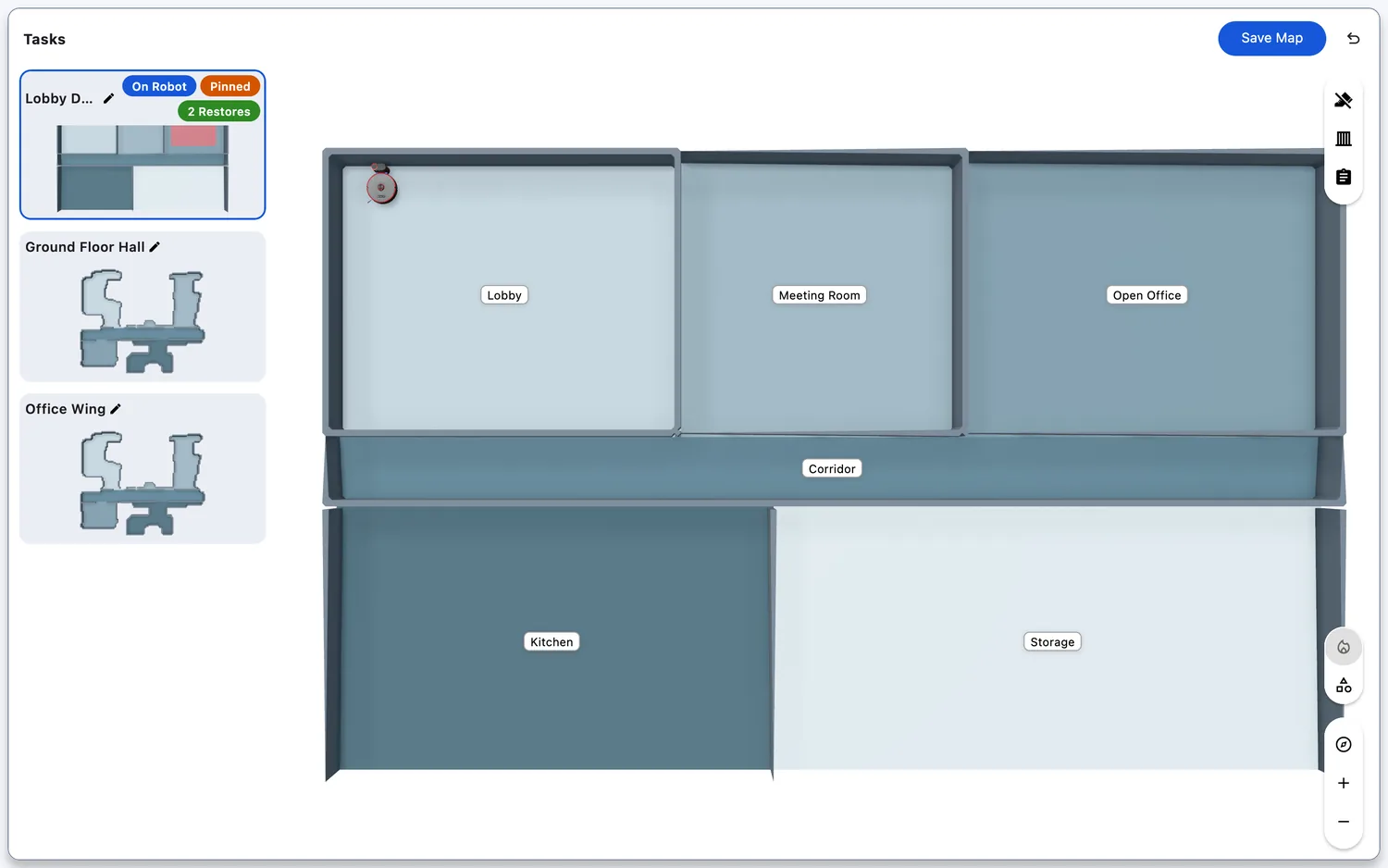
- Klicken Sie auf „Save Map“: Die App prüft die Karte, sendet sie an den Roboter, und der Editor schließt sich zurück in die Kartenansicht, die die Karte zeigt.
- Alles seit der letzten Speicherung rückgängig machen: Öffnen Sie das Menü neben der Schaltfläche („Undo and Restore“) und klicken Sie auf „Revert Last Step“ – die Karte des Roboters wird erneut geladen, und Ihre nicht gespeicherten Änderungen werden verworfen.
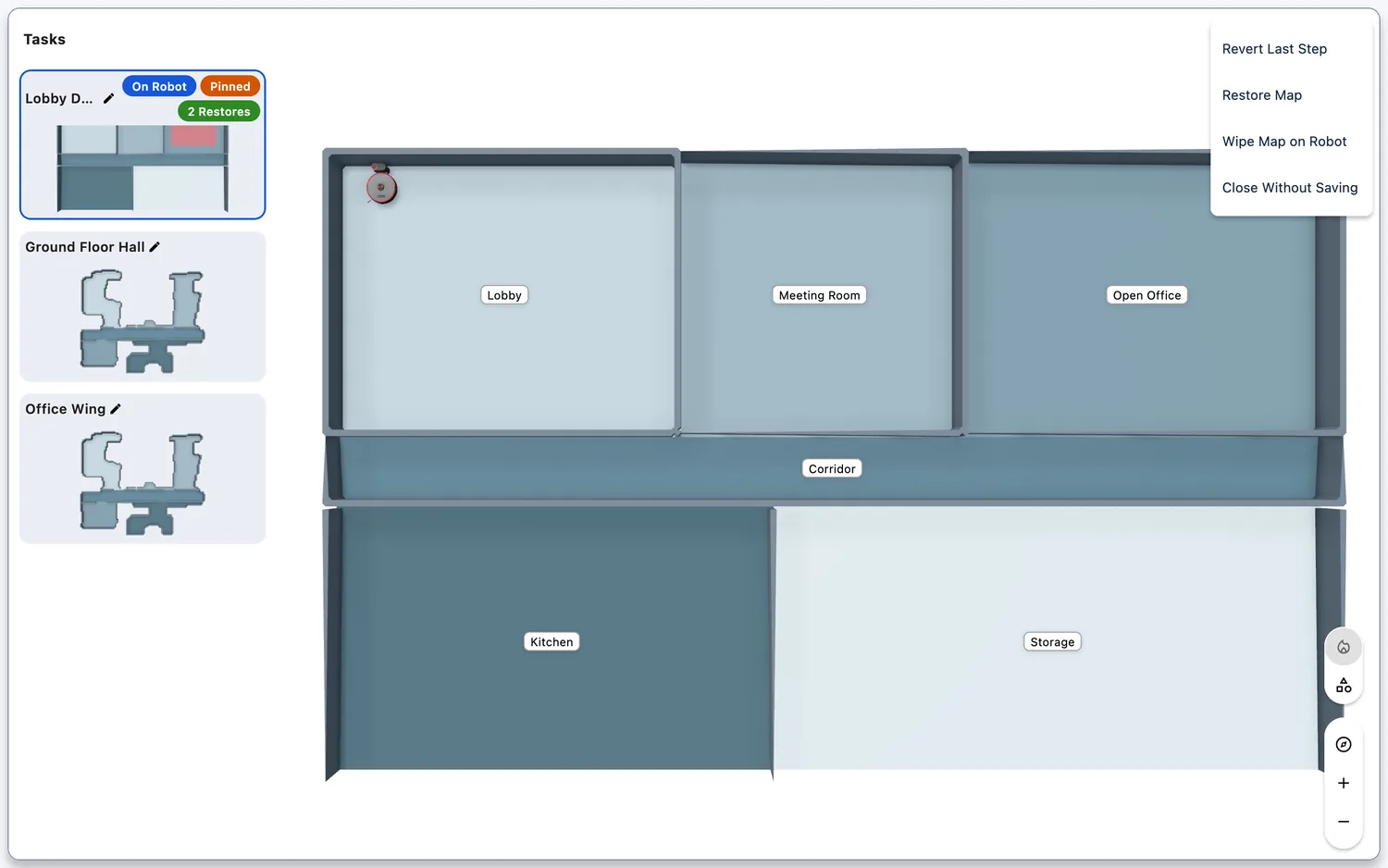
- Ohne Speichern verlassen: „Close Without Saving“ – es wird nichts an den Roboter gesendet, und die Kartenansicht schließt sich zurück zur Seite des Roboters.
- Könnte ein nächtlicher Reset Ihre Änderungen zurücksetzen, fragt die App direkt nach dem Speichern: „Keep your edits after the nightly reset?“ – klicken Sie auf „Replace Map“, damit die bearbeitete Karte die Karte wird, die der Reset verwendet.
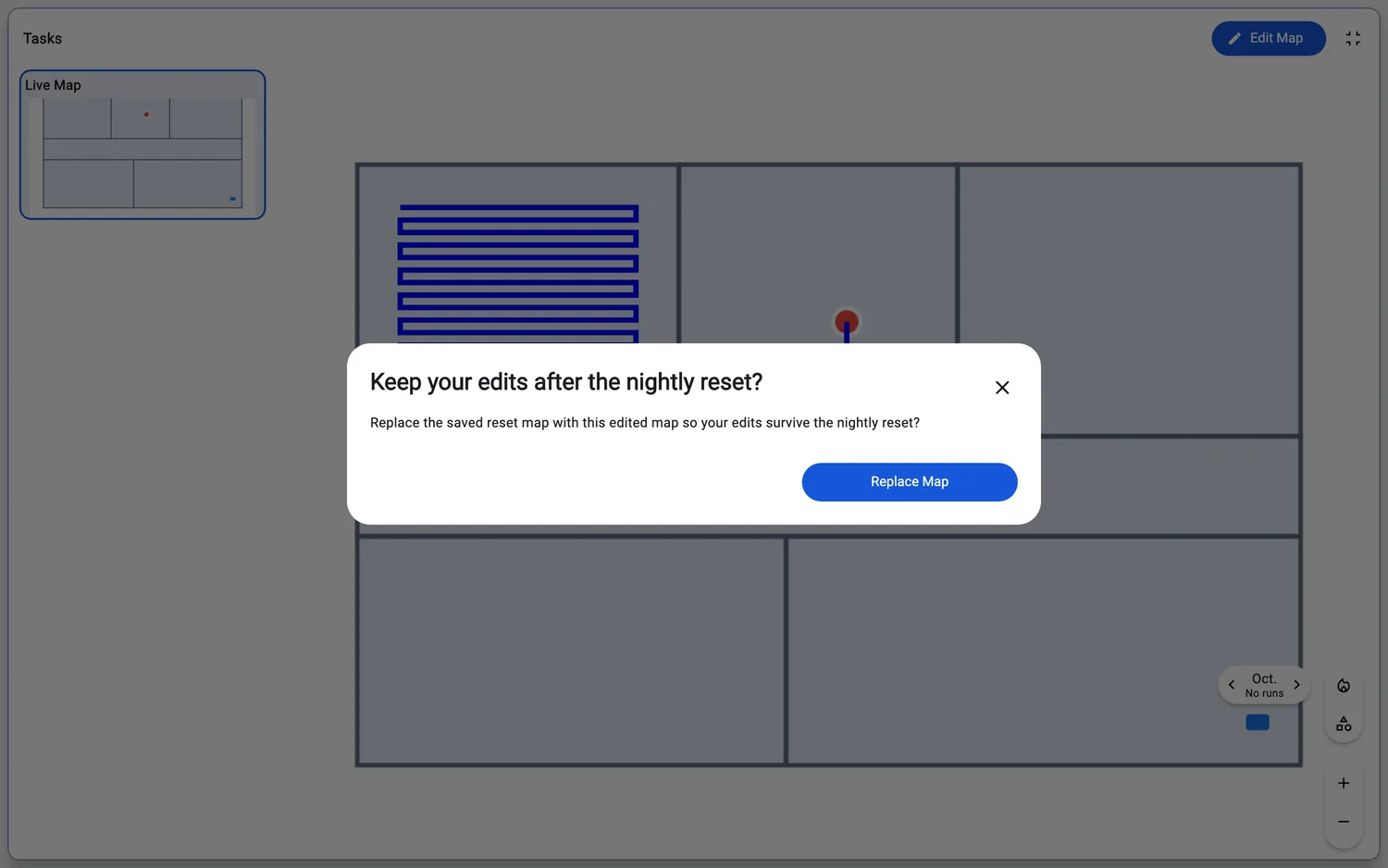
- Stellen Zeitpläne diese Karte vor einer Reinigungsfahrt wieder her, fragt die App: „Use the edited map for these schedules too?“ – klicken Sie auf „Use Edited Map“. Der Dialog listet die Zeitpläne auf, die die von Ihnen bearbeitete Karte wiederherstellen; Zeitpläne, die eine andere Karte wiederherstellen, werden als unverändert benannt.
- Die bearbeitete Karte gelangt im Hintergrund in die Cloud: Die App meldet, dass der Roboter sie speichert, und bestätigt, sobald sie in Gebrauch ist. Kommt sie nicht rechtzeitig an, sagt die App: „Could not find the edited map yet, try pinning it from Map History.“
Ist der Roboter offline oder nicht erreichbar, wird das Speichern abgelehnt – die App zeigt den Status des Roboters; versuchen Sie es erneut, wenn er wieder erreichbar ist.
Die Karte drehen
- In der 3D-Karte zeigt „Top-Down View“ (der Kompass über den Zoom-Schaltflächen in der Kamerakarte) den gesamten Grundriss von oben und hält die Karte in der Vierteldrehung, die Ihrer Ansicht am nächsten liegt – sofort gespeichert, und jede Kartenvorschau folgt.
- Wo der Editor die flache Karte zeigt, hat die Werkzeugkarte „Rotate Map“: Jeder Klick dreht die Karte um 90°. Die Drehung zählt als nicht gespeicherte Änderung – klicken Sie auf „Save Map“, um sie zu behalten.
- Das Werkzeug „Rotate Map“ benötigt einen lizenzierten Roboter; bei einem Roboter ohne Lizenz öffnet die App stattdessen den Upgrade-Hinweis.
Eine Karte löschen
- Öffnen Sie das Rückgängig-Menü („Undo and Restore“) und klicken Sie auf „Wipe Map on Robot“.
- Die App bittet um Bestätigung – „Wipe the map of {robot}? The robot forgets it and maps the area again on its next run.“ – bestätigen Sie mit „Wipe Map on Robot“.
- Der Editor schließt sich, und die Kartenansicht ist leer. Wo eine gespeicherte Karte auf den Roboter zurückgespielt werden kann, bietet die Ansicht „Restore Map“ – wählen Sie damit eine der gespeicherten Karten.
- Das lässt sich nicht rückgängig machen: Die Karte mit ihren Räumen, Sperrzonen und Wänden ist weg, und Zeitpläne, die sie verwendet haben, verlieren ihr Ziel.
Eine gespeicherte Karte auf den Roboter übertragen
- Öffnen Sie die gespeicherten Karten des Roboters – siehe Map History – zum Beispiel über den Eintrag „Restore Map“ im Rückgängig-Menü des Editors.
- Suchen Sie die gewünschte Karte und öffnen Sie ihr ⋮-Menü („Map Actions“): Klicken Sie auf „Save Map to Robot“.
- Der Dialog „Restore Map“ fragt „The map that is on {robot} right now will be overwritten by this map.“ – bestätigen Sie mit „Restore Map Now“. Der Roboter lädt dann die Karte.
- Befindet sich eine Karte nicht auf dem Roboter und öffnen Sie sie in der Kartenansicht, wird sie nur zum Ansehen gezeigt – „The map can only be edited there.“ Klicken Sie auf „Move to Robot“ und bestätigen Sie mit „Restore Map Now“.
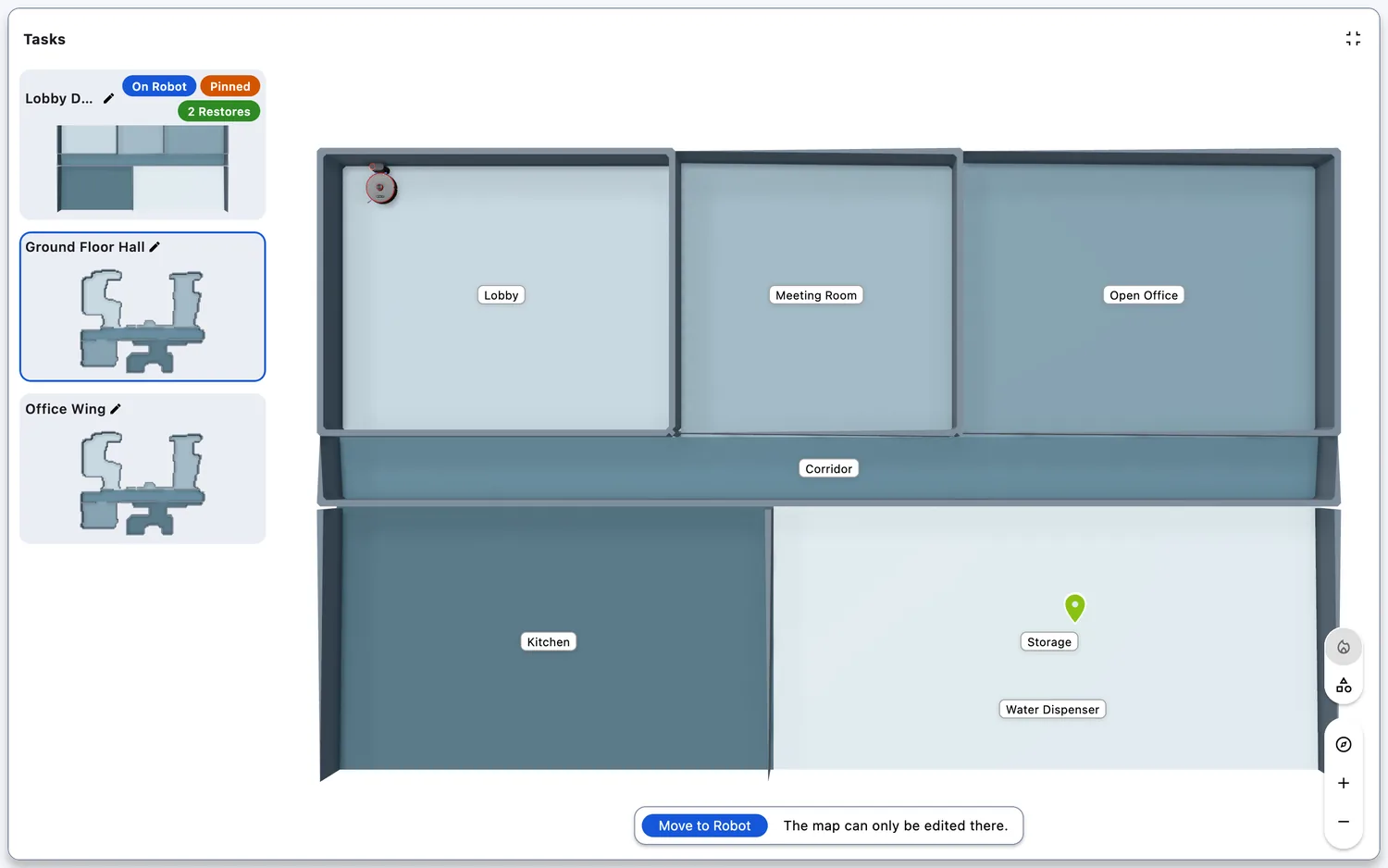
- Um die Karte auf einen anderen Roboter desselben Modells zu übertragen, wählen Sie diesen Roboter unter „Restore on which robot?“. Die Auswahl erscheint, wenn ein anderer geeigneter Roboter online ist und das Wiederherstellen auf einem anderen Roboter Teil Ihres Tarifs ist; andernfalls wird die Karte auf den Roboter übertragen, zu dem sie gehört.
- Ist der Roboter offline, ist „Save Map to Robot“ ausgegraut, mit dem Hinweis „Robot is offline – Restore once it is back online“.
Eine Karte anheften (vor dem Überschreiben schützen)
- Öffnen Sie die gespeicherten Karten des Roboters – siehe Map History – zum Beispiel über den Eintrag „Restore Map“ des Editors.
- Öffnen Sie auf der Karte der Karte ⋮ „Map Actions“ und klicken Sie auf „Pin“. Die Karte trägt dann die orangefarbene Marke „Pinned“; „Unpin“ macht es rückgängig. Eine angeheftete Karte bleibt die Karte, die der Roboter weiter verwendet: Kartenänderungen, die vom Roboter kommen, passen sie nicht an.
- Bei Modellen, bei denen der Roboter selbst die Anheftung hält, schaltet derselbe Eintrag diese Sperre um, und nur die Karte der Karte, die sich auf dem Roboter befindet, bietet ihn an.
- Nicht jedes Modell kann seine Karten anheften – die Modelle sind unter „Supported robot models“ aufgeführt.
Unterstützte Robotermodelle
Vollständige Kartenbearbeitung in FieldBots (8 Modelle):
Nur Ansicht in FieldBots (11 Modelle – Karten werden angezeigt, am Roboter bearbeitet):
- CenoBots: L3, L4, L50, S5, SP50
- Lionsbot: Leo, R3 Scrub, R3 Vac, R5, Rex
- Nilfisk: SC25
- Neue Karte in FieldBots erstellen: Zaco X1000
- Bearbeiten während der Roboter reinigt: bei den Modellen mit Kartenbearbeitung unterstützt – außer beim Cleanfix S170 Navi 2. Gen und beim i-team co-botic 1700 (2025), die den Editor während einer Reinigungsfahrt sperren
- Karte anheften (automatische Wiederherstellung um Mitternacht): Cleanfix S170 Navi 1. Gen (0.2.5), Cleanfix S170 Navi 2. Gen, Robot Sweeper 8 (0.2.5)
- Grenzen für Kartenelemente: Cleanfix S170 Navi 1. Gen (combined=35), Cleanfix S170 Navi 2. Gen (forbidden=16;walls=10), Robot Sweeper 8 (combined=35), Zaco X1000 (forbidden=100;walls=100), i-team co-botic 1700 (combined=35)
- Raumbearbeitung: Cleanfix S170 Navi 2. Gen (Reinigungsreihenfolge), Zaco X1000 (Raumliste; Testumgebung)
- Warnung bei maximaler Reinigungsfläche: Cleanfix S170 Navi 2. Gen (800), i-team co-botic 1700 (2025) (800)
- Hinweis auf eingeschränkte Kartierung: Cleanfix S170 Navi 1. Gen (400), Robot Sweeper 8 (400), i-team co-botic 1700 (400)
Hinweise und Grenzen
- Speichern und die Raumaktionen (teilen, zusammenführen) laufen auf dem Roboter und erfordern, dass er online ist – ist er offline oder nicht erreichbar, zeigt die App seinen Status, statt die Änderung zu senden.
- Nicht gespeicherte Änderungen überstehen das Neuladen nach dem Teilen oder Zusammenführen eines Raums; „Revert Last Step“, „Wipe Map on Robot“ und das Verlassen ohne Speichern verwerfen sie.
- Das Anheften und Übertragen gespeicherter Karten erfordert „Read & Write“-Rechte; ein Mitglied mit „Read & Comment“-Rechten sieht die Karten ohne diese Aktionen.
- Roboter, die nur zum Lesen mit Ihrem Team geteilt wurden, zeigen die Karte ohne die Bearbeitungswerkzeuge – siehe Delegate Robots.
- Map History ist die Heimat der Liste gespeicherter Karten: Wiederherstellen und Anheften finden dort statt.
- Eine neue Karte aus FieldBots aufzuzeichnen funktioniert mit dem Zaco X1000 (siehe „Supported robot models“).
- Jedes Modell erlaubt nur eine begrenzte Anzahl von Sperrzonen und virtuellen Wänden. Ist die Grenze beim Zeichnen erreicht, stoppt das Werkzeug und eine Meldung erklärt es – „Only up to 35 no-go zones or virtual walls are supported“ oder dasselbe nur mit „no-go zones“ bzw. „virtual walls“, je nach Modell. Die Zahlen Ihres Modells stehen unter „Supported robot models“.
- Eine Sperrzone oder eine virtuelle Wand, die die Ladestation abdeckt, blockiert das Speichern – passen Sie die Form an und speichern Sie erneut.
- Ist die Karte größer als die für das Modell empfohlene Größe? Dann erscheint auf der Kartenkarte ein rotes Warnsymbol; klicken Sie darauf für den Dialog „Limited Mapping Capabilities“. Er beginnt mit „The created map of your {brand name} is too big and is well beyond the recommended 320 sqm.“ und empfiehlt, die Arbeit auf mehr Roboter zu verteilen oder die kartierte Fläche zu begrenzen; schließen Sie ihn mit „Okay“. Die Größe, ab der dieser Hinweis erscheint, hängt von Ihrem Modell ab.
- Überschreitet die Karte die maximale Reinigungsfläche des Modells, erscheint auf der Karte ein roter Hinweis: „Map is bigger than the maximum cleaning area of {model name}, so it won't cover the whole map.“