
Was es ist
Eine App für jede Robotermarke: Unter „Connect Robots“ kommen Roboter in Ihr Team. Egal welcher Hersteller – eine Cleanfix-Scheuersaugmaschine, eine Gausium-Kehrmaschine, ein i-team-Microbot – er landet in derselben Flotte, mit denselben Karten, Status und Berichten. Wie ein Roboter verbunden wird, hängt von seinem Modell ab: Manche koppeln sich über Ihr WLAN mit der FieldBots-App, manche werden aus der Cloud ihres Herstellers importiert, und einige werden gemeinsam mit FieldBots eingerichtet.
Für wen es gedacht ist
Alle, die Roboter in ein Team bringen: Manager und Bediener fügen Roboter hinzu, führen die Einrichtungsassistenten aus und verbinden Roboter neu, die ihre Verbindung verlieren. Techniker und Mitglieder mit Lesezugriff können verbundene Roboter und ihre Seiten einsehen.
Schritte
Bevor Sie beginnen
- WLAN-Daten für den Roboter: der Netzwerkname (SSID) und das Passwort des 2,4-GHz-WLANs, das der Roboter nutzen soll. Manche Roboter unterstützen nur 2,4-GHz-WLAN und können keinem Netzwerk mit Captive-Portal-Anmeldeseite beitreten.
- Der Roboter in der Nähe und bereit zum Zurücksetzen – der Assistent zeigt die genauen Schritte für Ihr Modell.
- Ihr Smartphone mit der FieldBots-App (iOS oder Android). Die Kopplungsassistenten laufen in der mobilen App; im Web wird Ihnen dafür ein QR-Code angezeigt. Cloud-Konten werden im Web und mobil verwaltet.
- Bluetooth eingeschaltet (für die Bluetooth-Kopplung), Standortberechtigung erteilt (Android) bzw. Zugriff auf das lokale Netzwerk (iOS) und eine Internetverbindung während der Einrichtung.
Die Einrichtung starten
- Öffnen Sie „Robots“ und klicken Sie in der oberen Leiste auf „Connect Robots“. Die Schaltfläche erscheint für Manager und Bediener.
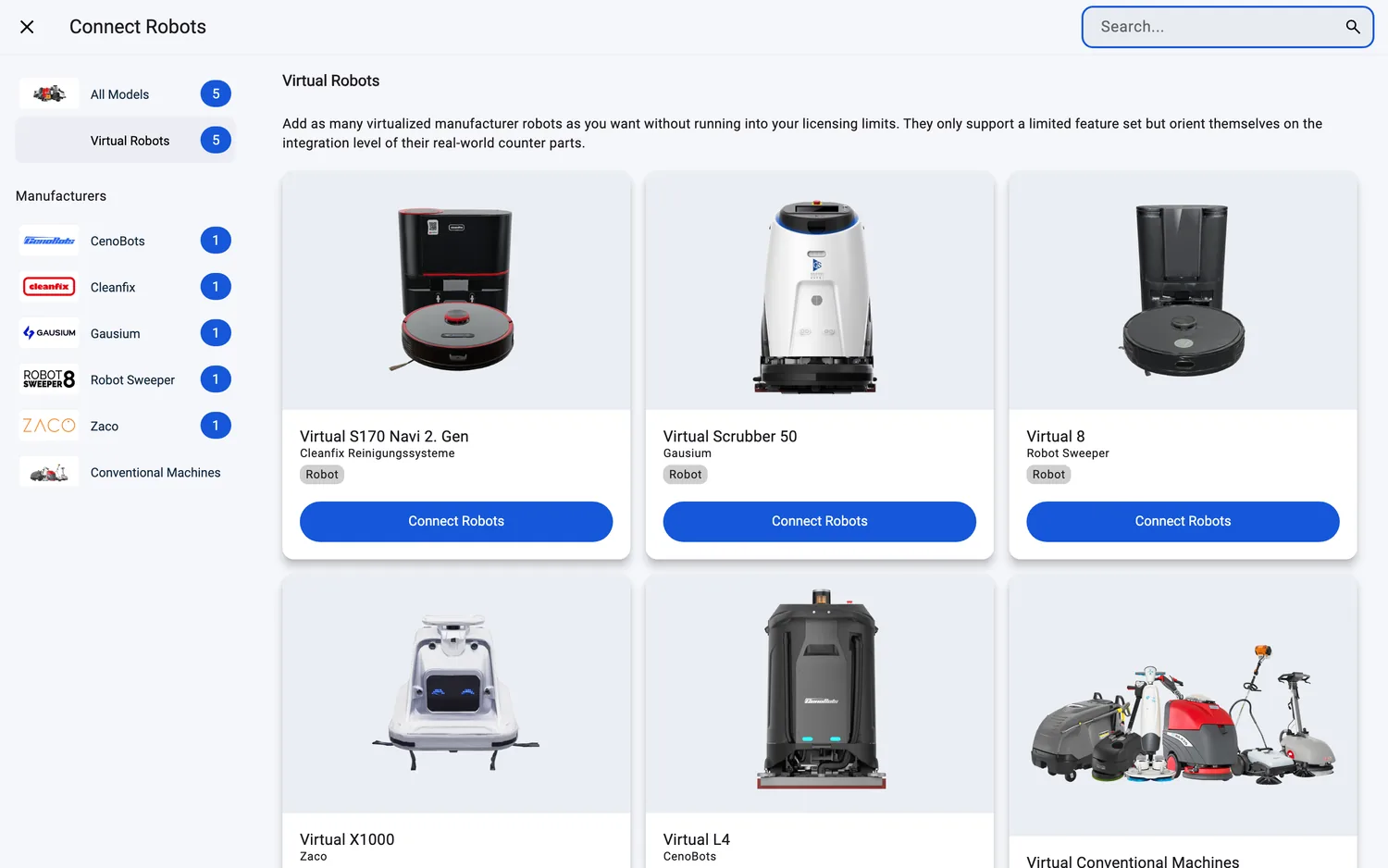
- Navigieren Sie zu Ihrem Modell. Die Kategorien des Katalogs – „All Models“, „Robots“, „Microbots“ und „Virtual Robots“ – bilden eine Liste, und die Zeilen „Manufacturers“ mit einer Zahl neben jeder Marke bilden eine andere; die Auswahl einer Kategorie hebt den gewählten Hersteller auf, und die Auswahl eines Herstellers hebt die Kategorie auf. Mit „Search...“ finden Sie einen Roboter, ein Modell oder eine Marke per Namen; passt nichts, bietet die Seite „Clear Search“ an.
- Tippen Sie auf die Produktkarte, um zu starten. Jede Karte trägt die Schaltfläche „Connect Robots“ in voller Breite, und die ganze Karte ist ebenfalls antippbar; wo ein Modell eine Leistungsseite hat, bietet die Karte zusätzlich „Performance Data“. Was sich danach öffnet, hängt vom Modell ab – die folgenden Methoden decken alle ab.

Eine leere Flotte bietet denselben Einstieg: zwei Karten – „Connect Your Robots“ mit der Schaltfläche „Connect Robots“ und „Try a Virtual Fleet“. Berichtsseiten ohne Daten bieten „Add Robots“ und „Add Virtual Robots“; „Add Virtual Robots“ öffnet den Katalog mit bereits ausgewählter Kategorie „Virtual Robots“.
Sie möchten ein Gerät oder eine Maschine statt eines Roboters hinzufügen? Die Karte „Conventional Machines“ am Ende der Liste fügt diese ohne Kopplungsassistenten hinzu – ihre Schaltfläche lautet „Add Robot“, und in einem Free-Team kennzeichnet ein Label „UPGRADE“ sie als Teil des Produkts Connect Plus.
Web / Mobil: Auf dem Smartphone befindet sich „Connect Robots“ in der oberen Leiste der Seite „Robots“, und die Kategorien und Herstellerzeilen sind hinter einer Kopfzeile eingeklappt, die auch „Clear“ enthält. Alles andere funktioniert gleich.
Einen Roboter über WLAN einrichten (FieldBots-App)
Modelle wie der S170 Navi 1. Gen, Genius Swift, Robot Sweeper 8, Zaco X1000 und der i-team co-botic 1700 koppeln sich über den WLAN-Assistenten in der FieldBots-App. Eine Fortschrittszeile oben hilft Ihnen bei der Orientierung – zum Beispiel „Step 1 of 4: Network“.
- „Network“: Geben Sie „SSID“ und „Password“ des WLANs ein, das der Roboter nutzen soll. Manche Roboter zeigen einen Hinweis – zum Beispiel „This robot only supports 2.4 GHz Wi-Fi and no captive portal login pages.“ oder „This robot does not support captive portal login pages.“ Tippen Sie auf „Next“.

- „Reset“: Folgen Sie der Anleitung zum Zurücksetzen Ihres Roboters – bei vielen Modellen: „Press the POWER and HOME buttons on the robot simultaneously for 5 seconds to reset the WIFI of the bot.“ Der Genius Swift verwendet eine andere Anleitung, die nur die HOME-Taste betrifft. Tippen Sie auf „Next“.
- „WiFi“: Ihr Smartphone verbindet sich kurz mit dem eigenen Netzwerk des Roboters. Die App führt Sie – „Open the Wi-Fi settings on your smartphone and connect to the network '...'. Then return to the FieldBots app.“ – mit einer Schaltfläche „Open Settings“ oder einer Schaltfläche „Connect to ...“ für das angezeigte Netzwerk. Danach meldet sie den Fortschritt: „The access data is being transmitted to the robot.“ → „The robot is connecting to the internet.“ → „The robot is registering with the FieldBots Cloud.“
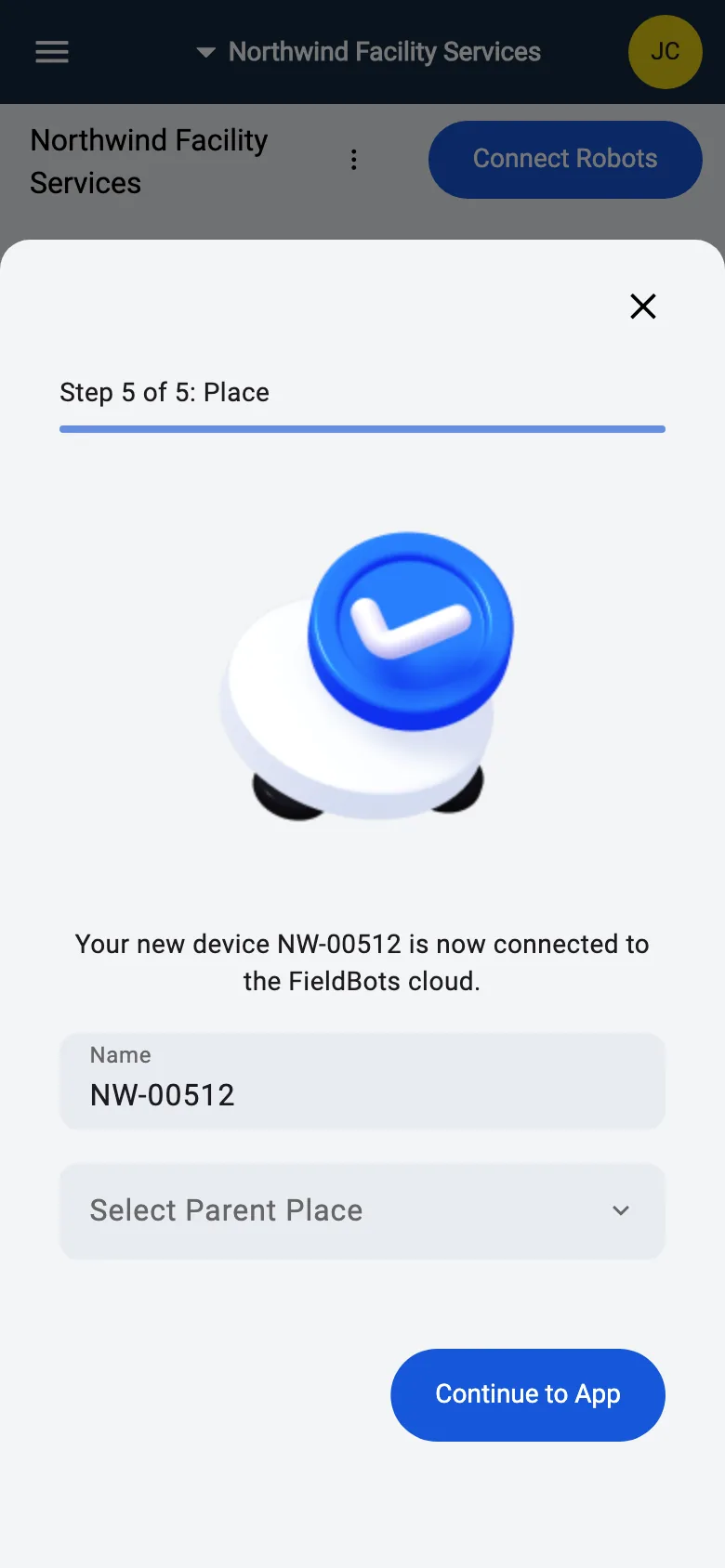
- „Place“: Geben Sie dem Roboter einen Namen – er beginnt mit seiner Seriennummer –, hängen Sie optional seinen QR-Aufkleber an („Scan QR Code“) und wählen Sie seinen Standort. „Continue to App“ schließt die Einrichtung ab.
Wenn die Kopplung nicht gelingt, zeigt die App „Pairing failed. Please try again.“ mit „Restart“ und „Troubleshooting“.
Web / Mobil: Der Assistent läuft nur in der FieldBots-App auf iOS und Android. Im Web zeigt die Auswahl eines solchen Modells eine Karte mit einem QR-Code und „Open the FieldBots app on your iOS or Android device.“
Per Bluetooth koppeln (Genius Swift)
Der Genius Swift kann sich auch per Bluetooth über die mobile App koppeln: Halten Sie Ihr Smartphone nah am Roboter – „Keep your phone close to the robot. FieldBots finds it via Bluetooth and sends it your WiFi details.“ Die Suche startet von selbst („Looking for the robot via Bluetooth.“); solange sie läuft, sind die Schaltflächen „Pair via Bluetooth“ und „Use Robot Hotspot Instead“ ausgeblendet. Wird kein Roboter gefunden, wiederholt „Try Again“ die Suche, und „Use Robot Hotspot Instead“ wechselt zum oben beschriebenen WLAN-Assistenten.

Die Bluetooth-Kopplung wird nur in der mobilen App (iOS und Android) angeboten.
Den QR-Code des Roboters scannen (S170 Navi 2. Gen)
Der S170 Navi 2. Gen beginnt mit dem QR-Code: Tippen Sie auf „Scan QR Code“ und richten Sie die Kamera auf den Code am Roboter.
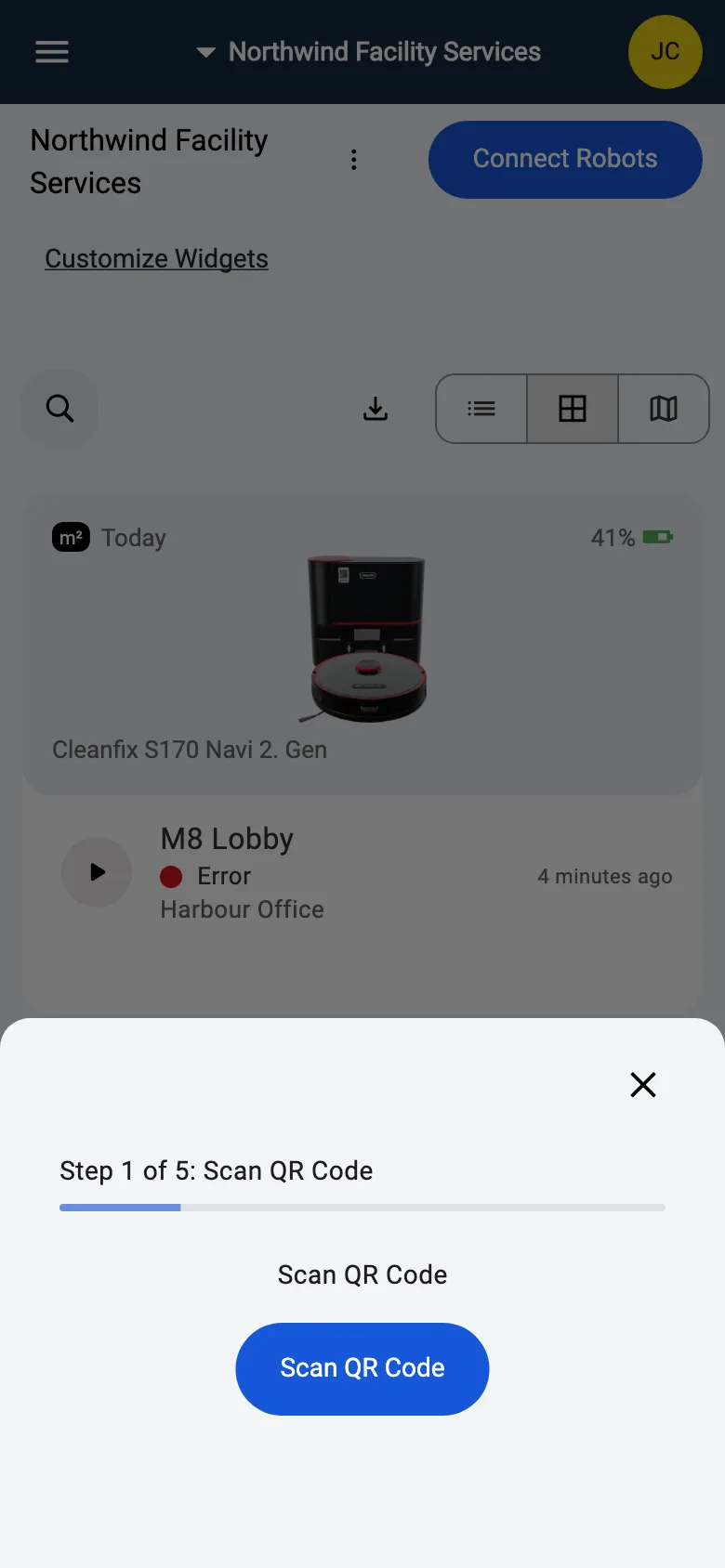
Der co-botic 1700 (2025) funktioniert genauso. Der Assistent geht dann wie die WLAN-Einrichtung weiter – Netzwerkdaten, Zurücksetzen, WiFi – und endet mit „Place“ und „Continue to App“.
Über das Cloud-Konto des Herstellers verbinden
Die meisten Cloud-basierten Hersteller – darunter CenoBots, Gausium, Keenon, Kärcher, Lionsbot, Nilfisk, Pudu und Taski – werden gar nicht in der App gekoppelt. FieldBots importiert ihre Roboter über eine Cloud-zu-Cloud-Verbindung zwischen FieldBots Connect und der Cloud des Herstellers.
- Wählen Sie Ihr Modell. Der Bildschirm erklärt, was als Nächstes passiert: Das Konto des Herstellers wird verbunden, und alle seine Roboter erscheinen dann automatisch in FieldBots und bleiben synchron.
- Manager können direkt zur Verbindung springen: „Go to Manufacturer Settings“ öffnet die Seite der Marke, auf der das Konto unter „Add Account“ verbunden wird – siehe Manufacturer-Wide Settings.
- Ohne Kontorechte öffnet „Contact Your Manager“ eine vorbereitete E-Mail an Ihren Manager.
- Bei mehreren Herstellern listet der Bildschirm genau auf, was in deren Cloud zu tun ist – meist FieldBots als Benutzer mit einer bestimmten Rolle einzuladen. „Get Support“ erreicht uns, wenn Sie Hilfe brauchen.
Auf Einladung (RA660-Familie und co-botic 1900)
Die Cleanfix-Modelle RA660 Navi M und RA660 Navi XL kommen in einem geführten Onboarding zu FieldBots. Die Auswahl öffnet „Give FieldBots Access“ mit allem, was FieldBots von Ihnen braucht – beim RA660 bedeutet das, den auf dem Bildschirm aufgeführten Bedingungen zuzustimmen, zum Beispiel Ihre Microbots S170 Navi 1. und 2. Generation separat im Bereich „Microbots“ hinzuzufügen. „Get Support“ beantwortet Fragen; „Invitation Sent“ bringt Sie zurück zu Ihrer Flotte, und FieldBots übernimmt von dort.
Der i-team co-botic 1900 wird ebenfalls gemeinsam mit FieldBots eingerichtet. Seine Seite zeigt die Bestätigung für eine Integration im Alpha-Test mit den Schaltflächen „Request Access“ und „Add Other Bots“.
Eine virtuelle Flotte ausprobieren (keine Roboter nötig)
- Bei einer leeren Flotte hat die Karte „Try a Virtual Fleet“ die Schaltfläche „Set Up Virtual Fleet“: FieldBots erstellt für Sie eine Flotte simulierter Roboter – erkunden Sie jede Funktion der Flottenverwaltung, richten Sie Standorte, Benutzer und Zeitpläne im Voraus ein und wechseln Sie zu echten Robotern, sobald Sie bereit sind.
- Jederzeit öffnet „Add Virtual Robots“ denselben Katalog mit der ausgewählten Kategorie „Virtual Robots“: Jedes Modell wird als „Virtual ...“ angeboten, und ein Tippen erstellt den simulierten Roboter – ohne Kopplung, ohne Hardware. Die Kategorie weist darauf hin, dass virtuelle Roboter nicht auf Ihre Lizenzgrenzen angerechnet werden und einen eingeschränkten Funktionsumfang unterstützen.
Einen Roboter neu hinzufügen, der seine Verbindung verloren hat
Verliert ein Cloud-verbundener Roboter seine Verbindung, erklärt seine Seite das in Rot: „Disconnected from its manufacturer cloud — re-add the robot to control it again.“ Verwenden Sie dort „Re-Add Robot“ – oder denselben Eintrag im Menü des Roboters –, und der Einrichtungsablauf beginnt erneut.
Unterstützte Robotermodelle
Alle 52 Roboter im FieldBots-Katalog können verbunden werden. Die Einrichtungsmethode hängt vom Modell ab:
Über das Cloud-Konto des Herstellers (Anmeldung mit dem Konto des Roboters)
Über den FieldBots-WLAN-Einrichtungsassistenten (direkte Netzwerkeinrichtung)
Nur auf Einladung (FieldBots richtet den Roboter gemeinsam mit Ihnen ein)
Über QR-Code / Kopplungscode
Hinweise und Grenzen
- Die Einrichtungsassistenten (WLAN, Bluetooth, QR) laufen in der FieldBots-App für iOS und Android. Im Web erhalten Sie einen QR-Code, der Sie zur App führt – der Rest von FieldBots funktioniert im Web und mobil gleich.
- Bei der Kopplung verlässt Ihr Smartphone kurz Ihr eigenes Netzwerk und verbindet sich mit dem des Roboters. Internet wird erst für den abschließenden Registrierungsschritt wieder benötigt; in Unternehmensnetzwerken muss die MAC-Adresse des Roboters eventuell freigegeben werden – die App zeigt sie im Schritt „WiFi“.
- Manche Modelle zeigen einen nützlichen Hinweis: „The last characters of the Wi-Fi name are the first characters of the robot's serial number.“
- Der von Ihnen eingegebene WLAN-Name und das Passwort werden auf Ihrem Smartphone gespeichert, sodass Ihre nächste Kopplung vorausgefüllt ist. Hat Ihr Team sein WLAN auf der Einstellungsseite der Marke hinterlegt, wird der Assistent auch von dort vorausgefüllt.
- Ein Roboter, der ohne Namen gekoppelt wurde, trägt zunächst seine Seriennummer als Namen – Sie können ihn jederzeit umbenennen.
- Das Schließen des Assistenten bricht die Einrichtung ab; der nächste Versuch beginnt beim ersten Schritt.
- Modelle mit Cloud-Konto koppeln nichts am Roboter: Ihre Roboter erscheinen erst in FieldBots, nachdem das Herstellerkonto verbunden und synchronisiert wurde.
- Ihr Modell ist nicht im Katalog? Sprechen Sie uns an – FieldBots nimmt regelmäßig neue Hersteller und Modelle auf.