
Was es ist
Das Logbuch ist die vollständige Historie eines einzelnen Roboters, Tag für Tag: Reinigungsergebnisse mit Vorschauen der Reinigungsfahrten, Statuswechsel und Herstellerfehler, Kommentare, Aufgaben, Dokumente, ersetzte Verbrauchsmaterialien und automatische Befunde wie ein empfohlenes Firmware-Update, ein schwacher Akku oder ein Cloud-Ausfall. Jeder Roboter hat sein eigenes Logbuch als Tab auf seiner Seite.
Für wen es gedacht ist
Alle, die mit Ihren Robotern arbeiten – Betriebsteams, die einer Warnung nachgehen, Manager, die prüfen, ob eine Aufgabe gelaufen ist, Kollegen, die einander Notizen hinterlassen.
Schritte
Das Logbuch öffnen
- Öffnen Sie „Robots“ und wählen Sie einen Roboter.
- Wechseln Sie zum Tab „Logbook“. Die Zeitleiste füllt sich mit den Einträgen des Roboters, nach Tagen gruppiert.
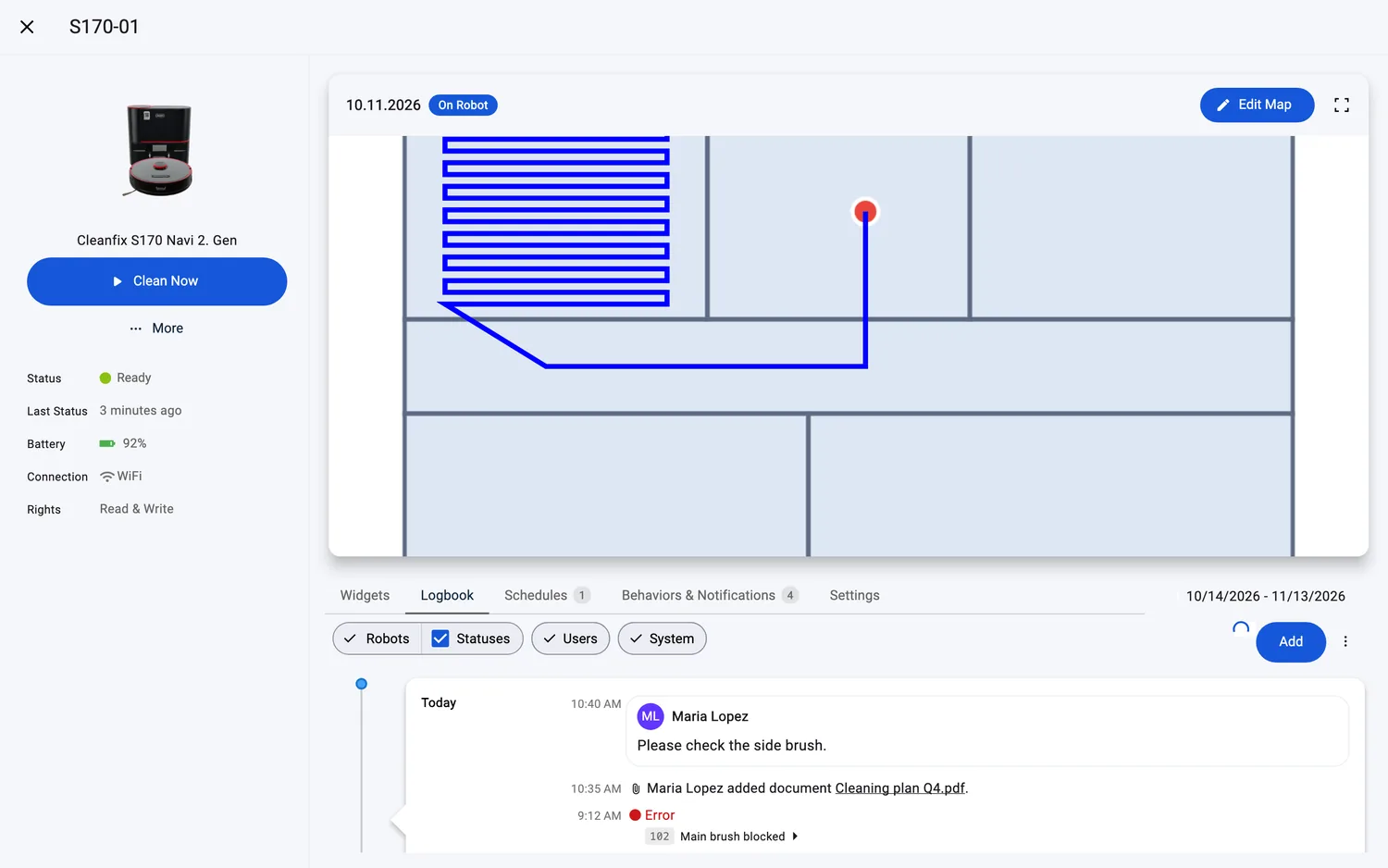
Das Zeitfenster festlegen
- Verwenden Sie die Datumssteuerung neben den Tabs: „Last 30 Days“, „Last Month“, „This Year“, „All Time“ oder „Custom“; sie hakt die Voreinstellung ab, die zu den angezeigten Daten passt. „All Time“ zeigt die komplette Historie des Roboters.
- Ihre Auswahl wird gespeichert – beim nächsten Öffnen eines Logbuchs beginnt es mit demselben Zeitfenster.
Die Zeitleiste filtern
- Drei Filtermarken sitzen über der Zeitleiste, alle standardmäßig eingeschaltet:
- „Robots“ – Reinigungsberichte und Hinweise; sein Kontrollkästchen „Statuses“ steuert Statuswechsel und Herstellerfehler.
- „Users“ – alles, was Personen tun: Kommentare, Aufgaben, Dokumente, ersetzte Verbrauchsmaterialien und Formulareinreichungen.
- „System“ – wer was geändert hat, zum Beispiel eine Zeitplananpassung oder eine Lizenzänderung, sowie die automatischen Befunde zu Firmware, Akkuzustand und Cloud-Ausfällen.
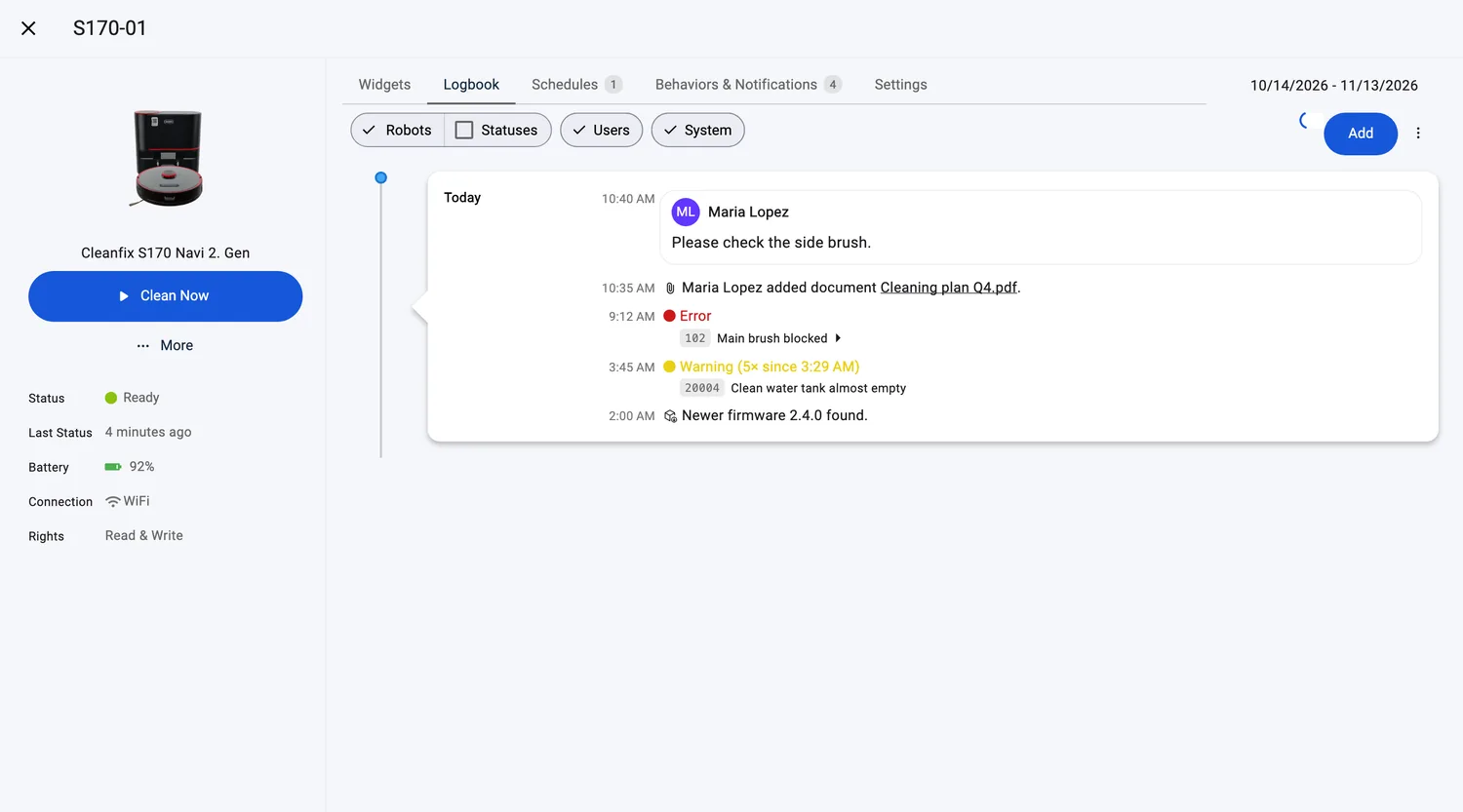
- Wiederholte Fehler und Routineaufgaben überfluten die Zeitleiste nicht: Mehrere Berichte derselben Aufgabe werden zu einer Zeile zusammengefasst, und identische Fehler werden mit einem Zähler zusammengeklappt, zum Beispiel „Warning (5× since 02:29)“.
Einen Eintrag lesen
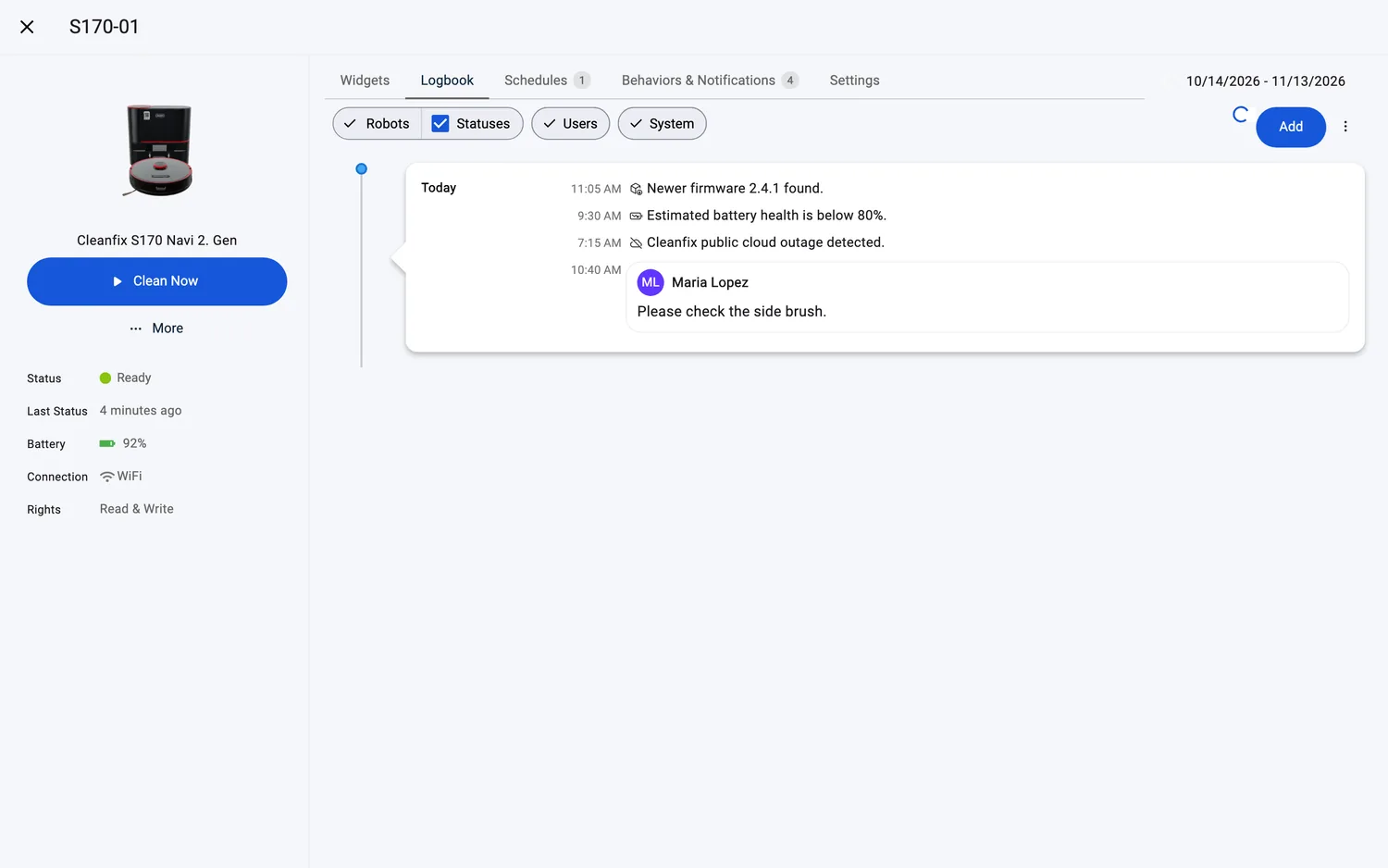
- Reinigungsberichte zeigen die Vorschau der Reinigungsfahrt – bei Robotern, deren Karten in 3D gezeichnet werden, ist die Vorschau die 3D-Draufsicht der Reinigungsfahrt mit ihrer Reinigungsstrecke, der Ladestation und dem Punkt, an dem der Roboter endete – dazu den Aufgabennamen, die „AI-Generated Summary“ hinter ihrem Symbol, den Reinigungsmodus, die Abschlussquote, die gereinigte Fläche, wie die Reinigungsfahrt gestartet wurde und wie sie endete – „Finished“ oder „Ended Early“. Klicken Sie auf die Karte, um den vollständigen Task Report zu öffnen.
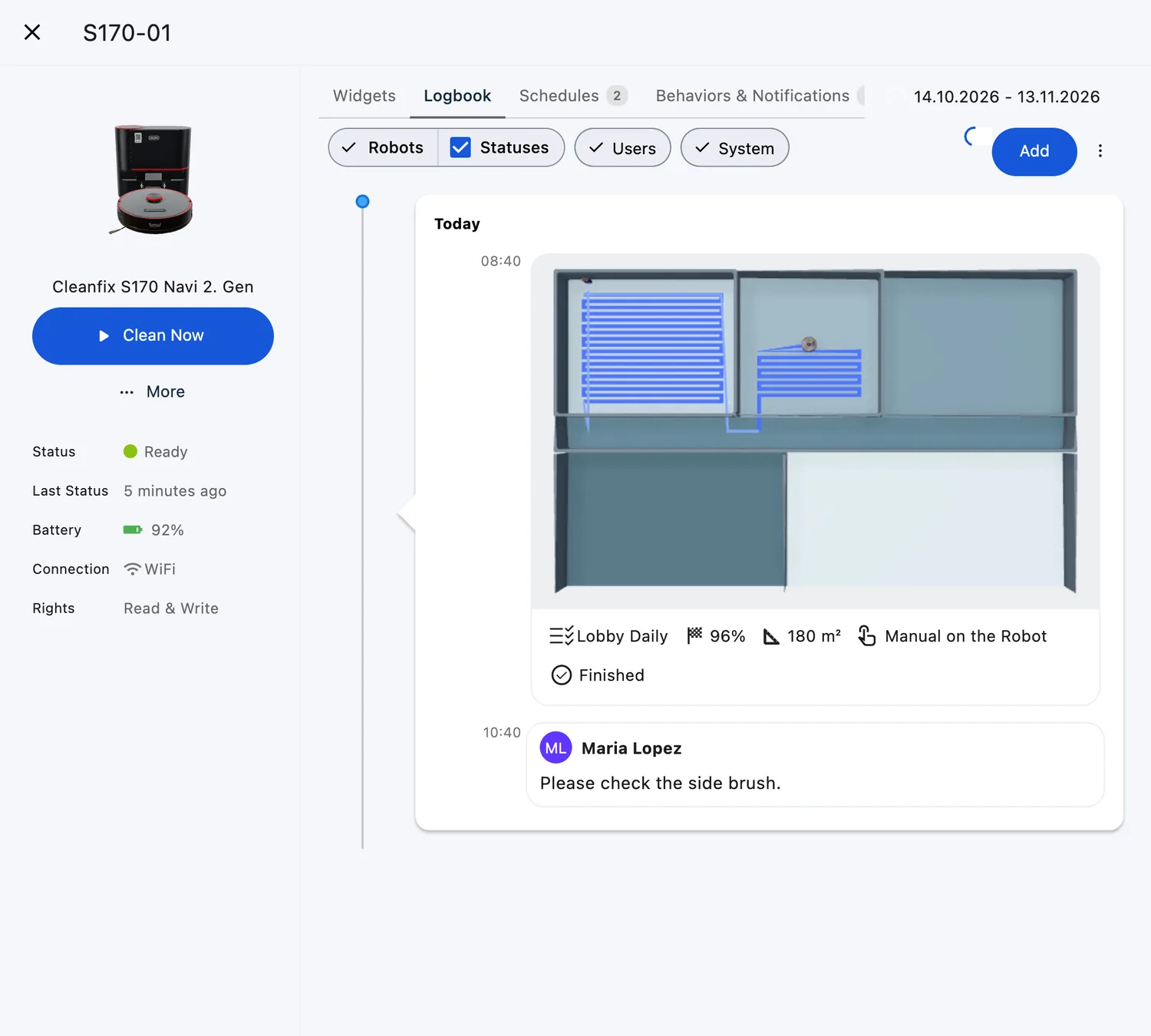
- Andere Zeilen lesen sich wie kurze Sätze, zum Beispiel „Maria commented: Please check the side brush.“, „Maria added document Cleaning plan Q4.pdf“, „Newer firmware 2.4.1 found.“, „Estimated battery health is below 80%.“ oder „Action required: Replace Filter“. Automatische Befunde tragen das Symbol des Automation-Menüeintrags, von dem sie stammen. Zeilen mit Herstellerfehlern tragen den Fehlercode und die Meldung – siehe Error Log.

Einträge hinzufügen und exportieren
- Das Menü „+“ über der Zeitleiste bietet zuerst „Task“ und danach die Formulare Ihres Teams – Einträge erscheinen sofort in der Zeitleiste. Manager erhalten unten einen weiteren Eintrag, „Edit Forms (Manager)“, der separat zum Verwalten dieser Formulare dient.

- Das Menü ⋮ enthält „Excel Download“ – es exportiert die Reinigungsberichte des Roboters für den angezeigten Zeitraum als Excel-Datei mit dem Namen „FieldBots Performance History“ samt Zeitfenster.
Web / Mobil: Die gleichen Filter-Pills, das Menü „+“ und die Datumsauswahl stehen auch auf dem Smartphone zur Verfügung; die Zeitleiste nutzt die volle Bildschirmbreite.
Unterstützte Robotermodelle
Verfügbar für alle Roboter; detaillierte Reinigungsergebnisse (Fläche, Abschluss) werden für Modelle angezeigt, die den Abschluss von Aufgaben melden (30 Modelle).
Hinweise und Grenzen
- Das Logbuch aktualisiert sich etwa alle 10 Sekunden von selbst, solange der angezeigte Zeitraum heute endet; bei einem älteren Zeitraum laden Sie die Seite neu, um sie zu aktualisieren.
- Bei einem Roboter ohne Lizenz beschränkt sich das Logbuch auf Reinigungsberichte: Das Kontrollkästchen „Statuses“ sowie die Pills „Users“ und „System“ öffnen den Lizenzdialog, und die Datumsauswahl zeigt „Last 7 Days“ mit einer „Upgrade“-Pill.

- Ihre Filtereinstellungen werden beim nächsten Öffnen eines Logbuchs übernommen.
- Einträge werden nach dem Datum auf Ihrem Gerät gruppiert.
- Wenn Sie einen Task Report öffnen und zurückgehen, bleibt Ihre Position im Logbuch erhalten.
- Ein Klick auf einen Kommentar im Widget „Comments“ des Dashboards öffnet das Logbuch des Roboters an dieser Stelle.