
Was es ist
Sie entscheiden, worüber Sie informiert werden. Behaviors & Notifications überwacht Ihre Roboter und die Aufgaben Ihres Teams für Sie: Wenn ein Roboter einen Fehler meldet, ein Akku zu schnell leer wird, eine Reinigungsfahrt unter dem Ziel bleibt oder eine Aufgabe unbearbeitet liegt, informiert es die von Ihnen gewählten Personen, erstellt eine Aufgabe für das Team oder startet die nächste Aufgabe. Jede benachrichtigende Regel sendet über einen Kanal: eine Push-Nachricht oder eine E-Mail, sofort oder gesammelt als tägliche oder wöchentliche E-Mail. Die Regeln finden Sie auf der Seite „Behaviors & Notifications“ unter „Automation“; jeder Roboter hat außerdem einen eigenen Tab, und ein Dashboard-Widget fasst die letzten 30 Tage zusammen.
Für wen es gedacht ist
Manager, die das ganze Team informiert halten und frühzeitig gewarnt werden möchten, wenn ein Roboter Aufmerksamkeit braucht, sowie Teammitglieder vor Ort oder alle, die eine persönliche Benachrichtigung wünschen.
Schritte
Eine Regel einrichten
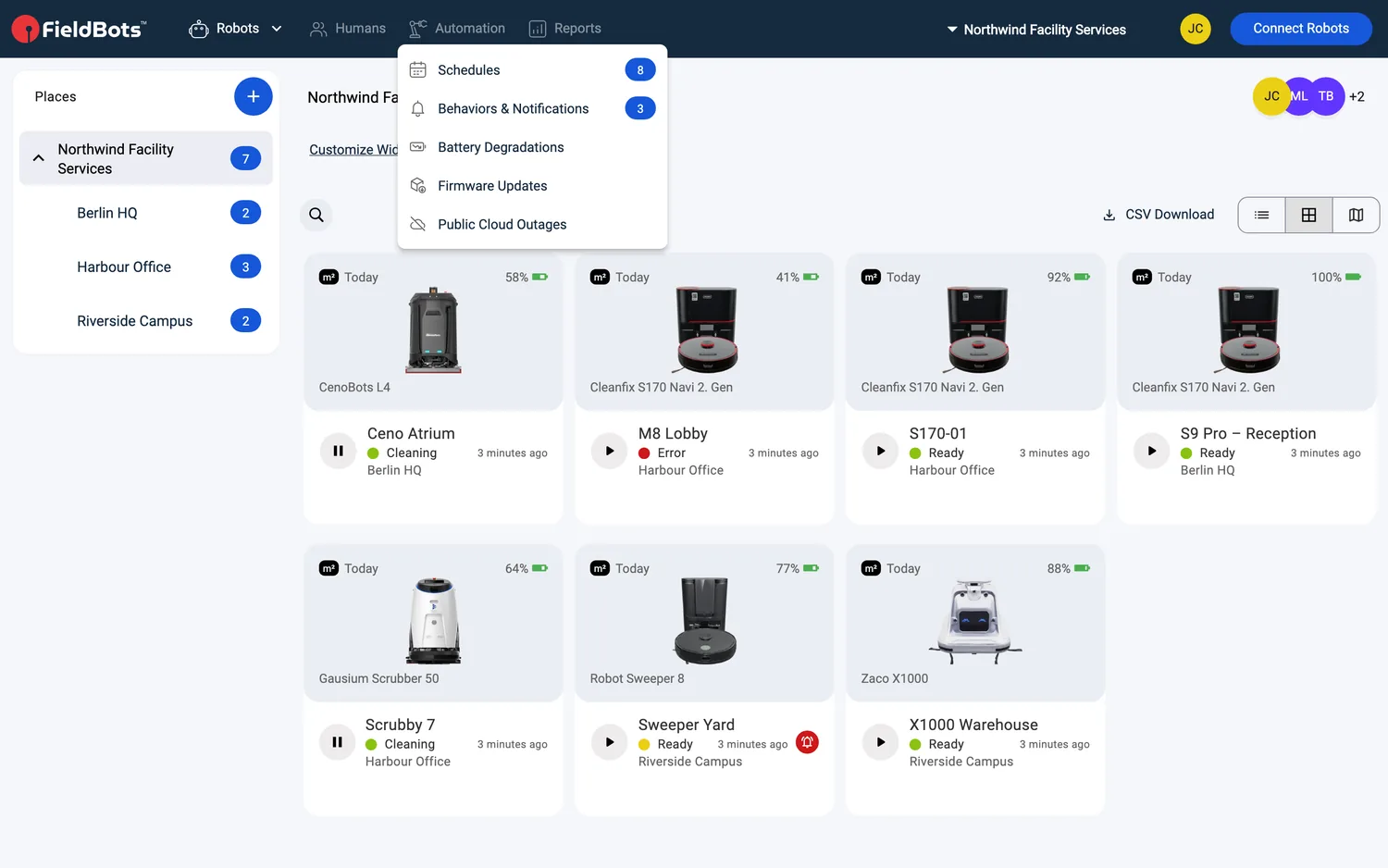
- Öffnen Sie „Automation“ und wählen Sie „Behaviors & Notifications“. Im Web trägt der Eintrag ein Glockensymbol und eine Zählmarke mit den eingeschalteten Regeln; auf dem Smartphone befindet sich derselbe Eintrag im Menü „Automation“.
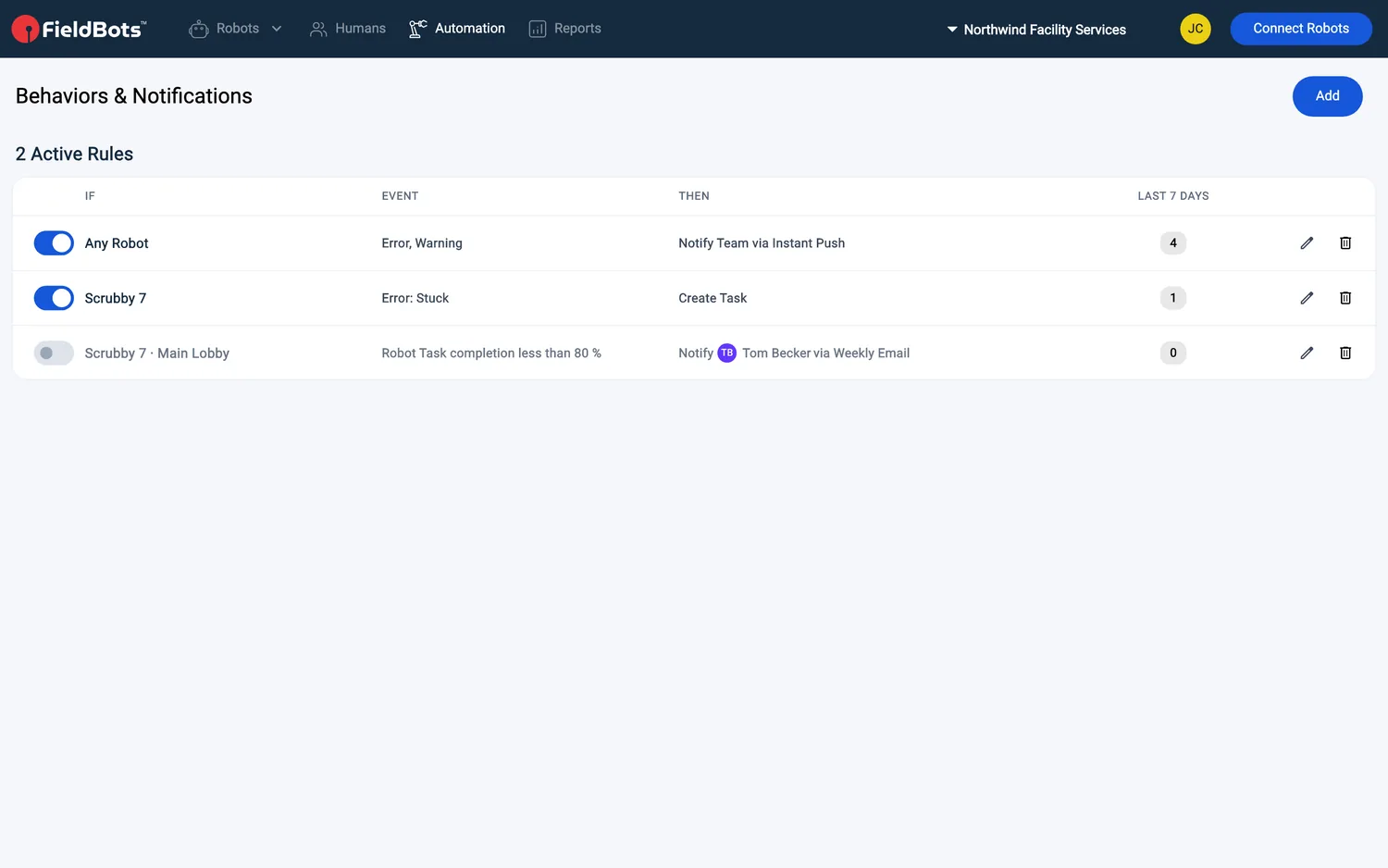
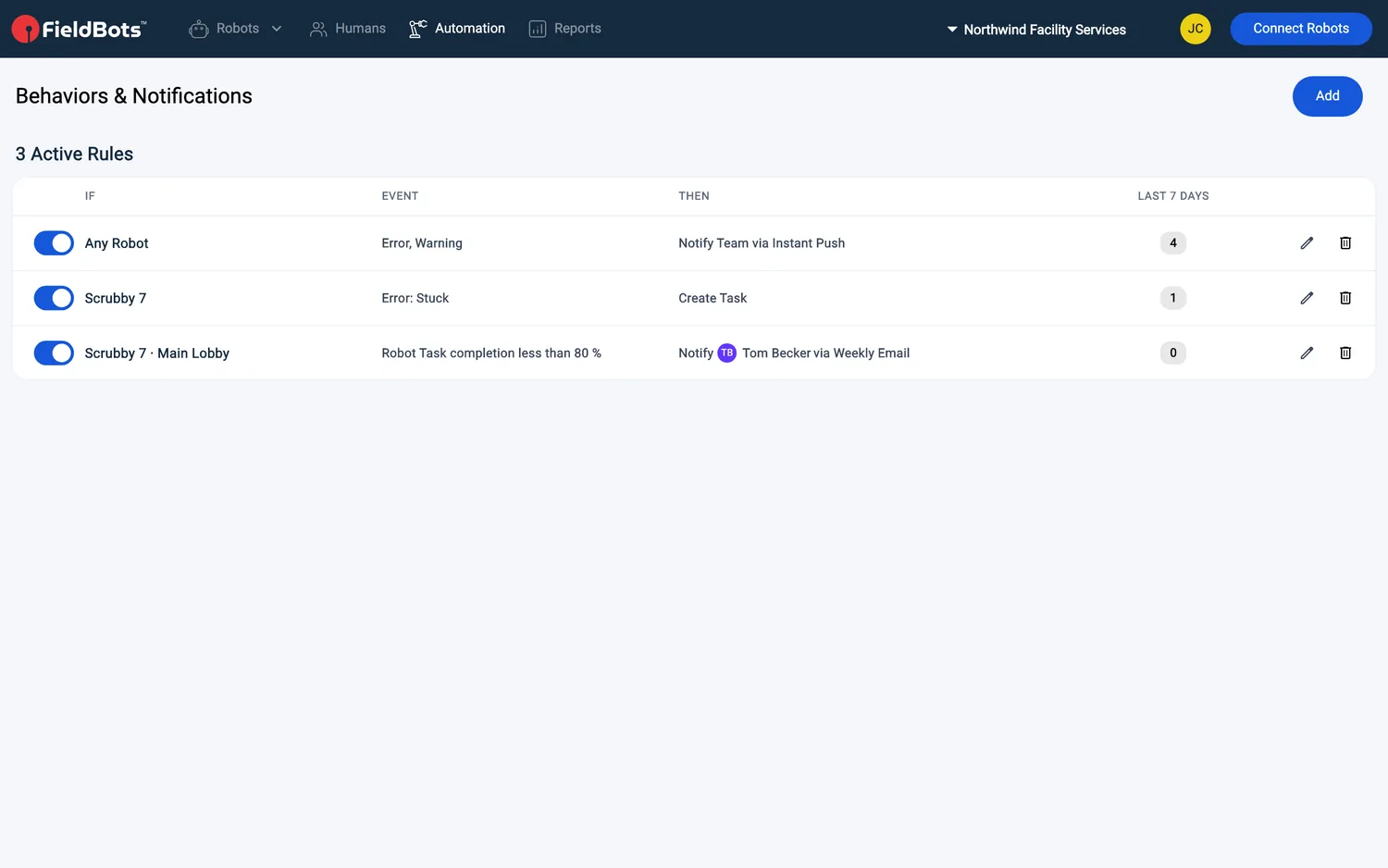
- Die Seite listet die Regeln Ihres Teams in einer Tabelle „IF · EVENT · THEN“ auf – eingeschaltete Regeln zuerst, unter einer Überschrift, die sie zählt, etwa „3 Active Rules“. Solange es noch keine Regeln gibt, steht dort „No rules yet.“.
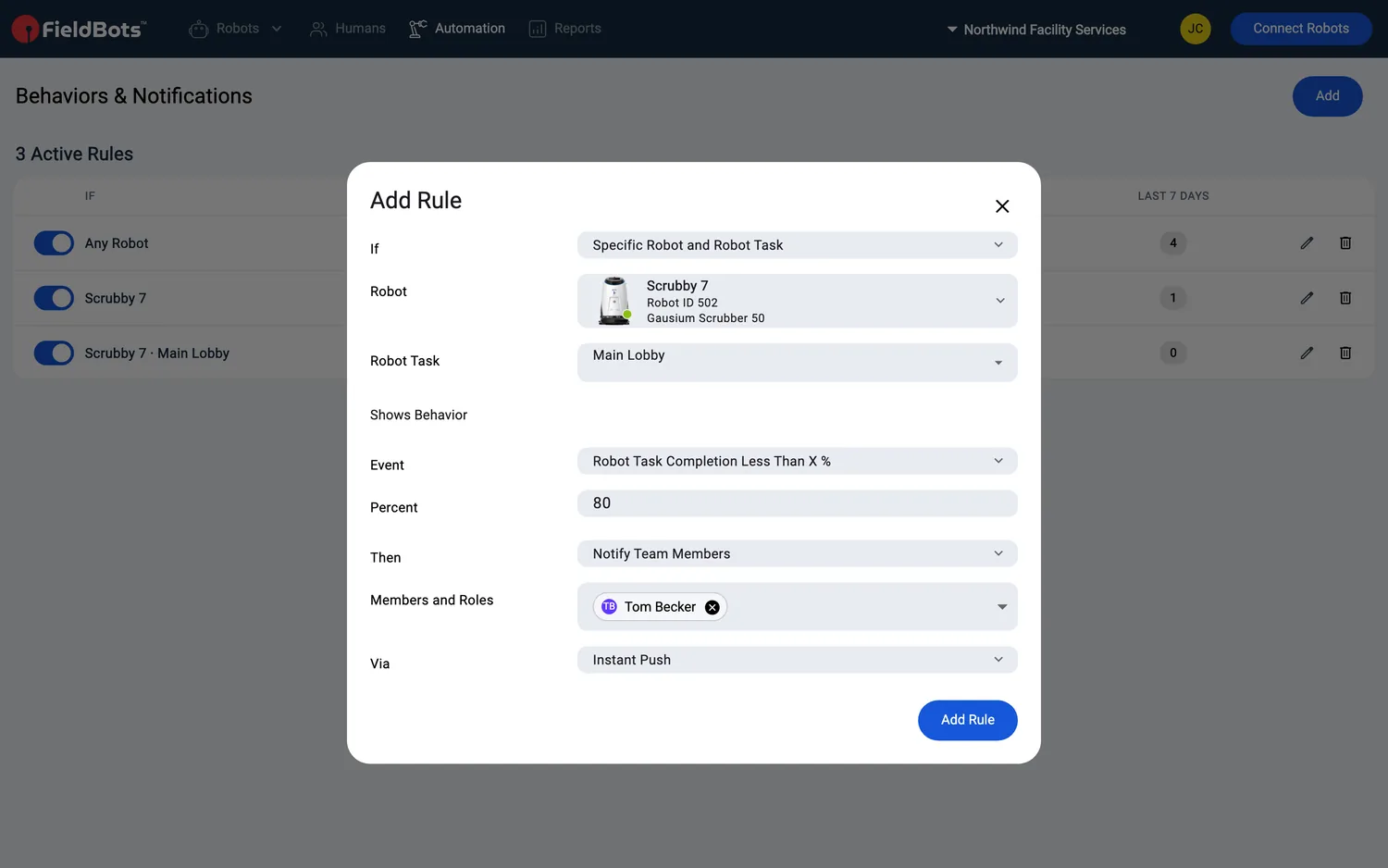
- Klicken Sie auf „Add“, um den Dialog „Add Rule“ mit seinen vier Feldern zu öffnen: „If“ (was die Regel überwacht), das Ereignis, „Then“ (was passiert) und „Via“ (der Kanal, über den die Nachricht verschickt wird).
- „If“ – wählen Sie, was die Regel überwacht:
- „Any Robot“ – die gesamte Flotte.
- „Any Robot of a Place“ – wählen Sie dann den „Place“.
- „Specific Robot“ – wählen Sie dann den „Robot“.
- „Specific Robot and Robot Task“ – wählen Sie dann die „Robot Task“; angeboten werden nur Roboter mit gespeicherten Roboteraufgaben, und gibt es keine, meldet der Dialog „This team has no robots with Robot Tasks yet.“.
- „Any Task“ und „Mention in Task“ – siehe „Watch your tasks and start the next run“ weiter unten.
- „Event“ – wählen Sie, wann die Regel auslöst:
- Der Bereich „Logs“ bietet die Status „Error“, „Warning“, „Notice“ und „Notification“ (der Glockenstatus, wenn ein Roboter eine Aktion erwartet) sowie „Map Reset“ (der Roboter hat während einer Reinigungsfahrt seine Karte zurückgesetzt – die Auswahl ersetzt die Status). Im Menü des Chips „Error“ können Sie „Stuck Only“ anhaken, um nur festsitzende Roboter zu überwachen; der Chip lautet dann „Error: Stuck“.
- Für „Specific Robot and Robot Task“ bietet der Bereich „Shows Behavior“ die Optionen „Idling for X Days“, „Battery Drop of More Than X %“, „Robot Task Completion Less Than X %“, „Water Usage Below or Above a Limit“ und „Battery Health“ – sowie „Finished“ (siehe „Watch your tasks and start the next run“ weiter unten). Solange kein Roboter und keine Aufgabe gewählt sind, ist das Feld deaktiviert und zeigt „Choose a robot and a Robot Task first.“.
- Tragen Sie den Schwellenwert ein, wenn das Ereignis einen verlangt: „Days“, „Percent“ oder „Less than (l)“ und „More than (l)“ für den Wasserverbrauch – eines der beiden Wasserfelder genügt.
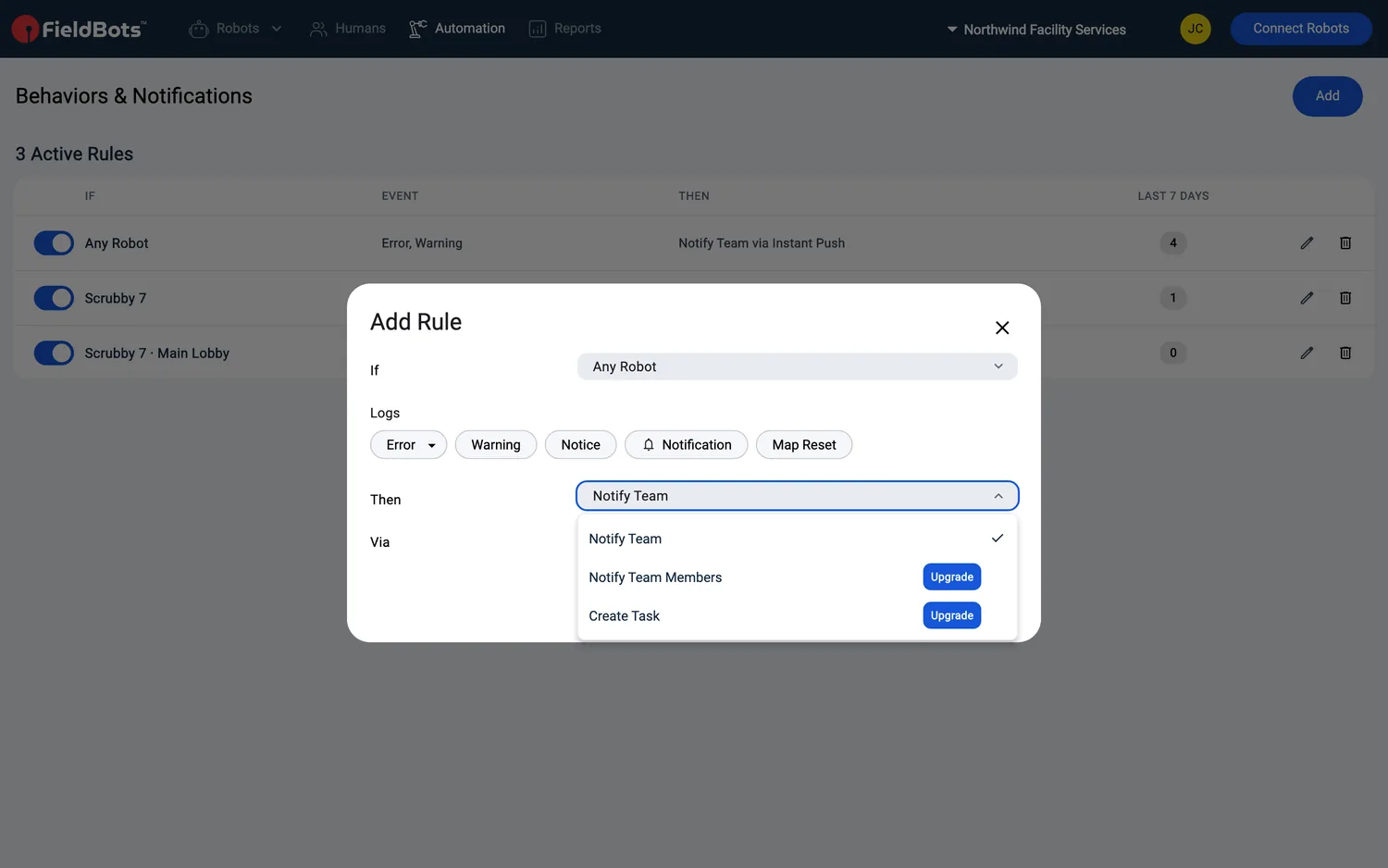
- „Then“ – wählen Sie, was passiert: „Notify Team“ informiert Ihr gesamtes Team; „Notify Team Members“ öffnet „Members and Roles“, wo Sie Personen oder ganze Rollen (Manager, Bediener, Techniker) auswählen; „Create Task“ erstellt eine Aufgabe für das Team – das steht für jede Roboterregel zur Verfügung.
- „Via“ – wählen Sie den Kanal: „Instant Push“, „Instant Email“, „Daily Email“ oder „Weekly Email“. Regeln, die nur eine Aktion ausführen – „Create Task“, „Close Task“, „Start Robot Task“ – verlangen keinen Kanal; eine benachrichtigende Regel sendet über genau einen. Um Personen auf zwei Wegen zu erreichen, erstellen Sie zwei Regeln.
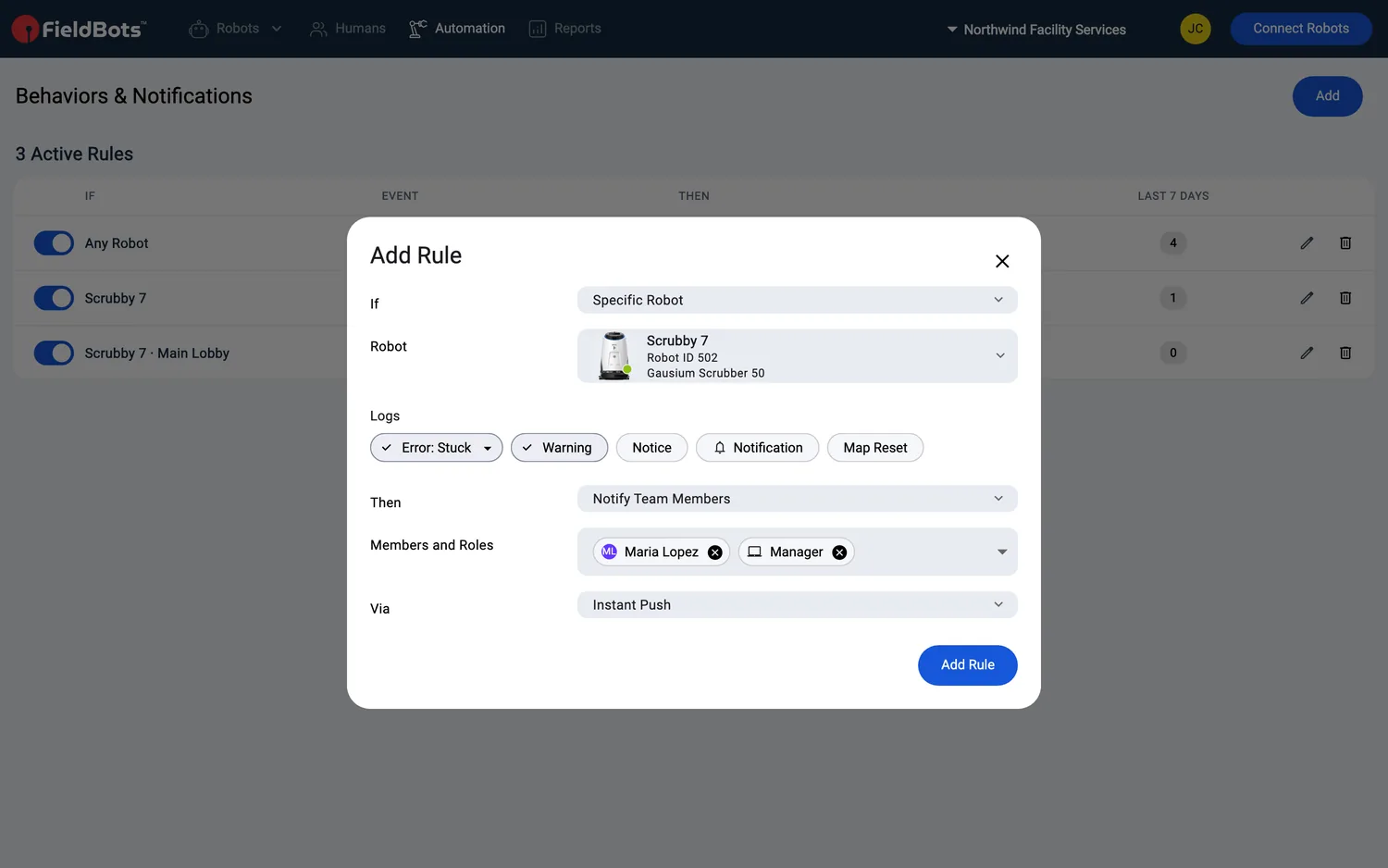
- Klicken Sie auf „Add Rule“. Fehlt ein Feld, meldet der Dialog „Fill in every field of the rule.“. Wenn Sie auf dem Smartphone eine Regel mit „Instant Push“ speichern, bittet das Smartphone um die Erlaubnis für Benachrichtigungen – erlauben Sie sie, sonst kann die Nachricht auf diesem Gerät nicht ankommen.
- Beispiel: „If“ „Specific Robot and Robot Task“ mit dem Roboter „Scrubby 7“ und seiner Roboteraufgabe „Lobby daily“; Ereignis „Shows Behavior“ › „Robot Task Completion Less Than 80 %“; „Then“ „Notify Team Members“ mit „Lukas (Operator)“; „Via“ „Instant Push“. Klicken Sie auf „Add Rule“, um zu speichern.
Regeln verwalten
- Mit dem Schalter in einer Zeile schalten Sie eine Regel ein oder aus – eine ausgeschaltete Regel bleibt in der Liste und tut nichts. Eingeschaltete Regeln stehen zuerst.
- Der Stift öffnet „Edit Rule“; der Papierkorb fragt „Delete this rule? It stops right away.“ und löscht die Regel.
- Auf Smartphones wird der Papierkorb nicht angezeigt – löschen Sie eine Regel im Dialog „Edit Rule“.
Wer welche Regeln ändern darf:
- Zum Erstellen und Ändern der Teamregeln ist Schreibzugriff nötig.
- Mit Lesezugriff können Sie die Regeln ändern, die nur Sie benachrichtigen: In diesen Regeln wird das Feld „Then“ durch den Hinweis „With read-only rights you can change the rules that notify only you.“ ersetzt.
- Regeln, die Firmware aktualisieren, befinden sich auf der Seite „Firmware Updates“ und können nur von Managern erstellt oder geändert werden; ein Manager, der auf bestimmte Standorte beschränkt ist, legt sie nur für diese Standorte fest.
Sehen, was Ihre Regeln getan haben
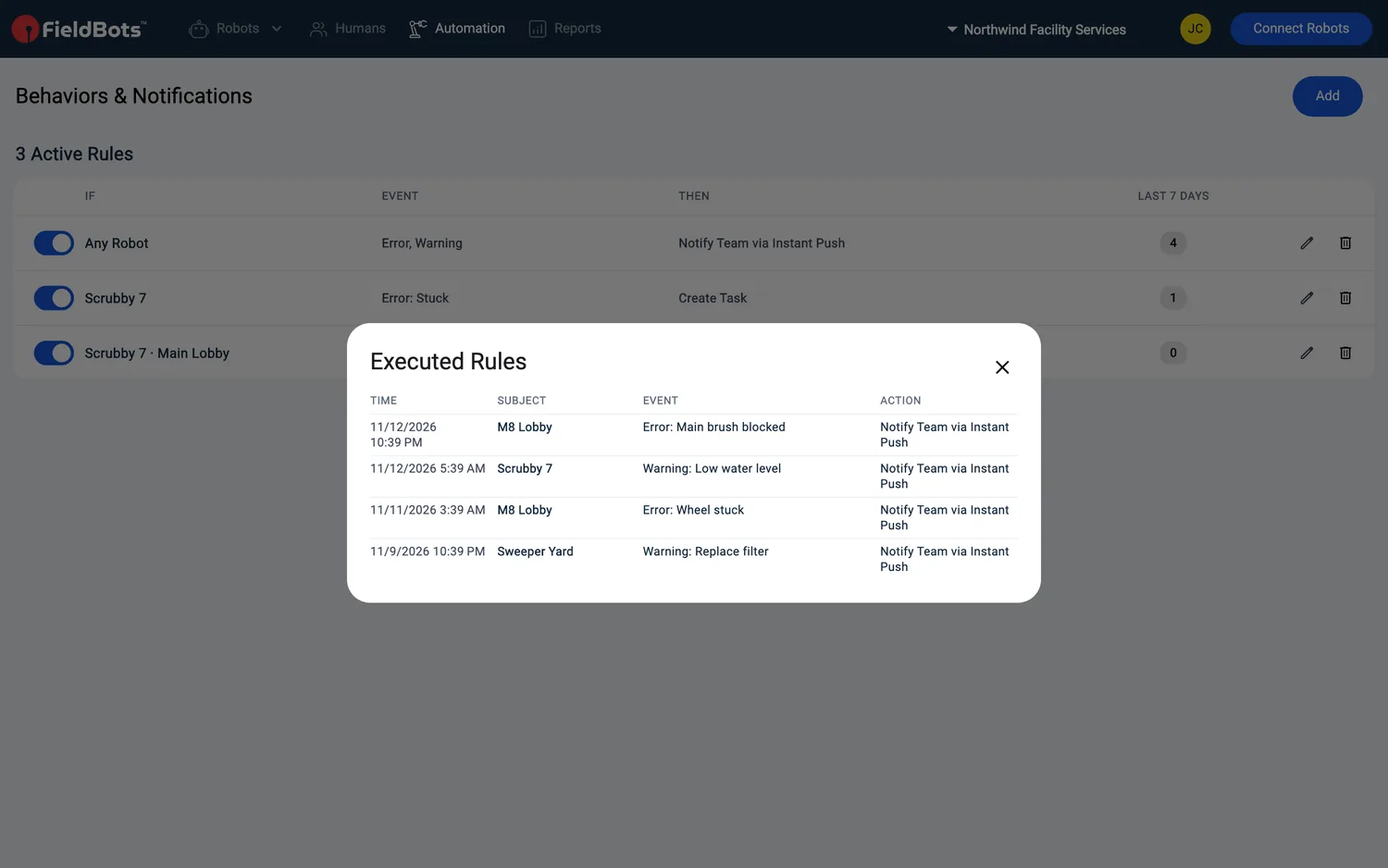
- Jede Regelzeile trägt eine Spalte „Last 7 Days“: eine Zählmarke mit den Ausführungen der Regel in den letzten sieben Tagen.

- Klicken Sie auf die Marke, um „Executed Rules“ zu öffnen: eine kompakte Tabelle mit Time, Subject, Event und Action für jede Ausführung, die neueste zuerst. Eine Regel, die nie ausgeführt wurde, zeigt „No executions yet.“.
Regeln für einen einzelnen Roboter
- Öffnen Sie den Roboter unter „Robots“ und wechseln Sie zu seinem Tab „Behaviors & Notifications“ – der Tab trägt eine Zählmarke mit den Regeln des Roboters und ist bei jedem Roboter und für jede Rolle vorhanden.
- Klicken Sie unter „Individual Rules“ auf „Add“ – eine hier erstellte Regel überwacht immer diesen Roboter (mit oder ohne eine seiner Roboteraufgaben).
- Darunter listet „General Rules“ die Teamregeln auf, die diesen Roboter betreffen, ausgegraut und schreibgeschützt; „Open Behaviors & Notifications“ führt Sie zur Teamseite, um sie zu ändern. Leere Bereiche lauten „No individual rules yet.“ und „No general rules yet.“.

Aufgaben überwachen und die nächste Reinigungsfahrt starten
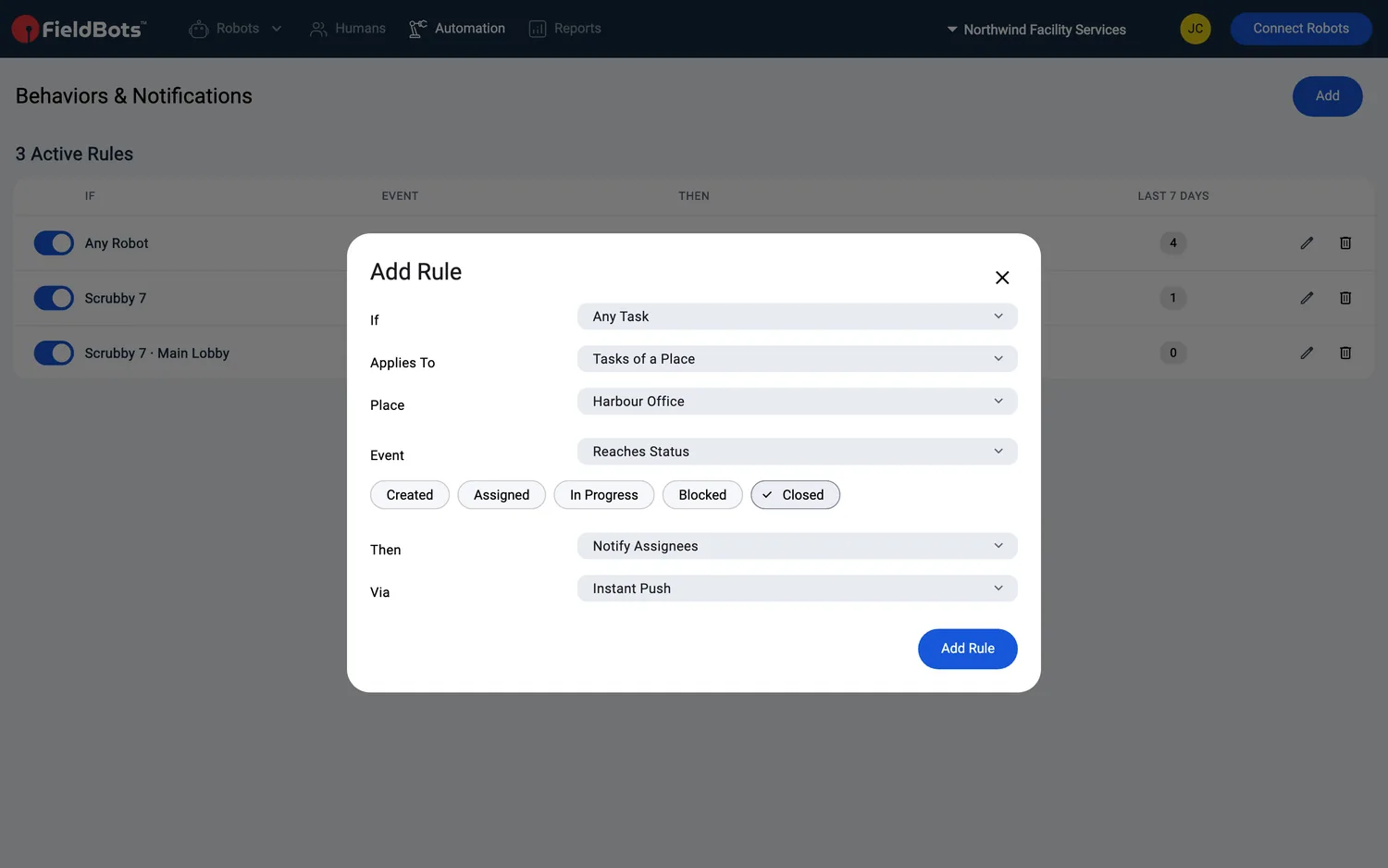
- Regeln mit „Any Task“ überwachen die Aufgaben des Teams. Wählen Sie unter „Applies To“ „All Tasks“, „Tasks of a Place“ oder „Tasks of a Robot“. Die Ereignisse sind „Reaches Status“ (wählen Sie einen oder mehrere der Status „Created“, „Assigned“, „In Progress“, „Blocked“, „Closed“), „Untouched for X Days“ und „Status Not Changed for X Days“. Die Aktionen sind „Notify Assignees“, „Notify Team“, „Notify Team Members“ und „Close Task“.
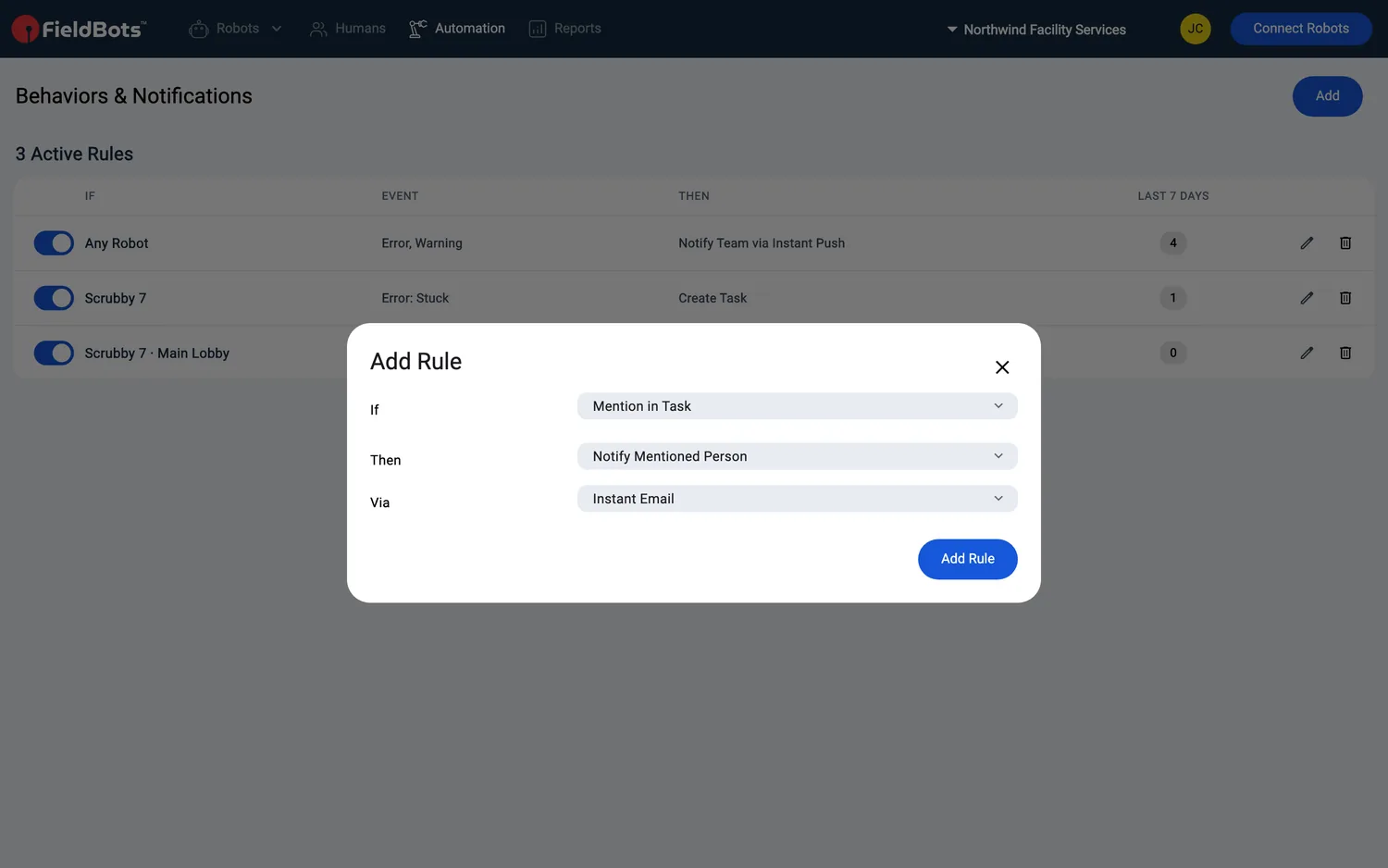
- Regeln mit „Mention in Task“ lösen aus, wenn jemand in einer Aufgabe erwähnt wird: Das Ereignis ist „Someone Is Mentioned“ und die Aktion „Notify Mentioned Person“ – nur die erwähnte Person wird benachrichtigt.
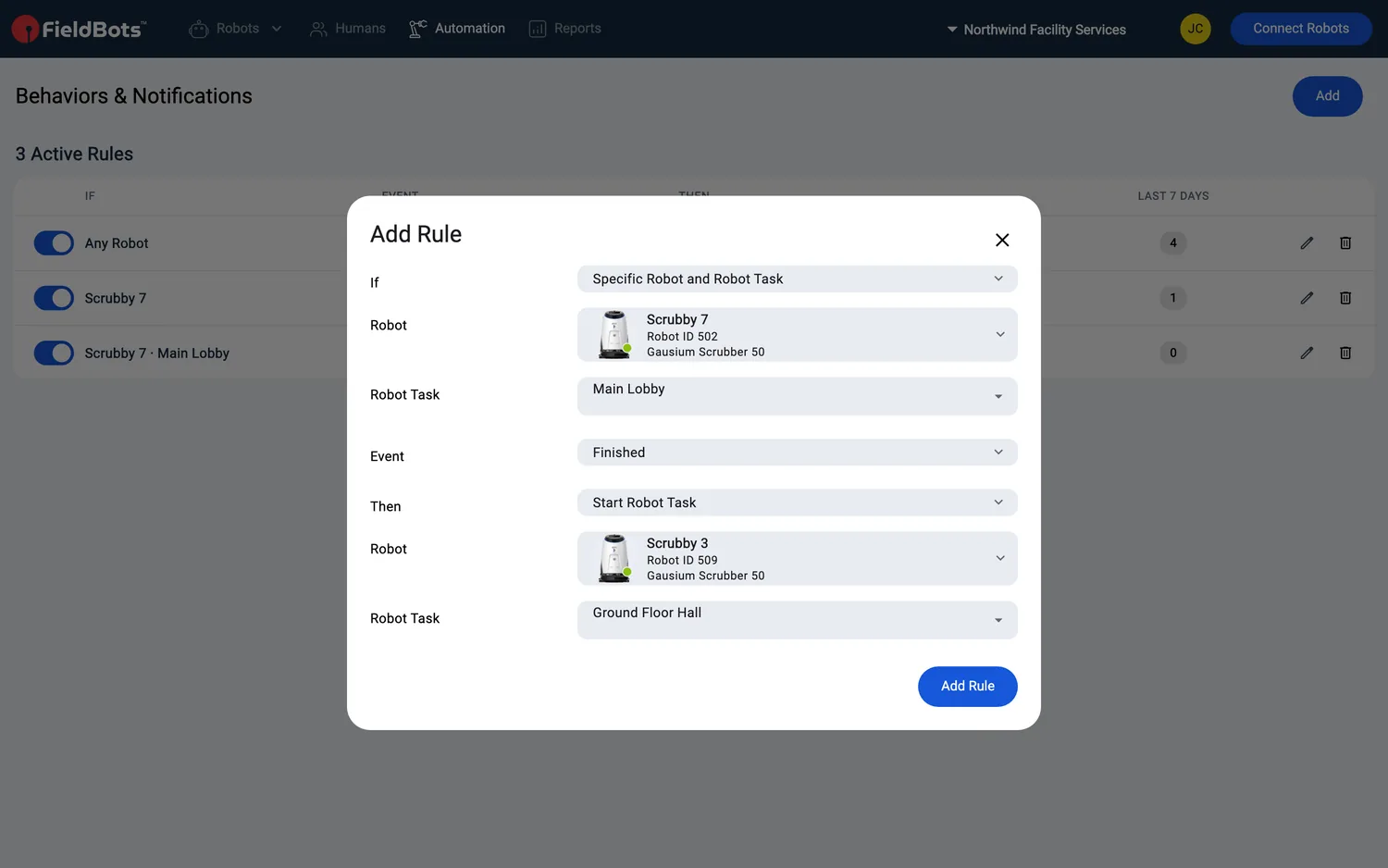
- Regeln mit „Finished“ starten die nächste Reinigungsfahrt: Wählen Sie „Specific Robot and Robot Task“ als Überwachung und „Finished“ als Ereignis; wählen Sie als Aktion „Start Robot Task“ und den Zielroboter samt seiner Roboteraufgabe – eine beendete Reinigungsfahrt startet dann diese Aufgabe. Diese Regel verlangt keinen Kanal.
Die Ergebnisse im Dashboard sehen
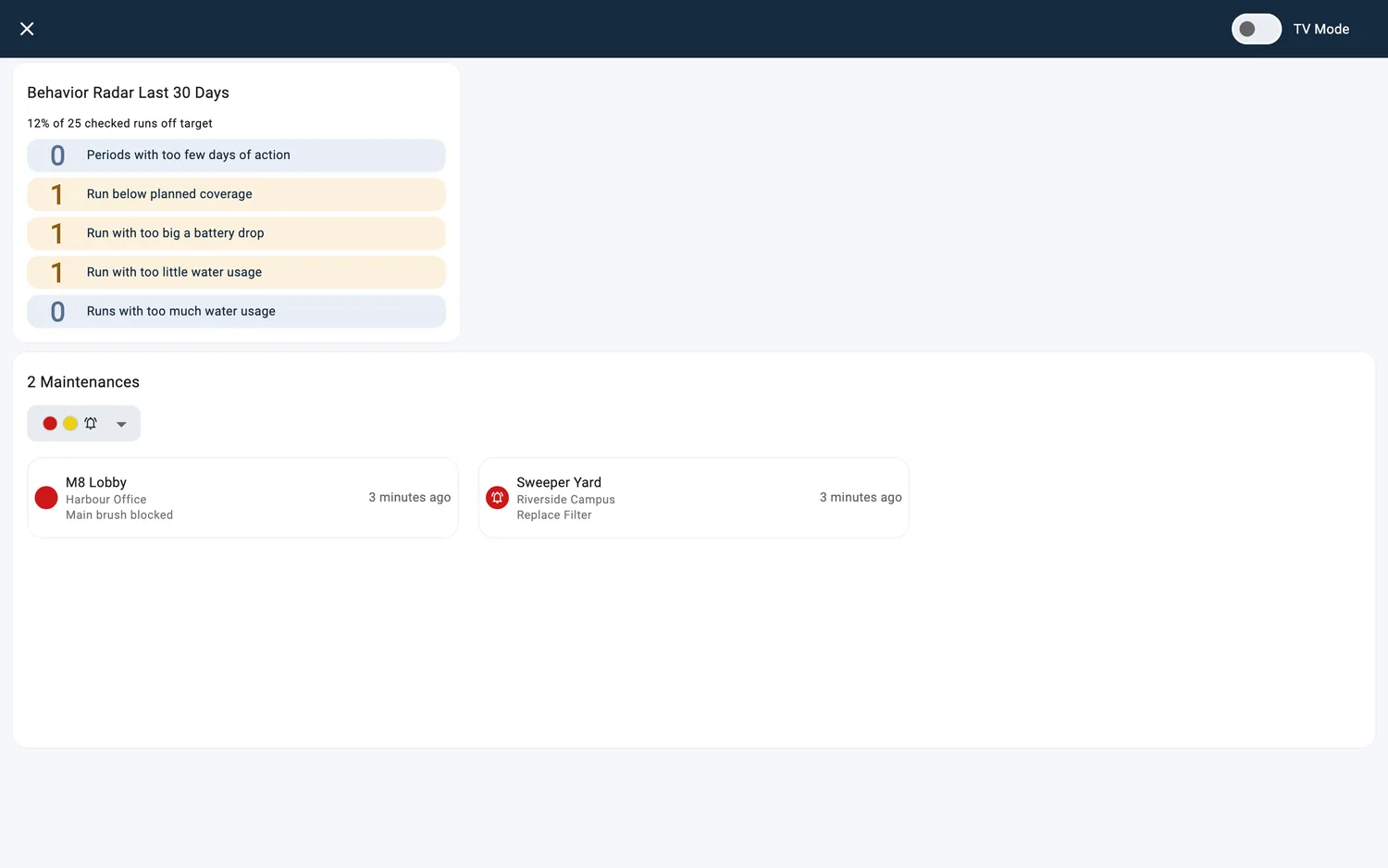
Das Widget „Behavior Radar Last 30 Days“ fasst zusammen, wie oft Ihre Roboter in den letzten 30 Tagen das Ziel verfehlt haben: eine Zeile pro Zielart – „Periods with too few days of action“, „Runs below planned coverage“, „Runs with too big battery drops“, „Runs with too little water usage“, „Runs with too much water usage“ – plus eine zusammenfassende Zeile wie „12% of 25 checked runs off target“. Blau bedeutet Ziel erreicht, Gelb bis zu 10 % Abweichung, Rot mehr als 10 %. Klicken Sie auf das Widget, um die zugrunde liegenden Regeln zu öffnen. Ist nichts eingerichtet, zeigt das Widget „Not set up yet.“ mit einer Schaltfläche „Add Behavior Rules“; bis die ersten Reinigungsfahrten geprüft wurden, steht dort „Waiting for data.“.
Web / Mobil: Die Funktionen sind auf beiden gleich. Auf dem Smartphone fasst die Tabelle die Angaben „IF“, „EVENT“ und „THEN“ in einer Spalte zusammen, und Sie löschen eine Regel im Dialog „Edit Rule“.
Unterstützte Robotermodelle
Benachrichtigungen: Benachrichtigungsregeln sind für alle Roboter verfügbar; das Zurücksetzen der Benachrichtigung am Roboter über FieldBots ist für 28 Modelle verfügbar.
Verhalten: Funktioniert mit allen Robotern; welche Ereignisse verfolgt werden können, hängt von den Daten ab, die der Roboter meldet (z. B. Flächenabdeckung, Akku, verfehlte Ziele).
Hinweise und Grenzen
- Eine Aktion und ein Kanal pro Regel – um verschiedene Personen auf unterschiedlichen Wegen zu erreichen, erstellen Sie je eine Regel; eine Regel, die bei „Finished“ eine Roboteraufgabe startet, hat überhaupt keinen Kanal.
- Ereignisse mit „Shows Behavior“ stehen für Roboter mit gespeicherten Roboteraufgaben zur Verfügung – Roboter, die Herstelleraufgaben oder virtuelle Aufgaben ausführen; Statusereignisse können jeden Roboter überwachen.
- Eine Regel löst bei der überwachten Änderung aus: Wenn ein Roboter den überwachten Status erneut erreicht, benachrichtigt die Regel erneut.
- Wenn Sie in FieldBots eine Warnmeldung quittieren (zum Beispiel eine erforderliche Aktion, gekennzeichnet durch eine rote Glocke), quittieren manche Modelle die Meldung auch am Roboter selbst (siehe Modellhinweis oben). Bei anderen Modellen wird die Warnmeldung nur in FieldBots quittiert; an den Roboter wird nichts gesendet.
- Der Kanal „Via“ entscheidet, wie schnell eine Nachricht eintrifft: „Instant Push“ und „Instant Email“ alarmieren sofort; „Daily Email“ sammelt die Ereignisse des Tages; „Weekly Email“ die der Woche.
- „Instant Push“ erfordert die FieldBots-App auf dem Smartphone, das die Benachrichtigungen erhalten soll; E-Mails kommen auf jedem Gerät an. Beim Speichern einer Push-Regel auf einem Smartphone werden Benachrichtigungen für dieses Smartphone eingeschaltet; jede Person muss sie auf ihrem eigenen Gerät erlauben.
- In einem Free-Team ist „Weekly Email“ enthalten und der Kanal, mit dem eine Regel beginnt. „Notify Team Members“, „Create Task“ und „Update Firmware“ (bei Firmware-Regeln) sowie die Kanäle „Instant Push“, „Instant Email“ und „Daily Email“ tragen ein Label „Upgrade“ – die Auswahl öffnet die Upgrade-Optionen, und das Feld behält seinen vorherigen Wert. Regeln, die diese Optionen bereits nutzen, funktionieren weiter; nur der Wechsel dazu ist gesperrt.
- In einem Free-Team wird das Widget unscharf hinter einem Hinweis „Upgrade“ angezeigt; bei einem Roboter ohne Lizenz ist das Widget gesperrt.
- Das Widget zeigt immer die letzten 30 Tage, berechnet in der Zeitzone Ihres Teams.
- Firmware-Regeln finden Sie auf der Seite Firmware Updates und Ausfallregeln auf der Seite Public Cloud Outages – die Tabelle hier listet sie nicht auf.