
Was es ist
Die Live Map zeigt, wo ein Roboter ist und was er tut – auf der Karte seines Reinigungsbereichs. Sie ist der schnellste Weg, eine Reinigungsfahrt vom Schreibtisch aus zu verfolgen oder jederzeit nachzusehen, wo ein Roboter ist. Die Karte befindet sich oben auf der Seite des Roboters und aktualisiert sich automatisch alle 10 Sekunden.
Für wen es gedacht ist
Flottenmanager, die den Fortschritt prüfen, Teams vor Ort, die einen Roboter suchen, und alle, die die gereinigte Route auf einen Blick sehen möchten.
Schritte
Die Live Map öffnen
- Öffnen Sie „Robots“ und wählen Sie einen Roboter.
- Die Kartenkarte befindet sich oben auf der Seite des Roboters. Sie zeigt die Position des Roboters und den Bereich, den er reinigt; ihre obere Zeile trägt den Titel und die Marken der Karte, die Schaltfläche „Edit Map“ und das Symbol zum Vergrößern.
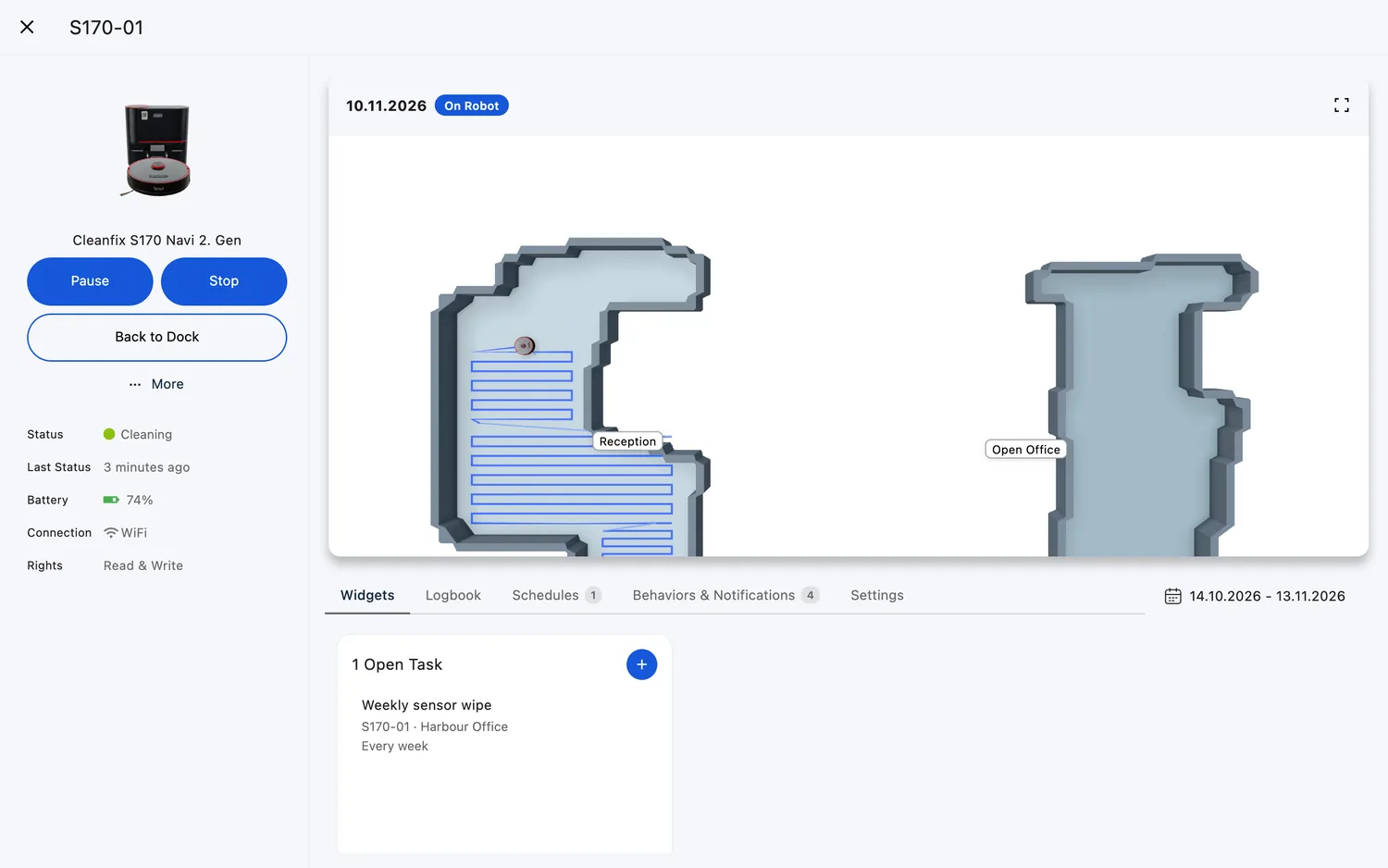
Die Karte erkunden
- Klicken Sie auf die Karte – oder auf das Symbol zum Vergrößern in ihrer oberen rechten Ecke –, um sie im Vollbild über der App zu öffnen. Die geöffnete Ansicht enthält auch die Aufgaben und gespeicherten Karten des Roboters; siehe The Map Box für die vollständige Tour.
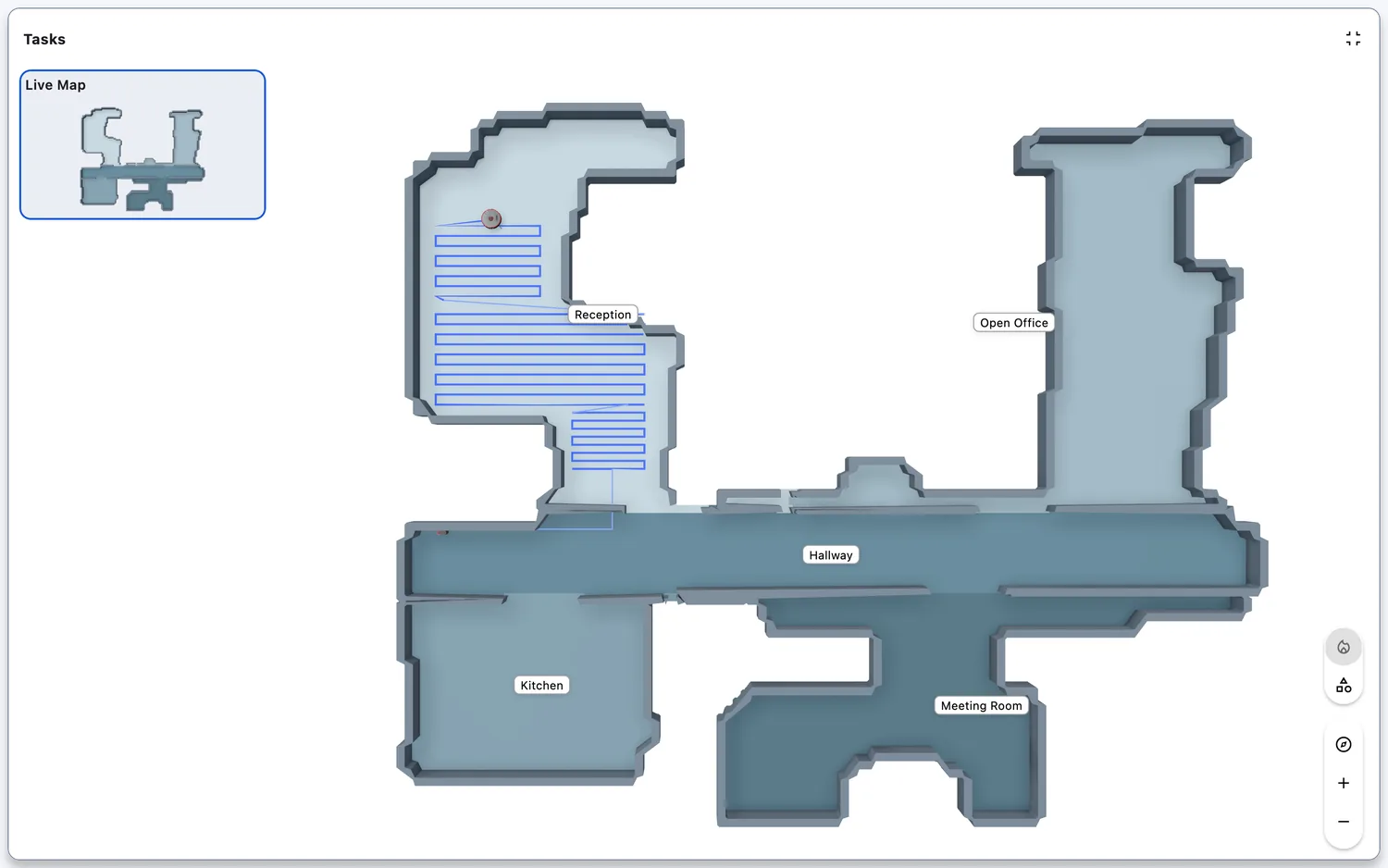
- Zoomen Sie mit den Schaltflächen + und − oder dem Mausrad; ziehen Sie, um sich zu bewegen.
- Unten rechts schalten Sie Ebenen ein und aus: „Map Objects“ (die Wände, Sperrzonen, die gereinigte Strecke sowie die Symbole für Roboter und Ladestation – standardmäßig eingeschaltet) und „Monthly Coverage“ oder „Heat Map“ bei den Modellen, die sie bieten (siehe Heatmap).
- Bei Modellen, deren Karte FieldBots in 3D zeichnet, ziehen Sie, um die Ansicht zu drehen; die Kamerakarte unten rechts enthält „Top-Down View“ und die Zoom-Schaltflächen.
Web / Mobil: Auf Smartphones und Tablets ist die Karte kleiner; ein Tippen öffnet dieselbe Vollbildansicht.

Weitere Aktionen auf der Kartenkarte
- „Edit Map“ öffnet den Karteneditor – bei Modellen mit Kartenbearbeitung (siehe Edit Map). Wo FieldBots die Karten eines Roboters zeigt, ohne sie zu bearbeiten – zum Beispiel bei Lionsbot oder Nilfisk –, öffnet dieselbe Schaltfläche stattdessen die gespeicherten Karten (siehe Map History).
- Gausium- und Pudu-Roboter verwalten ihre Karten in ihren eigenen Systemen und zeigen keine Schaltfläche „Edit Map“. CenoBots-Roboter listen ihre Karten im Panel „Tasks“ der Kartenansicht auf (siehe The Map Box).
- Beim Zaco X1000 erscheint ein Symbol „Save Map“, solange sich ein frisch kartierter Bereich setzt – klicken Sie darauf, um die aktuelle Karte zu behalten.
Web / Mobil: dieselben Aktionen auf beiden.
Unterstützte Robotermodelle
Verfügbar für 46 von 52 Katalogmodellen:
CenoBots
L3L4L50S5SP50
Cleanfix
S170 Navi 1. GenS170 Navi 2. Gen
Gausium
BeetleMarvelMiraOmniePhantasScrubber 50Scrubber 75Sweeper 111Vacuum 40
GeniusⓇ
Swift
Keenon
Butlerbot W3C40C55
Kärcher
Kira B 200Kira B 50Kira CV 50
Lionsbot
LeoR3 ScrubR3 VacR5Rex
Nilfisk
SC25
Pudu
BG1CC1CC1 ProET1MT1MT1 MaxMT1 VacT300
Robot Sweeper
Robot Sweeper 8
Taski
Ecobot 40Ecobot 50Phantas
Zaco
X1000
i-team
co-botic 1700co-botic 1700 (2025)co-botic 1900
iRobot
Roomba i7+
Hinweise und Grenzen
- „Live“ bedeutet, dass sich das Bild alle 10 Sekunden aktualisiert – ein Roboter ist möglicherweise nicht genau dort, wo ihn das Bild zeigt.
- Roboter offline? Die Karte zeigt „No map available right now.“ – prüfen Sie erneut, wenn der Roboter wieder online ist. Gausium-Roboter zeigen im getrennten Zustand weiter ihre zuletzt bekannte Karte.
- Das Bearbeiten oder Speichern einer Karte erfordert Schreibzugriff auf den Roboter.
- Ist der Kartenbereich für das Modell ungewöhnlich groß, zeigt FieldBots einen roten Hinweis „Limited Mapping Capabilities“ – die Karte ist größer als die maximale Reinigungsfläche des Modells, sodass der Roboter nicht alles abdeckt.
- CenoBots-Karten können nicht auf den Roboter zurückgespielt werden (siehe Map History).