
Présentation
Les tâches peuvent apparaître d’elles-mêmes. FieldBots surveille votre flotte en permanence : lorsqu’un robot est bloqué, qu’un nettoyage n’atteint pas ses objectifs ou qu’un robot n’a pas nettoyé depuis plusieurs jours, une tâche apparaît dans votre liste de tâches. Les problèmes figurent ainsi dans une liste de travail au lieu d’être découverts par hasard. Les tâches saisies à la main et celles créées automatiquement se retrouvent dans la même liste, « Humans » › « Tasks ».
Pour qui
Les responsables de flotte qui souhaitent voir tous les problèmes nécessitant leur attention au même endroit.
Étapes
Voir ce qui est arrivé automatiquement
- Ouvrez « Humans » et sélectionnez « Tasks ». Toutes les tâches apparaissent ici, qu’elles aient été écrites par une personne ou créées automatiquement pour vous. Utilisez la recherche et les filtres « Status » et « Users » pour affiner la liste ; « Clear Filter » les supprime à nouveau.
- Le tableau liste chaque tâche avec son « Task ID », son « Name », son « Status », son « Robot » et son « User » ; cliquez sur un en-tête de colonne pour trier. Une tâche terminée n’est pas barrée ; son statut indique où elle en est. Lorsque rien ne correspond, la liste affiche « No tasks found. » et propose « Clear Filters ».
- Les tâches automatiques portent le nom du robot et décrivent ce qui s’est passé, dans votre langue, par exemple :
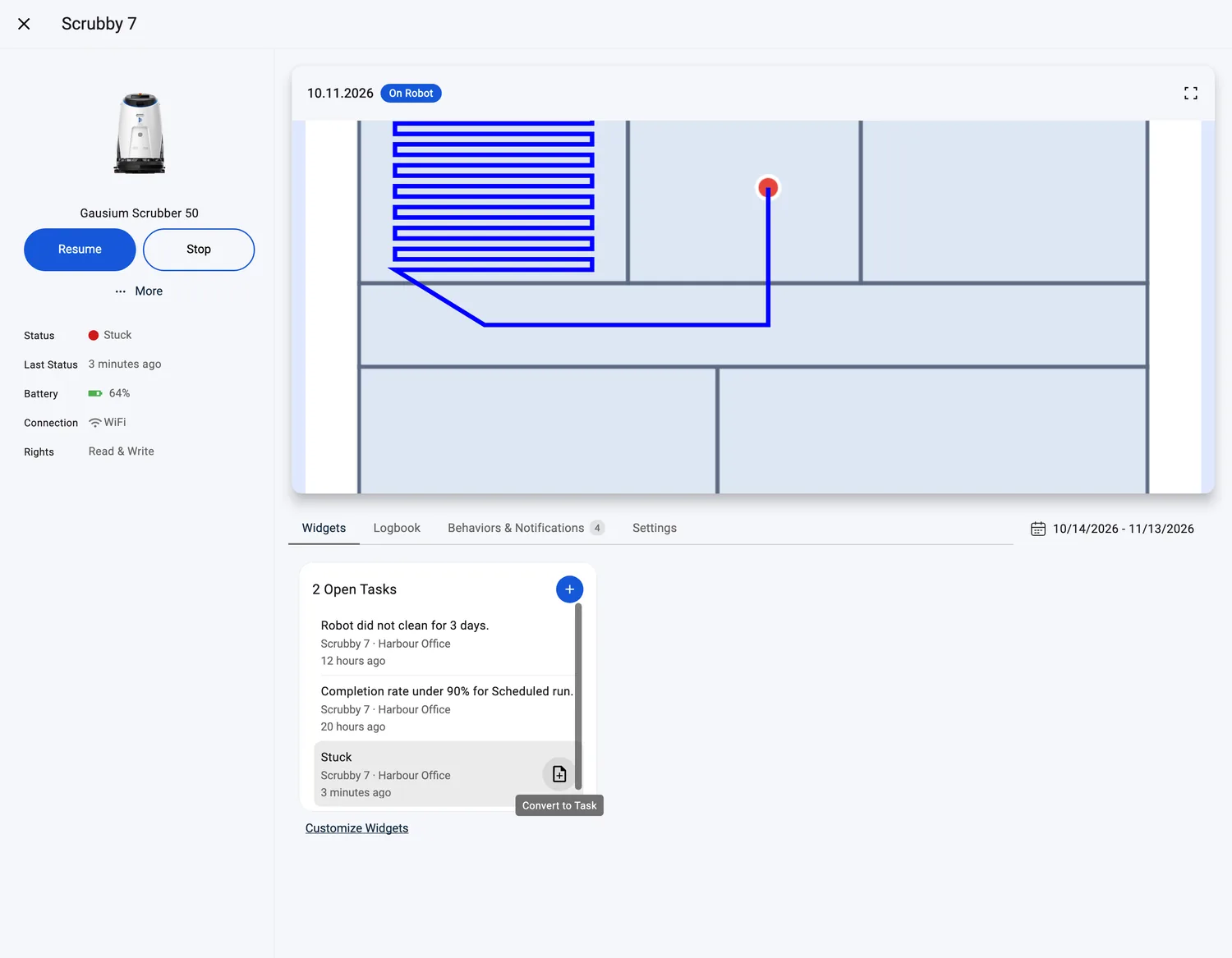
- « Robot did not clean for 3 days. » : le robot n’a pas nettoyé depuis plusieurs jours.
- « Completion rate under 90% for Scheduled run. » : un nettoyage terminé n’a pas atteint le taux d’achèvement prévu.
- « Area cleaned under 250 m² for Lobby daily. » : un nettoyage a couvert une surface plus petite que prévu.
- « Battery usage over 40% during Lobby daily. » : un nettoyage a consommé plus de batterie que prévu.
- « Water consumption over 20 liters during Scheduled run. » : un nettoyage a consommé plus d’eau que prévu (« Water consumption under … » apparaît lorsqu’il en a consommé moins).
- Les mêmes tâches ouvertes apparaissent dans la carte compacte « Tasks » de la page d’un robot et sur le tableau de bord ; sur la page d’un robot, la carte liste aussi les alertes en cours du robot sous forme de lignes.
- Les tâches que vous écrivez vous-même passent par « Add » : choisissez « Task » ou « Repeating Task ». Les tâches automatiques n’exigent aucune action de la part de quiconque.
Créer des tâches avec une règle
- Ouvrez « Automation » et sélectionnez « Behaviors & Notifications », puis cliquez sur « Add ».
- « If » : choisissez ce que la règle surveille : « Any Robot », « Any Robot of a Place », « Specific Robot » ou « Specific Robot and Robot Task ».
- « Event » : choisissez ce à quoi la règle réagit. Pour le statut d’un robot, sélectionnez-le sous « Logs », par exemple « Error: Stuck » (le menu de sa puce propose « Stuck Only »). Pour les nettoyages qui s’écartent de l’objectif, choisissez le sujet « Specific Robot and Robot Task » et un comportement sous « Shows Behavior », comme « Idling for X Days », « Battery Drop of More Than X % » ou « Robot Task Completion Less Than X % ».
- « Then » : choisissez « Create Task ». Cette option est proposée pour chaque statut et chaque comportement qu’une règle de robot peut surveiller.
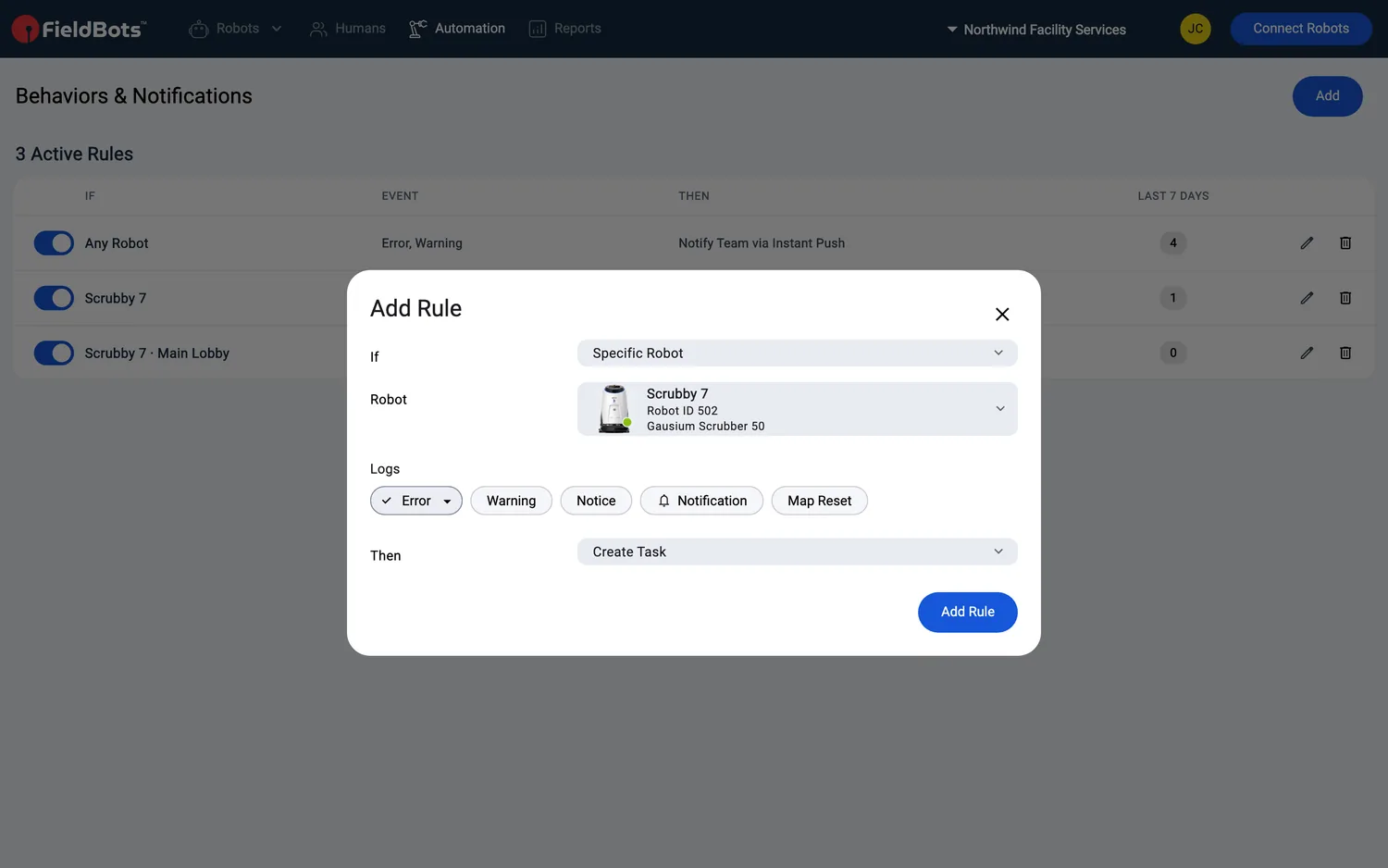
- Cliquez sur « Add Rule ». Ensuite, chaque fois que l’événement se produit, une tâche apparaît dans « Humans » › « Tasks ».
Les objectifs à l’origine des tâches d’objectif manqué
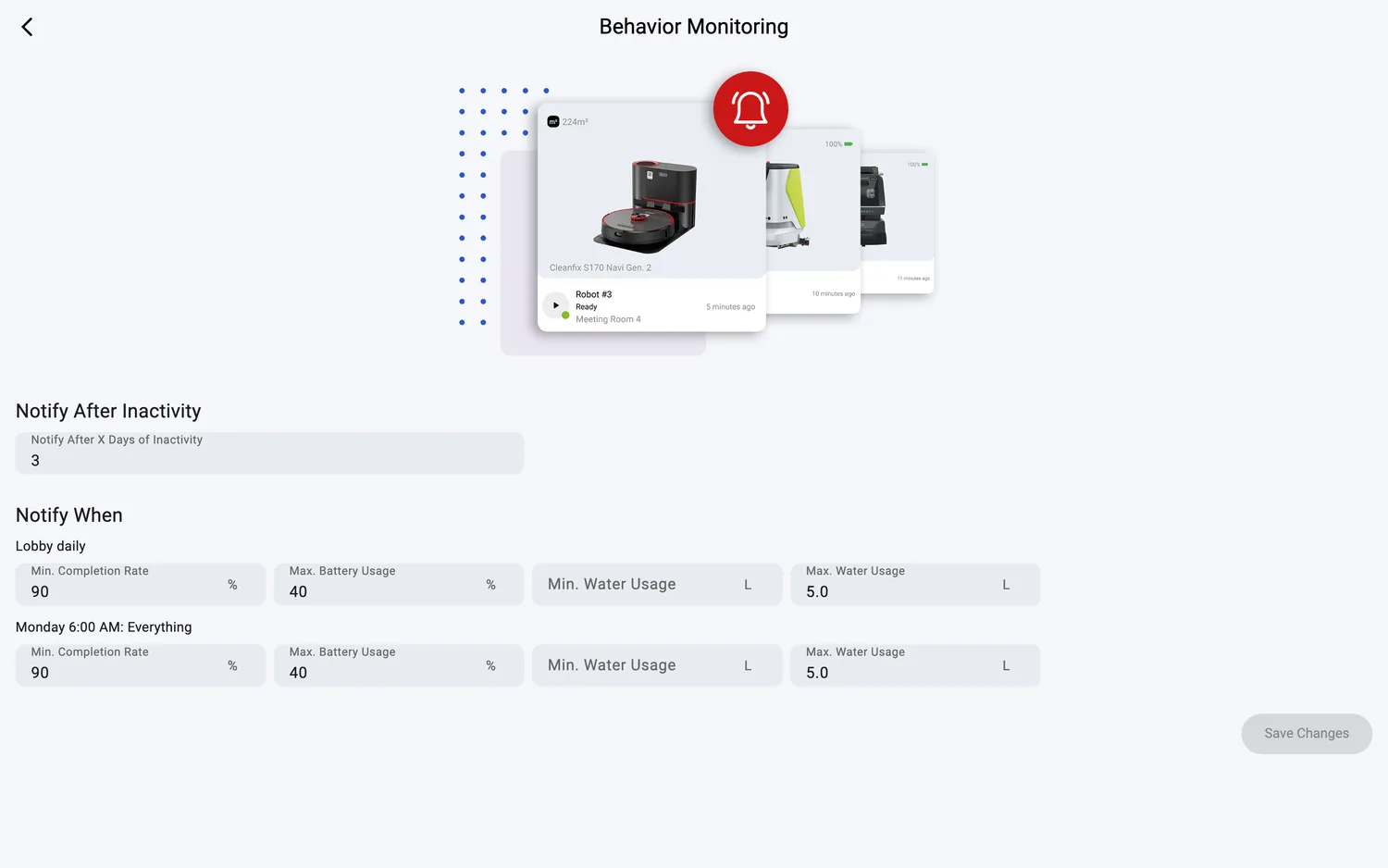
- Une tâche comme « Completion rate under 90% for Scheduled run. » apparaît lorsqu’un nettoyage terminé manque l’un des objectifs du robot. Vous définissez ces objectifs sur une page appelée « Behavior Monitoring ».
- La page ne figure pas dans le menu de l’app ; elle s’ouvre via un lien direct : demandez à votre contact FieldBots le lien des objectifs d’un robot. Sur la page, vous définissez :
- « Notify After Inactivity » : après combien de jours sans nettoyage la tâche quotidienne « Robot did not clean for X days. » est créée. Le champ lui-même est intitulé « Notify After X Days of Inactivity ».
- « Notify When » : une ligne par tâche de robot et par planification activée. Chaque ligne contient « Min. Completion Rate » (en pourcentage), « Max. Battery Usage » (en pourcentage) et « Min. Water Usage » / « Max. Water Usage » (en litres) ; chaque champ propose une sélection rapide à partir des nettoyages passés. « Min. Area to Clean » n’apparaît que pour un objectif dont la tâche ne s’est jamais exécutée.
- Renseignez les valeurs et cliquez sur « Save Changes » ; ensuite, FieldBots vérifie chaque nettoyage terminé par rapport à celles-ci.
- Seuls les robots dont le modèle prend en charge les objectifs sont vérifiés de cette façon (voir « Supported robot models » ci-dessous) ; les planifications désactivées ou en « Do Not Disturb » n’ont pas de ligne sur la page.
Que faire d’une tâche créée automatiquement
- Ouvrez la tâche depuis « Humans » › « Tasks ». Elle indique le robot et ce qui s’est passé ; utilisez le champ « User » pour la confier au collègue ou au rôle qui doit s’en occuper.
- Faites avancer la tâche avec son statut : « Open », « Assigned », « In Progress », « Blocked » ou « Closed ». Seul un Responsable ou le rôle assigné peut clôturer ou rouvrir : « Only a manager or the assigned role can close or reopen this task. » Chaque modification est enregistrée dans la tâche.
- Certains robots affichent une ligne semblable à une tâche avant même qu’une tâche n’existe, par exemple « Stuck », ou une action requise comme « Replace dustbag », « Can't Access Area » ou « No Area Set ». Cliquez sur l’icône « Convert to Task » pour transformer la ligne en véritable tâche, pré-remplie avec le robot ; un clic sur la ligne ouvre le robot.
- Ces lignes ne sont pas des tâches enregistrées : elles disparaissent dès que le robot va de nouveau bien, ou dès qu’une véritable tâche existe pour le même problème.
- Lorsque vous effacez l’alerte à l’origine d’une tâche, FieldBots l’efface aussi sur le robot si le modèle le permet ; détails dans Behaviors & Notifications.
Modèles de robots pris en charge
S’applique à tous les robots qui transmettent des données de nettoyage ; la détection des « objectifs manqués » requiert des modèles compatibles avec les objectifs (30 modèles).
Remarques et limites
- Les textes des tâches automatiques sont affichés dans votre langue, et dans les unités de votre équipe lorsqu’ils mesurent une surface ou un volume d’eau.
- Les tâches d’objectif manqué ne sont créées que pour les robots dont le modèle prend en charge les objectifs (voir ci-dessus). Tout le reste (robots bloqués, inactivité, règles) fonctionne sur l’ensemble de votre flotte.
- Les lignes d’objectifs n’existent que pour les planifications activées et qui ne sont pas en « Do Not Disturb » : une planification que vous désactivez dans Planification perd sa ligne d’objectifs.
- Le widget « Behavior Radar Last 30 Days » du tableau de bord résume les performances des nettoyages par rapport à leurs objectifs, par exemple « 15 % of 40 checked runs off target », avec des lignes comme « Runs below planned coverage », « Runs with too big battery drops » ou « Periods with too few days of action ». Avec l’offre Free, il est flouté derrière une invitation à passer à l’offre supérieure.
- Avec l’offre Free, l’entrée « Tasks » porte une étiquette « Upgrade » : la liste des tâches reste derrière la mise à niveau, la carte compacte « Tasks » est floutée et l’ouverture d’une tâche propose la mise à niveau.
- Toutes les connexions de fabricants ne remontent pas des erreurs pouvant devenir automatiquement des tâches ; pour ces robots, créez la tâche vous-même ou laissez une règle le faire.