
Présentation
Un robot se trouve à un endroit inattendu, ou un robot a disparu. FieldBots vous aide dans les deux cas : « Locate » émet un signal sonore pour que vous puissiez trouver un robot à proximité, et « Mark as Missing » sécurise un robot disparu en bloquant son utilisation et en protégeant ses données.
Pour qui
Les équipes sur site qui cherchent un robot caché dans un coin ; les responsables qui doivent agir lorsqu’un robot ne revient pas.
Étapes
Localiser un robot
- Ouvrez la page du robot et cliquez sur « More ».
- Choisissez « Locate ».

- FieldBots envoie la commande (vous verrez « The action will be performed shortly ») et le robot émet un signal sonore pendant que vous vous dirigez vers lui.
- Pas de son ? Le retour sonore du robot est peut-être désactivé : FieldBots refuse alors la localisation avec « Acoustic Feedback is silenced. Please change the team setting first. » Modifiez le paramètre d’équipe « Acoustic Feedback » et réessayez.
Signaler un robot comme disparu ou volé
- Ouvrez la page du robot, cliquez sur « More » et choisissez « Mark as Missing ». (L’entrée apparaît pour les robots physiques qui ne sont pas déjà signalés comme disparus.)
- La boîte de dialogue « Mark Robot as Missing or Stolen » s’ouvre et explique ce qui se passe :
- Les chefs d’équipe lisent : « When you mark this robot as missing or stolen, we will disable it and register the serial number for separate monitoring when your robot returns online. »
- Les membres de l’équipe sans droits de chef d’équipe lisent : « You can ask one of your managers to mark this robot as missing or stolen. We will then disable it and register the serial number for separate monitoring when your robot returns online. »
- En dessous, la boîte de dialogue liste les étapes, qui peuvent comprendre, selon le robot :
- « we will wipe the robot for data security »,
- « make sure the robot is blocked from usage within FieldBots »,
- « tell the user that the robot is marked missing or stolen and give a chance to give it back »,
- « record the location of the robot to support the local authorities ».
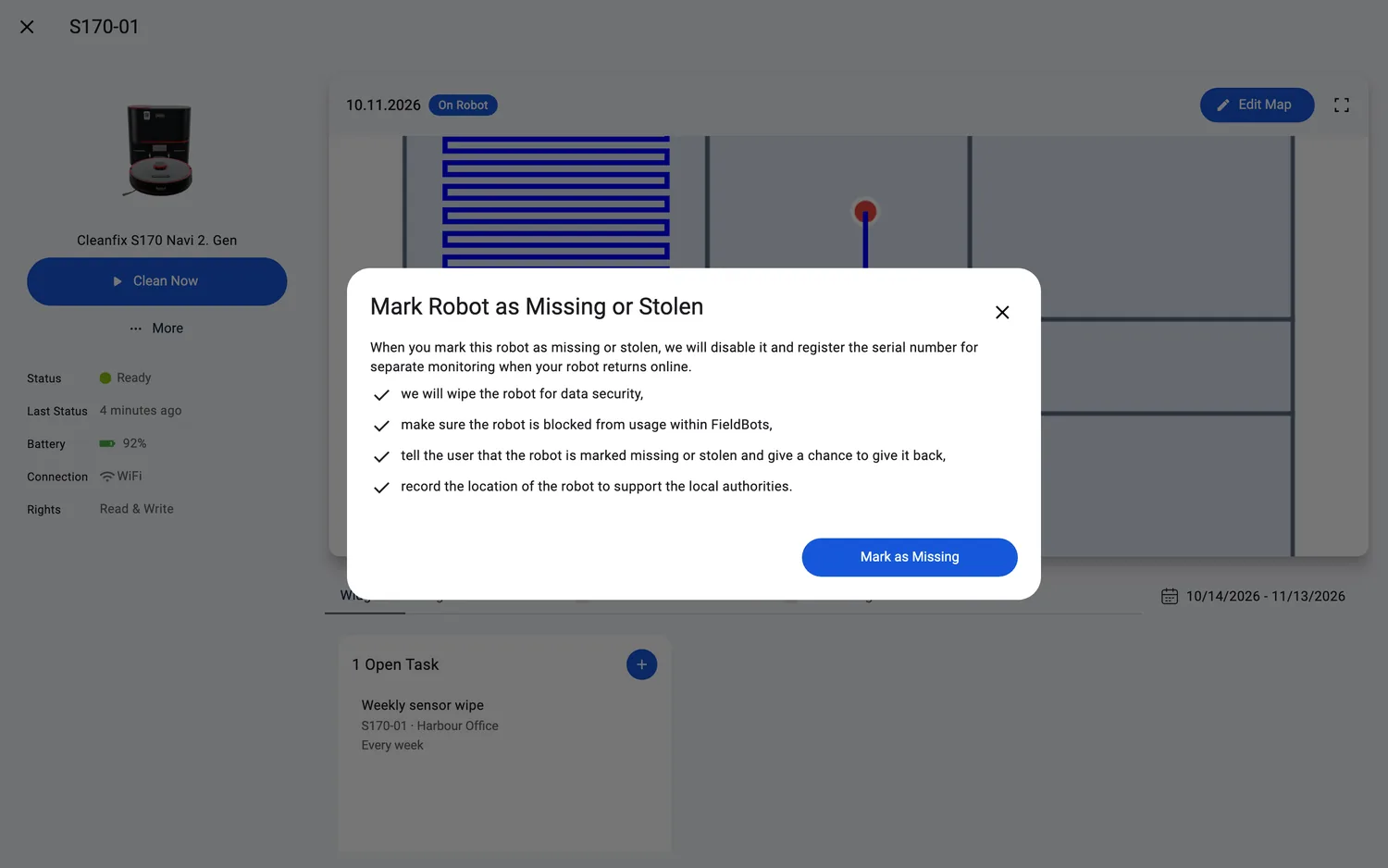
- Appuyez sur « Mark as Missing » pour confirmer ; le bouton de confirmation n’apparaît que pour les chefs d’équipe (Responsables).
- Le statut du robot passe à « Missing or Stolen » et le reste même lorsque le robot est hors ligne.
- À partir de là, le robot émet en continu une sonnerie, et toute personne qui l’ouvre voit l’explication : « This robot was marked missing or stolen and can not be used now. For privacy reasons, all data has been wiped. A constant jingle will be played. Your location and user account has been recorded to support local authorities. » puis « Please contact Support to help give the robot back to its rightful owner. »
Web / Mobile : les deux processus fonctionnent de la même façon sur le web et dans l’app ; sur les téléphones, les actions s’affichent dans les mêmes menus et boîtes de dialogue.
Modèles de robots pris en charge
Signaler comme disparu/volé : les 52 robots. Retrouver via un signal sonore (Locate) :
La localisation GPS d’un robot volé n’est enregistrée que pour les microbots natifs FieldBots appairés avec un smartphone.
Remarques et limites
- La localisation GPS d’un robot disparu est enregistrée pour aider les autorités locales, mais l’app ne l’affiche pas : il n’y a ni repère sur la carte ni vue des coordonnées.
- Signaler un robot comme disparu est une démarche sérieuse : les chefs d’équipe (Responsables) la confirment, et la restauration d’un robot disparu est gérée par l’équipe FieldBots ; contactez « Support » si le robot revient.
- « Locate » et « Mark as Missing » nécessitent un accès en écriture ; les membres en lecture seule ne voient pas ces actions.
- La chronologie du robot l’enregistre : « marked robot as missing or stolen », et « marked robot as recovered » lorsqu’il est retrouvé.
- Pour un iRobot Roomba bloqué, l’explication du statut du robot indique la même astuce : utilisez la carte et le son de localisation pour trouver et dégager l’appareil.