
Présentation
Chaque robot conserve dans FieldBots un historique de ses cartes : la carte présente sur le robot, les versions antérieures et les cartes que le robot enregistre au fil du temps. Map History est la vue qui liste ces cartes enregistrées — l’endroit où remettre une carte sur le robot, épingler la carte à laquelle le robot est réinitialisé et supprimer les cartes dont vous n’avez pas besoin.
Pour qui
Les responsables de flotte et les équipes sur site qui ont besoin d’une carte antérieure ou alternative — par exemple après des changements d’aménagement au sol, ou lorsque la carte du robot ne correspond pas à la zone.
Étapes
Ouvrir Map History
- Ouvrez « Robots » et sélectionnez un robot.
- Cliquez sur « Edit Map » sur la carte du robot (voir Live Map). Là où FieldBots affiche les cartes d’un robot sans permettre de les modifier — par exemple Lionsbot ou Nilfisk — cela ouvre directement Map History. Sur les modèles modifiables dans FieldBots, l’éditeur de carte s’ouvre à la place ; choisissez alors « Restore Map » dans le menu de l’éditeur (voir Edit Map).
- Si le robot affiche « No map available right now. », un bouton « Restore Map » ouvre la même vue — sur les robots qui peuvent recevoir une carte enregistrée.
Parcourir les cartes enregistrées
- Les cartes apparaissent sous forme de fiches : les pastilles de la carte en haut, son image en dessous, et la date et l’heure d’enregistrement en bas. Une carte sans image affiche « No map preview available ».
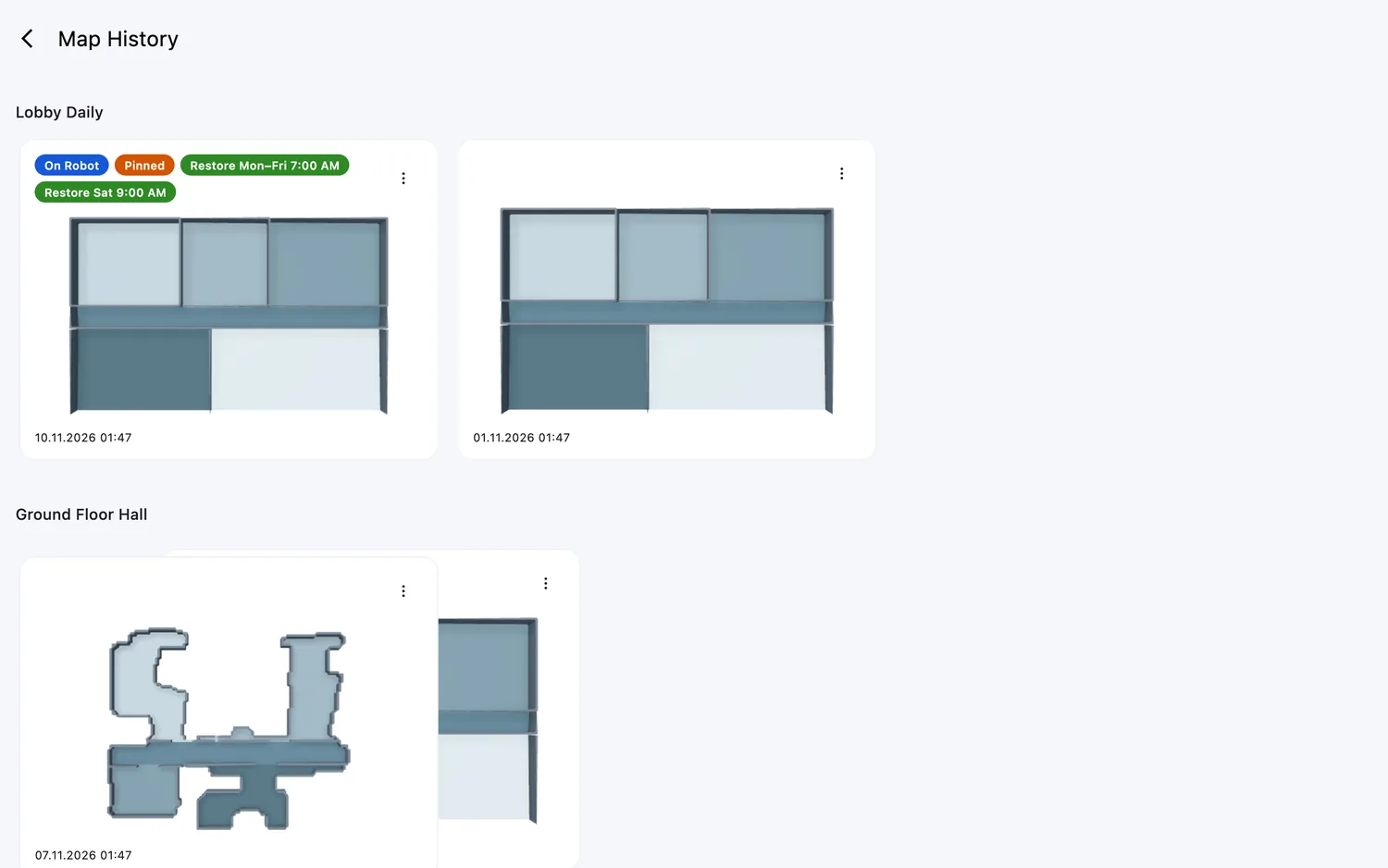
- Sur les robots dont FieldBots dessine les cartes en 3D, les fiches affichent la vue de dessus de la carte.
- La carte présente sur le robot vient en premier. Suivent les cartes épinglées et celles qu’une planification restaure ; les autres sont triées selon la surface nettoyée avec chacune.
- Sur les robots dont FieldBots regroupe les nettoyages en tâches, les cartes sont réparties en sections — une par tâche, portant le nom de la tâche. Les cartes d’une tâche se trouvent sur une même ligne et défilent latéralement ; sur ordinateur, survolez une ligne pour étaler la pile. Les sections de tâches dont les cartes ne sont ni sur le robot, ni épinglées, ni restaurées restent repliées — le bouton « All Tasks (N) » en fin de liste les affiche.
- Un robot sans carte enregistrée affiche « No maps found. ».
Supprimer une carte
- Cliquez sur ⋮ « Map Actions » sur la fiche de la carte et choisissez « Delete ».
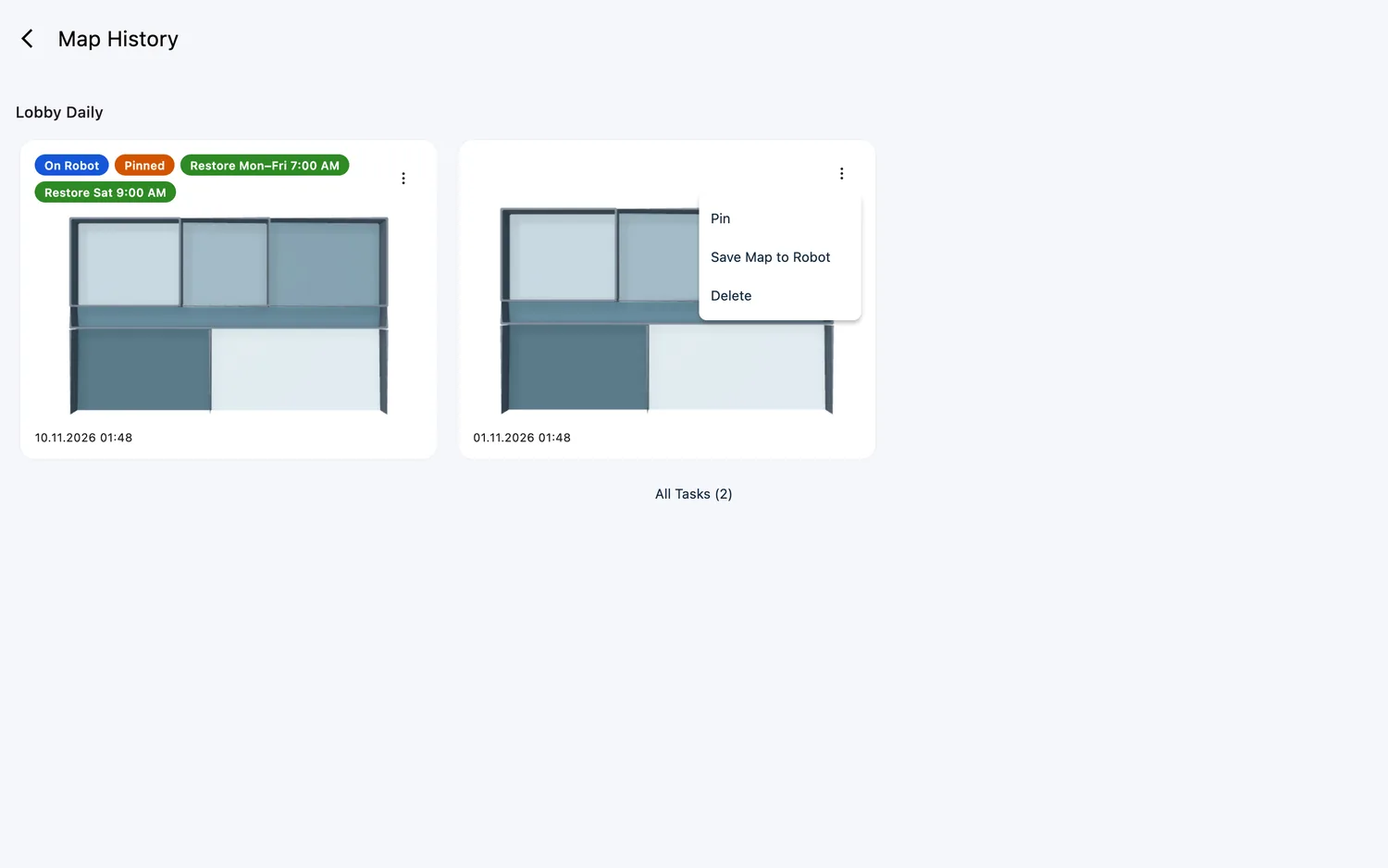
- Confirmez avec « Delete Map » — « Do you want to delete this map? » La suppression est irréversible.
- Tant que le robot est hors ligne, l’entrée est grisée et indique « Robot is offline – Delete once it is back online ».
Restaurer une carte sur le robot
- Cliquez sur ⋮ « Map Actions » sur la fiche de la carte et choisissez « Save Map to Robot ».
- Confirmez l’écrasement — la boîte de dialogue nomme le robot : « The map that is on S170-01 right now will be overwritten by this map. » Cliquez sur « Restore Map Now ».
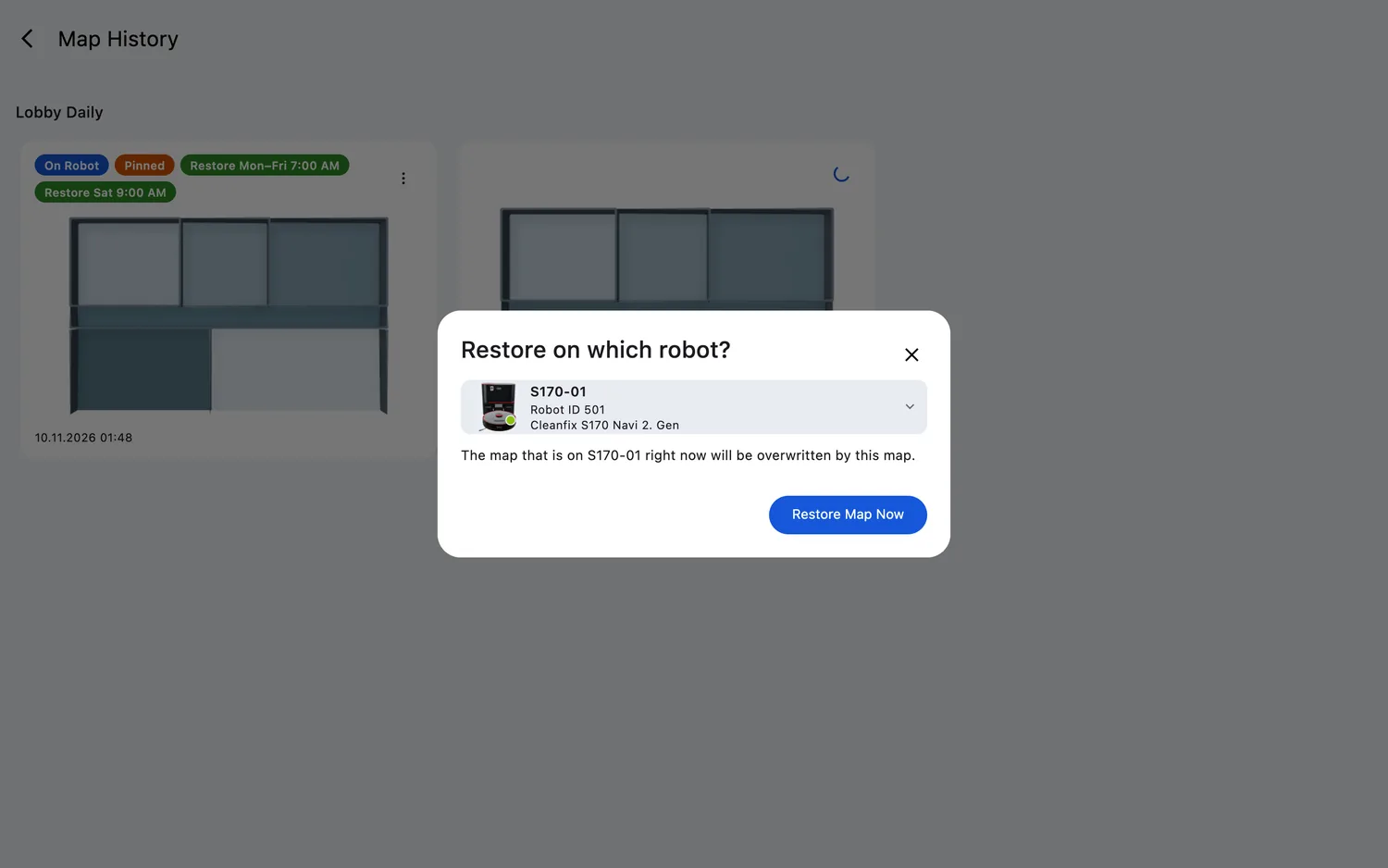
- FieldBots restaure la carte et ouvre la page du robot avec le cadre de la carte déployé sur la carte restaurée.
- Si un autre robot du même modèle peut aussi recevoir la carte (équipes payantes, robots en ligne), un sélecteur « Restore on which robot? » s’affiche d’abord — ce robot est présélectionné. Lorsque la carte est envoyée à un autre robot, la vue reste affichée et un message confirme quel robot l’a reçue.
- Tant que le robot est hors ligne, l’entrée est grisée et indique « Robot is offline – Restore once it is back online ».
Épingler une carte (restauration automatique)
- Cliquez sur ⋮ « Map Actions » sur la fiche de la carte et choisissez « Pin ». La fiche porte alors la pastille orange « Pinned » — survolez-la pour lire ce que fait l’épinglage : « To prevent the robot from updating the map, mark a map for auto-restore, and FieldBots will overwrite any potential changes daily. »
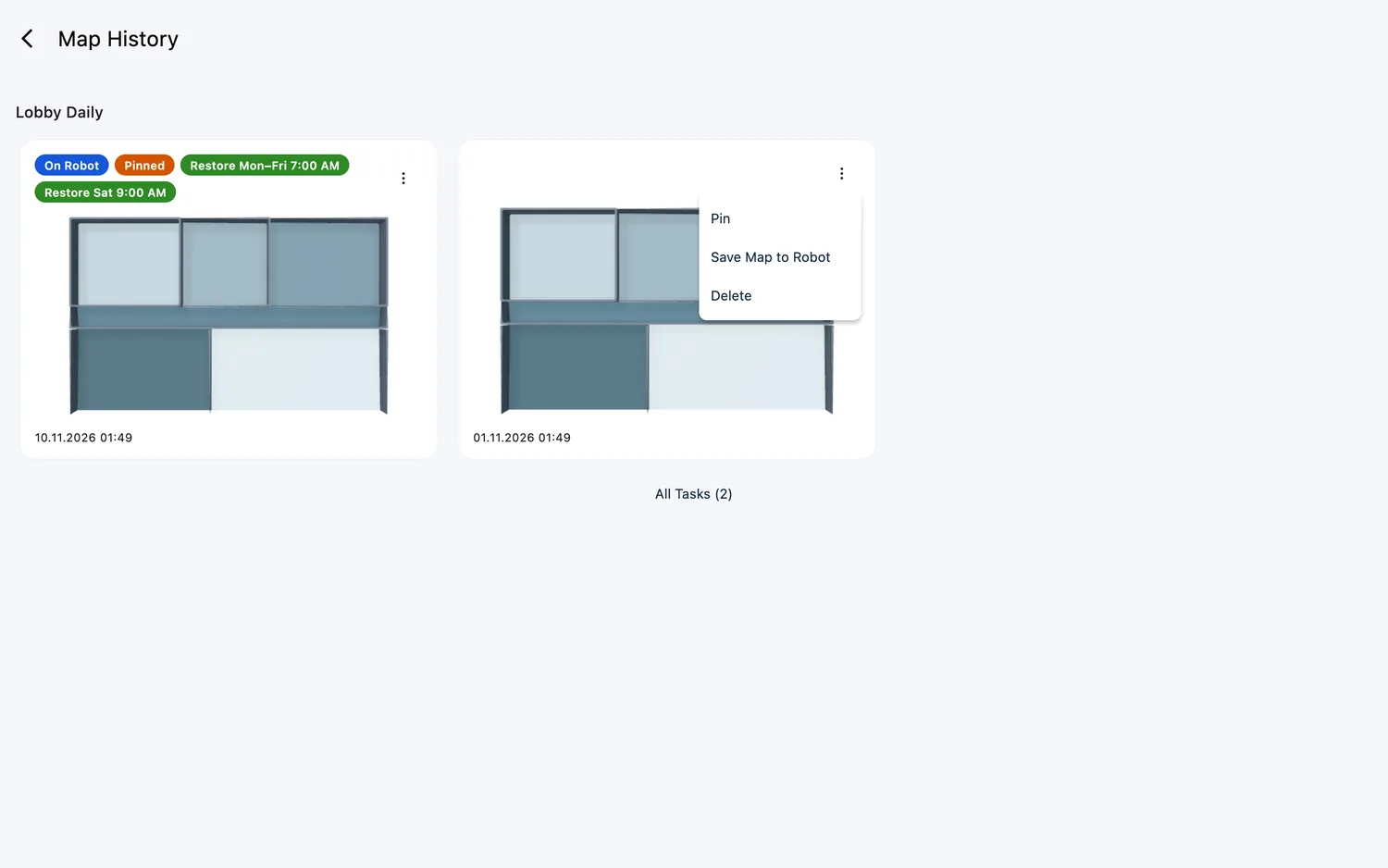
- FieldBots remet la carte épinglée sur le robot lors de sa réinitialisation nocturne — les modifications que le robot collecte pendant la journée ne sont pas conservées. « Unpin » y met fin.
- Sur les modèles qui épinglent la carte sur le robot lui-même, seule la carte présente sur le robot propose « Pin » — l’explication indique alors « Any changes in the map will no longer adjust the current map. »
Choisir une carte enregistrée pour une planification
- Dans l’éditeur de planification (voir Scheduling), cliquez sur le champ « Restore Map » — sur certains modèles il s’intitule « Task » (ils conservent plusieurs cartes à bord et passent de l’une à l’autre), et « Cleaning Area » sur les modèles qui planifient par zone.
- Map History s’ouvre comme un sélecteur : cliquez sur la carte que le robot doit charger avant ce nettoyage ; la carte choisie est entourée.
- Enregistrez la planification. Elle affiche ensuite une icône d’historique dans la liste (info-bulle : « This schedule restores a map before it runs »).
Web / Mobile : Sur smartphone, les fiches s’affichent une par ligne. Les mêmes actions sont disponibles que sur ordinateur.
Modèles de robots pris en charge
Les actions proposées par un robot dépendent de son modèle :
Parcourir & supprimer (19 modèles) :
Restaurer sur le robot (14 modèles) :
Faire pivoter une carte (8 modèles) :
Épingler la carte (restauration automatique à minuit) (3 modèles) :
Restaurer une carte par planification (5 modèles) :
Remarques et limites
- Il n’est pas possible de modifier le nom d’une carte enregistrée : sur les robots dont FieldBots regroupe les nettoyages en tâches, c’est la tâche qui porte le nom — son crayon dans le panneau « Tasks » du cadre de la carte permet de le modifier (voir The Map Box).
- Le panneau « Tasks » du cadre de la carte affiche les mêmes cartes regroupées par tâche ; Map History affiche la liste complète avec les actions sur les cartes.
- Si le robot ne répond pas à temps, FieldBots affiche un message : « The robot did not answer in time. Check that it is switched on and online, then try again. »
- La suppression d’une carte est irréversible.
- Les cartes CenoBots sont en consultation seule dans FieldBots : vous pouvez les parcourir et les supprimer, mais une carte ne peut pas être restaurée sur le robot.
- Sur un robot que votre équipe ne peut que consulter, les actions sur les cartes ne sont pas proposées.
- Restaurer une carte sur un autre robot est une option payante ; les équipes Free restaurent sur le robot dont elles ont ouvert Map History.