
Présentation
L’Utilization Report montre quel travail vos robots fournissent réellement — et ce que cela signifie pour votre investissement. Voyez combien de jours-robot ont connu une activité, comment votre flotte se compare aux robots des mêmes modèles, et combien de temps chaque modèle met à rentabiliser son prix d’achat. Dans le menu « Reports », l’entrée indique « Utilization ».
Pour qui
Les responsables d’exploitation et de flotte qui pilotent l’utilisation des robots, planifient le prochain déploiement ou démontrent la valeur de la flotte à la direction et aux clients.
Étapes
Ouvrir le rapport
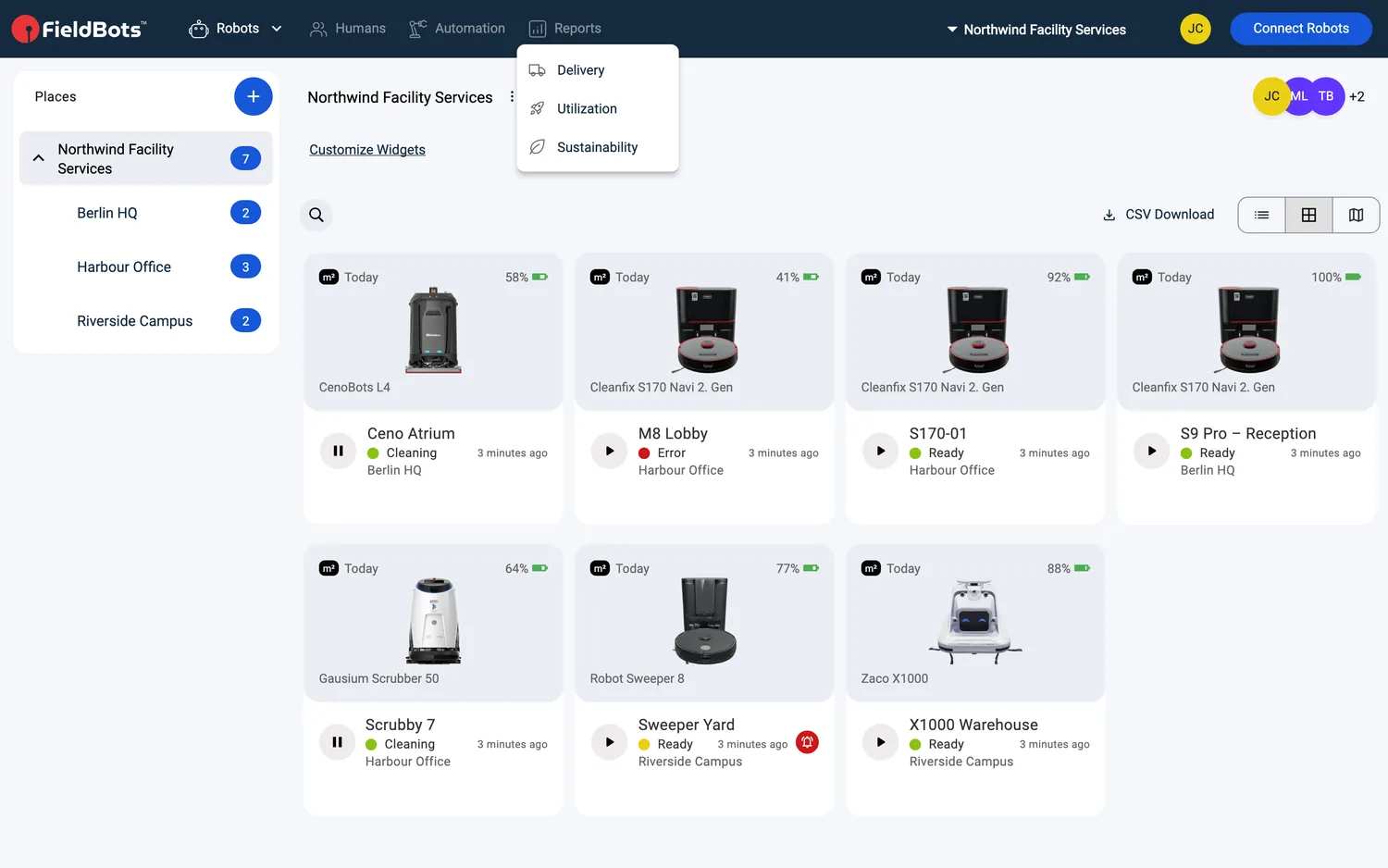
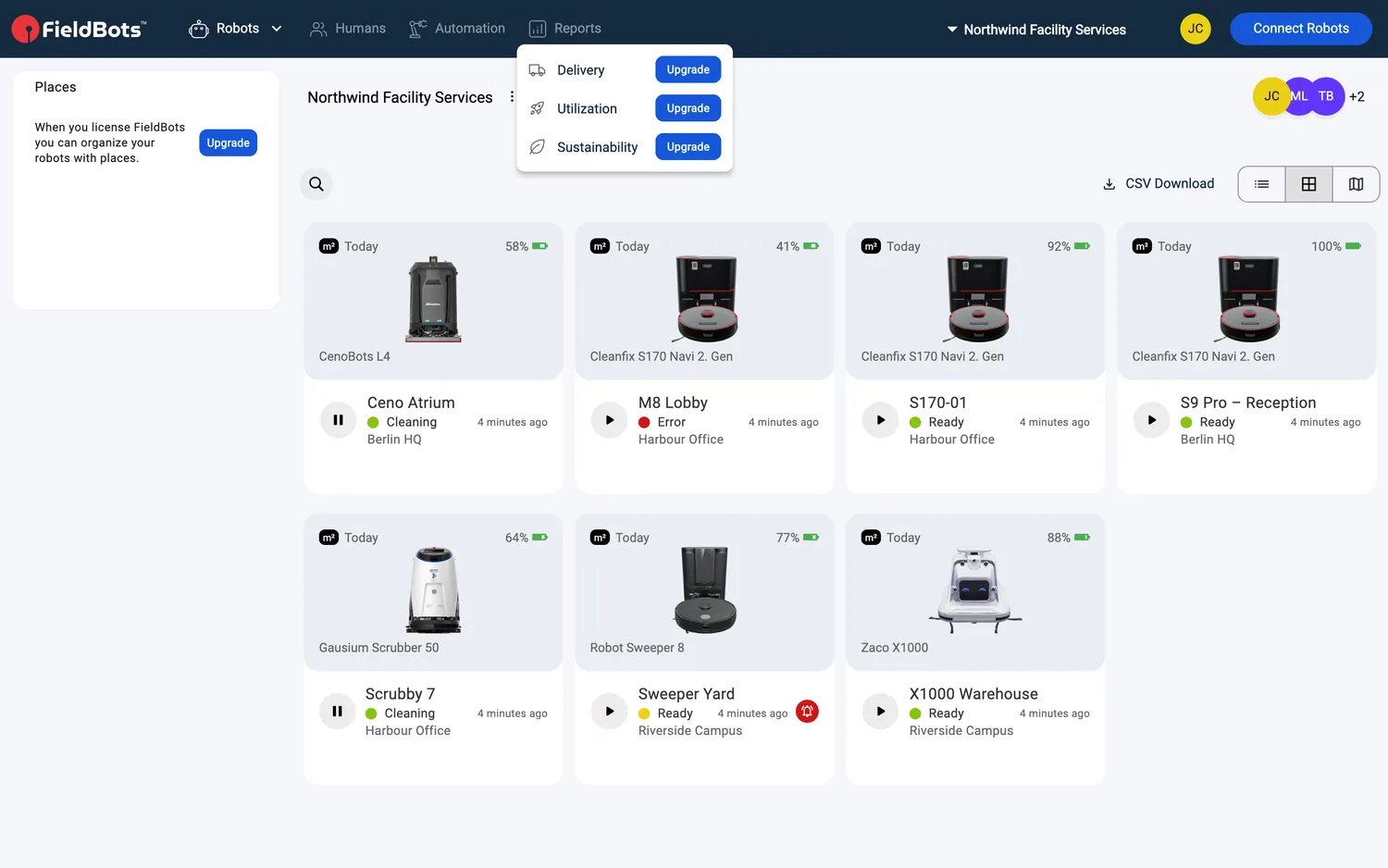
- Ouvrez « Reports » dans la navigation principale et choisissez « Utilization » — le menu contient les trois entrées de rapport « Delivery », « Utilization » et « Sustainability », chacune avec sa propre icône. Pendant le chargement du rapport, la page affiche un squelette de chargement — des blocs gris provisoires.
- L’en-tête de la page indique le site couvert par le rapport — cliquez dessus pour changer de site. Le rapport inclut les robots du site sélectionné, restreints par tout filtre actif dans la vue « Robots » (par exemple un filtre de fabricant ou une recherche).
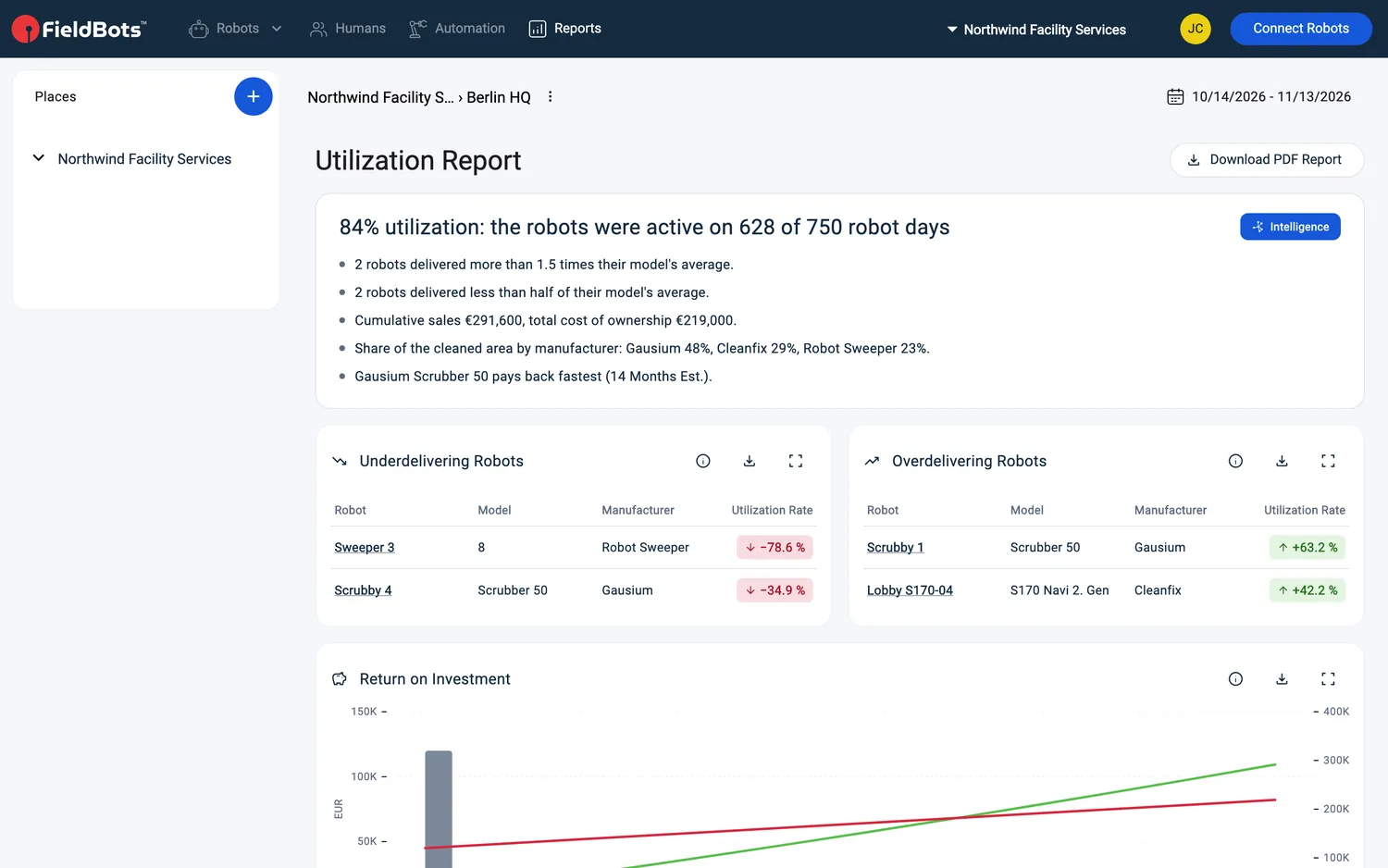
- Commencez par la carte de synthèse : le titre indique le taux d’utilisation, par exemple « 84% utilization: the robots were active on 628 of 750 robot days ». Une étiquette « Intelligence » figure sur la synthèse ; la liste à puces en dessous résume ce qui ressort de la période.
Définir la période
- Utilisez le menu de plage — dans la barre supérieure sur le web, sous le titre de la page sur smartphone : « Last 30 Days », « Last Month », « This Year », « All Time » ou « Custom ». « Custom » ouvre un calendrier pour choisir vos propres dates ; le menu coche le préréglage qui correspond aux dates affichées.
- « Last 30 Days » est la valeur par défaut. Votre choix est enregistré pour vous et votre équipe et rétabli à la prochaine ouverture du rapport.
Lire les cartes
- « Underdelivering Robots » et « Overdelivering Robots » comparent vos robots à la moyenne FieldBots du même modèle. Un robot apparaît ici lorsqu’il est au moins 50 % en dessous ou au-dessus de cette moyenne. Les tableaux affichent « Robot », « Model », « Manufacturer » et « Utilization Rate » — le taux s’affiche sous forme de pastille +/−% par rapport à la moyenne du modèle. Si rien ne s’écarte autant, la carte indique « No robot deviates that far from its model's average. »
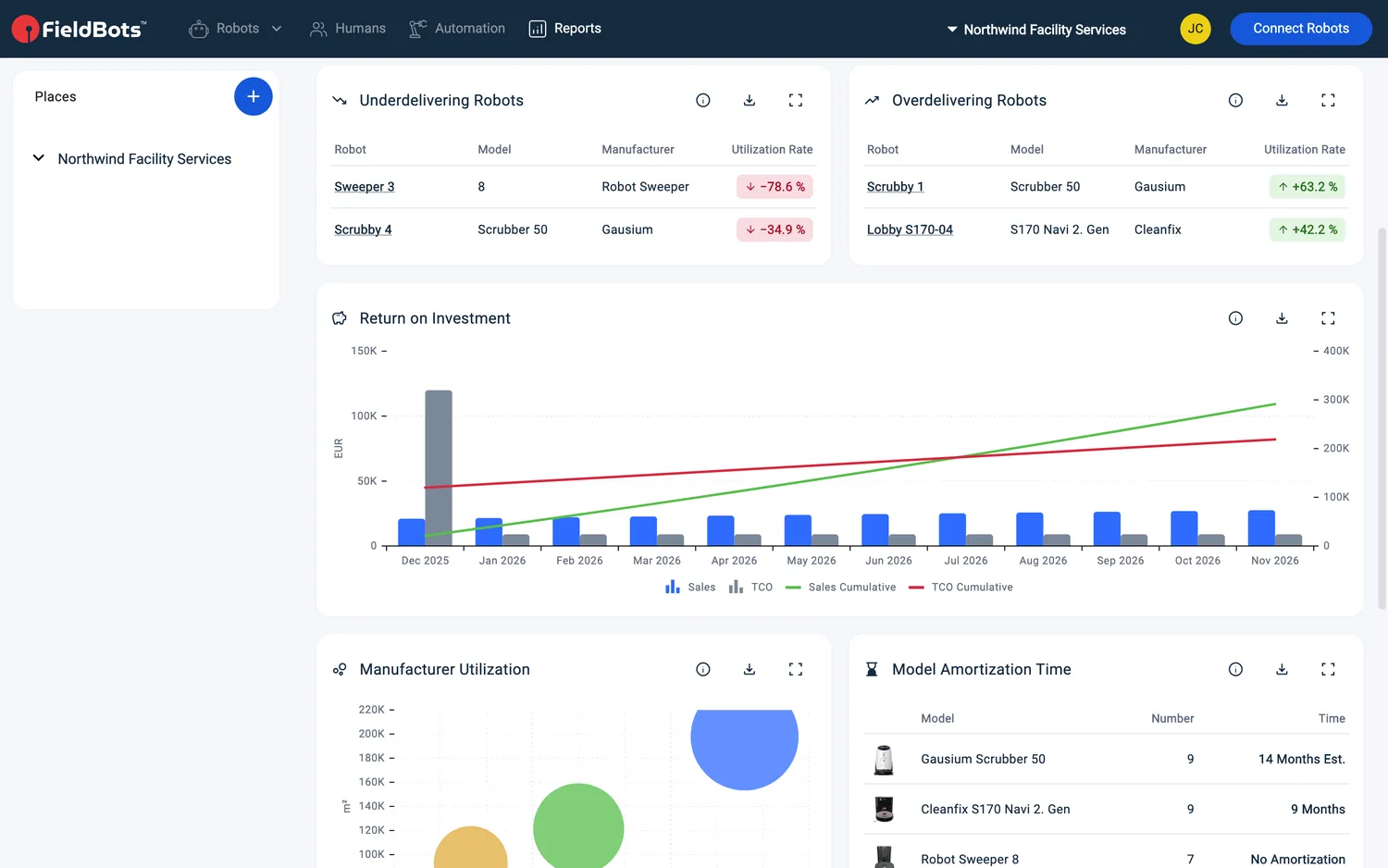
- « Return on Investment » représente « Sales », « TCO » (coût total de possession), « Sales Cumulative » et « TCO Cumulative » sur la période. Le chiffre d’affaires est estimé à partir du prix unitaire par surface économisée sur le site du robot ; lorsqu’aucun prix n’est renseigné, une valeur de remplacement équivalente locale est utilisée.
- « Manufacturer Utilization » est un graphique à bulles des heures de fonctionnement et de la surface nettoyée par fabricant — la taille du cercle indique combien d’unités de cette marque vous exploitez.
- « Model Amortization Time » indique, par modèle, le nombre de mois avant que l’investissement initial soit rentabilisé. « Est. » signale les chiffres prévisionnels ; si les coûts d’un modèle dépassent ses revenus, il indique « No Amortization ».
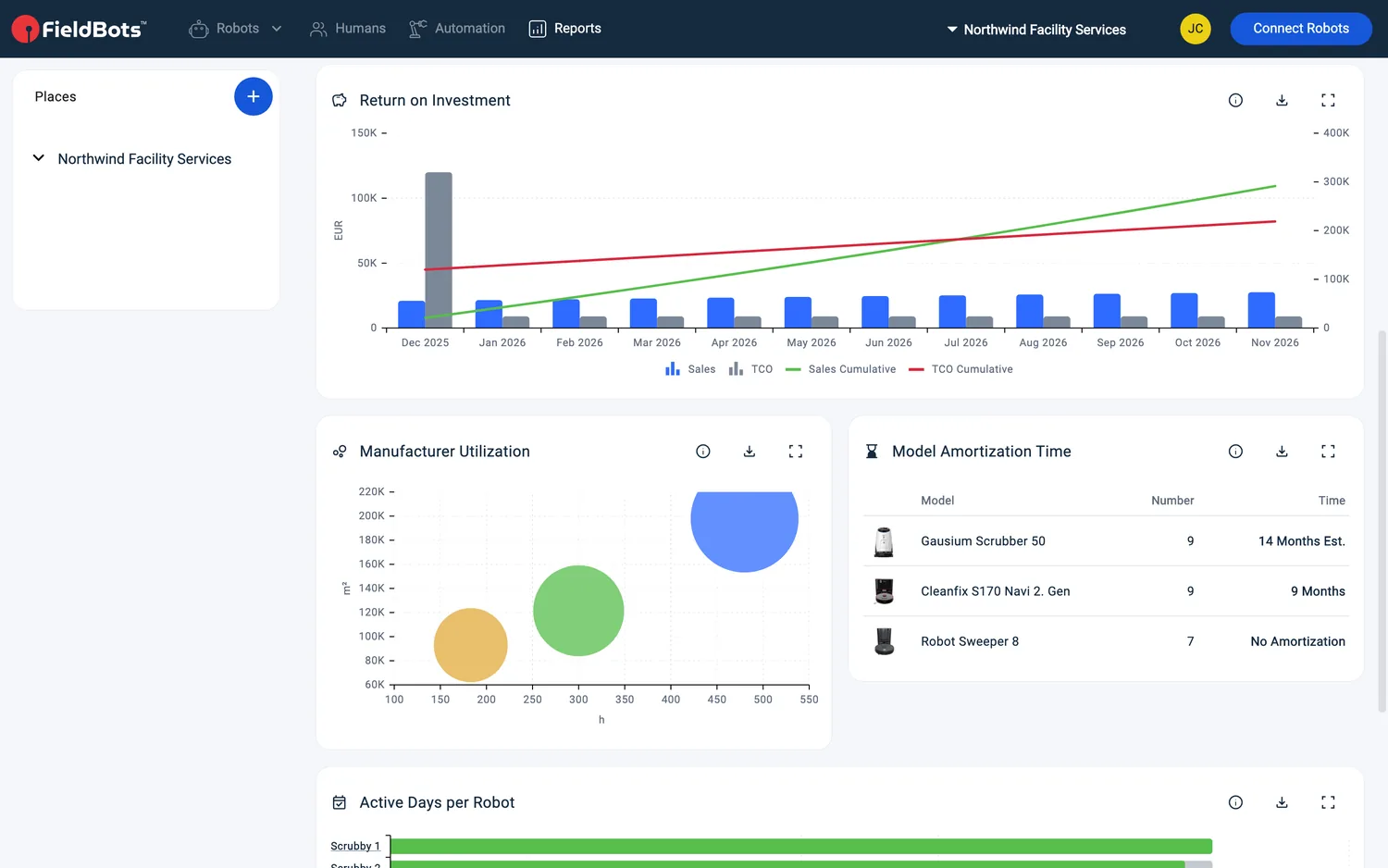
- « Active Days per Robot » représente des barres par robot avec « Active Days » face à « Days in Period ». Chaque barre et chaque nom de robot renvoie à la page de ce robot.
Exporter le rapport
- Chaque carte a ses propres commandes : « More Information » explique comment la carte est calculée, « Download CSV » exporte les données de cette carte, et « Expand » / « Collapse » la redimensionne.
- « Download PDF Report » rassemble toutes les cartes dans un seul PDF pour la période sélectionnée. Sur smartphone, le bouton est abrégé en « PDF ».
Web / Mobile : Sur smartphone, les cartes s’empilent sur une colonne — à partir de la largeur d’une tablette, elles s’affichent sur deux colonnes —, le menu de plage se trouve sous le titre de la page et le bouton PDF indique « PDF ».
Modèles de robots pris en charge
Disponible pour tous les robots connectés — l’utilisation, le ROI et les comparatifs de modèles reposent sur les données d’exploitation que vos robots transmettent.
Remarques et limites
- Le rapport suit vos filtres actuels de site et de robot — vérifiez le site dans l’en-tête si les chiffres vous paraissent inattendus.
- Dans une équipe Free, chaque entrée du menu « Reports » porte une étiquette « Upgrade » et l’ouverture d’un rapport vous ramène à votre liste de flotte.
- Les comparaisons sous- et sur-performantes se font par rapport aux robots du même modèle dans la communauté FieldBots — un modèle comptant peu de robots dans la communauté peut ne rien afficher au début.
- Le ROI et le retour sur investissement ne sont aussi précis que le prix unitaire par surface économisée renseigné sur vos sites ; « Est. » signale les chiffres prévisionnels.
- « Active Days per Robot » ne représente que les 8 robots les plus actifs.
- « All Time » remonte à environ cinq ans — la fenêtre maximale que les rapports peuvent couvrir.
- Si aucun de vos robots ne transmet de données en direct, la page affiche « Currently there are no robots in your fleet producing live data. » avec « Bring Connected Devices Online ».