
Présentation
Il n’existe pas de page « Error Log » distincte dans l’app : les défauts des fabricants apparaissent sous forme de lignes à part dans l’onglet « Logbook » d’un robot, là où se trouve le reste de son historique. Chaque ligne indique la gravité, le code d’erreur du fabricant et le message, traduit dans la langue de votre app lorsqu’une traduction existe, et se déplie pour montrer le message d’origine et la carte au moment où le défaut est apparu.
Pour qui
Les équipes d’exploitation qui vérifient ce qui s’est mal passé et quand, et le personnel technique qui a besoin des codes du fabricant pour la maintenance ou les demandes d’assistance.
Étapes
Trouver les lignes de défaut
- Ouvrez un robot et passez à l’onglet « Logbook » ; assurez-vous que la case « Statuses » de la pastille « Robots » est cochée.
- Chaque défaut a sa propre ligne : une pastille colorée avec « Error » (rouge), « Warning » (jaune) ou « Notice » (gris), le code du fabricant sous forme de puce (par exemple « 102 ») et le message en dessous. Le message est affiché traduit lorsqu’une traduction est disponible ; sinon, il reste dans la langue d’origine du fabricant.
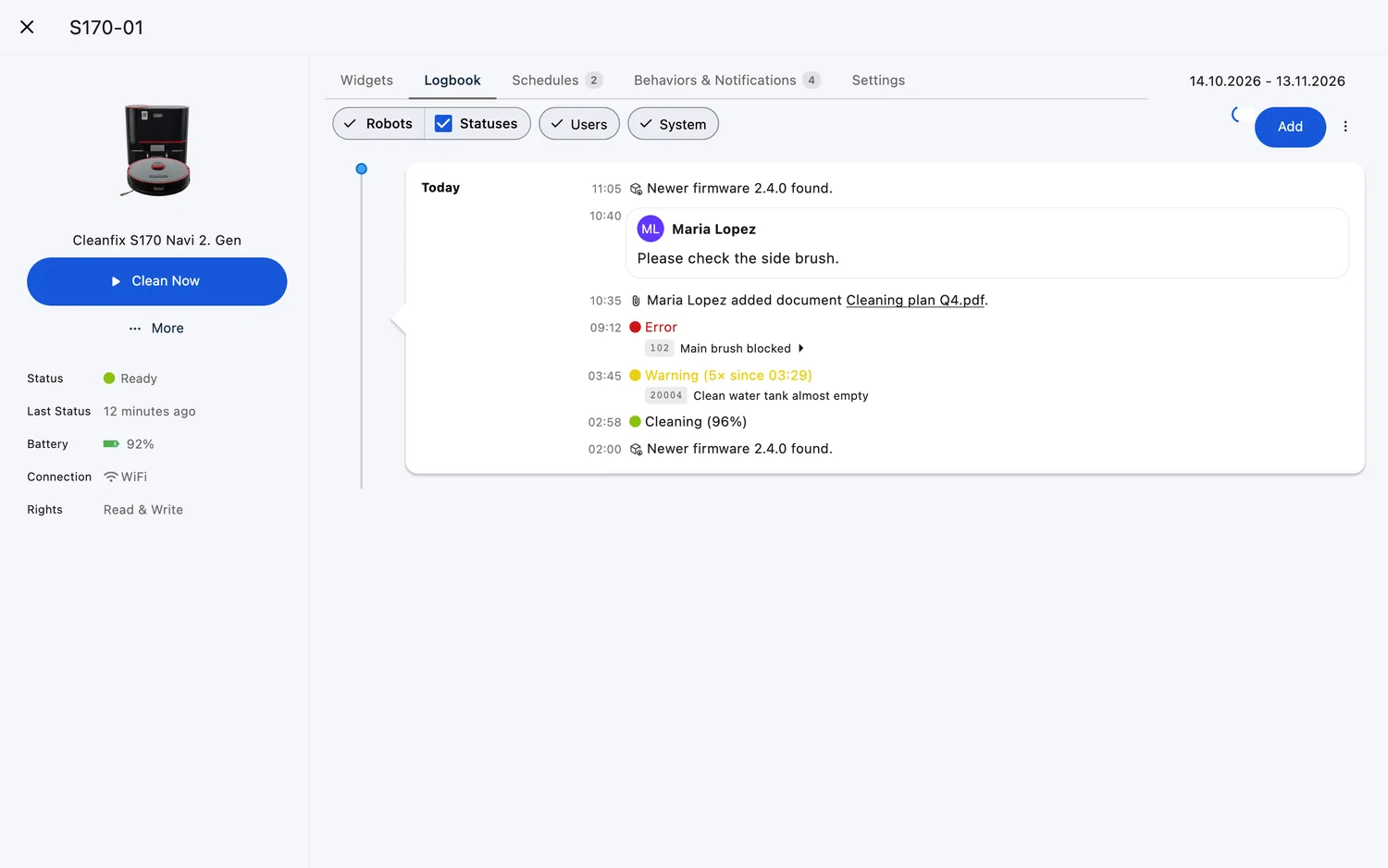
- Un défaut qui se répète sans changer se regroupe en une seule ligne avec un compteur, par exemple « Warning (5× since 02:29) » : vous voyez combien de fois il s’est produit sans que la chronologie se remplisse.
Déplier une ligne pour voir les détails
- Cliquez sur la flèche d’une ligne pour la déplier : le texte d’origine sous « Original message in {language} » (ou « Original Message » lorsque la langue est inconnue) et l’image « Map when Error occurred », qui montre où se trouvait le robot à ce moment-là.
- Touchez l’image pour l’ouvrir en taille réelle. Une ligne sans autre contenu à afficher n’est pas cliquable.
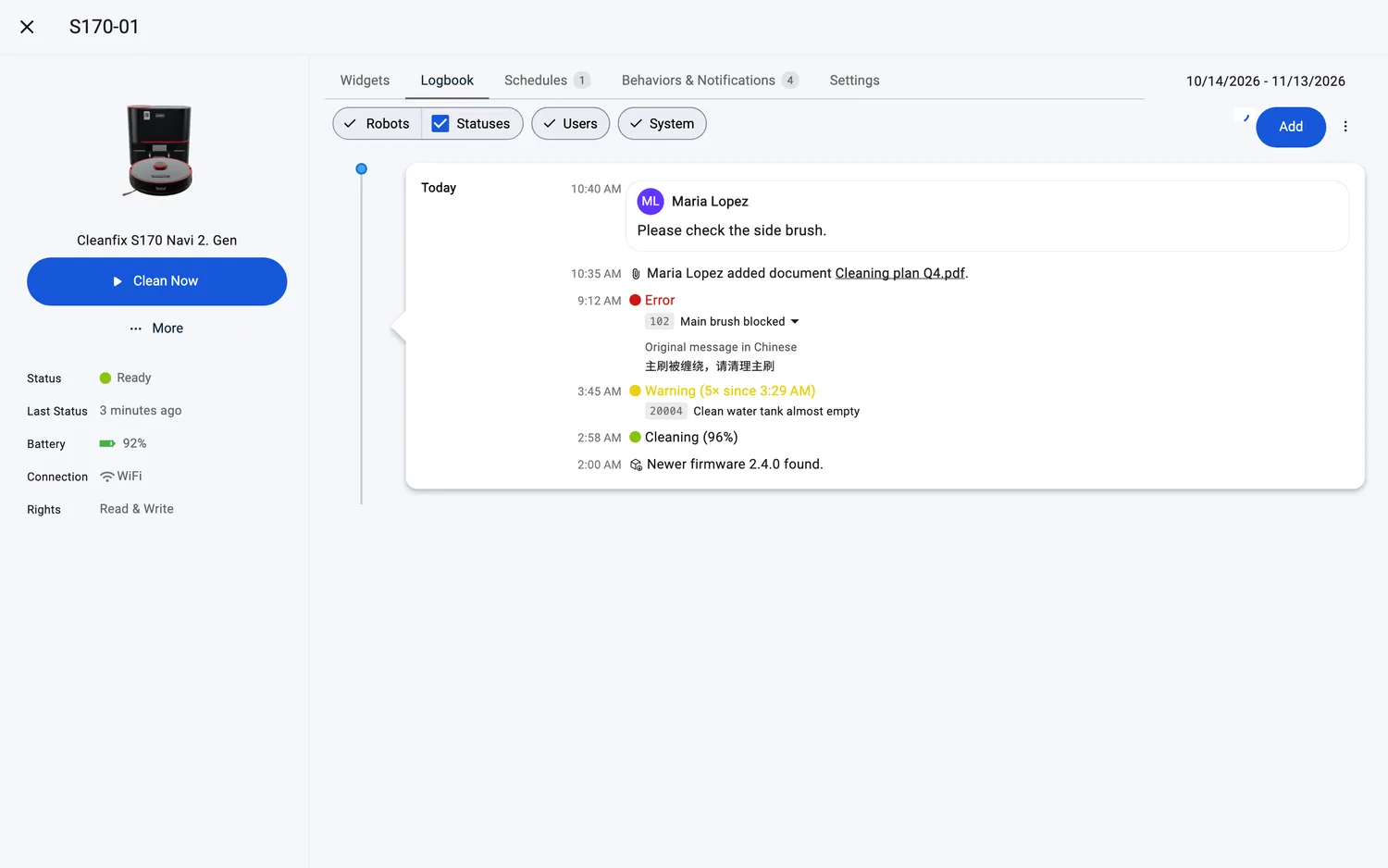
- Les lignes de statut qui comportent un défaut affichent le même code et le même message sous le texte du statut : l’avertissement d’hier reste donc lisible même après le changement de statut.
Aller plus loin avec « Show Logs »
- Les Responsables et les Techniciens trouvent « Show Logs » dans le menu du robot (⋮), pour les modèles dont le fabricant fournit un journal complet de l’appareil.
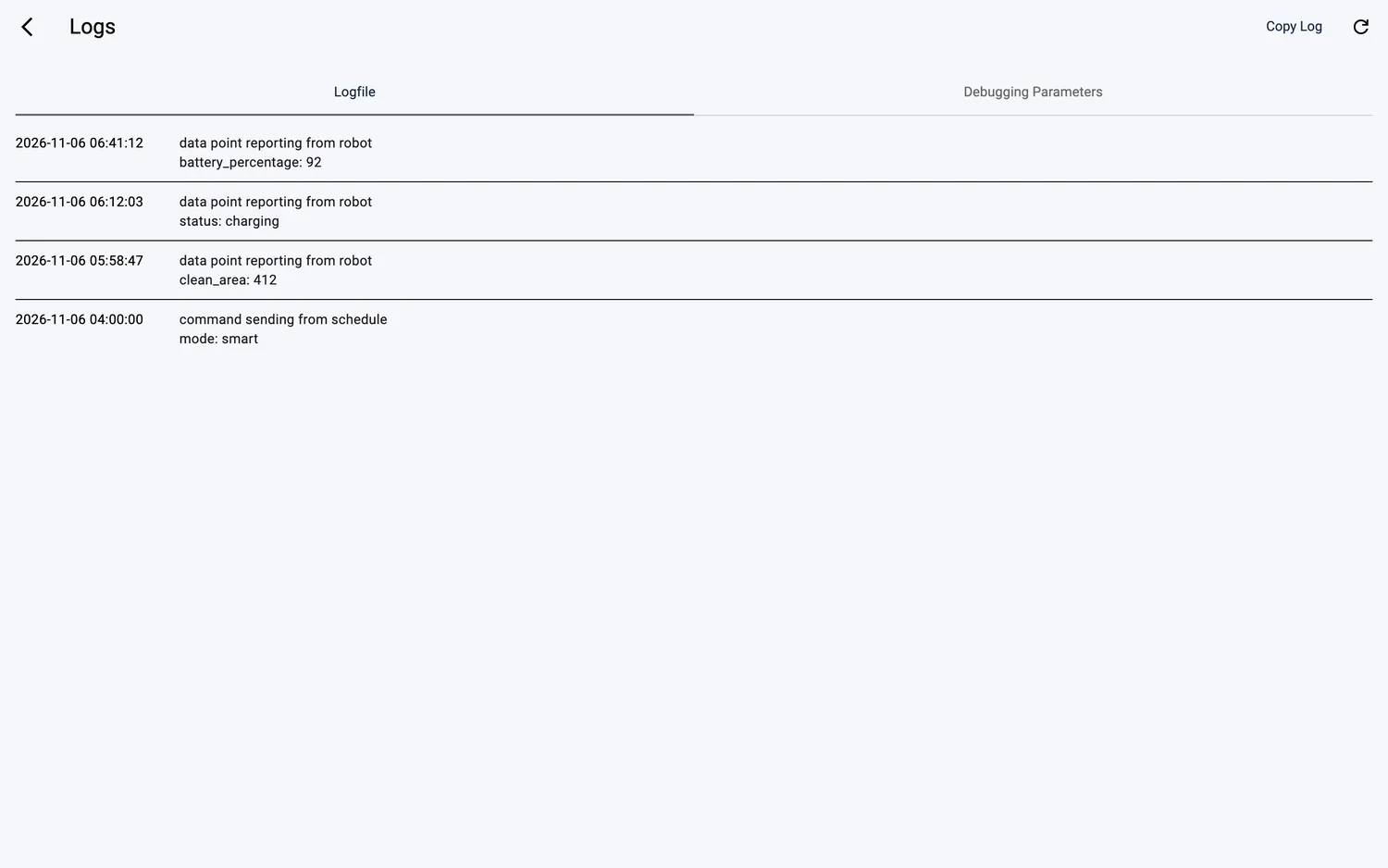
- La page s’ouvre sous le nom « Logs » avec deux onglets : « Logfile » (entrées datées) et « Debugging Parameters » (une liste libellé/valeur, y compris le fuseau horaire de l’appareil). « Copy Log » copie le texte du journal ; « Refresh Logs » le recharge.
Modèles de robots pris en charge
Les codes de défaut des fabricants apparaissent pour tous les robots qui les transmettent ; la vue technique avec les journaux complets de l’appareil (« Show Logs ») nécessite la prise en charge des journaux techniques (10 modèles).
Remarques et limites
- Si aucune traduction n’existe, le message dans la langue d’origine est affiché (le chinois, par exemple) ; le pli « Original message in … » n’est alors pas proposé.
- Un défaut peut apparaître dans la langue du fabricant jusqu’à ce que sa traduction soit disponible.
- L’image de la carte n’existe que si elle a été capturée pendant que le défaut était actif.
- Parfois, seul le code apparaît : lorsque le fabricant n’envoie aucun texte de message, FieldBots affiche le code seul.
- Tant qu’un défaut est actif, la boîte de dialogue « About the Status » sur la page du robot affiche aussi le message du fabricant, avec le texte d’origine en dessous. La boîte de dialogue est disponible pour les familles S170, Robot Sweeper 8 et co-botic 1700, ou lorsqu’un robot porte un message d’incident du fabricant.
- Les lignes de défaut suivent la licence du robot : sur un robot sans licence, elles n’apparaissent pas ; voir Logbook.