
Présentation
Les widgets sont des cartes prêtes à l’emploi pour les pages de FieldBots : de petits blocs qui affichent d’un coup d’œil les chiffres et listes dont votre équipe a besoin — robots, tâches, maintenance, batterie, consommables, performance et plus encore. Vous les placez sur plusieurs pages et les organisez selon la façon de travailler de votre équipe.
Pour qui
Les Responsables qui façonnent les pages ; les Opérateurs, Techniciens et membres en lecture seule qui travaillent chaque jour avec les cartes organisées.
Étapes
Où apparaissent les widgets
- Ouvrez « Robots » — la rangée de widgets se trouve en haut de la page, au-dessus de la liste de la flotte, avec le lien « Customize Widgets » en dessous.
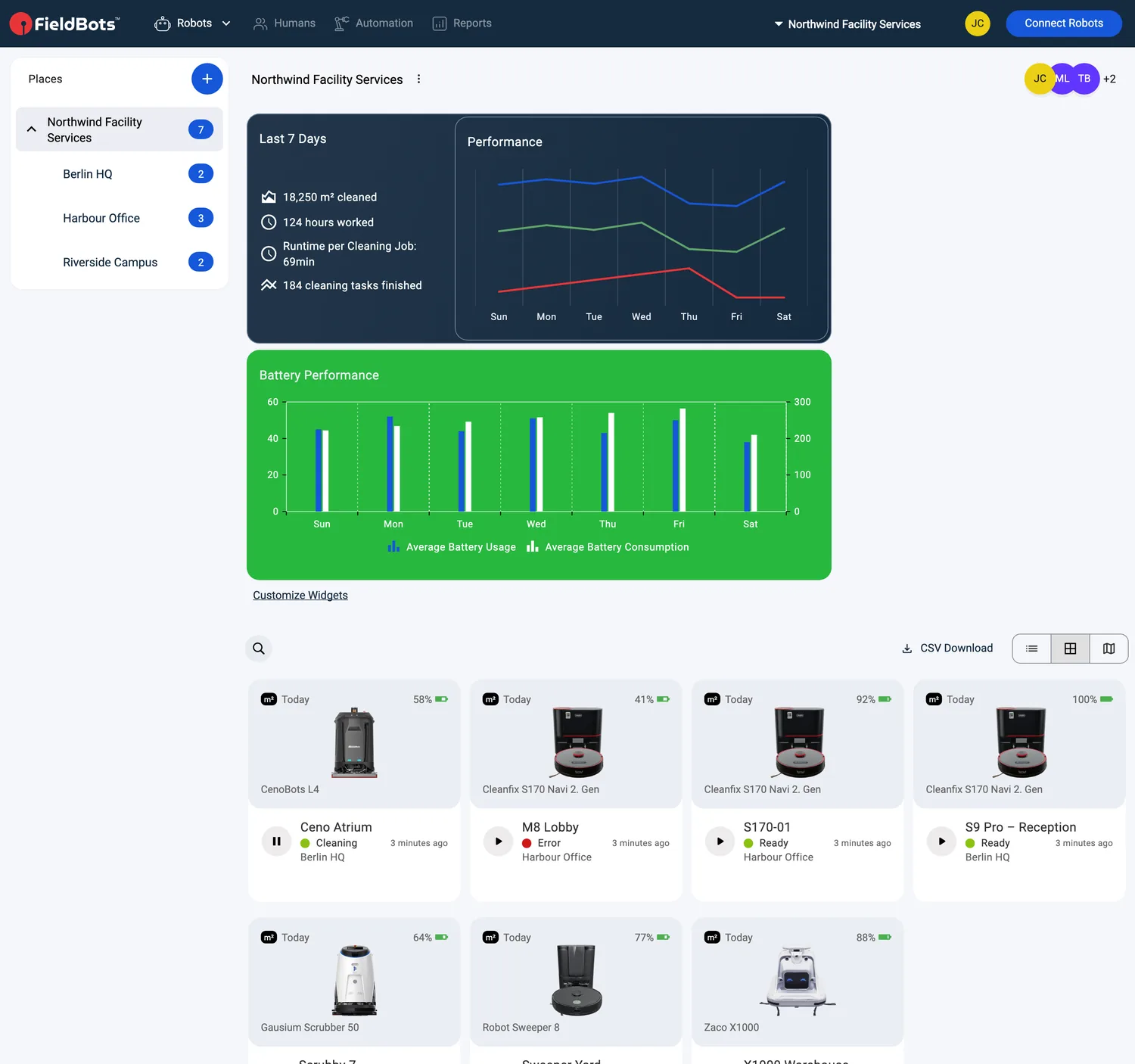
- Les mêmes zones de widgets se trouvent sur « Technical Details », sur la page de chaque robot et sur le tableau de bord — la vue qui alimente aussi le TV Dashboard. La vue Responsable « Management and Licenses » affiche sa propre mise en page de widgets.
- Sur smartphone et sur tablette étroite, les widgets s’affichent sous forme de rangée défilante avec des points de pagination au lieu d’une grille — partout sauf sur la page propre d’un robot, qui conserve la grille. Balayez pour passer d’un widget au suivant.
Ajouter un widget
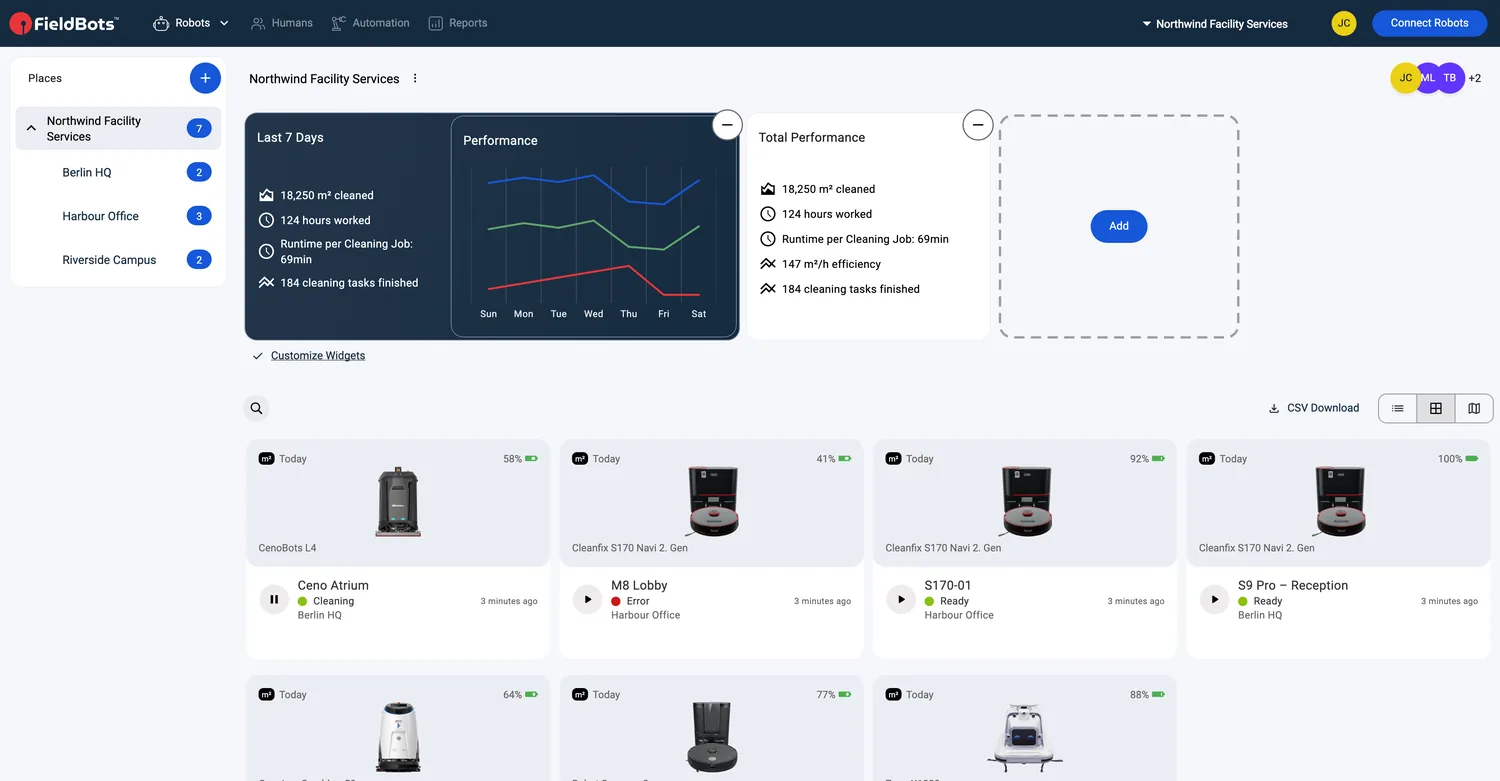
- Cliquez sur « Customize Widgets » sous la rangée de widgets. La rangée passe en mode édition — le lien affiche une coche.
- Cliquez sur la tuile vide avec le bouton « Add » à la fin de la rangée.
- La fenêtre « Add Widget » s’ouvre : utilisez le champ « Search... » ou faites défiler pour trouver votre widget — chaque carte affiche un aperçu et un bouton plus.

- Cliquez sur une carte ou sur son bouton plus — le widget est ajouté à la fin de la rangée.
- Cliquez de nouveau sur « Customize Widgets » (la coche) pour quitter le mode édition. Votre organisation est enregistrée pour vous dans cette équipe.
Retirer ou réorganiser des widgets
- En mode édition, cliquez sur le moins dans le coin supérieur droit d’un widget pour le retirer.
- Faites glisser un widget vers une autre position pour modifier l’ordre.
- Sur un écran tactile, appuyez d’abord longuement sur un widget — « You can long press to drag and drop widgets to change their order. »
- Lorsque vous avez terminé, cliquez de nouveau sur « Customize Widgets » (la coche) pour quitter le mode édition.
Les widgets disponibles
La fenêtre « Add Widget » propose ces cartes (celles qu’une page autorise dépendent de la page ; la fenêtre met en tête l’« Intelligence Widget » sur les pages qui le prennent en charge et classe le reste selon ce que les équipes utilisent le plus) :

- « Intelligence Widget »
- « Robots »
- « News Radar »
- « Tasks »
- « Comments »
- « Clean Now »
- « Return on Investment »
- « Behavior Radar Last 30 Days »
- « Maintenance List »
- « Current Robot Status »
- « Battery »
- « Water »
- « Consumables »
- « Consumable Usage »
- « Consumable Performance »
- « Documents »
- « Last 7 Days »
- « All Time Robot Status »
- « Status History »
- « Performance »
- « Workload »
- « Total Performance »
Modèles de robots pris en charge
Disponible pour tous les robots de votre flotte ; certains widgets n’apparaissent que pour les robots/modèles qui fournissent les données correspondantes (par exemple Consumables, Water).
Remarques et limites
- Seuls les Responsables voient « Customize Widgets », la tuile « Add » et les boutons moins. Tous les autres voient les pages organisées — il vous manque ces commandes ? Demandez à un Responsable.
- Une organisation est enregistrée pour l’utilisateur qui l’a réalisée, dans cette équipe. Tant que vous n’avez pas organisé une page vous-même, la mise en page par défaut de l’équipe s’applique.
- Retirer un widget prend effet immédiatement — il n’y a pas d’étape de confirmation.
- Un « Intelligence Widget » ajouté affiche un bouton « Edit Widget » à côté de son moins en mode édition.
- Les widgets proposés par une page dépendent de la page : « Clean Now », par exemple, est proposé sur « Daily Operations » et sur les pages de robots, mais pas sur le tableau de bord (et donc pas sur l’écran TV) ni sur « Technical Details » ; « Status History » n’est pas proposé sur la page d’un robot.
- Certains widgets n’apparaissent que lorsque le robot fournit les données — « Consumables », « Water » ou « Battery », par exemple.
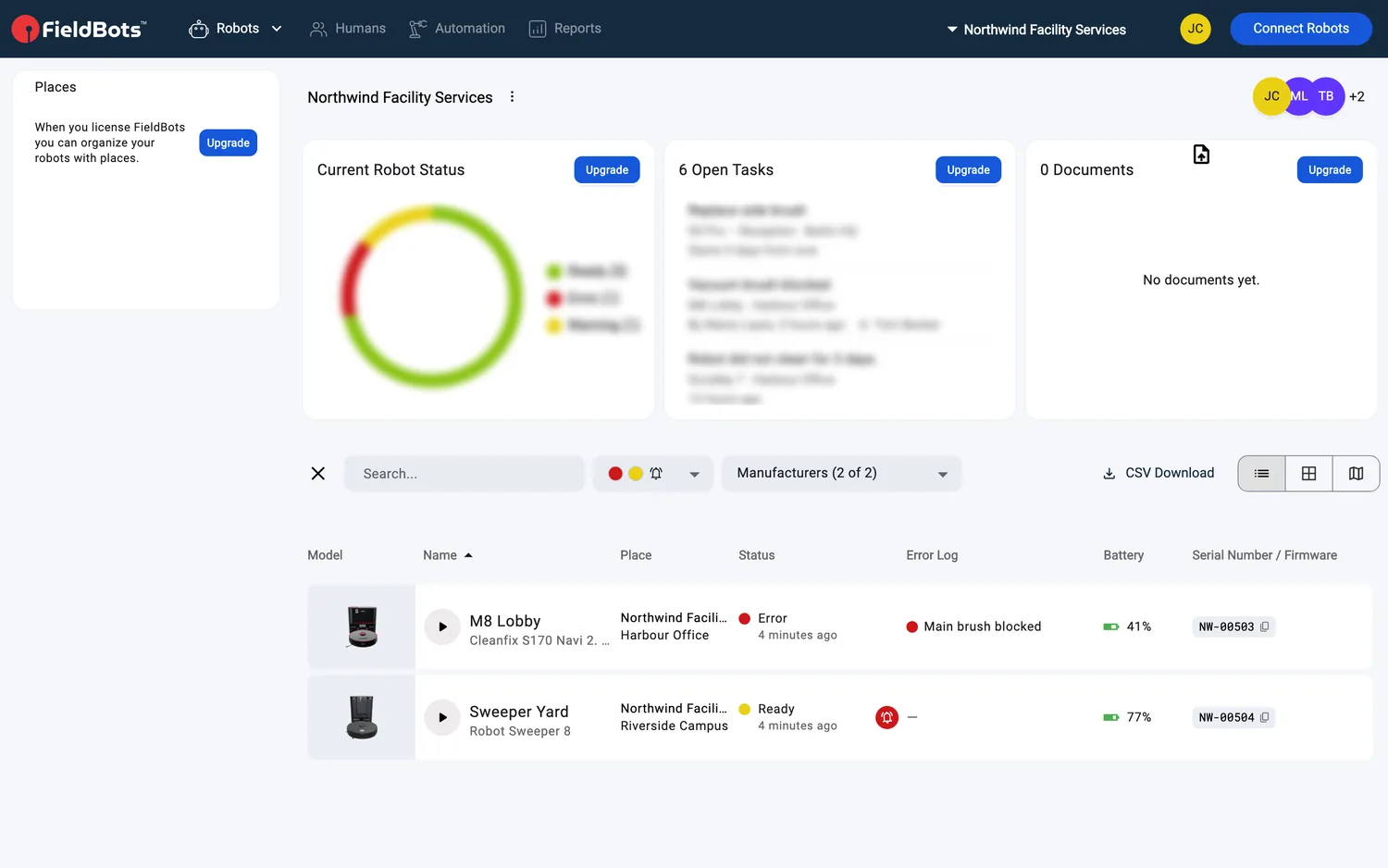
- Les widgets basés sur des statistiques affichent un espace réservé dans les équipes Free et pour les robots sans licence ; ils se remplissent dès qu’une licence est en place. Les robots virtuels sont traités comme sous licence et affichent leurs données même dans une équipe Free.
- Dans une équipe Free, de nombreuses cartes de widgets portent une étiquette « Upgrade », et « Customize Widgets » n’est pas affiché du tout ; sur la page d’un robot, les commandes sont masquées tant que ce robot n’a pas de licence.
- Les widgets « Robots » et « Maintenance List » affichent leur contenu avec toutes les offres ; « Clean Now » nécessite un accès en écriture et suit les mêmes règles que Clean Now.