
Présentation
Modifiez l’aspect de la carte d’un robot dans FieldBots : bloquez les emplacements dont il doit se tenir à l’écart, organisez les pièces, décidez comment chaque pièce est nettoyée, et protégez une carte contre l’écrasement.
Vous modifiez dans la zone de carte du robot : voir The Map Box pour la zone elle-même et Live Map pour la vue en direct sur la page du robot.
La modification détaillée des cartes est une fonctionnalité native de FieldBots : les microbots FieldBots (famille Cleanfix S170, Robot Sweeper 8, famille i-team co-botic, Genius Swift) et le Zaco X1000 peuvent être modifiés ici ; les cartes des autres modèles ne peuvent être que consultées, ou restent entièrement dans l’app du fabricant. Lorsque la carte du modèle est dessinée en 3D (par exemple le Cleanfix S170 Navi 2. Gen), vous modifiez le sol en 3D ; sinon, vous modifiez la carte à plat. Les étapes sont les mêmes.
Pour qui
Les Responsables et les équipes sur site qui adaptent la carte d’un robot au bâtiment : une étagère qui gêne, une pièce qui nécessite un second passage, une porte que le robot ne doit pas franchir.
Étapes
Ouvrir l’éditeur de carte
- Ouvrez « Robots » et sélectionnez un robot.
- Sur la page du robot, l’en-tête de la zone de carte comporte le bouton « Edit Map » à côté du titre et des pastilles de statut, près de l’icône d’agrandissement. Cliquez dessus : la zone de carte occupe tout l’écran et passe directement en modification.
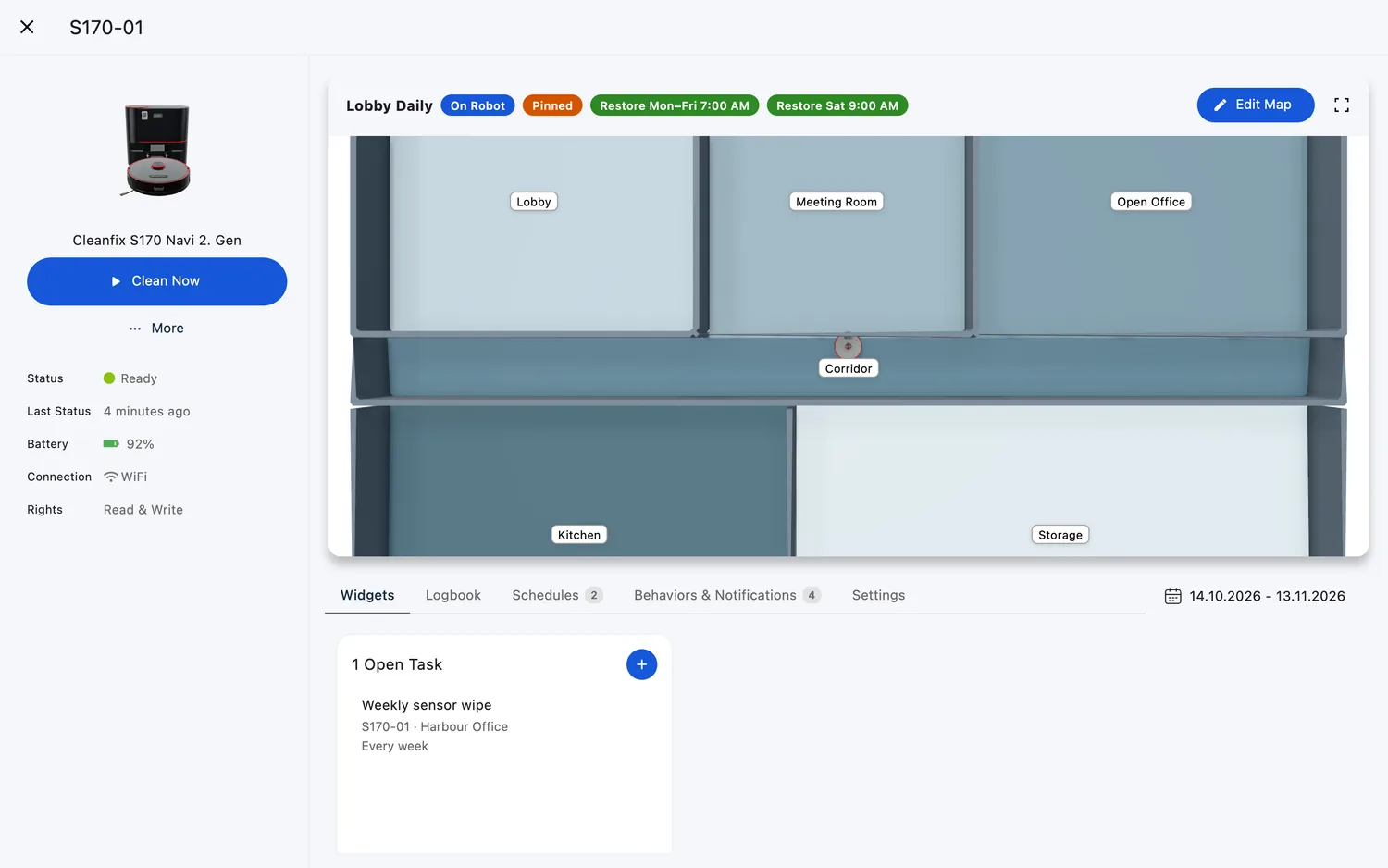
- L’éditeur affiche la carte avec ses commandes : la carte d’outils en haut à droite, « Save Map » et le menu d’annulation dans la barre supérieure.
- Le bouton n’apparaît que tant que la carte peut être modifiée. Il est absent lorsque le robot est déconnecté ou injoignable, pendant qu’un modèle qui verrouille sa carte durant un nettoyage est en cours de nettoyage, et lorsque le robot n’a pas de carte. Un robot sans carte affiche « No map available right now. » dans sa zone de carte ; lorsqu’une carte enregistrée peut être remise sur le robot, la zone propose « Restore Map ».
- Sur les modèles en consultation seule (Lionsbot, Nilfisk SC25), le même bouton ouvre les cartes du robot pour consultation uniquement : ces cartes se modifient sur le robot. Les robots CenoBots ouvrent leurs cartes depuis la zone de carte elle-même (l’icône d’agrandissement) ; leurs cartes se modifient aussi sur le robot.
Web / Mobile : le chemin est le même sur les deux. Sur un téléphone, l’éditeur occupe tout l’écran.
Dessiner une zone interdite
- Sélectionnez l’outil de zone interdite dans la carte d’outils : son infobulle indique « Add No-go Area ». Tant que l’outil est actif, son icône est marquée en rouge.
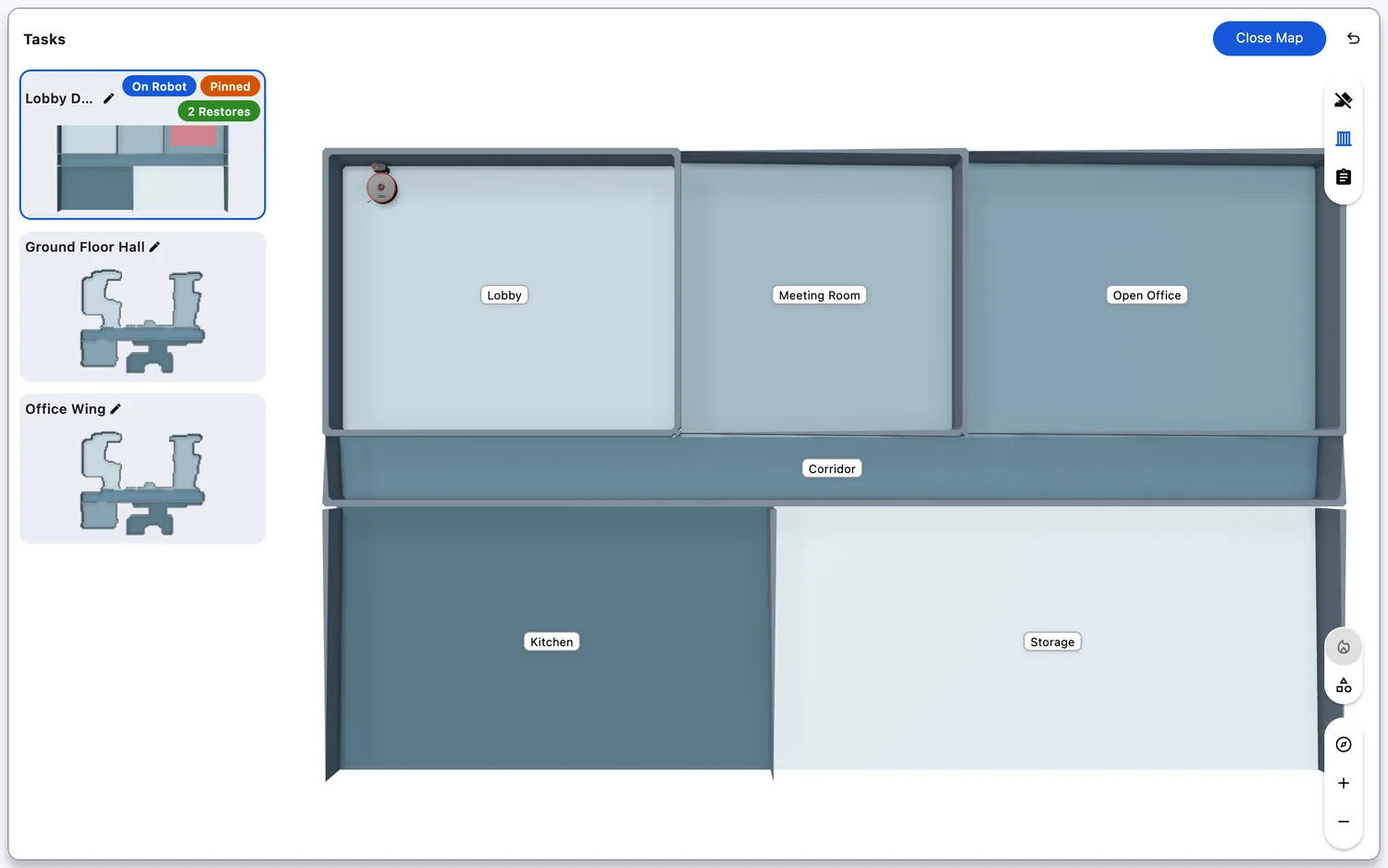
- Faites glisser un rectangle sur l’emplacement où le robot ne doit pas entrer : appuyez sur un coin, faites glisser jusqu’au coin opposé, relâchez.
- Ajustez la zone : faites glisser les quatre poignées d’angle pour la redimensionner, ou la poignée ronde pour la faire pivoter. Les bords affichent leur longueur en mètres.
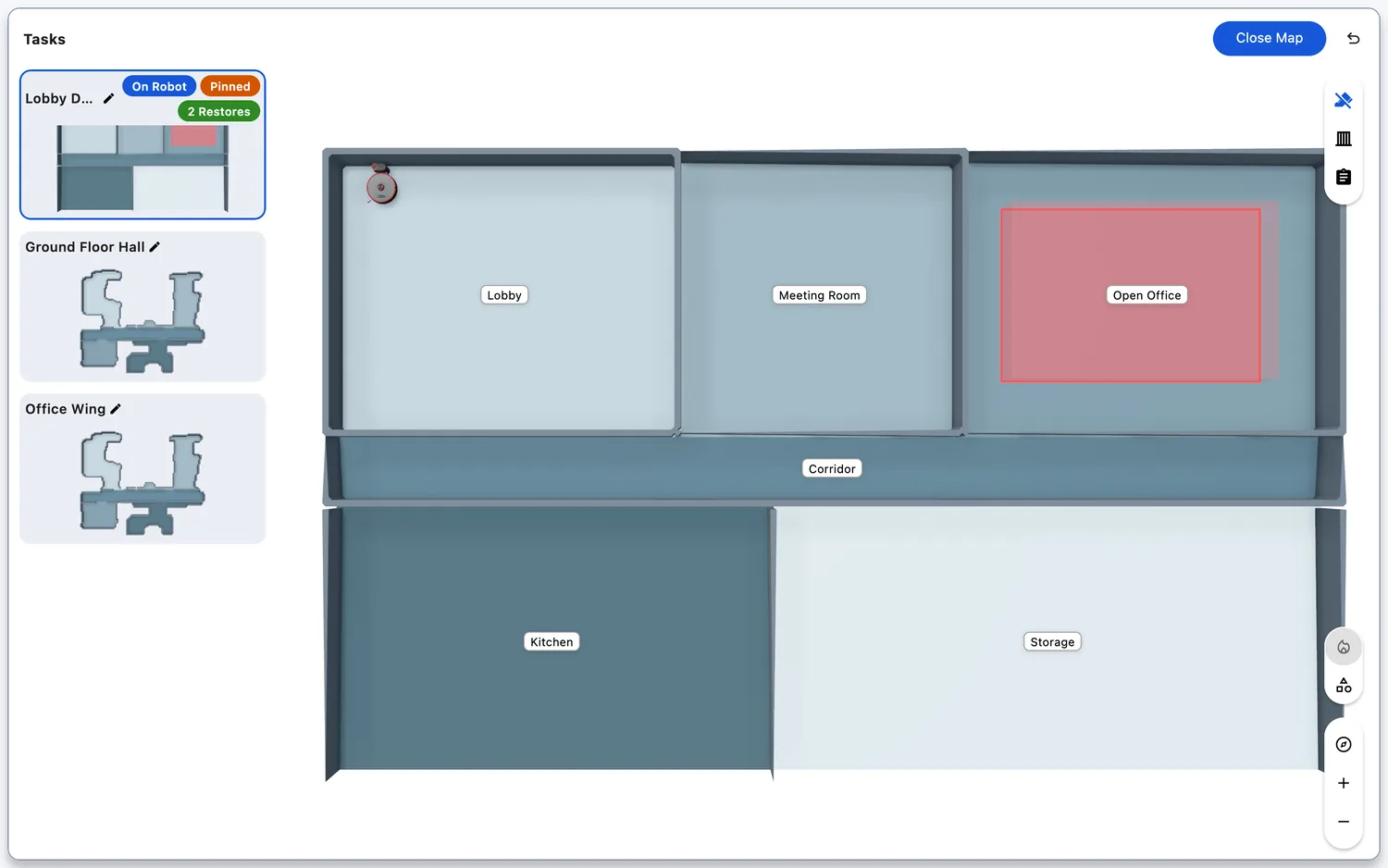
- La supprimer : cliquez sur la zone (une petite boîte d’actions apparaît en bas de la carte) et cliquez sur « Delete ».
- Cliquez sur « Save Map » pour envoyer au robot la carte avec la zone interdite.
Astuce : un robot FieldBots qui signale qu’il est bloqué propose « Add No-go Area » dans son message de statut ; cela ouvre l’éditeur de carte pour ce robot afin que vous puissiez sélectionner l’outil de zone interdite et dessiner l’emplacement à éviter.
Web / Mobile : dessinez avec la souris sur le web ou avec le doigt sur un téléphone ou une tablette ; les deux offrent les mêmes outils.
Dessiner un mur virtuel
- Sélectionnez l’outil de mur dans la carte d’outils : son infobulle indique « Add Virtual Wall ».
- Faites glisser une ligne à travers l’emplacement que le robot ne doit pas franchir, une porte par exemple.
- Ajustez le mur : faites glisser ses deux poignées d’extrémité ; le mur affiche sa longueur en mètres.
- Le supprimer : cliquez sur le mur et cliquez sur « Delete » dans la boîte d’actions.
- Cliquez sur « Save Map » pour l’envoyer au robot.
Vous pouvez dessiner au-delà du bord de la carte : seule la partie située sur la carte est conservée ; une forme entièrement en dehors de la carte est supprimée à l’enregistrement.
Travailler avec les pièces (renommer, diviser, fusionner)
- Cliquez sur une pièce de la carte. Les actions de la pièce apparaissent : sur la carte 3D, la carte de la pièce s’ouvre (le stylo pour renommer, « Split » et « Merge », « Cleaning Passes ») ; sur la carte à plat, une boîte d’actions apparaît en bas de la carte : « Rename », « Schedules » (lorsqu’une planification enregistrée cible la pièce), « Split » et « Merge ». « Merge » n’est proposé que s’il existe une pièce voisine.
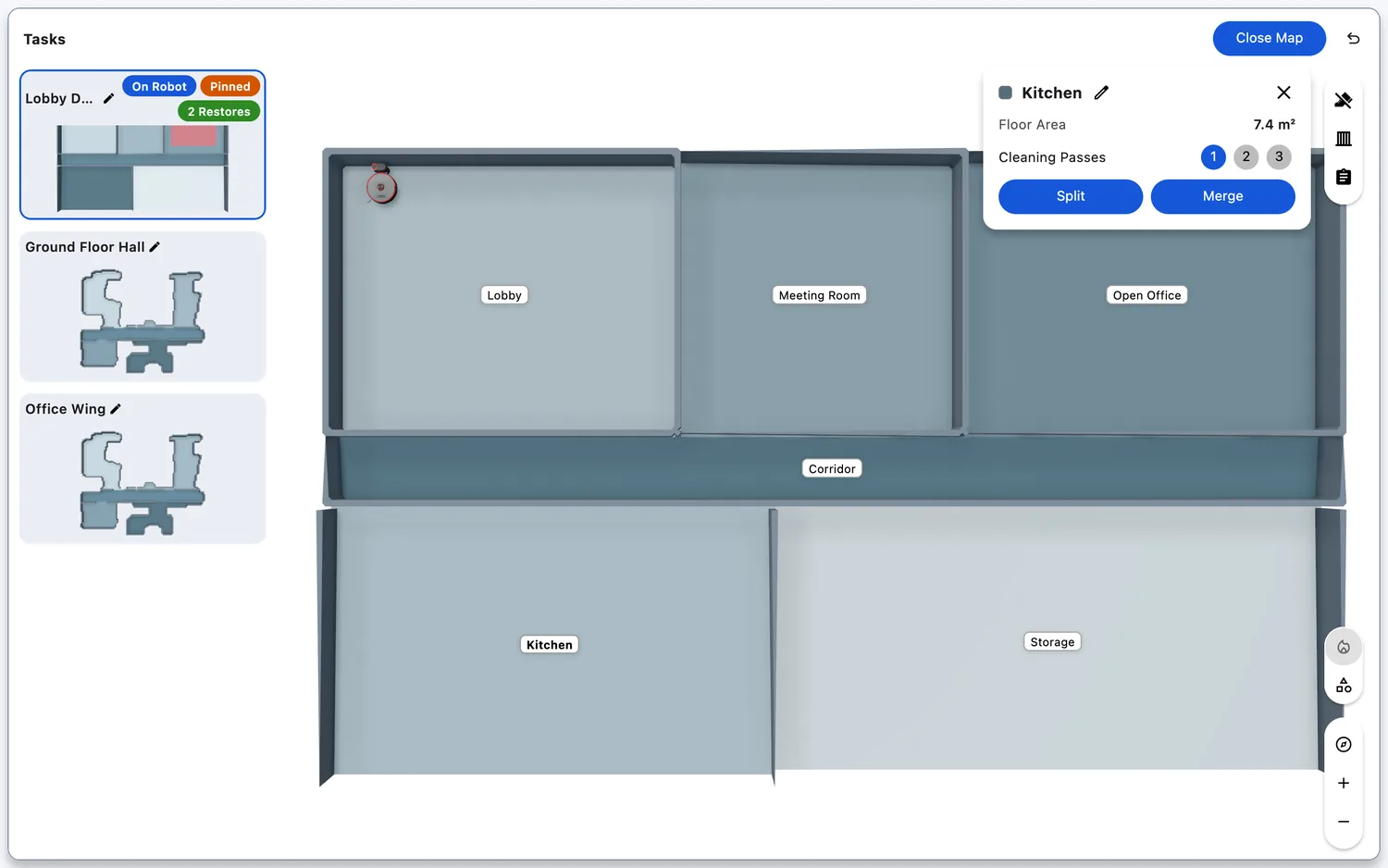
- Renommer : sur la carte 3D, cliquez sur le stylo à côté du nom de la pièce, saisissez le nom souhaité et appuyez sur Entrée ou cliquez en dehors du champ. Sur la carte à plat, cliquez sur « Rename » : la boîte de dialogue « Rename Kitchen » affiche le nom de la pièce ; saisissez le nom souhaité et confirmez avec « Rename ».
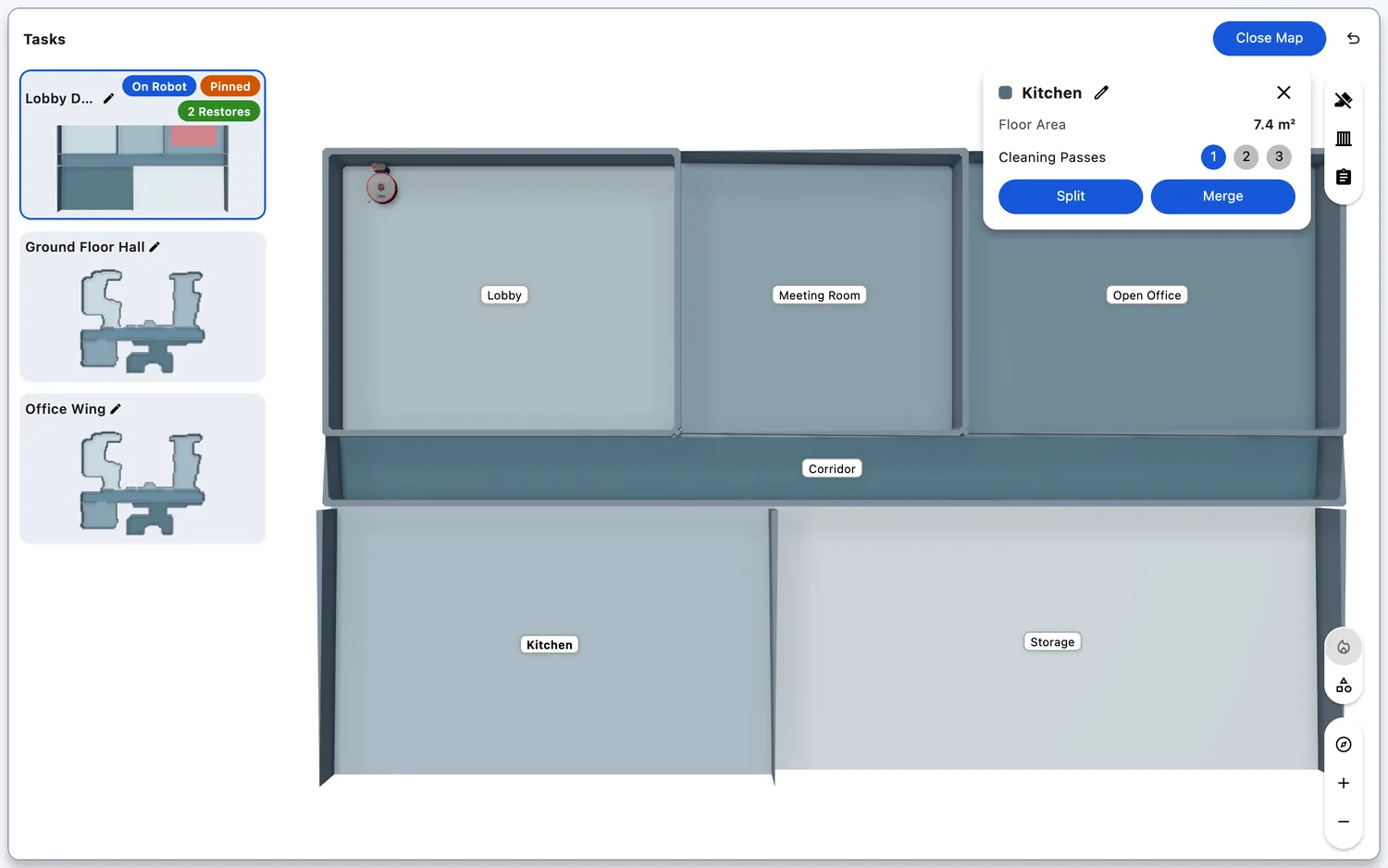
- Diviser : cliquez sur « Split » ; l’indication « Split Room: Start drawing a line and cut through the entire room wall to wall. » apparaît ; tracez la ligne à travers la pièce, puis confirmez avec « Split » (ou annulez avec « Cancel »). Le robot divise la pièce ; la carte se recharge.
- Si la division n’est pas possible, la boîte de dialogue « Room Cannot Be Split » en indique la raison, par exemple « The line has to be drawn inside the room. » ou « The room is too small to be split. »
- Fusionner : cliquez sur « Merge » ; les pièces voisines sont proposées ; sélectionnez la pièce avec laquelle la vôtre doit fusionner.
- Si des planifications utilisent les pièces concernées, l’app demande d’abord : « Schedules are affected » : « The following schedules are affected by this action and will be deleted: … Do you want to continue? » ; confirmez avec « Confirm ».
Définir comment les pièces sont nettoyées
- Ouvrez l’outil « Tasks » dans la carte d’outils de l’éditeur : le panneau « Task Instructions » s’ouvre sur la carte.
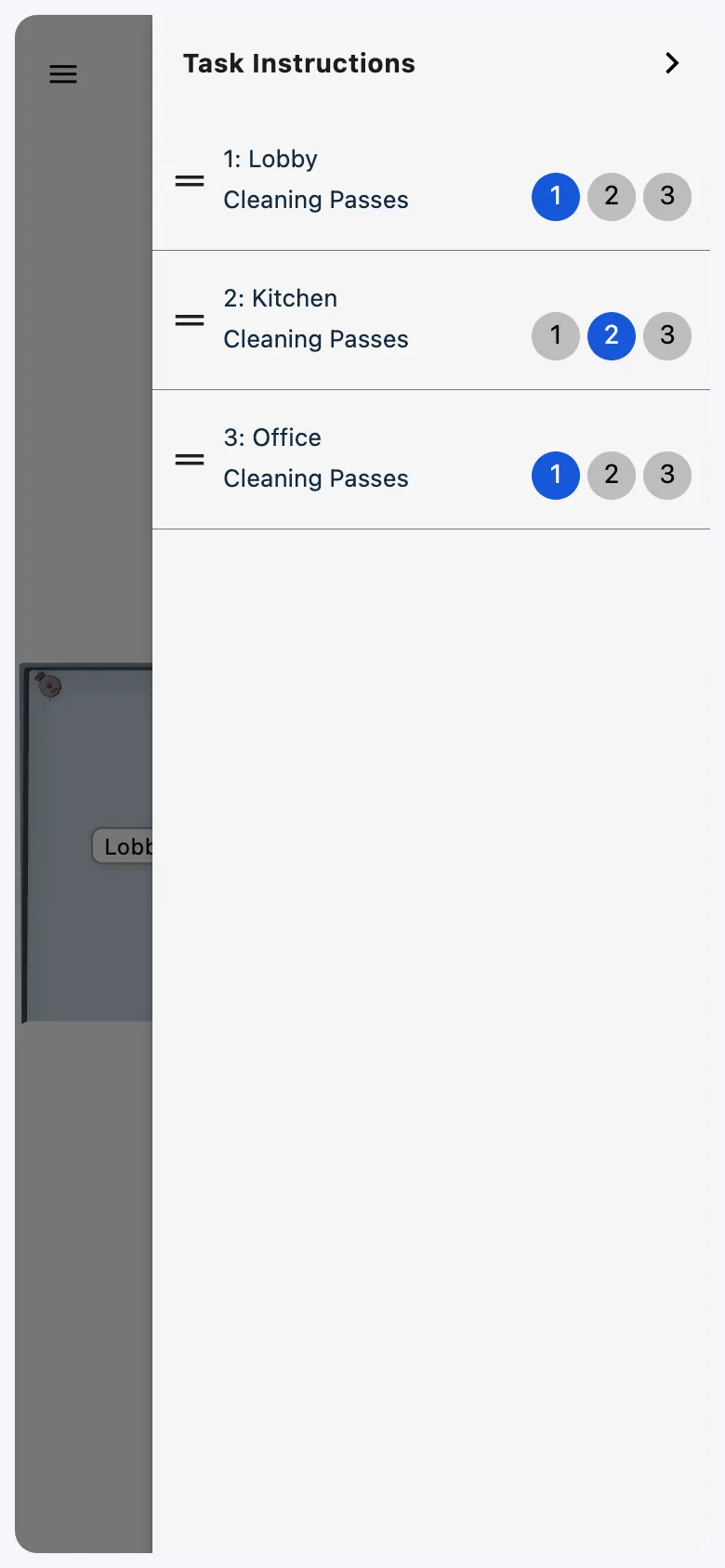
- Chaque ligne de pièce affiche le nom de la pièce et « Cleaning Passes » : choisissez 1, 2 ou 3 (1 par défaut) pour définir combien de fois le robot nettoie cette pièce par nettoyage.
- Sur les modèles avec un ordre de nettoyage (Cleanfix S170 Navi 2. Gen), faites glisser une pièce par sa poignée pour changer le moment où elle est nettoyée ; les numéros devant les noms (« 1: Lobby ») indiquent l’ordre. Les autres modèles listent les pièces sans ordre.
- Sur la carte 3D, le survol d’une ligne met en évidence cette pièce sur la carte.
- Le Zaco X1000 affiche les pièces sous forme de liste simple, et une pièce peut avoir sa propre valeur « Suction » : « Default », ou une valeur par paliers de 5 (environnement de test).
Un robot dont la carte n’est pas encore finalisée affiche « Map not finalized yet. » dans ce panneau.
Web / Mobile : le panneau s’ouvre sur la carte quelle que soit la taille de l’écran.
Modifier la carte pendant qu’un robot nettoie
- Sur la plupart des modèles permettant la modification de carte, vous pouvez ouvrir et modifier la carte pendant que le robot nettoie ; la modification prend effet avec votre prochain « Save Map ».
- Deux modèles verrouillent leur carte pendant qu’ils nettoient : le Cleanfix S170 Navi 2. Gen et l’i-team co-botic 1700 (2025). Leur zone de carte ne propose pas « Edit Map » pendant un nettoyage.
- La modification fonctionne de nouveau une fois le nettoyage terminé.
Enregistrer, fermer et annuler vos modifications
- Dès que vous modifiez quelque chose (une zone interdite, un mur, un nom de pièce), le bouton de la barre supérieure indique « Save Map ». Tant que rien n’a changé, il indique « Close Map ».
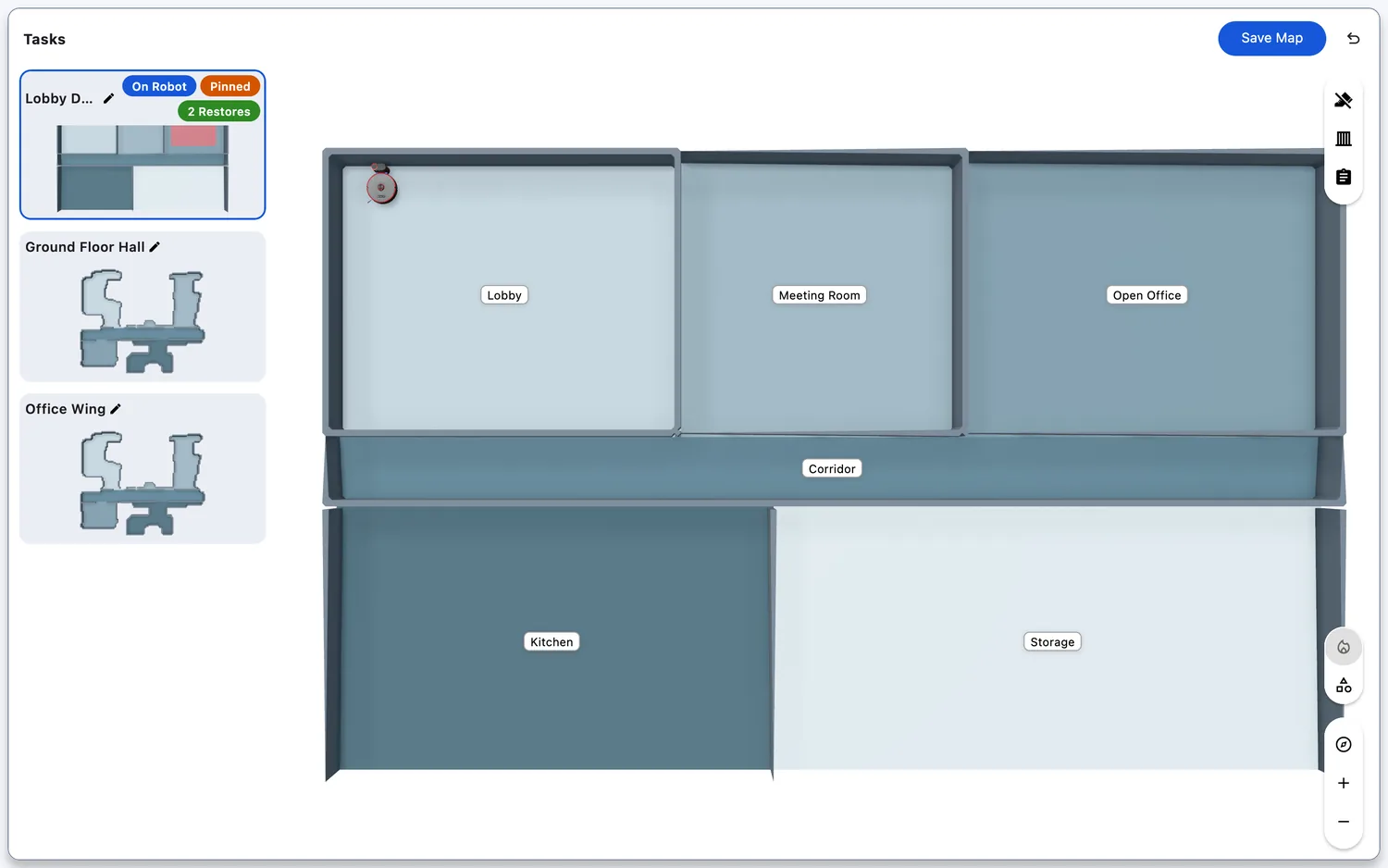
- Cliquez sur « Save Map » : l’app vérifie la carte, l’envoie au robot, et l’éditeur se referme sur la zone de carte, qui affiche la carte.
- Annuler tout depuis le dernier enregistrement : ouvrez le menu à côté du bouton (« Undo and Restore ») et cliquez sur « Revert Last Step » ; la carte du robot est rechargée et vos modifications non enregistrées sont abandonnées.
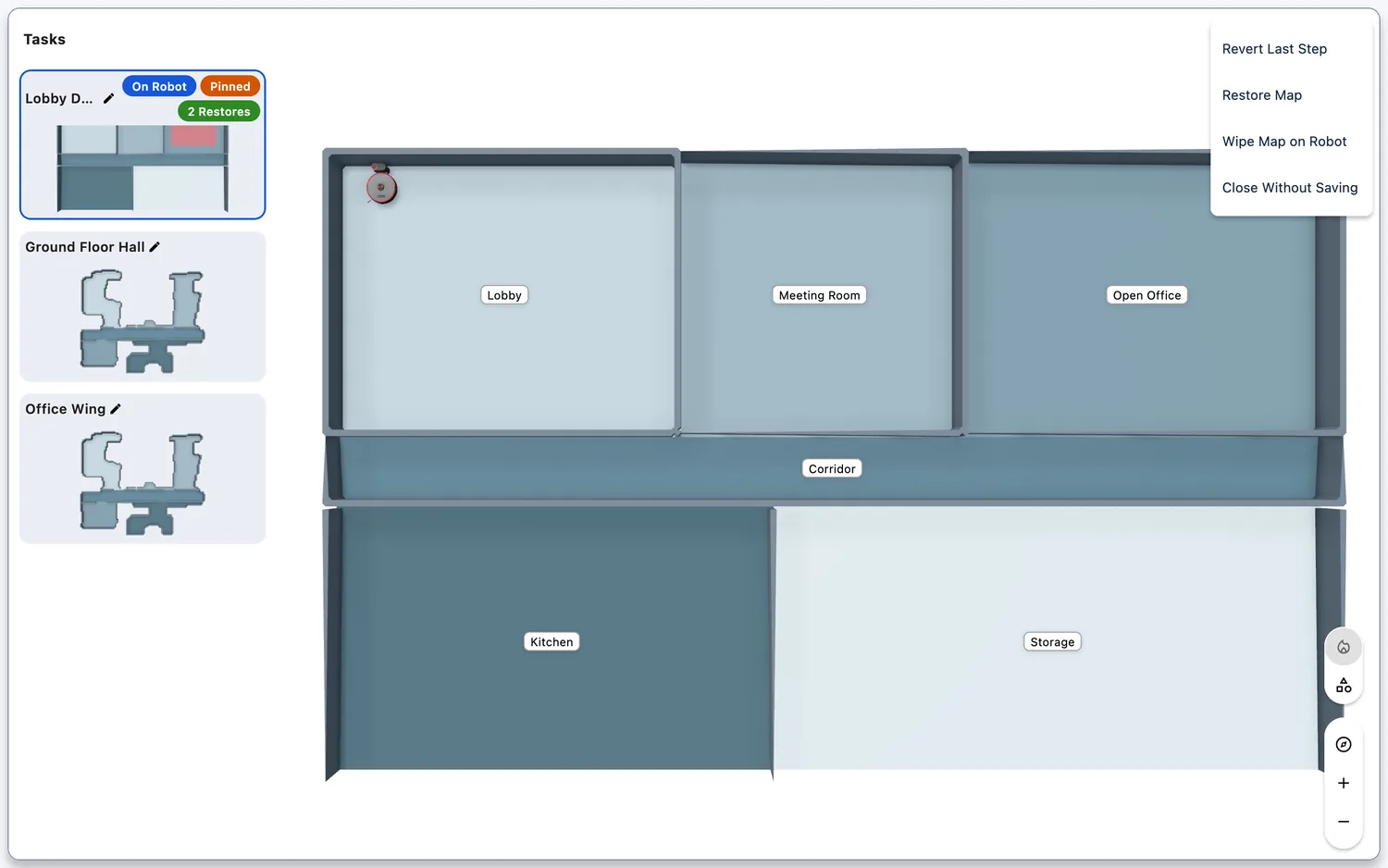
- Quitter sans enregistrer : « Close Without Saving » ; rien n’est envoyé au robot, et la zone de carte se referme sur la page du robot.
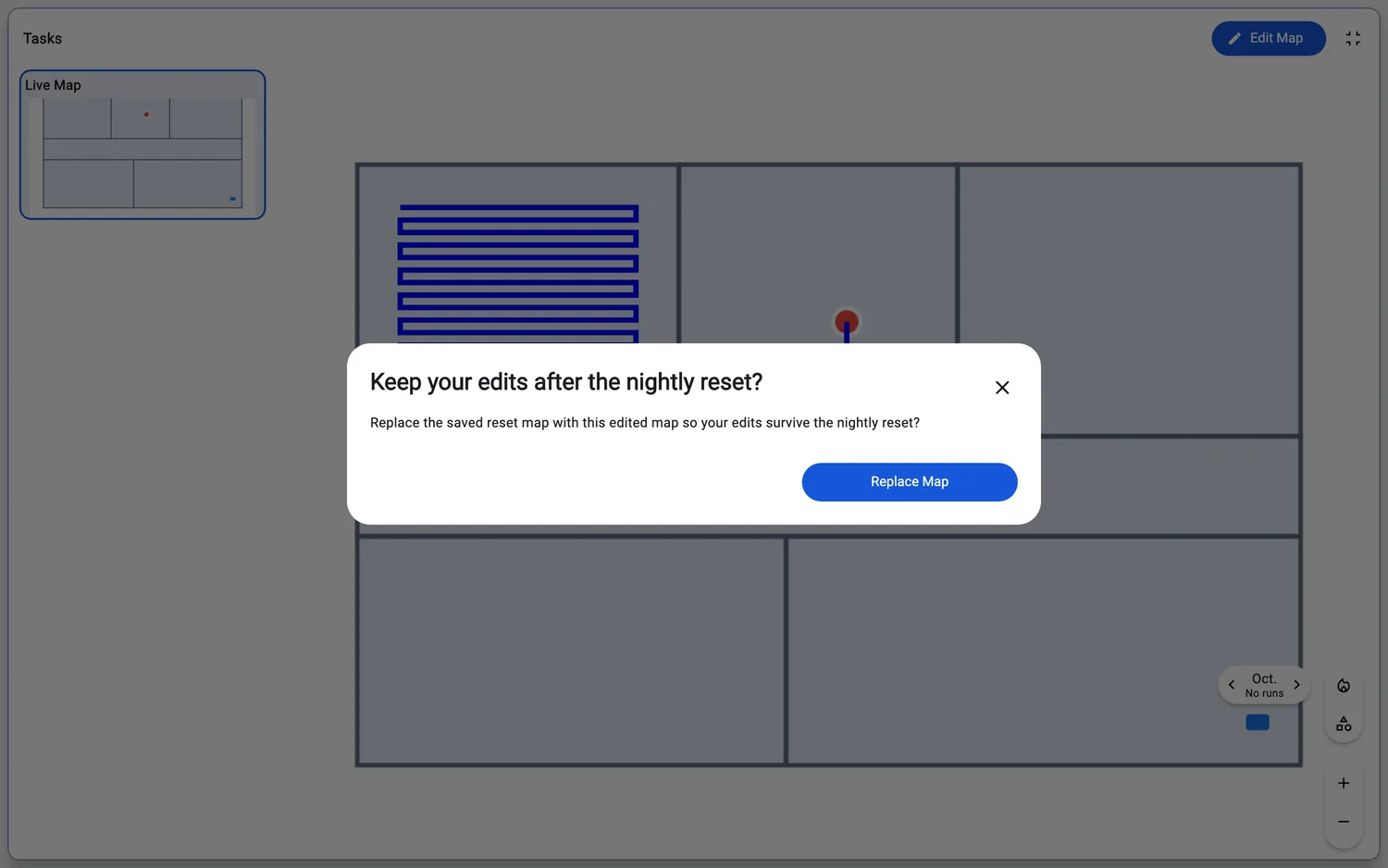
- Si une réinitialisation nocturne risque d’annuler vos modifications, l’app le demande juste après l’enregistrement : « Keep your edits after the nightly reset? » ; cliquez sur « Replace Map » pour que la carte modifiée devienne celle qu’utilise la réinitialisation.
- Si des planifications restaurent cette carte avant un nettoyage, l’app demande : « Use the edited map for these schedules too? » ; cliquez sur « Use Edited Map ». La boîte de dialogue liste les planifications qui restaurent la carte que vous avez modifiée ; celles qui restaurent une autre carte sont indiquées comme laissées inchangées.
- La carte modifiée parvient au cloud en arrière-plan : l’app indique que le robot l’enregistre et confirme lorsqu’elle est utilisée. Si elle n’arrive pas à temps, l’app indique : « Could not find the edited map yet, try pinning it from Map History. »
Si le robot est hors ligne ou injoignable, l’enregistrement est refusé : l’app affiche le statut du robot ; réessayez lorsqu’il est de nouveau disponible.
Faire pivoter la carte
- Sur la carte 3D, « Top-Down View » (la boussole au-dessus des boutons de zoom dans la carte de la caméra) affiche tout le sol vu du dessus et maintient la carte au quart de tour le plus proche de votre vue ; c’est enregistré immédiatement, et tous les aperçus de carte suivent.
- Lorsque l’éditeur affiche la carte à plat, la carte d’outils comporte « Rotate Map » : chaque clic fait pivoter la carte de 90°. La rotation compte comme une modification non enregistrée : cliquez sur « Save Map » pour la conserver.
- L’outil « Rotate Map » nécessite un robot sous licence ; sur un robot sans licence, l’app ouvre à la place l’invitation à passer à l’offre supérieure.
Effacer une carte
- Ouvrez le menu d’annulation (« Undo and Restore ») et cliquez sur « Wipe Map on Robot ».
- L’app demande confirmation : « Wipe the map of {robot}? The robot forgets it and maps the area again on its next run. » ; confirmez avec « Wipe Map on Robot ».
- L’éditeur se ferme et la zone de carte est vide. Lorsqu’une carte enregistrée peut être remise sur le robot, la zone propose « Restore Map » : utilisez-le pour sélectionner l’une des cartes enregistrées.
- Cette action est irréversible : la carte avec ses pièces, zones interdites et murs est perdue, et les planifications qui l’utilisaient perdent leur cible.
Remettre une carte enregistrée sur le robot
- Ouvrez les cartes enregistrées du robot (voir Map History), par exemple depuis l’entrée « Restore Map » du menu d’annulation de l’éditeur.
- Trouvez la carte souhaitée et ouvrez son menu ⋮ (« Map Actions ») : cliquez sur « Save Map to Robot ».
- La boîte de dialogue « Restore Map » demande « The map that is on {robot} right now will be overwritten by this map. » ; confirmez avec « Restore Map Now ». Le robot charge alors la carte.
- Si une carte ne se trouve pas sur le robot et que vous l’ouvrez dans la zone de carte, elle est affichée en consultation seule : « The map can only be edited there. » Cliquez sur « Move to Robot » et confirmez avec « Restore Map Now ».
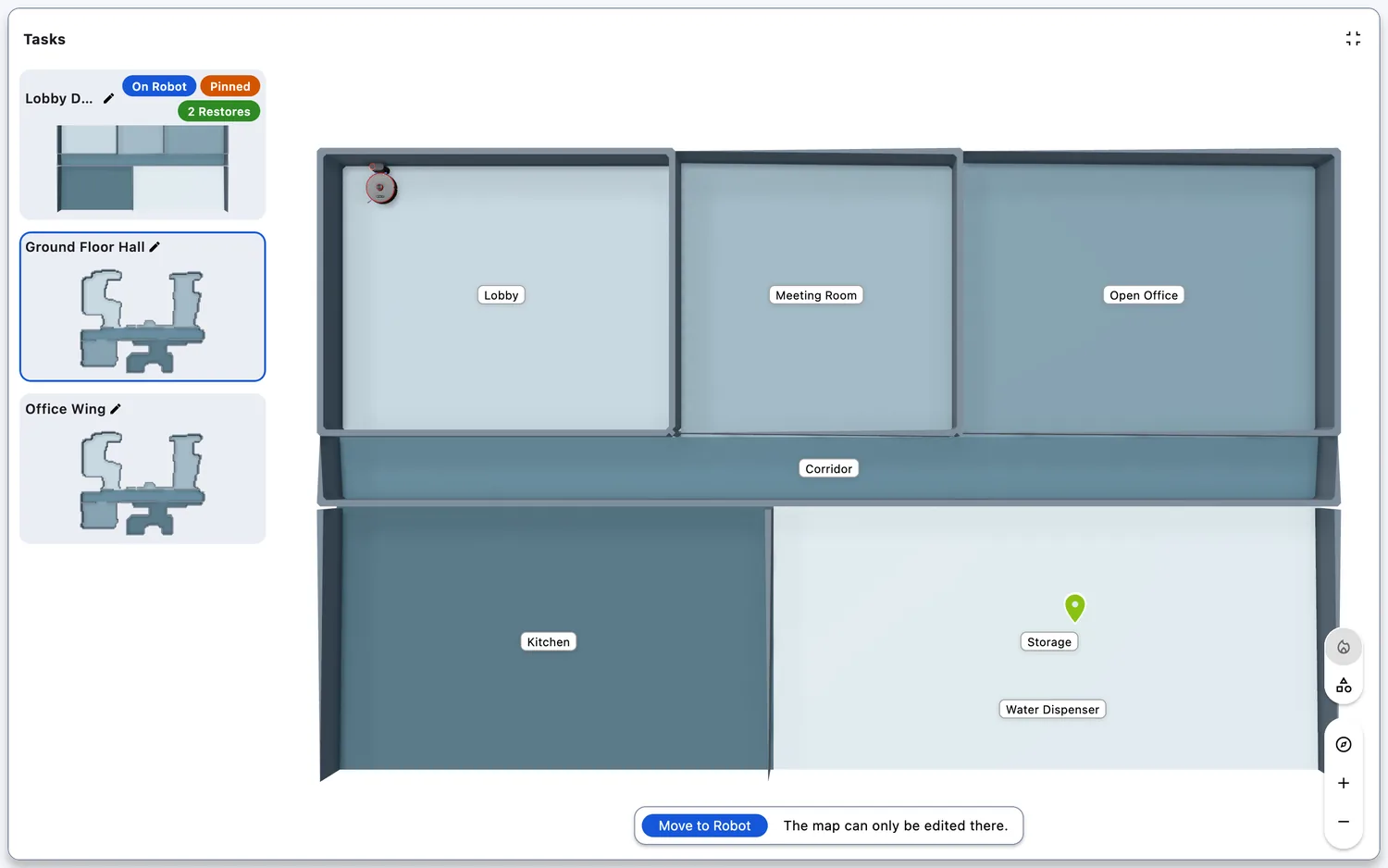
- Pour mettre la carte sur un autre robot du même modèle, sélectionnez ce robot dans « Restore on which robot? ». Le sélecteur apparaît lorsqu’un autre robot adapté est en ligne et que la restauration sur un autre robot fait partie de votre offre ; sinon, la carte est placée sur le robot auquel elle appartient.
- Lorsque le robot est hors ligne, « Save Map to Robot » est grisé, avec la remarque « Robot is offline – Restore once it is back online ».
Épingler une carte (pour éviter qu’elle soit écrasée)
- Ouvrez les cartes enregistrées du robot (voir Map History), par exemple depuis l’entrée « Restore Map » de l’éditeur.
- Sur la fiche de la carte, ouvrez ⋮ « Map Actions » et cliquez sur « Pin ». La fiche porte alors la pastille orange « Pinned » ; « Unpin » l’annule. Une carte épinglée reste la carte que le robot continue d’utiliser : les modifications de carte provenant du robot ne l’ajustent pas.
- Sur les modèles où le robot détient lui-même l’épinglage, la même entrée bascule ce verrou, et seule la fiche de la carte qui se trouve sur le robot la propose.
- Tous les modèles ne peuvent pas épingler leurs cartes : les modèles sont listés sous Supported robot models.
Modèles de robots pris en charge
Modification complète de la carte dans FieldBots (8 modèles) :
Consultation seule dans FieldBots (11 modèles : les cartes sont affichées, modifiées sur le robot) :
- CenoBots: L3, L4, L50, S5, SP50
- Lionsbot: Leo, R3 Scrub, R3 Vac, R5, Rex
- Nilfisk: SC25
- Création d’une nouvelle carte dans FieldBots : Zaco X1000
- Modification pendant que le robot nettoie : prise en charge sur les modèles permettant la modification de carte, à l’exception du Cleanfix S170 Navi 2. Gen et de l’i-team co-botic 1700 (2025), qui verrouillent l’éditeur pendant un nettoyage
- Épinglage de la carte (restauration automatique à minuit) : Cleanfix S170 Navi 1. Gen (0.2.5), Cleanfix S170 Navi 2. Gen, Robot Sweeper 8 (0.2.5)
- Limites d’éléments de carte : Cleanfix S170 Navi 1. Gen (combined=35), Cleanfix S170 Navi 2. Gen (forbidden=16;walls=10), Robot Sweeper 8 (combined=35), Zaco X1000 (forbidden=100;walls=100), i-team co-botic 1700 (combined=35)
- Modification des pièces : Cleanfix S170 Navi 2. Gen (ordre de nettoyage), Zaco X1000 (liste de pièces ; environnement de test)
- Avertissement de surface de nettoyage maximale : Cleanfix S170 Navi 2. Gen (800), i-team co-botic 1700 (2025) (800)
- Avis de cartographie limitée : Cleanfix S170 Navi 1. Gen (400), Robot Sweeper 8 (400), i-team co-botic 1700 (400)
Remarques et limites
- L’enregistrement et les actions sur les pièces (diviser, fusionner) s’exécutent sur le robot et nécessitent qu’il soit en ligne : s’il est hors ligne ou injoignable, l’app affiche son statut au lieu d’envoyer la modification.
- Les modifications non enregistrées survivent au rechargement après une division ou une fusion de pièces ; « Revert Last Step », « Wipe Map on Robot » et le fait de quitter sans enregistrer les abandonnent.
- Épingler et déplacer des cartes enregistrées nécessite les droits Read & Write ; un membre disposant des droits Read & Comment consulte les cartes sans ces actions.
- Les robots partagés avec votre équipe en lecture seule affichent la carte sans les outils de modification ; voir Delegate Robots.
- Map History est le lieu de la liste des cartes enregistrées : la restauration et l’épinglage s’y trouvent.
- L’enregistrement d’une nouvelle carte depuis FieldBots fonctionne avec le Zaco X1000 (voir Supported robot models).
- Chaque modèle n’autorise qu’un nombre limité de zones interdites et de murs virtuels. Lorsque la limite est atteinte pendant le dessin, l’outil s’arrête et un message l’explique : « Only up to 35 no-go zones or virtual walls are supported », ou la même chose avec « no-go zones » ou « virtual walls » seuls, selon le modèle. Les nombres de votre modèle sont listés sous Supported robot models.
- Une zone interdite ou un mur virtuel qui recouvre la station d’accueil bloque l’enregistrement : ajustez la forme et enregistrez de nouveau.
- La carte est-elle plus grande que la taille recommandée pour le modèle ? Une icône d’avertissement rouge apparaît sur la fiche de la carte ; cliquez dessus pour ouvrir la boîte de dialogue « Limited Mapping Capabilities ». Elle commence par « The created map of your {brand name} is too big and is well beyond the recommended 320 sqm. » et recommande de répartir la charge de travail entre davantage de robots ou de restreindre la zone cartographiée ; fermez-la avec « Okay ». La taille à partir de laquelle cette remarque apparaît dépend de votre modèle.
- Si la carte dépasse la surface de nettoyage maximale du modèle, une remarque rouge apparaît sur la carte : « Map is bigger than the maximum cleaning area of {model name}, so it won't cover the whole map. »