
Présentation
Affichez votre flotte sur grand écran. Le TV-Dashboard affiche le tableau de bord en plein écran — conçu pour un téléviseur ou un écran mural au bureau, à l’atelier ou dans la salle de pause. Il se met à jour tout seul, il est en affichage seul (personne ne peut rien modifier depuis le mur) et il fait partie des offres payantes de FieldBots.
Pour qui
Les Responsables qui veulent que l’état de la flotte soit visible de tous ; les Opérateurs, Techniciens et membres en lecture seule qui le lisent depuis l’autre bout de la pièce.
Étapes
Ouvrir le TV-Dashboard
- Sur l’écran qui doit l’afficher — par exemple le navigateur de votre téléviseur — ouvrez FieldBots et connectez-vous.
- Ouvrez « Team Settings » et cliquez sur le bouton « TV Dashboard » en bas de la liste des paramètres. (« Team Settings » est l’entrée du menu du sélecteur d’équipe, à côté du nom de l’équipe.)

- Activez l’interrupteur « TV Mode » en haut à droite. Le tableau de bord occupe tout l’écran ; en haut, seuls le logo de l’équipe à gauche et l’interrupteur à droite restent visibles.

- Astuce pour un écran mural : dirigez le navigateur du téléviseur directement vers votre tableau de bord en ajoutant « ?tv=true » à la fin de son adresse — par exemple « app.fieldbots.com/dashboard?tv=true ». L’écran s’ouvre alors en mode TV sans aucun clic ; laissez simplement le navigateur connecté à FieldBots.
Configurer ce que l’écran affiche
- L’écran affiche le tableau de bord tel qu’il a été organisé par l’utilisateur qui y est connecté — sa propre mise en page dans cette équipe, ou la mise en page par défaut de l’équipe tant qu’il n’en a pas organisé une.
- Configurez la mise en page avec « TV Mode » désactivé : cliquez sur « Customize Widgets » sous les widgets, puis ajoutez, retirez ou réorganisez-les — voir Widgets. En mode TV, les commandes « Customize Widgets » ne sont pas affichées.
- Idéal pour un écran mural : le widget « Maintenance List » fait défiler tout seul les robots qui demandent de l’attention — défilement lent vers le bas, retour rapide vers le haut, puis cinq secondes de pause en haut avant de recommencer. En mode TV, il n’affiche aucun filtre de statut.
Quitter le mode TV
- Désactivez « TV Mode » — le tableau de bord retrouve son affichage normal.
- Cliquez sur le logo de l’équipe en haut à gauche pour accéder à « Robots ».
- En dehors du mode TV, le bouton de fermeture (X) en haut ramène à la page d’où vous venez ; si le tableau de bord a été ouvert par un lien, il ouvre « Users and Access ».
Modèles de robots pris en charge
Disponible pour tous les robots de votre flotte — affiche les widgets du tableau de bord de l’équipe sur un grand écran (équipes sous licence).
Remarques et limites
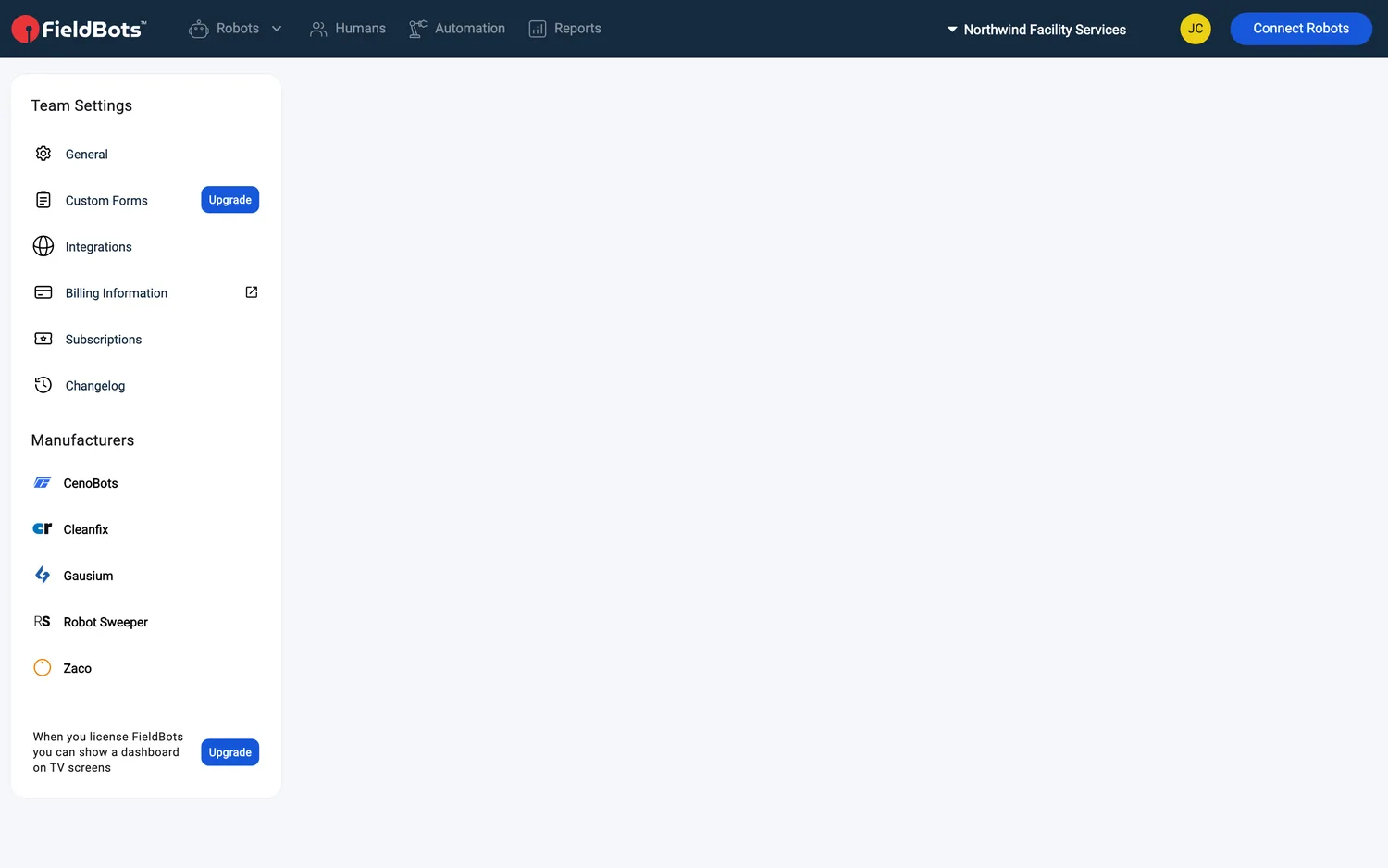
- Dans une équipe Free, le bas de la liste des paramètres affiche « When you license FieldBots you can show a dashboard on TV screens » avec une étiquette « Upgrade » — le bouton « TV Dashboard » apparaît dès que votre équipe dispose d’une licence.
- Le mode TV est un mode de consultation : par exemple, les widgets de statut n’y affichent aucun lien, et la commande « Clean Now » ne fait pas partie de la mise en page du tableau de bord — rien ne peut être modifié depuis l’écran mural.
- L’écran se met à jour en direct de lui-même — les statuts des robots arrivent automatiquement (voir Real-time Statuses).
- Sur de très grands écrans (à partir de 2500 px de large), tout est automatiquement agrandi, de sorte que les widgets restent lisibles de loin.