
Présentation
Gardez toute votre flotte sur le firmware recommandé, depuis une seule page. La page Firmware Updates vous donne une vue d’ensemble des versions de firmware de toute la flotte, met en évidence les mises à jour disponibles et vous permet d’agir immédiatement : mettre à jour directement là où FieldBots le peut, ou envoyer une demande là où il ne le peut pas.
Pour qui
Les Techniciens et Responsables qui s’occupent des logiciels de la flotte et veulent que chaque robot soit sur le dernier firmware recommandé.
Étapes
Ouvrir la vue d’ensemble du firmware
- Ouvrez « Automation » et choisissez « Firmware Updates ».
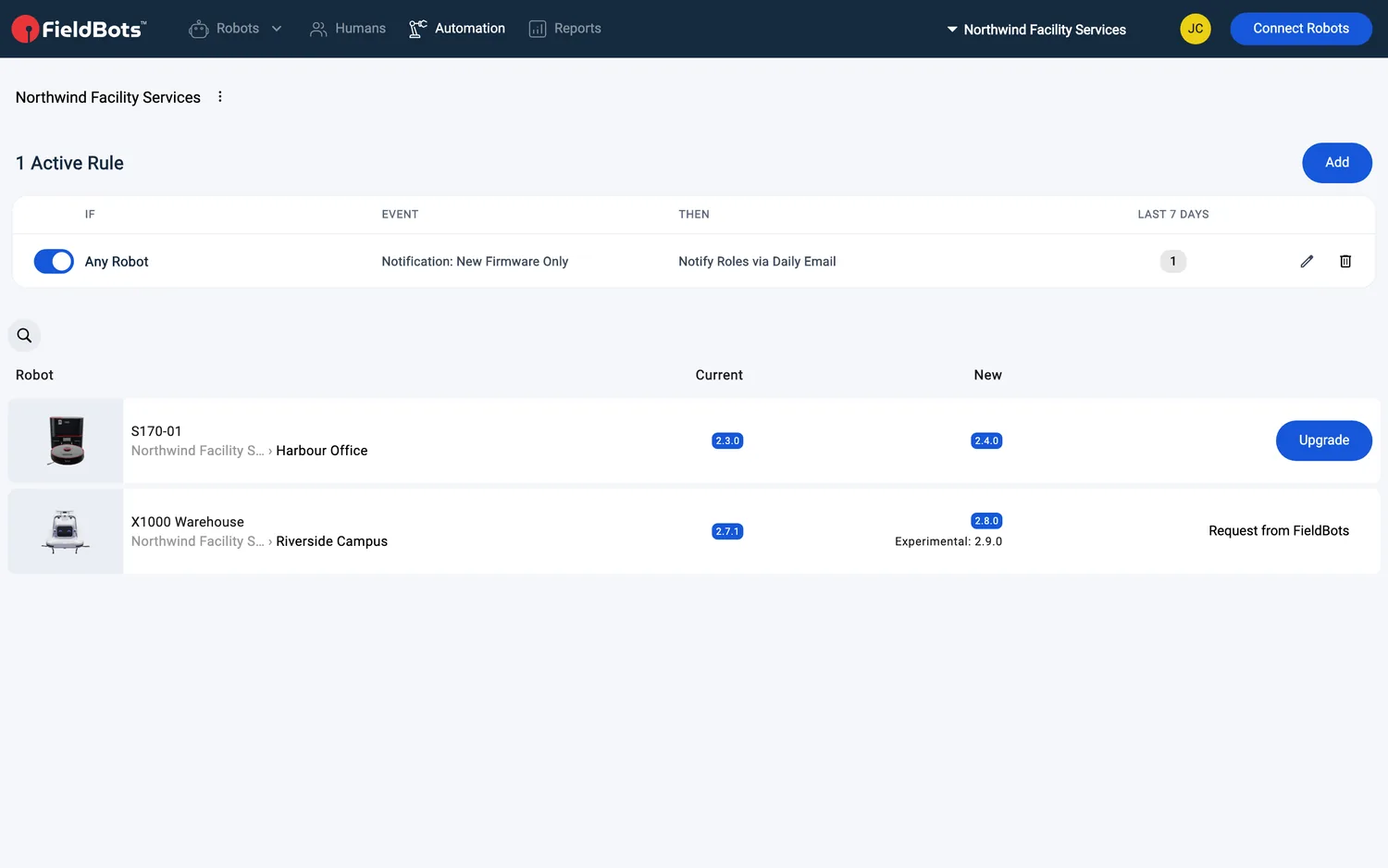
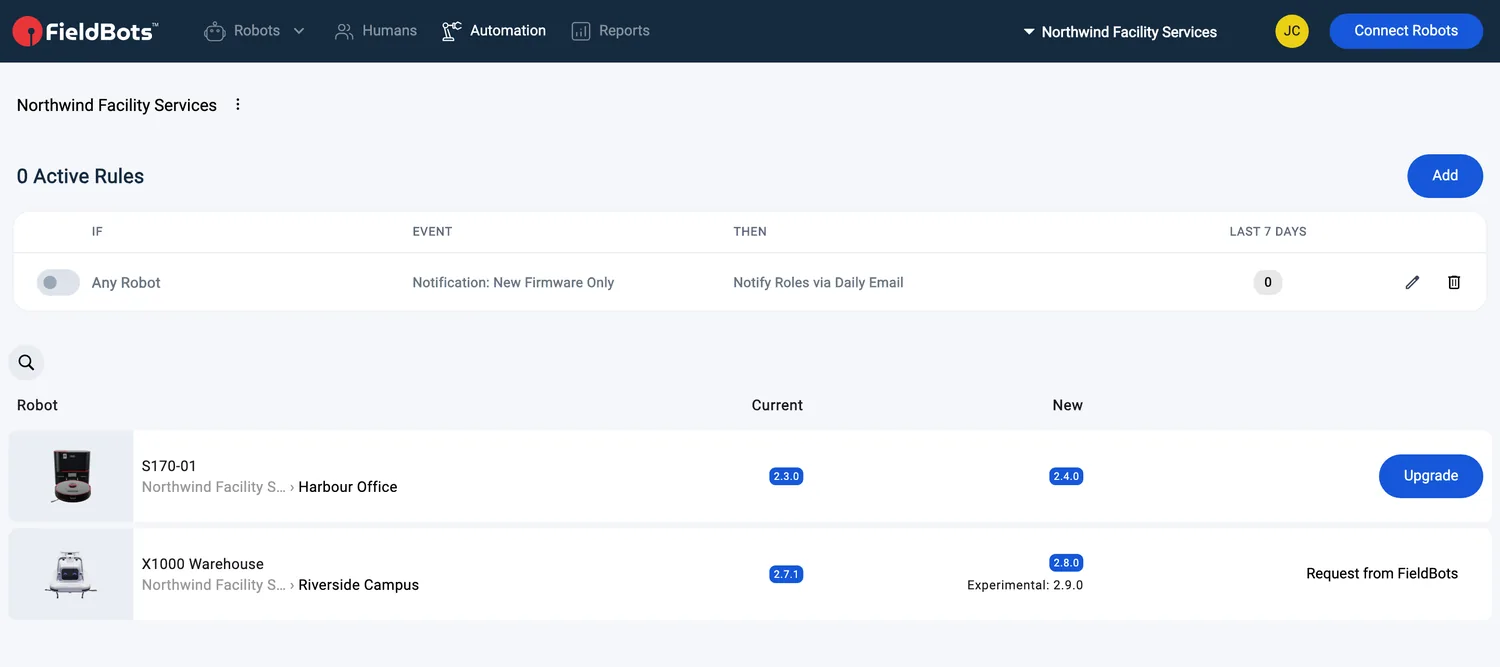
- En haut, les règles de notification de firmware sont listées avec le nombre de règles actives et un bouton « Add » ; une règle peut notifier votre équipe lorsque « New Firmware » apparaît pour vos robots.
- Affinez la liste si vous le souhaitez : utilisez le champ de recherche et le filtre « Models » ; le site que vous sélectionnez dans la navigation de gauche limite les robots affichés.
- Le tableau liste chaque robot disposant d’une mise à jour en trois colonnes (« Robot », « Current » et « New »), plus l’action pour ce robot. Un robot apparaît dès qu’une mise à jour est disponible pour son modèle.
- Si rien n’est en attente, vous voyez : « No firmware updates for your robots found. »
- Comment lire les versions : « Current » est la version exécutée par le robot ; « New » est la version que nous recommandons. Lorsqu’une version expérimentale est plus récente que la stable, la colonne « New » l’affiche sous la forme « Experimental: <version> ».
Mettre à jour un robot directement
- Lorsque FieldBots peut mettre à jour le robot lui-même, la ligne propose « Upgrade ».
- Cliquez sur « Upgrade » : le firmware est envoyé immédiatement : « Firmware update triggered. »
- Le robot installe la mise à jour et redémarre ; il ne peut pas nettoyer pendant la mise à jour.
Demander une mise à jour
- Lorsque la mise à jour ne peut pas être envoyée directement, la ligne propose « Request from FieldBots » : un formulaire d’assistance s’ouvre, prêt pour votre demande.
- Selon le modèle et la configuration de votre équipe, une ligne peut aussi afficher « Request from Distributor » (la demande est envoyée à votre distributeur : « A task was created for your distributor ») ou la simple remarque « Contact Your Distributor ».
Mettre à jour depuis la page du robot
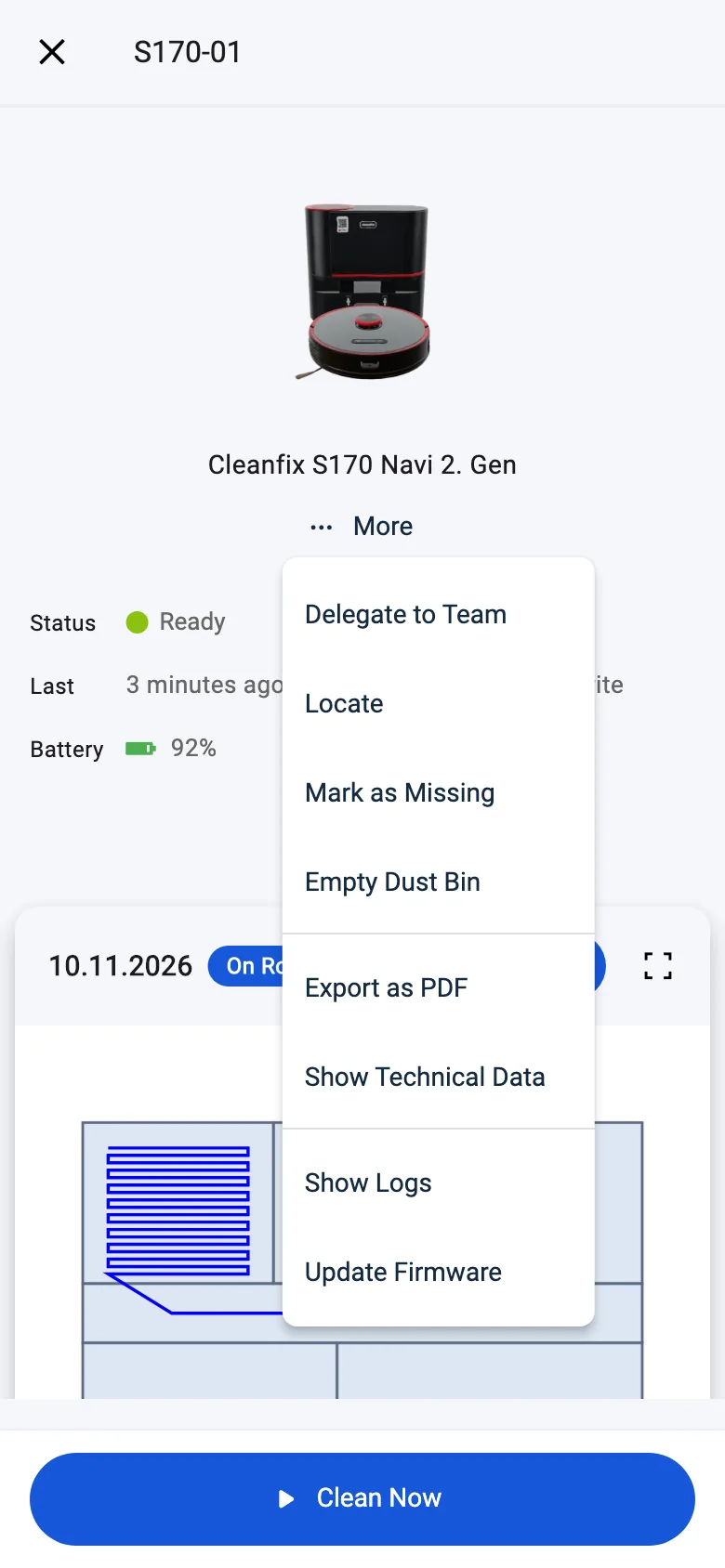
- Ouvrez le robot et cliquez sur « More ».
- Choisissez « Update Firmware » : l’entrée indique la version qu’elle installerait, ou « Current » lorsqu’il n’y a rien à faire.
- La suite dépend du robot :
- Rien à mettre à jour : « No Firmware Update Available » : « There is no newer firmware version for this robot. Nothing needs to be updated. »
- Mise à jour directe : la boîte de dialogue demande « Update firmware? » et explique que le firmware est installé immédiatement : « The robot can't clean while the update runs and restarts afterwards. » Confirmez avec « Start Update ».
- Sinon : « Request Firmware Update » : FieldBots demande au distributeur du robot d’installer la mise à jour. Confirmez avec « Notify Distributor » ; vous verrez ensuite « The distributor has been notified. »
- Si aucun distributeur n’est configuré, « No Distributor » apparaît : « To notify your distributor, add it to your Team Settings. » Les chefs d’équipe peuvent ouvrir les Team Settings directement depuis la boîte de dialogue ; les autres sont invités à demander à un chef d’équipe de le faire.
Web / Mobile : la même page sur les deux. Sur les téléphones, l’action « Upgrade » s’affiche sous forme d’icône au lieu d’un libellé, et les images des robots sont masquées dans le tableau.
Modèles de robots pris en charge
Vue d’ensemble du firmware pour 8 modèles :
Mettre à jour directement depuis FieldBots :
Cleanfix
S170 Navi 1. GenS170 Navi 2. Gen
GeniusⓇ
Swift
Robot Sweeper
Robot Sweeper 8
i-team
co-botic 1700co-botic 1700 (2025)co-botic 1900
Demander la mise à jour à FieldBots :
Zaco
X1000
Remarques et limites
- L’ouverture de la page nécessite un accès maintenance (rôle de Technicien ou de Responsable) et une offre d’équipe payante ; l’envoi d’une mise à jour nécessite un accès en écriture.
- Dans une équipe Free, l’entrée de menu indique « Firmware Updates (Upgrade) » : la toucher ouvre l’invitation à passer à l’offre supérieure, et la page elle-même renvoie à votre liste de robots.
- Une mise à jour directe interrompt le nettoyage et redémarre le robot : planifiez-la entre deux tournées de nettoyage.
- Le menu « Update Firmware » du robot ne propose que des versions stables ; les versions expérimentales n’apparaissent que sur la page.
- Les demandes au distributeur nécessitent que votre distributeur soit enregistré dans les paramètres de l’équipe ; un chef d’équipe peut l’ajouter.
- L’historique du robot mentionne la disponibilité des firmwares et les mises à jour effectuées ; voir Logbook.
- Les ascenseurs et autres appareils qui ne sont pas des robots ne font pas partie de la vue d’ensemble du firmware ; voir Elevator Integrations.
- Les pannes du cloud des fabricants ont leur propre page ; voir Public Cloud Outages.