
Présentation
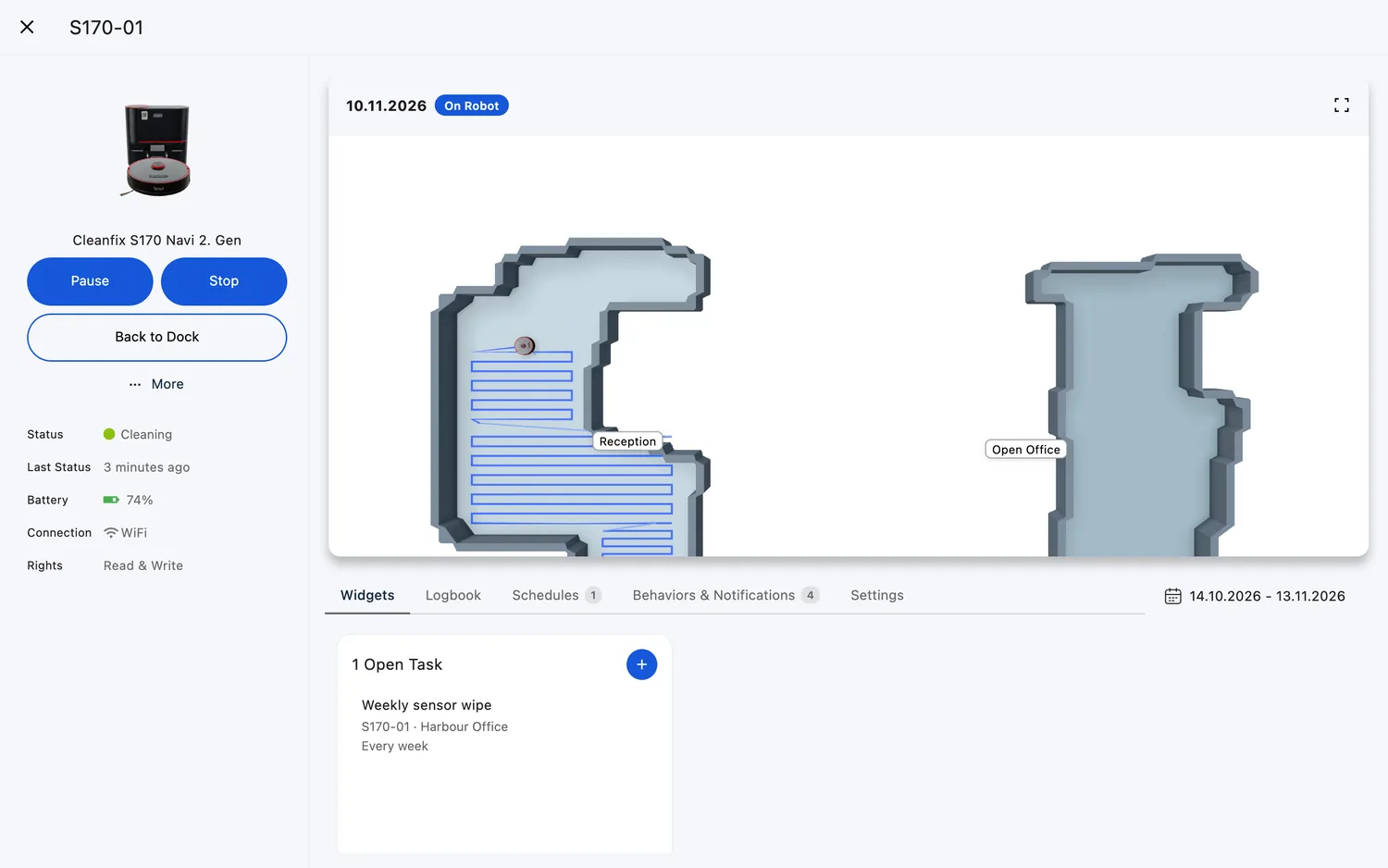
La Live Map montre où se trouve un robot et ce qu’il fait, sur la carte de sa zone de nettoyage. C’est le moyen le plus rapide de suivre un nettoyage depuis votre bureau, ou de savoir où se trouve un robot à tout moment. La carte se trouve en haut de la page du robot et s’actualise automatiquement toutes les 10 secondes.
Pour qui
Les responsables de flotte qui vérifient l’avancement, les équipes sur site qui localisent un robot, et toute personne qui veut voir le trajet nettoyé en un coup d’œil.
Étapes
Ouvrir la Live Map
- Ouvrez « Robots » et sélectionnez un robot.
- La fiche de carte se trouve en haut de la page du robot. Elle montre la position du robot et la zone qu’il nettoie ; sa rangée supérieure comporte le titre et les pastilles de la carte, le bouton « Edit Map » et l’icône d’agrandissement.
Explorer la carte
- Cliquez sur la carte, ou sur l’icône d’agrandissement dans son coin supérieur droit, pour l’ouvrir en plein écran par-dessus l’app. La zone qui s’ouvre contient aussi les tâches et les cartes enregistrées du robot ; voir The Map Box pour la visite complète.
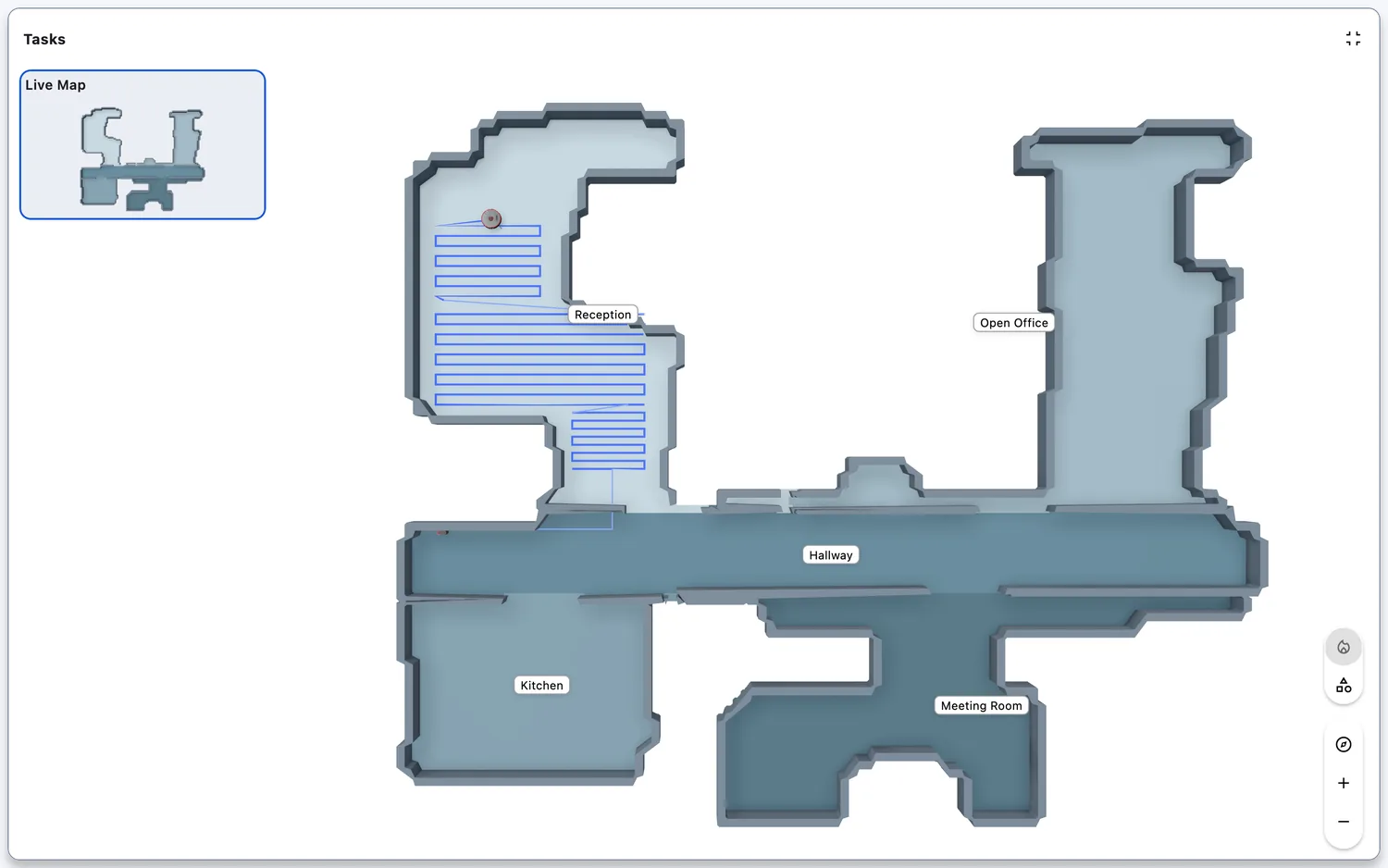
- Zoomez avec les boutons + et − ou la molette de la souris ; faites glisser pour vous déplacer.
- En bas à droite, activez et désactivez les couches : « Map Objects » (les murs, zones interdites, trajet nettoyé et icônes du robot et de la station, activée par défaut), et « Monthly Coverage » ou « Heat Map » sur les modèles qui les proposent (voir Heatmap).
- Sur les modèles dont FieldBots dessine la carte en 3D, faites glisser pour tourner la vue ; la carte de la caméra en bas à droite contient « Top-Down View » et les boutons de zoom.
Web / Mobile : sur les téléphones et les tablettes, la fiche est plus petite ; la toucher ouvre la même zone plein écran.

Autres actions sur la fiche de carte
- « Edit Map » ouvre l’éditeur de carte, pour les modèles avec modification de carte (voir Edit Map). Lorsque FieldBots affiche les cartes d’un robot sans les modifier (par exemple Lionsbot ou Nilfisk), le même bouton ouvre à la place les cartes enregistrées (voir Map History).
- Les robots Gausium et Pudu gèrent leurs cartes dans leurs propres systèmes et n’affichent pas de bouton « Edit Map ». Les robots CenoBots listent leurs cartes dans le panneau « Tasks » de la zone de carte (voir The Map Box).
- Pour le Zaco X1000, une icône « Save Map » apparaît pendant qu’une zone fraîchement cartographiée se stabilise : cliquez dessus pour conserver la carte actuelle.
Web / Mobile : les mêmes actions sur les deux.
Modèles de robots pris en charge
Disponible pour 46 des 52 modèles du catalogue :
CenoBots
L3L4L50S5SP50
Cleanfix
S170 Navi 1. GenS170 Navi 2. Gen
Gausium
BeetleMarvelMiraOmniePhantasScrubber 50Scrubber 75Sweeper 111Vacuum 40
GeniusⓇ
Swift
Keenon
Butlerbot W3C40C55
Kärcher
Kira B 200Kira B 50Kira CV 50
Lionsbot
LeoR3 ScrubR3 VacR5Rex
Nilfisk
SC25
Pudu
BG1CC1CC1 ProET1MT1MT1 MaxMT1 VacT300
Robot Sweeper
Robot Sweeper 8
Taski
Ecobot 40Ecobot 50Phantas
Zaco
X1000
i-team
co-botic 1700co-botic 1700 (2025)co-botic 1900
iRobot
Roomba i7+
Remarques et limites
- « Live » signifie que l’image s’actualise toutes les 10 secondes : un robot peut ne pas se trouver exactement là où l’image le montre.
- Robot hors ligne ? La carte affiche « No map available right now. » : vérifiez de nouveau lorsque le robot est de nouveau en ligne. Les robots Gausium continuent d’afficher leur dernière carte connue pendant qu’ils sont déconnectés.
- La modification ou l’enregistrement d’une carte nécessite un accès en écriture au robot.
- Si la zone de la carte est inhabituellement grande pour le modèle, FieldBots affiche un avis rouge « Limited Mapping Capabilities » : la carte est plus grande que la surface de nettoyage maximale du modèle, le robot n’en couvrira donc pas la totalité.
- Les cartes CenoBots ne peuvent pas être restaurées sur le robot (voir Map History).