
Présentation
Les planifications démarrent vos robots automatiquement — les jours de la semaine et aux heures dont votre site a besoin. Une planification appartient à un site (un site, un bâtiment ou un étage) et s’applique à chaque robot qui la suit, ou à un seul robot. Vous pouvez aussi définir des plages « Do Not Disturb », pendant lesquelles les robots ne doivent pas fonctionner.
Chaque planification se répète chaque semaine : vous choisissez une heure de début et les jours de la semaine concernés. Une planification peut couvrir plusieurs jours.
Selon le modèle de robot, la planification fonctionne de quatre façons : vous créez entièrement les planifications dans FieldBots ; une planification lance l’une des tâches intégrées du robot ; les planifications du robot sont affichées en lecture seule depuis l’application du fabricant ; ou le nettoyage utilise l’une des cartes enregistrées du robot. La section « Supported robot models » ci-dessous indique quelle méthode s’applique à vos robots.
Pour qui
Les responsables de flotte et les équipes de site qui souhaitent que le nettoyage suive un rythme hebdomadaire fixe — les robots démarrent seuls, y compris lorsque personne n’est sur place.
Étapes
Consulter les planifications d’un site
- Ouvrez « Automation » et sélectionnez « Schedules ».
- Choisissez un site dans la liste de gauche (sur smartphone : ouvrez le menu). Les sites avec des planifications portent un badge « Place Has Schedules » ; une icône rouge signale les sites ayant une plage « Do Not Disturb ».
- Le titre au-dessus du tableau compte les planifications activées — par exemple « 7 Active Schedules ».

- Le tableau liste chaque planification avec ses colonnes « Day », « Time » et « Type » — une pastille verte en forme de balai marque une heure de nettoyage, une pastille ambre en forme de lune marque une plage « Do Not Disturb » ; la colonne « Type » indique ce que le nettoyage couvre (« Clean Everything », « Clean Area » ou « Clean Spot »). Une icône d’historique devant l’heure signifie que la planification restaure une carte enregistrée avant son exécution.
- Chaque ligne a son propre interrupteur ; l’interrupteur de l’en-tête du tableau bascule d’un coup toutes les lignes affichées. Une planification désactivée reste dans la liste, ne s’exécute pas et n’est pas envoyée aux robots.
- La colonne « Robots » indique combien de robots suivent ces planifications — cliquez sur le nombre pour afficher « Robots Following These Schedules ». Cliquez sur « Don't Follow » pour voir les robots qui ne les suivent pas : les robots ayant leurs propres planifications individuelles (« These robots follow their own individual schedules instead: ») et les robots indiqués « Not Supported », dont la connexion au fabricant ne permet pas d’exécuter des planifications.
Web / Mobile : Sur smartphone, la liste des sites passe dans le menu, et les colonnes « Time » et « Type » se replient sur une seconde ligne par entrée. Sur smartphone, le bouton de suppression d’une ligne est masqué — supprimez depuis l’éditeur.
Passer de la liste au calendrier hebdomadaire
- En haut à droite, faites passer la vue de « List » à « Calendar ». Votre choix est mémorisé pour votre utilisateur.

- Le calendrier affiche la semaine sous forme de grille : les tuiles vertes en forme de balai sont des heures de nettoyage, les tuiles ambre sont des plages « Do Not Disturb », et une planification désactivée apparaît estompée. Le premier jour de la semaine suit la région de votre équipe.
- Cliquez sur un créneau vide pour ajouter une planification ou une plage de non-dérangement à ce jour et à cette heure — un petit menu propose « Add Schedule » et « Add Do Not Disturb Time ».
- Cliquez sur une tuile pour ouvrir son menu : « Edit Schedule » (ou « Edit Do Not Disturb Time »), « Switch On » / « Switch Off » et « Delete Schedule » (ou « Delete Do Not Disturb Time »). Activer ou désactiver une tuile ne concerne que ce jour — le jour est séparé dans sa propre planification. Supprimer une tuile retire ce jour de la planification ; seul le dernier jour supprime la planification dans son ensemble.
Créer une planification pour un site
- Le site étant sélectionné, cliquez sur « Add » en haut à droite et choisissez « Add Schedule ».
- Réglez l’heure de « Start ».
- Sous « Week Days », activez les jours où le nettoyage doit se répéter. Les planifications se répètent chaque semaine ; la semaine commence le lundi.

- Selon le modèle de robot, renseignez ce que le nettoyage doit utiliser — le nom du champ lui-même vous l’indique :
- « Restore Map » — le robot charge une carte enregistrée avant le nettoyage (voir « Restore a saved map before a run » ci-dessous). Le champ n’est proposé que si le robot a des cartes enregistrées.
- « Task » — le nettoyage utilise l’une des tâches intégrées du robot ; les robots qui conservent plusieurs cartes sur l’appareil choisissent entre elles dans le même champ.
- « Cleaning Area » — choisissez la zone que le nettoyage couvre. Ce champ concerne un Kärcher Kira CV 50, qui nécessite une zone de nettoyage : « This robot needs a cleaning area selected before a schedule can run. Choose one below. »
- Facultatif : limitez le nettoyage à certaines pièces ou zones sur l’aperçu de la carte. Sur certains modèles, un interrupteur « Type » permet de choisir entre « Everything » et « Area » ; une planification déjà enregistrée avec une zone dessinée affiche « Spot » à la place.
- Si le site compte plus d’un robot, la sélection de zone n’est pas proposée : « Zone selection is not available because there is more than one robot in this place. »
- Si le site comporte des sous-sites qui doivent suivre la même planification, cochez-les sous « Inherit Schedule to Other Sub-Places ».
- Lisez le cadre « Check Before Saving » — il vous avertit lorsque votre heure de début entre en conflit avec un autre démarrage de nettoyage ou une plage de non-dérangement. Il avertit, sans jamais bloquer l’enregistrement.
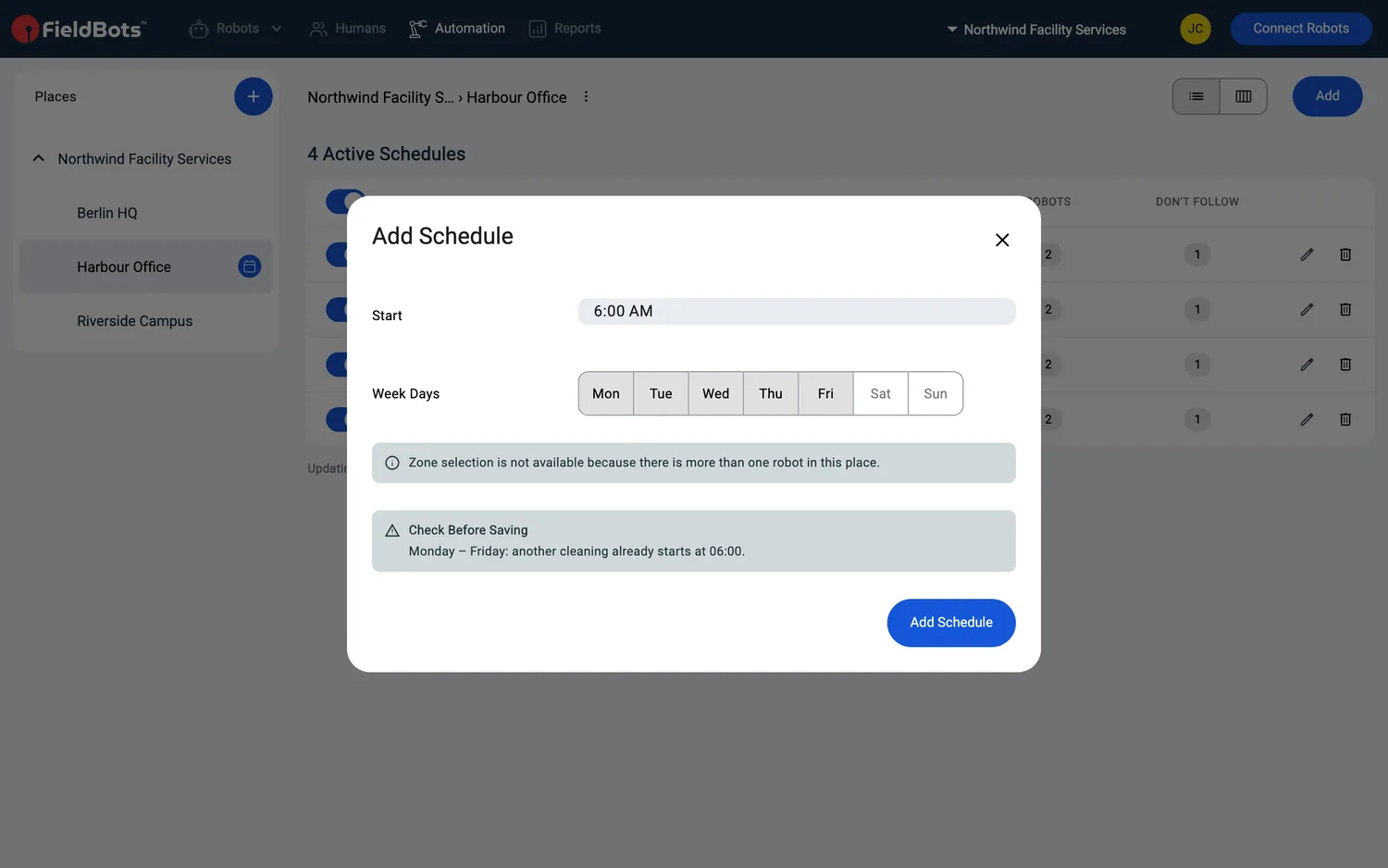
- Cliquez sur « Add Schedule ». FieldBots envoie la planification aux robots pour vous.
Web / Mobile : Dans l’éditeur, sur smartphone, la liste des pièces s’affiche via une icône « Tasks » sur l’aperçu de la carte ; sur ordinateur, la liste se trouve à côté de la carte.
Créer une planification pour un robot
- Ouvrez la page du robot et passez à l’onglet « Schedules ».
- Sous « Individual Schedules », cliquez sur « Add » et choisissez « Schedule ».
- L’éditeur est le même que pour un site — réglez l’heure de début, les jours et ce que le nettoyage doit utiliser, puis enregistrez.
- La première planification individuelle d’un robot le fait passer des planifications générales du site aux siennes ; supprimez la dernière planification individuelle du robot et il suit de nouveau les planifications du site.

- Tant que le robot n’a aucune planification individuelle, la section du site propose « Open <place name>'s Schedule » — un raccourci vers la page du site.
Un robot qui a ses propres planifications affiche en dessous les planifications générales du site, en grisé, avec la remarque « General schedules are overridden by individual ones. Remove all individual schedules to reactivate them. »
Ajouter une plage « Do Not Disturb »
- Sur la page « Schedules » d’un site ou dans l’onglet « Schedules » d’un robot, cliquez sur « Add » et choisissez « Add Do Not Disturb Time » (dans l’onglet d’un robot, l’entrée s’intitule « Do Not Disturb »).
- Réglez « Start » et « End » — sans « End », la plage dure une heure. La plage se répète chaque semaine comme une planification.
- Enregistrez. La plage apparaît dans le même tableau avec une pastille ambre en forme de lune intitulée « Do Not Disturb ».
Les plages de non-dérangement ne comptent jamais dans le nombre maximal de planifications d’un robot.
Modifier ou supprimer une planification
- Cliquez sur la ligne ou sur son crayon pour ouvrir l’éditeur (info-bulle « Edit Schedule » / « Edit Do Not Disturb Time »).
- Modifiez l’heure de début, la zone ou la restauration de carte, puis cliquez sur « Save ». Les jours d’une planification existante ne peuvent pas être modifiés : l’éditeur affiche « Runs On » en lecture seule avec « The days of an existing schedule can't be changed. Add a new schedule for other days. » — créez plutôt une planification pour les autres jours.
- Pour supprimer, cliquez sur la corbeille (info-bulle « Delete Schedule » / « Delete Do Not Disturb Time ») et confirmez — la confirmation indique les jours et l’heure de la planification que vous êtes sur le point de supprimer. Dans l’éditeur, un bouton de suppression rouge fait la même chose.
Restaurer une carte enregistrée avant un nettoyage
Certains robots peuvent charger une carte enregistrée juste avant chaque exécution d’une planification — utile lorsqu’un site possède plusieurs versions de carte.
- Dans l’éditeur de planification, cliquez sur « Restore Map ». Map History s’ouvre.
- Choisissez la carte enregistrée que le robot doit utiliser avant ce nettoyage.
- Les planifications qui restaurent une carte affichent une icône d’historique dans la liste (info-bulle « This schedule restores a map before it runs »).
- Si vous modifiez ensuite cette carte dans Map History, FieldBots demande « Use the edited map as its restore map from now on? » — confirmez pour que la planification reste à jour.
- Pour savoir quels modèles proposent cette option, voir Map History.
Modèles de robots pris en charge
Les planifications sont prises en charge pour 34 modèles — sous quatre formes :
Planification complète dans FieldBots — créez et gérez les planifications dans l’application
Planifications par tâche du fabricant — une planification lance l’une des tâches intégrées du robot
Lecture seule — la planification propre au robot est affichée dans FieldBots (la gestion reste dans l’application du robot)
Planification avec une carte (le nettoyage utilise la carte du robot)
Remarques et limites
- Les planifications s’exécutent dans le fuseau horaire du robot. La page affiche « Used timezones: … » pour les robots affichés — vérifiez-le lorsque vos sites sont dans des pays différents.
- L’enregistrement des modifications met un moment à parvenir aux robots : « Updating schedules can take a few minutes to propagate to all robots affected. »
- La liste ci-dessus présente les quatre modes de planification : entièrement dans FieldBots ; comme l’une des tâches intégrées du robot (les robots sans tâche enregistrée ne proposent pas « Add ») ; en lecture seule (« These schedules are set in the manufacturer's app. FieldBots shows them read-only. ») ; et basée sur une carte.
- Un robot qui a besoin de l’une de ses propres tâches ou cartes pour un nettoyage ne suit pas les planifications du site : « This robot doesn't follow the place's general schedules: it needs one of its own tasks or maps to run. Give it an individual schedule instead. »
- L’écriture de planifications — le bouton « Add », les interrupteurs, la modification et la suppression — nécessite un accès en écriture. Avec des droits en lecture seule, les interrupteurs sont grisés et la modification et la suppression ne sont pas proposées.
- Certains modèles limitent le nombre de planifications par robot. Lorsque la limite est atteinte, FieldBots refuse la planification supplémentaire avec un message tel que « This robot only supports up to 7 schedules ». Les planifications désactivées et les plages de non-dérangement ne comptent pas dans la limite.
- Si FieldBots ne peut pas transmettre une planification à un robot, la carte « Schedules » du tableau de bord et la tuile du calendrier portent un marqueur « Not supported » — touchez-le pour lire « This robot cannot run this schedule. »
- Vous cherchez une pause rapide ? La carte « Schedules » du tableau de bord ouvre cette page, et son interrupteur « Do Not Disturb » met un site en pause jusqu’à une date de fin choisie.
- Un site sans planification indique « No schedules yet. » ; un robot sans planification propre affiche « No individual schedules yet. » ou « No general schedules yet. »
- Les planifications sont incluses pour toutes les équipes — l’entrée « Schedules » ne porte pas d’étiquette « Upgrade ». Dans une équipe Free, la barre latérale affiche une indication avec une étiquette « Upgrade » à la place de l’arborescence des sites.