
Présentation
La délégation partage l’un de vos robots avec une autre équipe : l’équipe d’un client, celle d’un partenaire ou une autre de vos équipes. Vous décidez du niveau : « Read » permet à l’autre équipe de consulter le robot ; « Read & Write » lui permet de l’exploiter. Dans les deux cas, le robot reste sur votre compte et dans votre flotte. Les équipes et leurs membres se gèrent sous Users and Access.
Pour qui
Les Responsables qui coordonnent des robots entre plusieurs équipes : prêter un robot pour un site commun, ou en recevoir un pour une mission limitée. Seuls les Responsables voient l’action « Delegate to Team ».
Étapes
Déléguer un robot
- Ouvrez « Robots » et sélectionnez le robot que vous souhaitez partager.
- Ouvrez « More » dans le menu en haut à droite du robot et choisissez « Delegate to Team ».
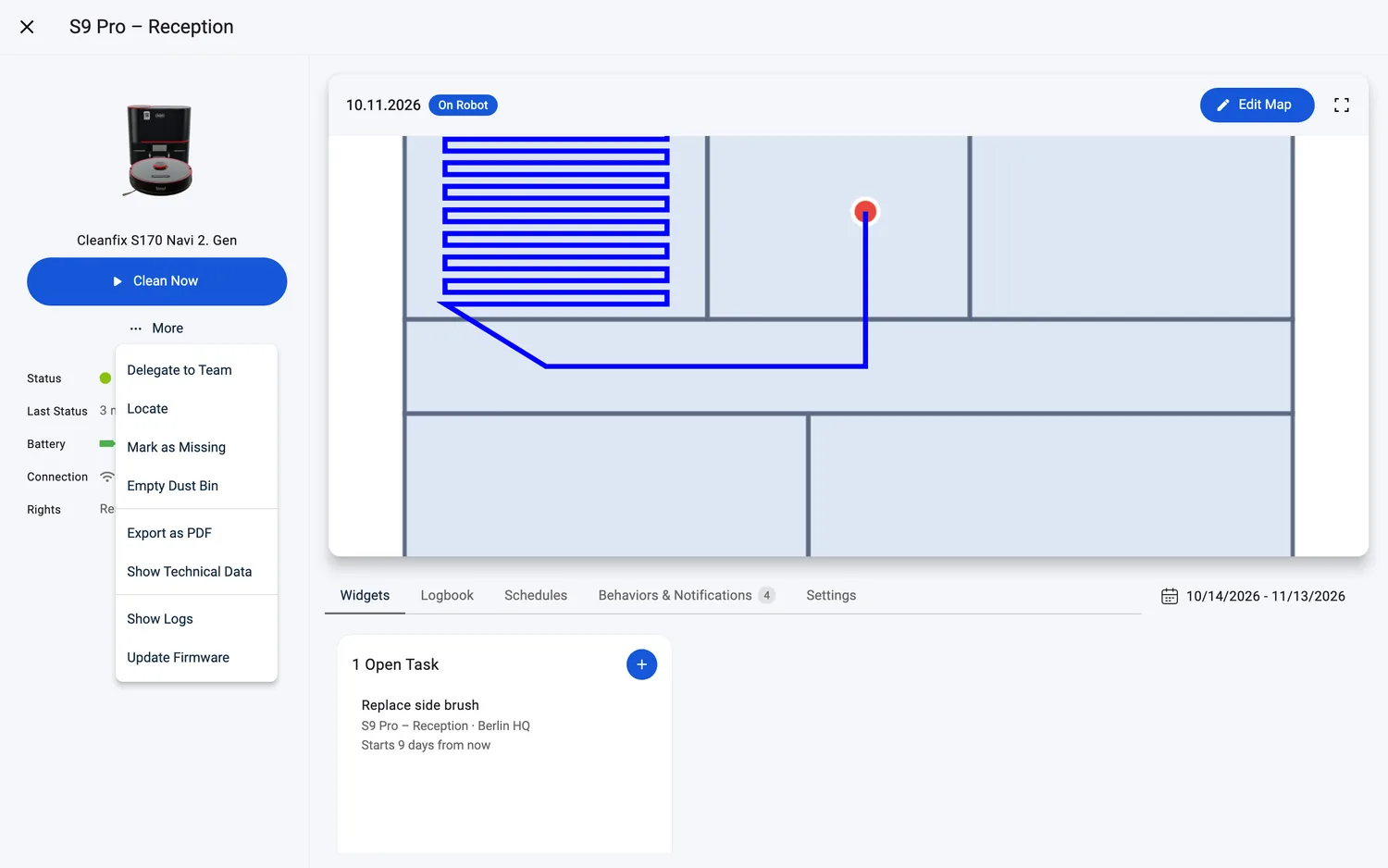
- Dans la boîte de dialogue (« Delegate “‹robot name›” »), sélectionnez l’équipe destinataire dans la liste déroulante « Team ».
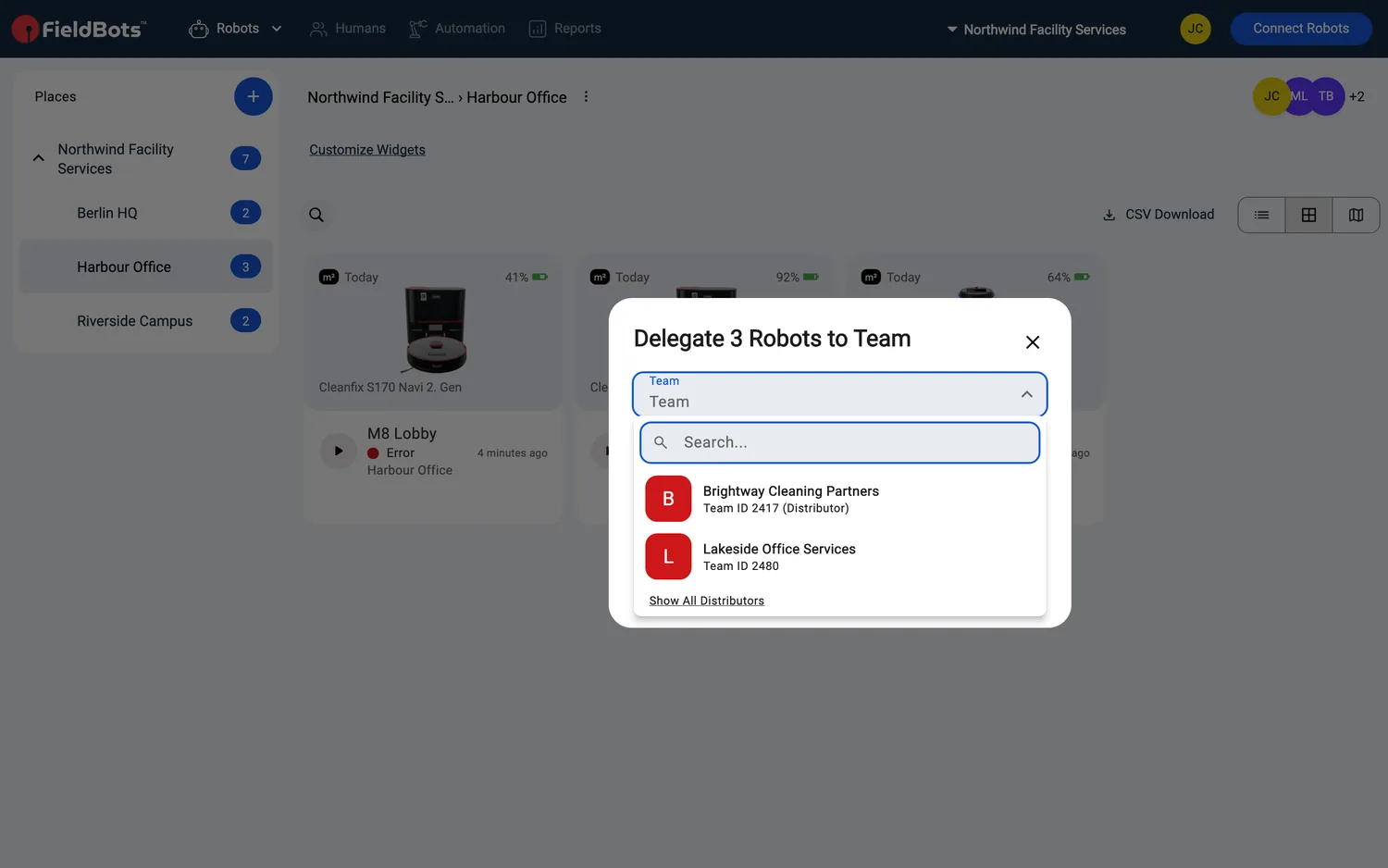
- Vos propres équipes viennent en premier, suivies du distributeur d’où provient le robot et du distributeur de votre équipe. Cliquez sur « Show All Distributors » pour tous les autres.
- Sous « Permission Level », choisissez « Read » ou « Read & Write ».
- Facultatif : activez « Data Window » et sélectionnez une date de « Start » et de « End ».
- Avec « Read & Write » sélectionné, lisez l’avertissement : « Attention: By delegating read and write permissions, you will retain only read permission for this robot. This action cannot be undone. »
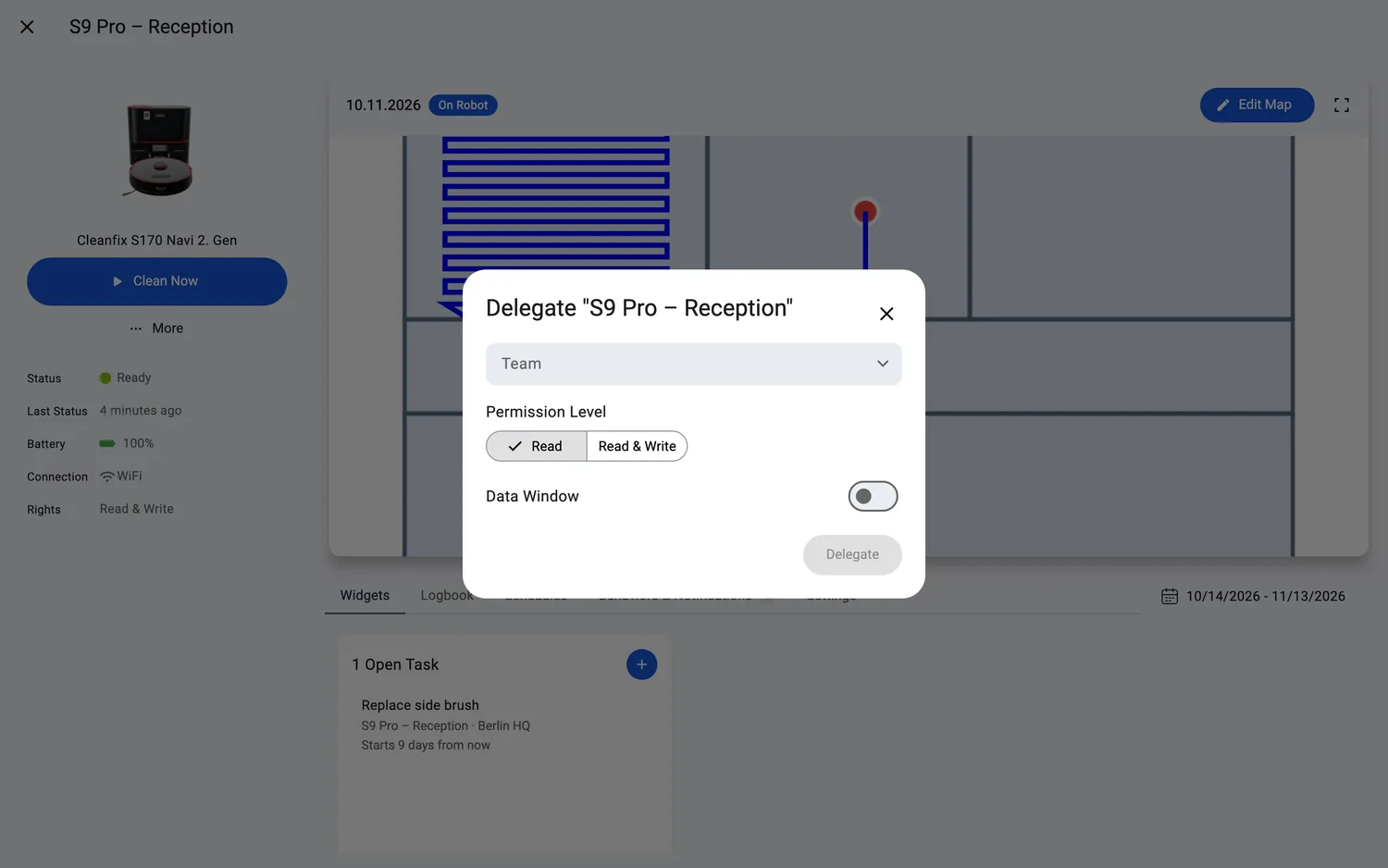
- Cliquez sur « Delegate ». Une confirmation indique « Bot delegated successfully ».
- Les équipes qui détiennent déjà le robot ne sont pas proposées. Si un doublon parvient tout de même jusqu’au serveur, celui-ci répond « This robot is already delegated to that team. » et la boîte de dialogue reste ouverte.
Votre équipe doit détenir le robot avec les droits « Read & Write » pour le déléguer. Un robot que votre équipe ne détient qu’en « Read » n’affiche pas l’entrée « Delegate to Team ».
Déléguer plusieurs robots à la fois
- Ouvrez un site dans la barre latérale des sites, ou « Unassigned », cliquez sur « ⋮ » dans l’en-tête du site et choisissez « Delegate to Team ».
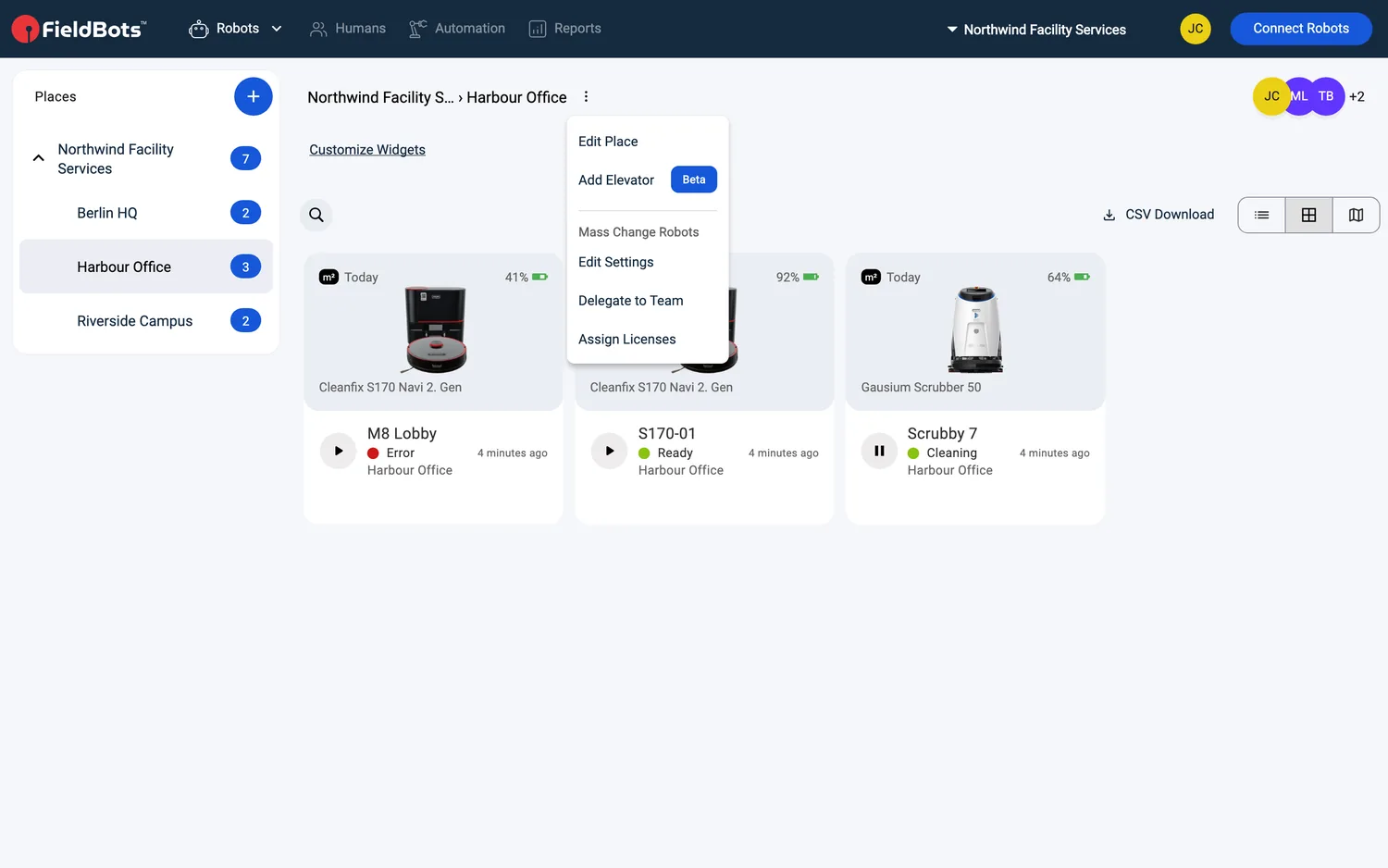
- Dans la boîte de dialogue (« Delegate ‹number› Robots to Team »), sélectionnez l’équipe destinataire (votre propre équipe n’est pas proposée) et le « Permission Level », avec une « Data Window » si vous en avez besoin. L’avertissement « Read & Write » s’applique de la même façon.
- Cliquez sur « Delegate All ». Une confirmation indique « ‹number› robots delegated ».
- Les robots que l’équipe destinataire détient déjà sont ignorés.
Web / Mobile : les processus sont les mêmes ; sur les téléphones, les boîtes de dialogue s’ouvrent sous forme de pages plein écran.
Ce que voit l’équipe destinataire
- Le robot apparaît dans sa flotte, à côté de ses propres robots.
- Sur la page du robot, une ligne « Delegated From » nomme l’équipe qui l’a partagé : son nom, « Team ID ‹number› » et, pour une équipe de distributeur, l’étiquette « Distributor ». Le survol affiche les droits accordés. (L’équipe qui a délégué le robot voit ses lignes sous « Delegated To ».)
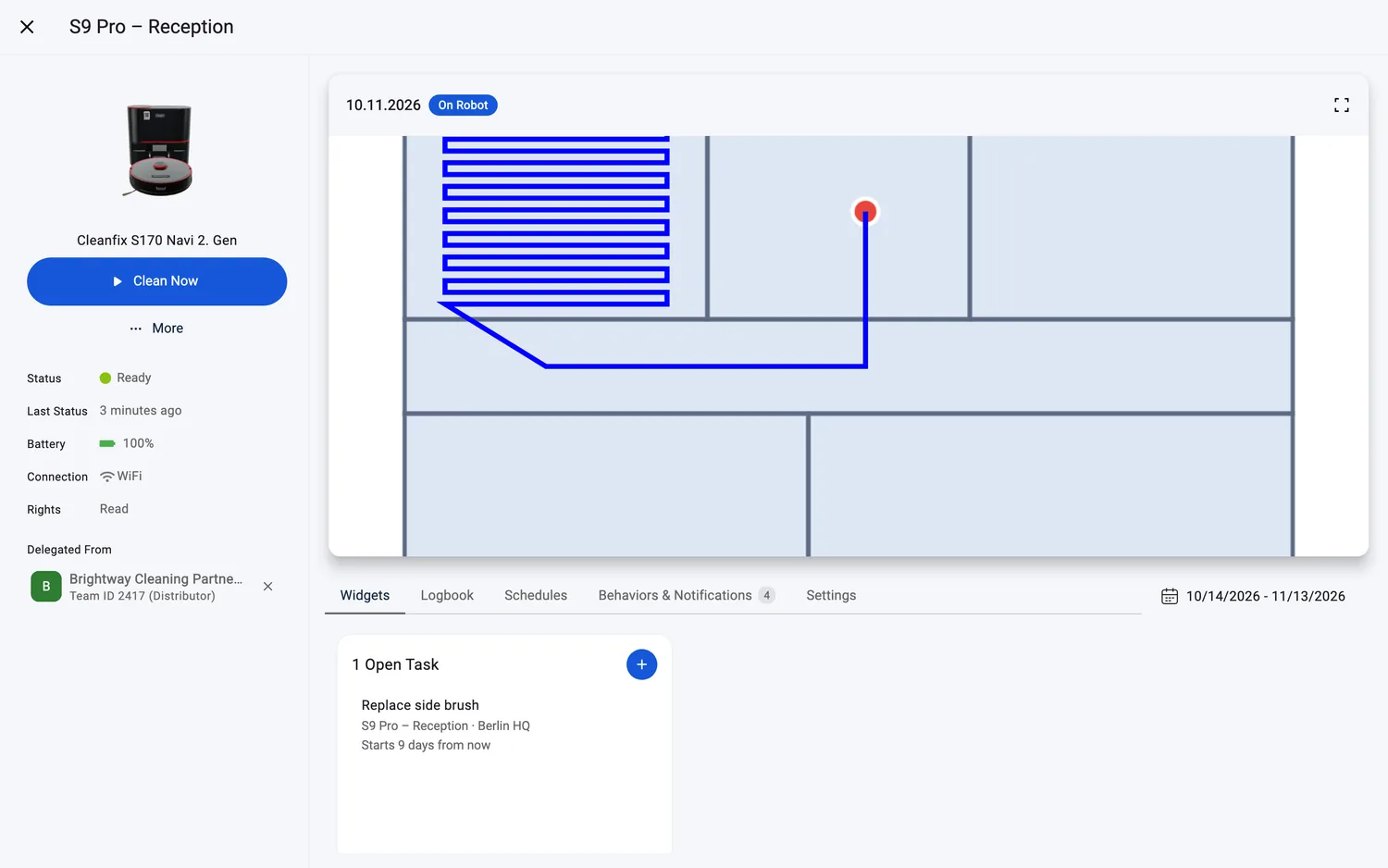
- La ligne « Rights » affiche « Read » ou « Read & Write ».
- Une équipe disposant des droits « Read » peut consulter le robot mais pas l’exploiter, et ne peut pas le transmettre. Une équipe disposant des droits « Read & Write » peut le déléguer à son tour.
- Une ligne est un lien (« Switch to ‹team name› ») pour les personnes qui sont aussi membres de l’équipe qui partage ; pour tous les autres, c’est du texte simple.
Modifier ou arrêter une délégation
- Modifier une délégation que vous avez accordée : cliquez sur sa ligne « Delegated To » → « Edit Delegation for ‹team name› », ajustez « Permission Level » ou « Data Window » et cliquez sur « Save ». Une confirmation indique « Delegation Updated ». Si vous êtes aussi membre de cette équipe, la boîte de dialogue propose un lien « Switch to ‹team name› » sous son titre.
- L’arrêter : ouvrez la même boîte de dialogue et cliquez sur le bouton rouge « Delete », puis confirmez « Remove the delegation to ‹team name›? The team loses access to this robot. » (« Remove Delegation »). Une confirmation indique « Delegation Revoked ».
- Rendre un robot que vous avez reçu : cliquez sur « Return » (l’icône d’annulation) à côté de sa ligne de délégation. Une confirmation indique « Delegation Returned ».
- Vous ne voulez pas d’un robot reçu en « Read » ? Le ✕ sur la ligne « Delegated From » le retire : « ‹robot name› will be removed from your team. It stays with its owner team. »
Modifier, révoquer et rendre sont des actions de Responsable.
Modèles de robots pris en charge
Fonctionne avec tous les robots : la délégation se fait par robot et par équipe ; aucune dépendance au modèle.
Remarques et limites
- « Read & Write » change qui exploite le robot : l’équipe destinataire en prend le contrôle et votre équipe ne conserve que le droit de lecture : « This action cannot be undone. » Lisez l’avertissement comme une dernière étape, pas comme une formalité.
- La révocation prend effet immédiatement : l’équipe destinataire perd aussitôt l’accès.
- Un robot ne peut être délégué qu’une seule fois à la même équipe.
- Vous pouvez partager un robot avec plus d’une équipe ; chaque ligne « Delegated To » porte ses propres droits et sa propre fenêtre de données.
- Le robot reste dans votre flotte pendant toute la durée : une délégation ajoute un accès pour l’autre équipe, elle ne déplace pas le robot vers son compte.