
Présentation
Des questions, des problèmes ou une demande particulière ? Contactez l’équipe FieldBots avec « Support🔗 » dans le menu de votre compte — il ouvre un formulaire d’assistance qui parvient directement à notre équipe. L’assistance passe par ce formulaire web : il s’ouvre dans votre navigateur, et il n’y a pas de chat en direct dans l’application.
Pour qui
Tout le monde — de l’Opérateur qui signale un problème de robot au Responsable qui demande une mise à jour du firmware, un robot ou une adaptation d’ascenseur.
Étapes
Contacter l’équipe FieldBots
- Cliquez sur votre avatar dans la barre supérieure (son info-bulle indique « Account and Settings »).
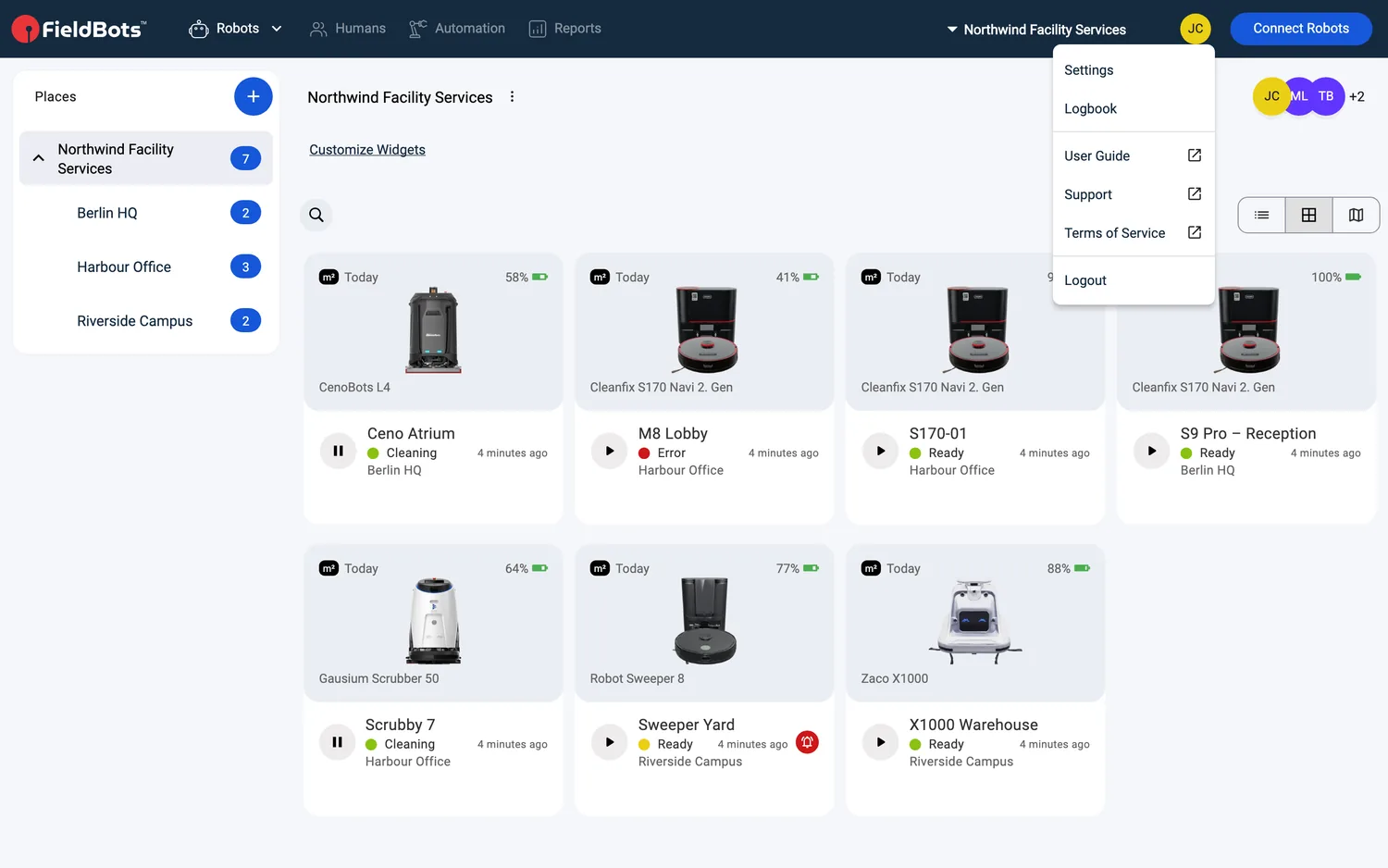
- Choisissez « Support🔗 ». Le formulaire d’assistance s’ouvre dans votre navigateur, dans un onglet distinct ; votre adresse e-mail, votre nom, votre pays, le nom de votre équipe et son ID sont déjà renseignés.
- Remplissez le formulaire et envoyez-le sur place.
Ce qu’il faut indiquer
Les informations de votre compte et de votre équipe sont préremplies — ajoutez le reste :
- Le nom du robot ou du site concerné par votre demande.
- Une brève description de ce dont vous avez besoin, ou de ce qui s’est mal passé.
Autres moyens de nous joindre
L’assistance est proposée partout où vous pourriez en avoir besoin :
- Statut du robot : dans l’explication du statut d’un robot, la mention « technical support » (ou « Support ») est un lien — cliquez dessus pour ouvrir le même formulaire.
- Fenêtres du compte : si votre compte est suspendu (par exemple en raison de factures impayées), la fenêtre contextuelle comporte un bouton « Contact Support » ; les autres états de facturation affichent à la place leurs boutons de facturation.
- Erreurs inattendues : si l’application elle-même rencontre un problème, l’écran d’erreur propose un bouton « Technical Support » pour que vous puissiez nous joindre même dans ce cas.
- Firmware : les lignes qui nécessitent notre aide — comme une mise à jour du firmware — affichent « Request from FieldBots » sur la page Firmware Updates.
- Ajout de robots : les écrans de configuration proposent « Get Support », « Request Access » pour les types de robots pas encore disponibles, et « Request Bulk Import » pour ajouter plusieurs robots à la fois.
- Adaptation d’ascenseurs : « Request to Upgrade Elevator for Robot Use » — un formulaire distinct qui inclut déjà l’adresse du site, le partenaire de service et l’appareil.
- Sécurité des données : sur un robot Gausium, le cadre « Data Security » de la page du robot propose « Move to SafeRobots.EU », qui ouvre le même formulaire d’assistance.
- Textes : dans les commentaires et les instructions du logbook, les mots « FieldBots Support » deviennent un lien qui ouvre le formulaire.
Web / Mobile : Le menu du compte fonctionne de la même façon dans l’application web et dans l’application mobile ; sur smartphone, l’avatar se trouve dans la barre supérieure. Chaque lien d’assistance ouvre le formulaire dans votre navigateur.
Modèles de robots pris en charge
Non spécifique à un robot.
Remarques et limites
- Tous les liens d’assistance quittent l’application et ouvrent le formulaire dans un onglet du navigateur.
- Seules les informations de votre compte et de votre équipe sont préremplies — tout ce qui concerne un robot ou un site précis, veuillez le rédiger vous-même.
- Les « Tasks » dans FieldBots sont la liste de tâches propre à votre équipe — elles ne constituent pas le canal d’assistance FieldBots. Pour joindre l’équipe FieldBots, utilisez « Support🔗 ».
- Le même menu du compte contient « Settings », « Logbook », « User Guide🔗 », « Terms of Service🔗 » et « Logout » ; le « Changelog » fait partie de « Team Settings ».
- Le site d’actualités (radar.fieldbots.com) correspond à l’entrée « Robot Radar🔗 » sous « Humans » — voir News Radar.
- Les demandes telles que les mises à jour du firmware et l’accès aux robots passent par ces formulaires.