
Présentation
Le cadre de la carte est la carte du robot en plein écran : développer la fiche de la carte sur la page d’un robot l’ouvre par-dessus l’application. Chaque robot dont FieldBots affiche la carte dispose du même cadre. Il contient la carte en direct, les tâches du robot et leurs cartes enregistrées dans le panneau « Tasks », les repères et étiquettes sur la carte, l’éditeur de carte et les actions d’une carte enregistrée.
Pour qui
Toute personne qui travaille avec la carte d’un robot — suivre les nettoyages, parcourir les tâches et leurs cartes, modifier la carte ou remettre une carte enregistrée sur le robot.
Étapes
Ouvrir et fermer le cadre de la carte
- Sur la page du robot, cliquez sur la fiche de la carte — ou sur l’icône d’agrandissement dans son coin supérieur droit. Le cadre s’ouvre en plein écran par-dessus l’application ; l’icône de sa rangée supérieure le referme.
- Sur les modèles dont FieldBots dessine la carte en 3D, le cadre affiche la vue 3D, et la fermeture ramène d’abord la carte à la vue de dessus.
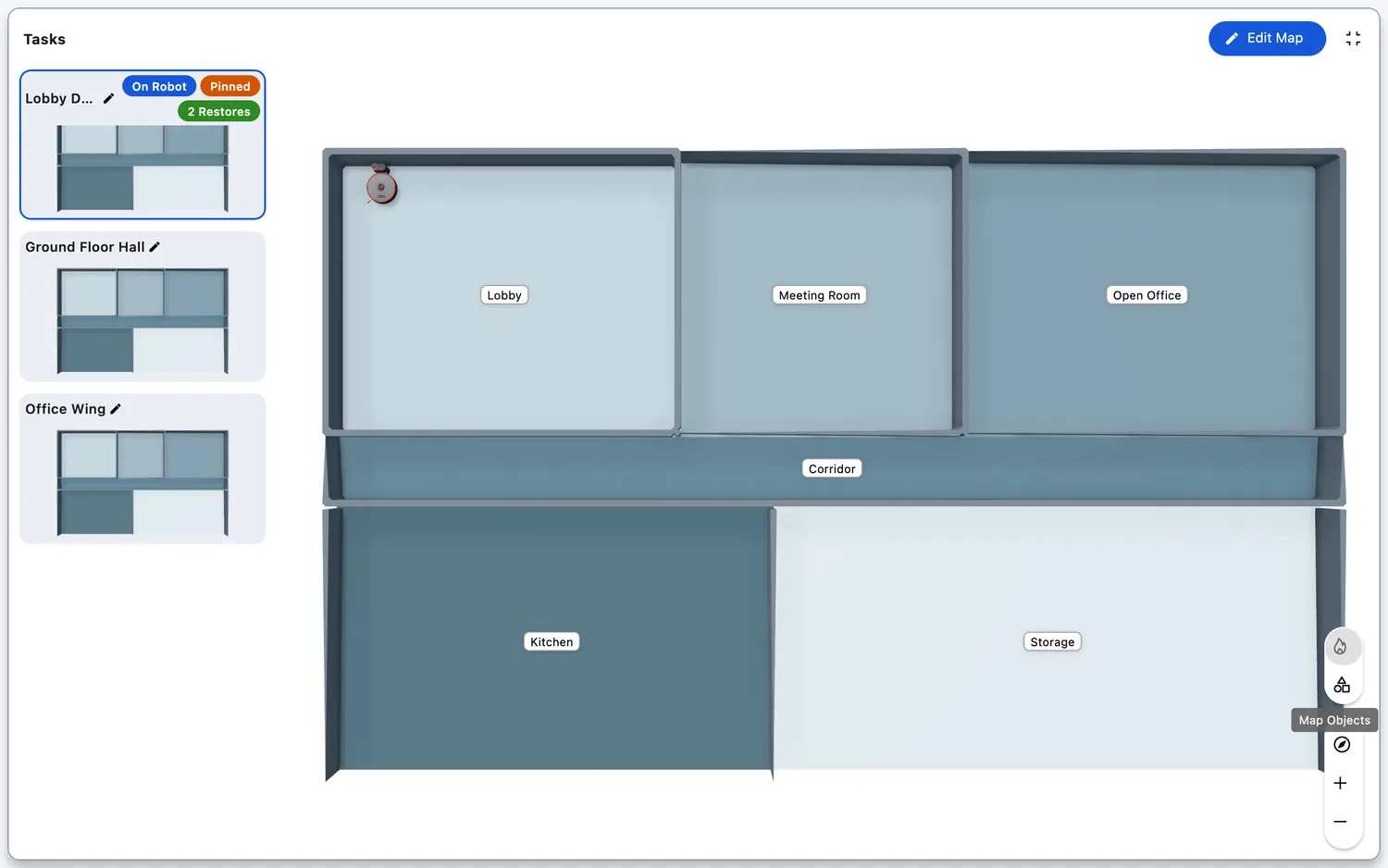
Le panneau « Tasks »
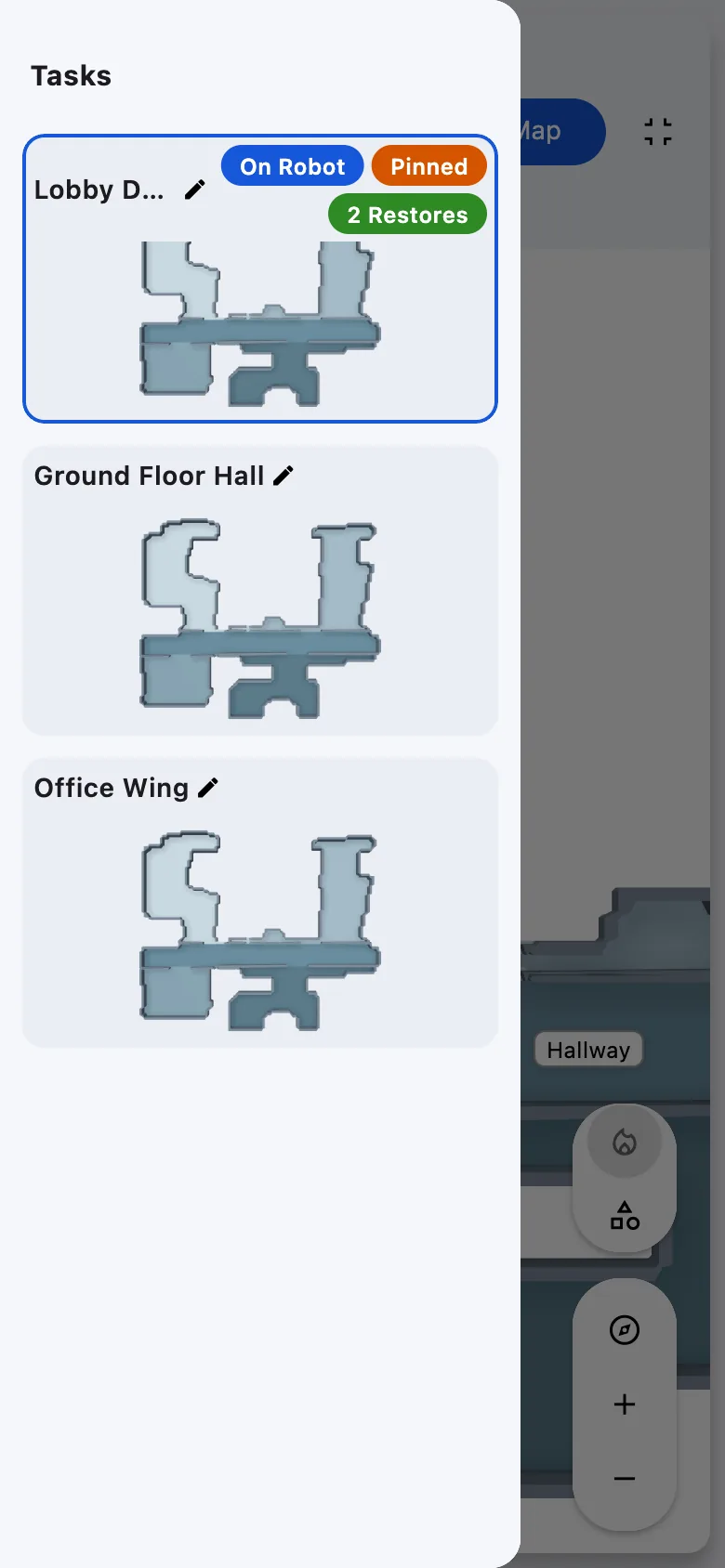
- À gauche du cadre se trouve le panneau « Tasks ». Il liste une tuile par tâche du robot — la tâche exécutée en dernier en premier — avec un aperçu de la carte de la tâche, ainsi qu’une tuile « Live Map » pour la carte présente sur le robot.
- Chaque tuile porte le nom de la tâche et les pastilles de la carte : « On Robot » sur la carte présente sur le robot, « Pinned » sur une carte épinglée, et une pastille verte « Restore … » (par exemple « Restore Mon–Fri 07:00 ») pour chaque planification qui restaure la carte — plusieurs restaurations sont regroupées en une seule pastille « N Restores ».
- Cliquez sur une tuile pour afficher la carte de cette tâche dans le cadre ; la tuile « Live Map » ramène la carte en direct. Afficher une carte ne lance jamais de nettoyage (voir Clean Now).
- Le crayon d’une tuile permet de modifier le nom de la tâche ; cela nécessite un accès en écriture au robot.
- Si le robot n’a ni tâche ni carte, le cadre indique « No Tasks Available ».
Web / Mobile : Sur smartphone, le panneau est un tiroir — ouvrez-le avec le menu hamburger « Tasks » à gauche du titre, ou balayez depuis le bord gauche ; choisir une tuile le referme.
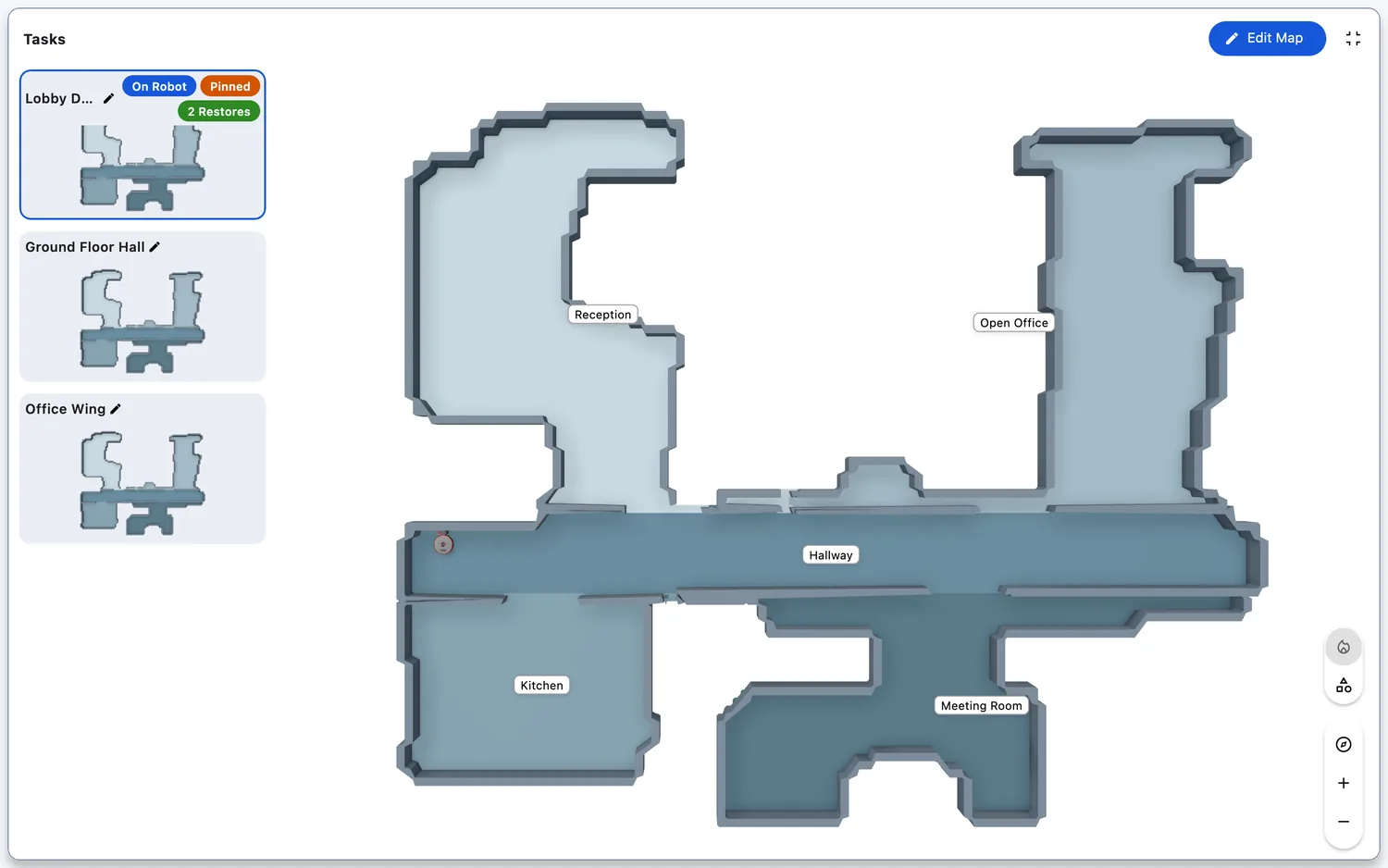
Repères et étiquettes sur la carte
- Cliquez sur la carte développée à un endroit — la couche « Map Objects » doit être activée — et un repère apparaît à cet endroit.

- Cliquez sur le repère : son menu propose « Add Task », « Add Tag » (sur les cartes qui proposent des étiquettes) et « Remove Pin ».
- « Add Task » ouvre le formulaire de tâche (voir Tasks) avec la carte jointe — le repère marque l’emplacement, et le site du robot est repris dans la description. Enregistrez la tâche, et le repère reste sur la carte dans la couleur de son statut ; le menu du repère propose alors « Open Task » et « Remove Pin ».

- « Add Tag » ouvre une petite boîte de dialogue : saisissez un nom et enregistrez — un nom vide n’est pas enregistré. L’étiquette apparaît sous forme de pastille blanche sur la carte ; cliquez sur la pastille pour « Rename » et « Delete » en bas de la carte.
- Ajouter, modifier et supprimer des étiquettes nécessite un accès en écriture au robot.
Cartes enregistrées et Map History
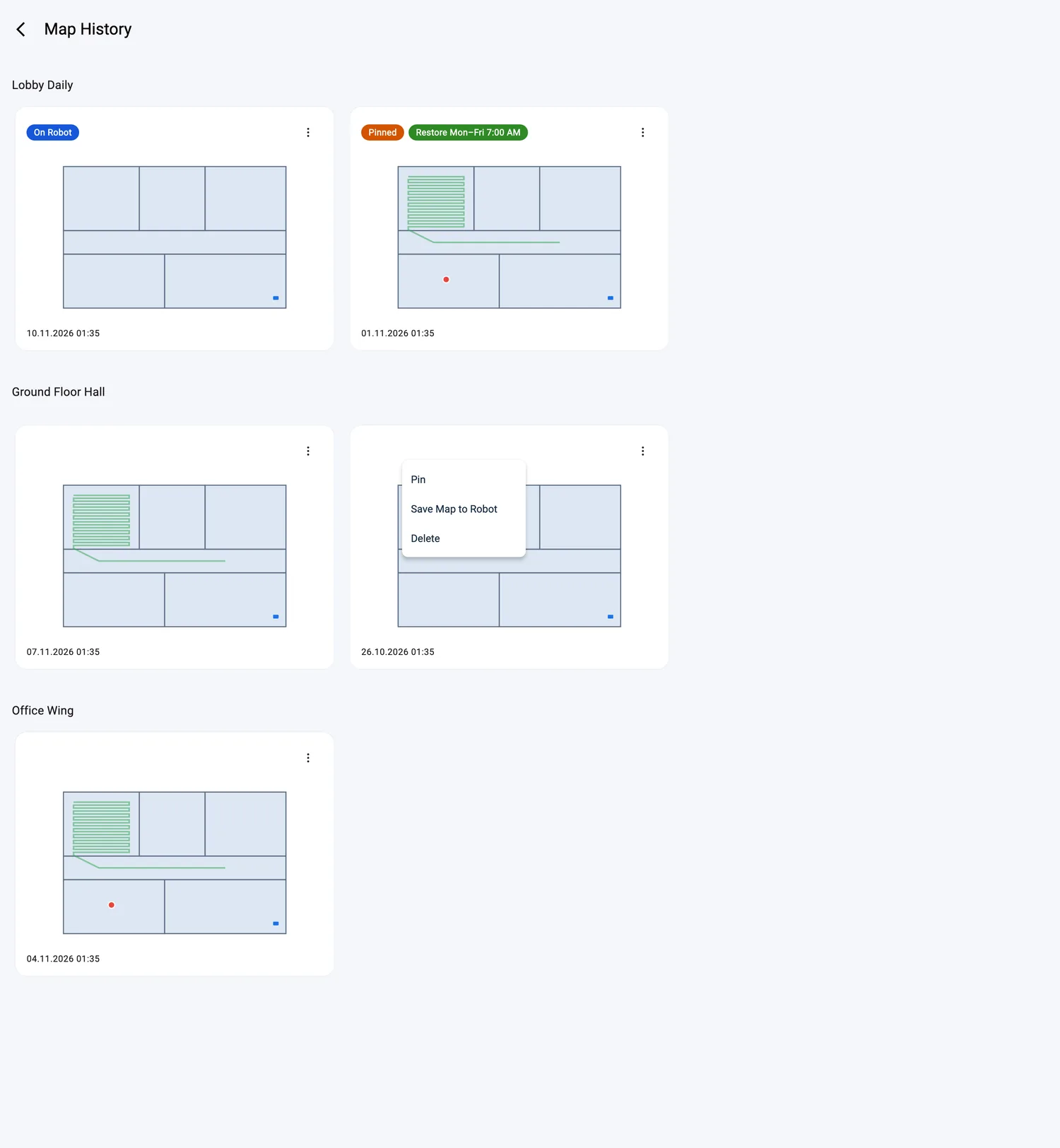
- Les cartes enregistrées du robot s’ouvrent en entier sous « Map History » : chaque carte avec ses pastilles, regroupées par tâche, et le menu ⋮ « Map Actions » de chaque fiche avec « Pin »/« Unpin », « Save Map to Robot » et « Delete » (voir Map History).
L’éditeur dans le cadre
- « Edit Map » ouvre l’éditeur de carte directement dans le cadre — la fiche des outils et le panneau des pièces se placent sur la carte (voir Edit Map).
- Le menu d’annulation contient « Revert Last Step », « Restore Map », « Wipe Map on Robot » et « Close Without Saving ». Le bouton d’enregistrement passe de « Close Map » à « Save Map » dès qu’une modification est faite.

Modèles de robots pris en charge
Le cadre de la carte est standard pour chaque robot dont FieldBots affiche la carte. Ce qu’il propose dépend du modèle : modification de la carte (8 modèles — voir Edit Map), cartes enregistrées (voir Map History) et couches de couverture (voir Heatmap).
La couche « Heat Map » apparaît sur les robots dont FieldBots regroupe les nettoyages en tâches — la mission de nettoyage à laquelle appartient une carte :
Remarques et limites
- Les cartes sans image affichent « No map preview available ».
- Là où FieldBots dessine la carte en 3D, le cadre affiche la vue 3D sur les appareils qui la prennent en charge ; les autres appareils affichent la carte à plat.
- Modifier la carte, changer le nom d’une tâche et ajouter ou modifier des étiquettes nécessitent un accès en écriture au robot.