
Présentation
Définissez en un seul endroit les valeurs par défaut de tous les robots d’un fabricant : puissance d’aspiration, retour sonore, langue et options propres au modèle comme la vitesse de nettoyage ou le renfort sur moquette. Les robots qui utilisent les paramètres par défaut suivent immédiatement votre modification ; les robots dotés de leurs propres paramètres les conservent.
Pour qui
Les Responsables maintiennent la cohérence de la flotte d’une marque et connectent les comptes des fabricants ; les Techniciens et Opérateurs ajustent les paramètres ; les membres en lecture seule consultent les pages.
Étapes
Ouvrir les paramètres d’un fabricant
- Ouvrez le sélecteur d’équipe — le nom de l’équipe dans l’en-tête — et choisissez « Team Settings ». Cette entrée est disponible pour les Responsables et les Opérateurs.
- Dans la liste des paramètres, repérez la section « Manufacturers » et sélectionnez une marque — par exemple « Cleanfix », « Robot Sweeper » ou « Zaco ». Les marques utilisées par votre équipe sont listées en premier ; « Show All » déploie les marques sans robots.
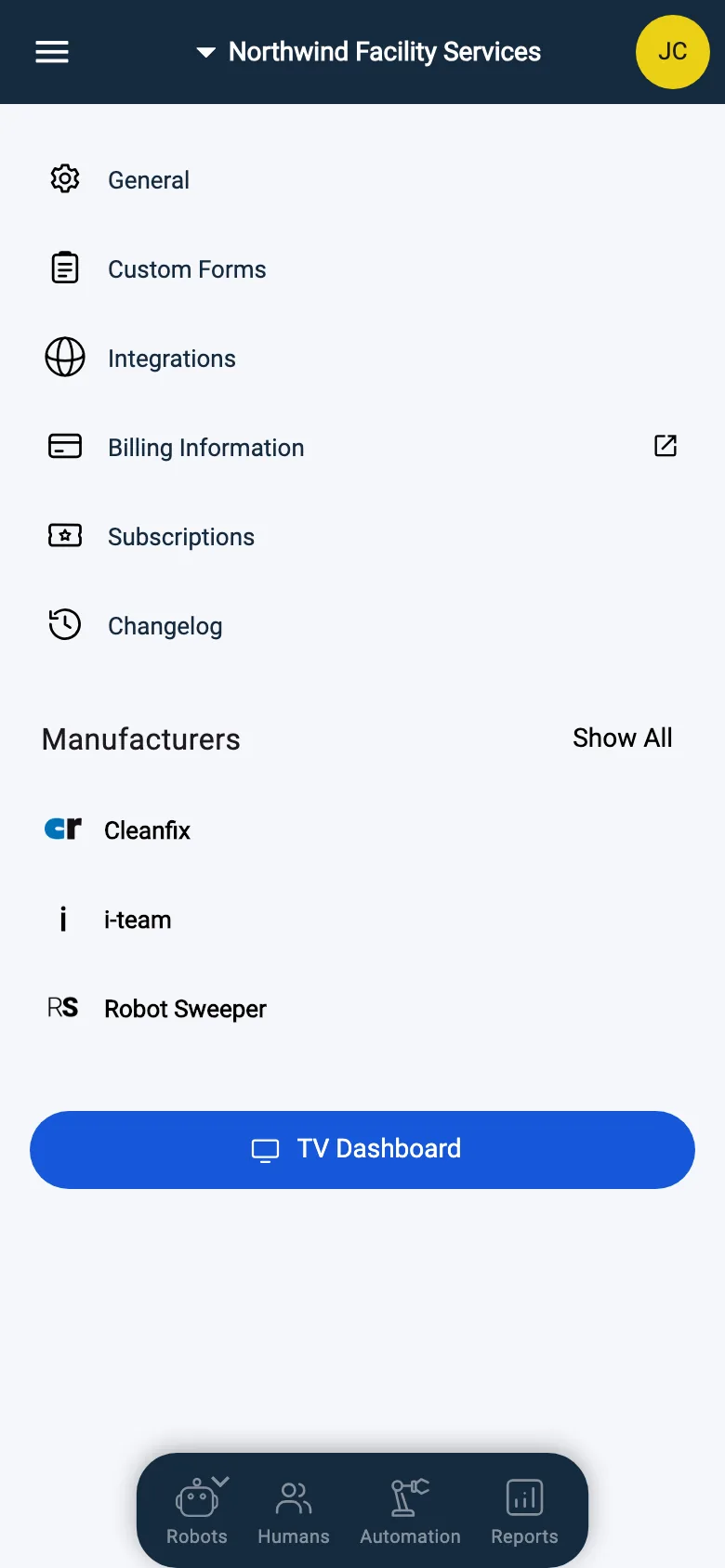
- La page de paramètres de la marque s’ouvre.
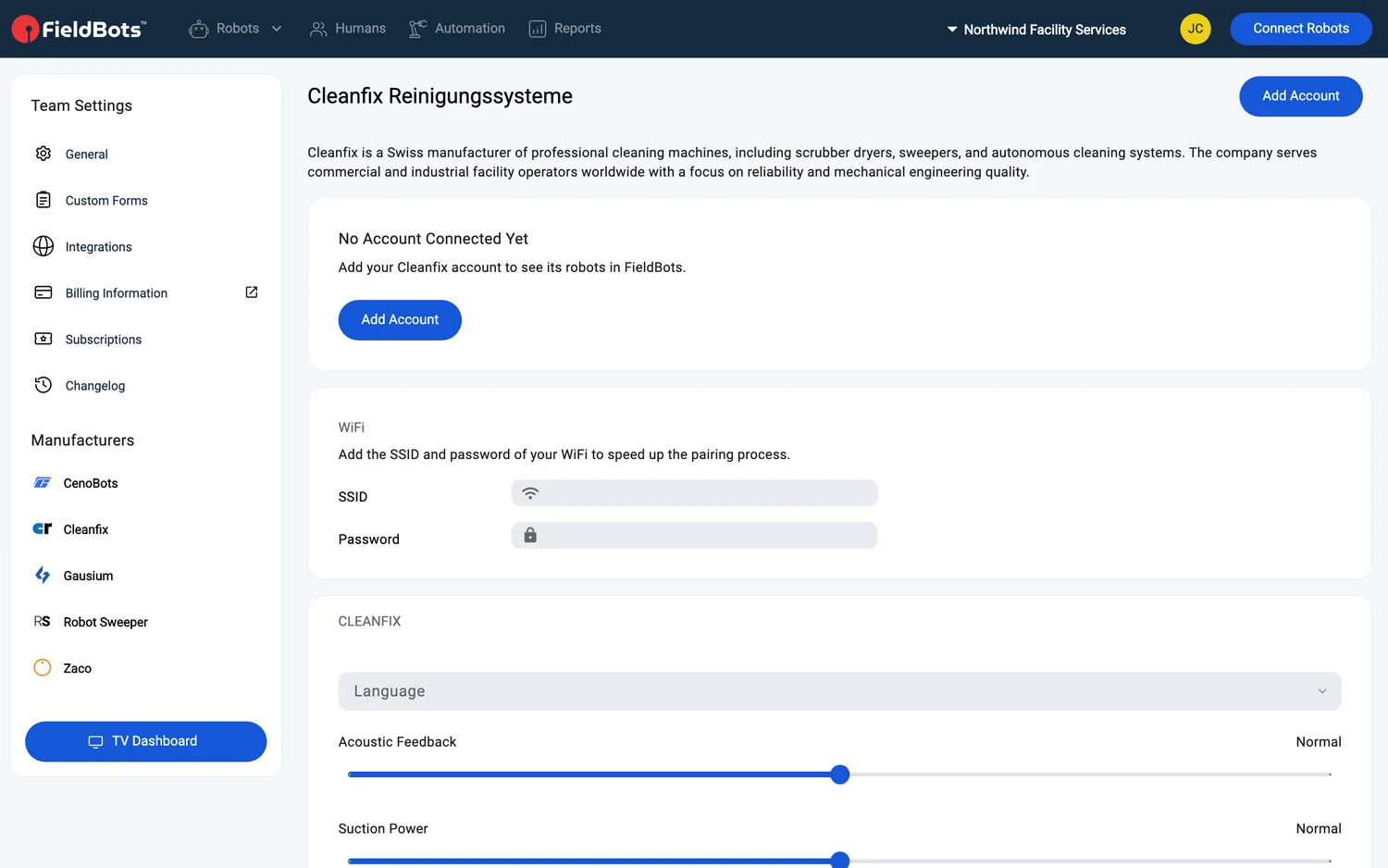
Selon la marque, la page contient : le compte du fabricant (marques cloud), les données WiFi de votre équipe (marques qui s’appairent via Wi-Fi) et le panneau de paramètres. Sur la page propre à un robot, le même panneau apparaît dans l’onglet « Settings » du robot, avec l’interrupteur « Use Default Settings » du robot.
Web / Mobile : sur le web, la liste des paramètres se trouve dans le panneau de gauche ; sur smartphone, vous l’ouvrez depuis l’en-tête. Les entrées et les paramètres sont identiques sur les deux — seule la disposition diffère.
Modifier les valeurs par défaut de l’équipe
- Ajustez les paramètres directement sur la page de la marque. Il n’y a pas de bouton d’enregistrement — chaque modification est appliquée immédiatement et atteint les robots de la marque qui utilisent les paramètres par défaut.
- Les paramètres que vous voyez dépendent du modèle ; voici la liste complète :
- « Language » — la langue du robot, par exemple English, Deutsch ou Français.
- « Acoustic Feedback » — un curseur avec « Quiet », « Normal » et « Loud ».
- « Suction Power » — un curseur avec « Quiet », « Normal », « Strong » et « Max ».
- « Water Level » — « None », « Low » ou « High ».
- « Cleaning Speed » — « Careful », « Normal » ou « Fast ».
- « Obstacle Sensitivity » — « Standard » ou « Sensitive ».
- Options activables/désactivables telles que « Carpet Boost », « Y-Pattern Mopping », « Deep Cleaning », « AI Recognition », « Resume After Recharging » et « No Acoustic Feedback in Time Window » (avec les heures « From » et « Until »).
- En dessous, trois options de maintenance apparaissent pour les Techniciens et les Responsables : « Don't Make Bots Search for the Dock », « Improve Speed by About 10% » et « Ignore Infrared Signals ».
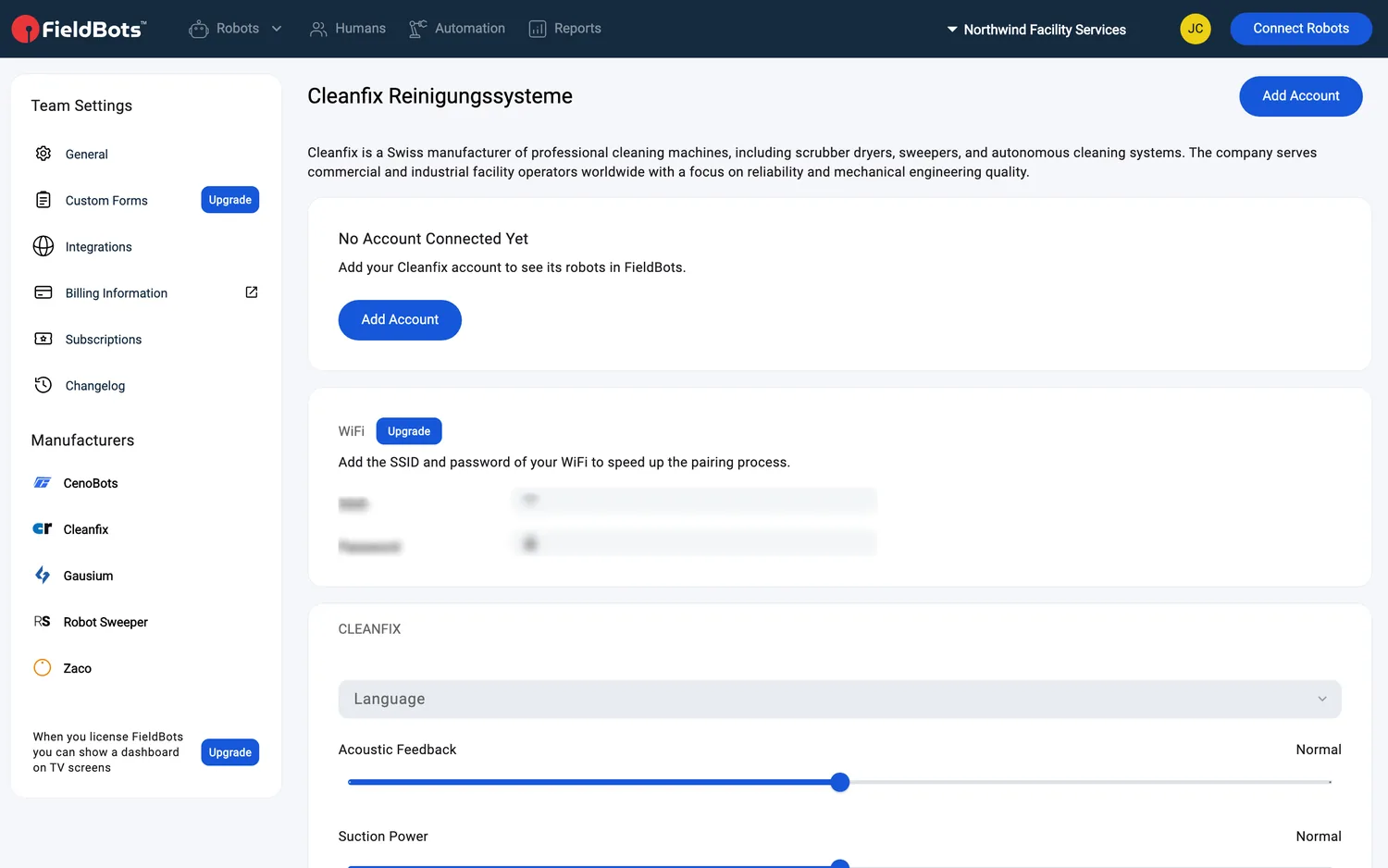
Pour les fabricants cloud, le cadre du compte au-dessus des paramètres gère la connexion (voir ci-dessous). Pour les marques qui s’appairent via Wi-Fi, les données « WiFi » de votre équipe s’y trouvent aussi — « Add the SSID and password of your WiFi to speed up the pairing process. » Dans une équipe Free, le cadre « WiFi » porte une étiquette « Upgrade » et ses deux champs ne peuvent pas être modifiés.
Connecter le compte de la marque (fabricants cloud)
- Les Responsables connectent le cloud du fabricant avec « Add Account » sur la page de la marque. Une marque sans compte affiche « No Account Connected Yet » et le bouton « Add Account ». Les champs dépendent du fabricant — par exemple « Client ID » et « Client Secret », « Username » et « Password », ou « API Key » et « API Password » ; certains fabricants demandent aussi une « Region ».
- Chaque carte de compte affiche « Connected » ou « Disconnected », le nom du compte et les robots qu’il apporte (« 12 robots »). Un « Disconnected » rouge ouvre une courte explication sur les points à vérifier.
- Menu de la carte (Responsables) : « Edit Account » ou « Remove ». La suppression arrête la synchronisation des robots de ce compte ; FieldBots demande d’abord « Remove Account? ».
Donner à un robot ses propres paramètres
- Ouvrez la page du robot et sélectionnez l’onglet « Settings ». Les Responsables et les Opérateurs voient cet onglet.
- En haut, les informations du robot : « Name » et son arborescence « Place ».
- Désactivez « Use Default Settings » pour donner à ce robot ses propres valeurs — le panneau en dessous est alors celui du robot. Réactivez-le et le robot suit de nouveau les valeurs par défaut de l’équipe. Dans une équipe Free et sur un robot sans licence, l’interrupteur porte une étiquette « Upgrade ».
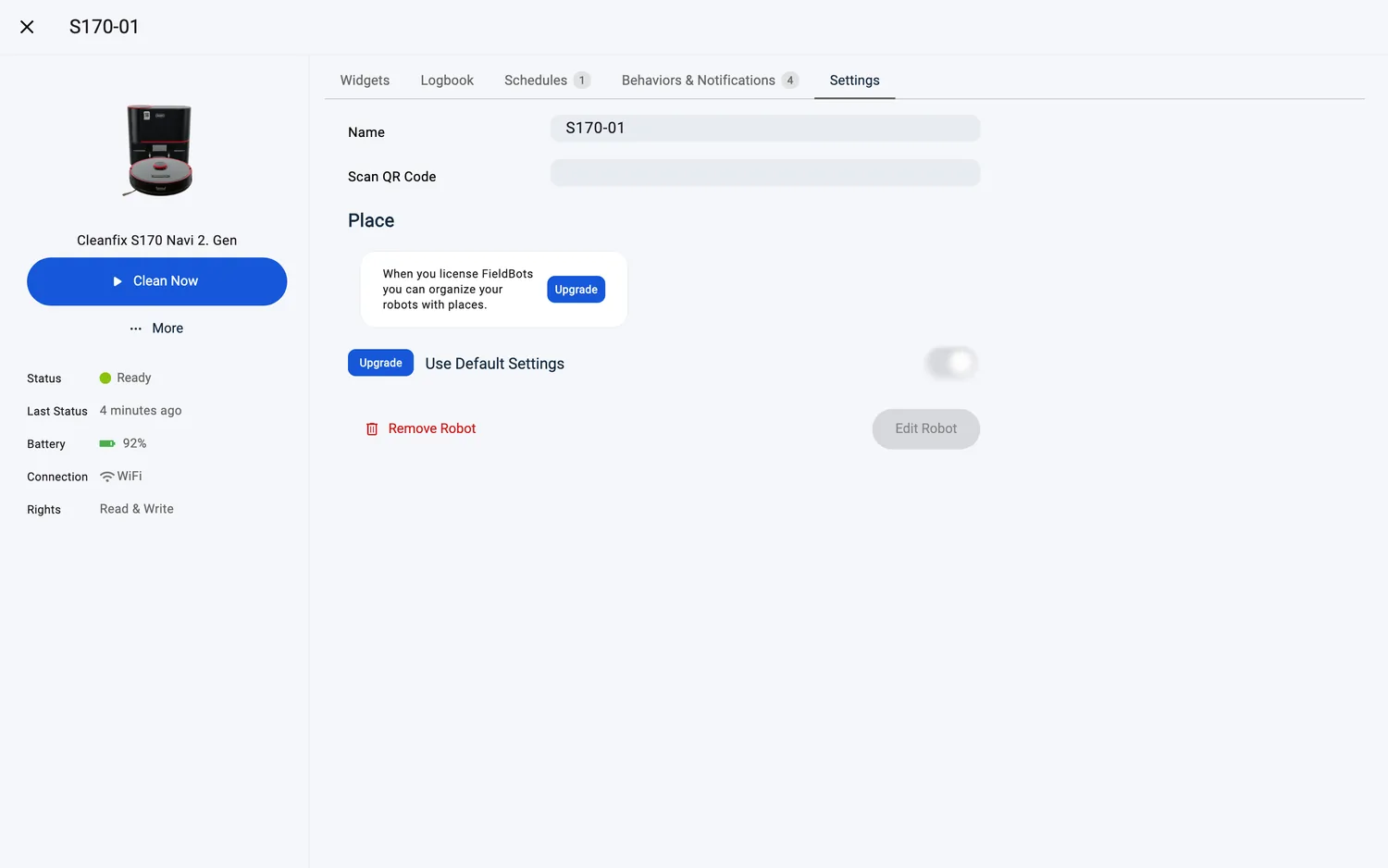
- Modifiez les valeurs du robot dans le panneau ; les Techniciens et les Responsables peuvent aussi y modifier « Initial Cost » et « Monthly Cost ». Une ligne « Custom Picture » permet d’ajouter une image propre au robot. Cliquez ensuite sur « Edit Robot » pour enregistrer.
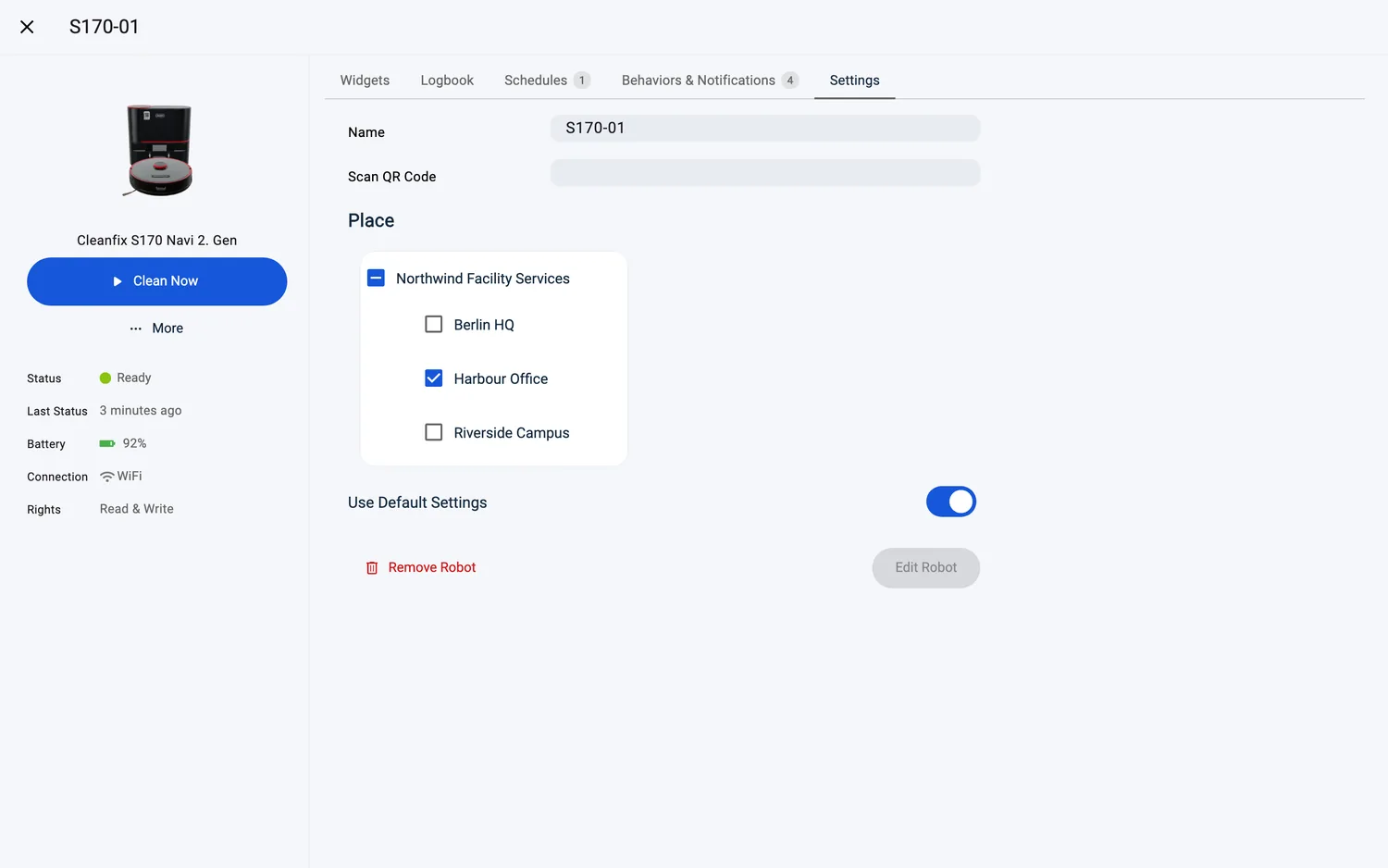
- « Remove Robot » (en rouge) ouvre un menu — « Keep Historic Data for Statistics » ou « Remove Data » — et FieldBots demande « Remove This Robot? » avant que le robot ne quitte votre flotte. Pour réutiliser le robot, vous devez l’appairer à nouveau.
Web / Mobile : les pages des marques s’ouvrent sur place sur le web et en pleine page sur smartphone ; les paramètres d’un robot se trouvent dans l’onglet « Settings » sur les deux.
Modèles de robots pris en charge
Les paramètres de fabricant à l’échelle de l’équipe sont disponibles pour 13 modèles (les paramètres individuels disponibles varient selon le modèle) :
Remarques et limites
- Les valeurs par défaut de l’équipe atteignent les robots d’une marque qui utilisent les paramètres par défaut (« Use Default Settings » activé). Un robot avec ses propres paramètres les conserve — c’est à cela que sert l’interrupteur.
- Les modifications sur la page de la marque s’enregistrent d’elles-mêmes (pas de bouton d’enregistrement) ; sur la page d’un robot, « Edit Robot » enregistre en une fois les valeurs propres au robot.
- Un robot partagé avec vous en lecture seule affiche ses paramètres en grisé, avec des étiquettes « Read-only » sur les champs.
- Une seule page couvre tous les modèles d’une marque — par exemple, la page « Cleanfix » contient les valeurs par défaut des deux générations de S170 Navi. Les options disponibles dépendent du modèle.
- Le cadre « WiFi » est une valeur unique pour toute votre équipe : il apparaît sur les pages des marques qui s’appairent via Wi-Fi (Cleanfix, Genius, i-team et Robot Sweeper), est identique sur chacune et ne fait qu’accélérer l’appairage.
- Les fabricants cloud sans paramètres directs sur l’appareil affichent ici leur connexion de compte, et rien d’autre.
- Vous arriverez aussi sur la page d’une marque depuis Connect Robots : choisissez un modèle cloud et utilisez « Go to Manufacturer Settings » pour connecter le compte.