
Présentation
Vous décidez de ce dont vous êtes informé. Behaviors & Notifications surveille pour vous vos robots et les tâches de votre équipe : lorsqu’un robot signale une erreur, qu’une batterie se vide trop vite, qu’un nettoyage passe sous l’objectif ou qu’une tâche reste en suspens, le système prévient les personnes que vous avez choisies, crée une tâche pour l’équipe ou lance la tâche suivante. Chaque règle de notification envoie par un seul canal : un message push ou un e-mail, immédiatement ou regroupé dans un e-mail quotidien ou hebdomadaire. Les règles se trouvent sur la page « Behaviors & Notifications » sous « Automation » ; chaque robot a aussi son propre onglet, et un widget du tableau de bord résume les 30 derniers jours.
Pour qui
Les Responsables qui tiennent toute l’équipe informée et veulent une alerte précoce lorsqu’un robot a besoin d’attention, ainsi que les membres de l’équipe sur site ou toute personne souhaitant une alerte personnelle.
Étapes
Configurer une règle
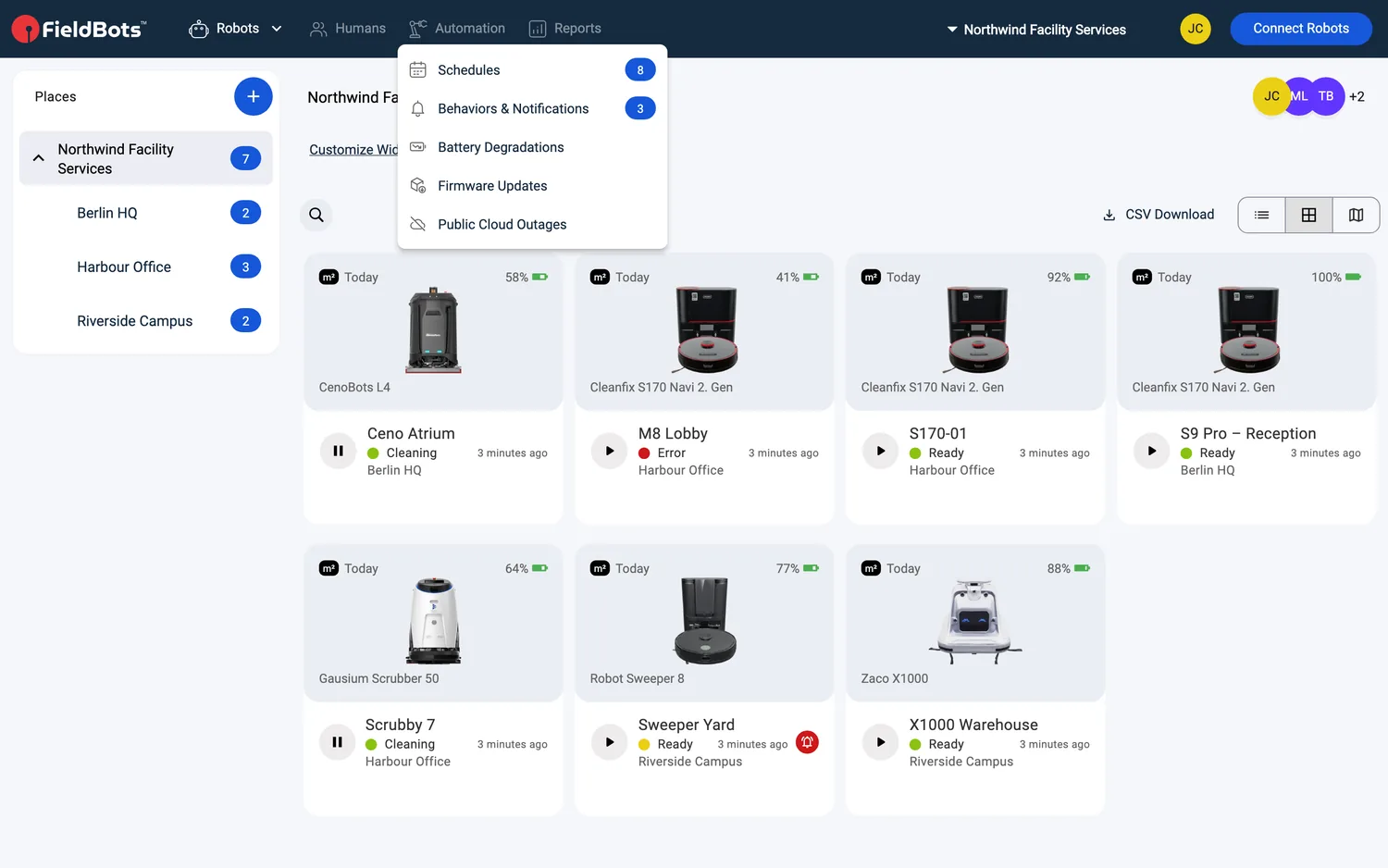
- Ouvrez « Automation » et sélectionnez « Behaviors & Notifications ». Sur le web, l’entrée comporte une icône de cloche et une pastille indiquant le nombre de règles activées ; sur un téléphone, la même entrée se trouve dans le menu « Automation ».
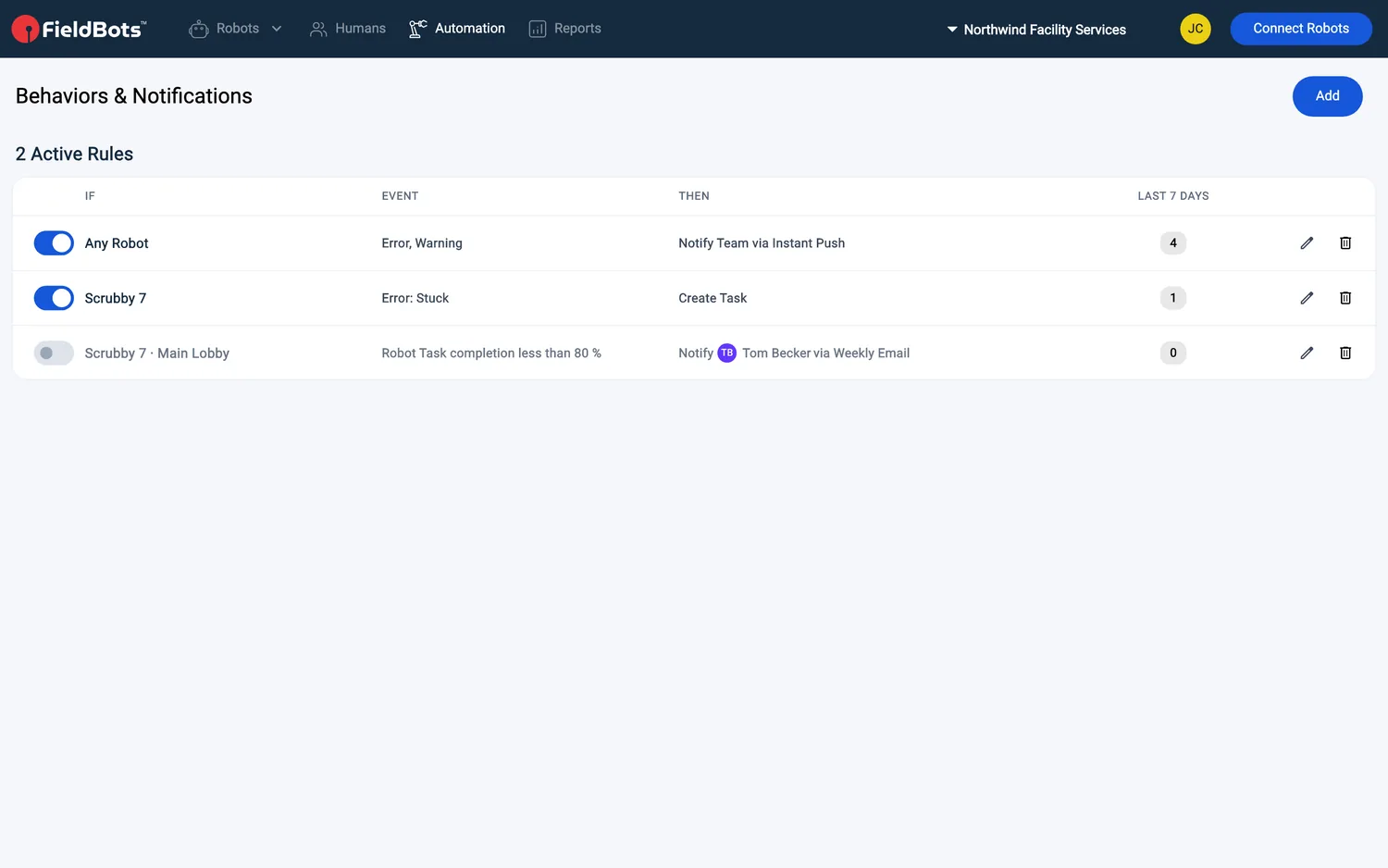
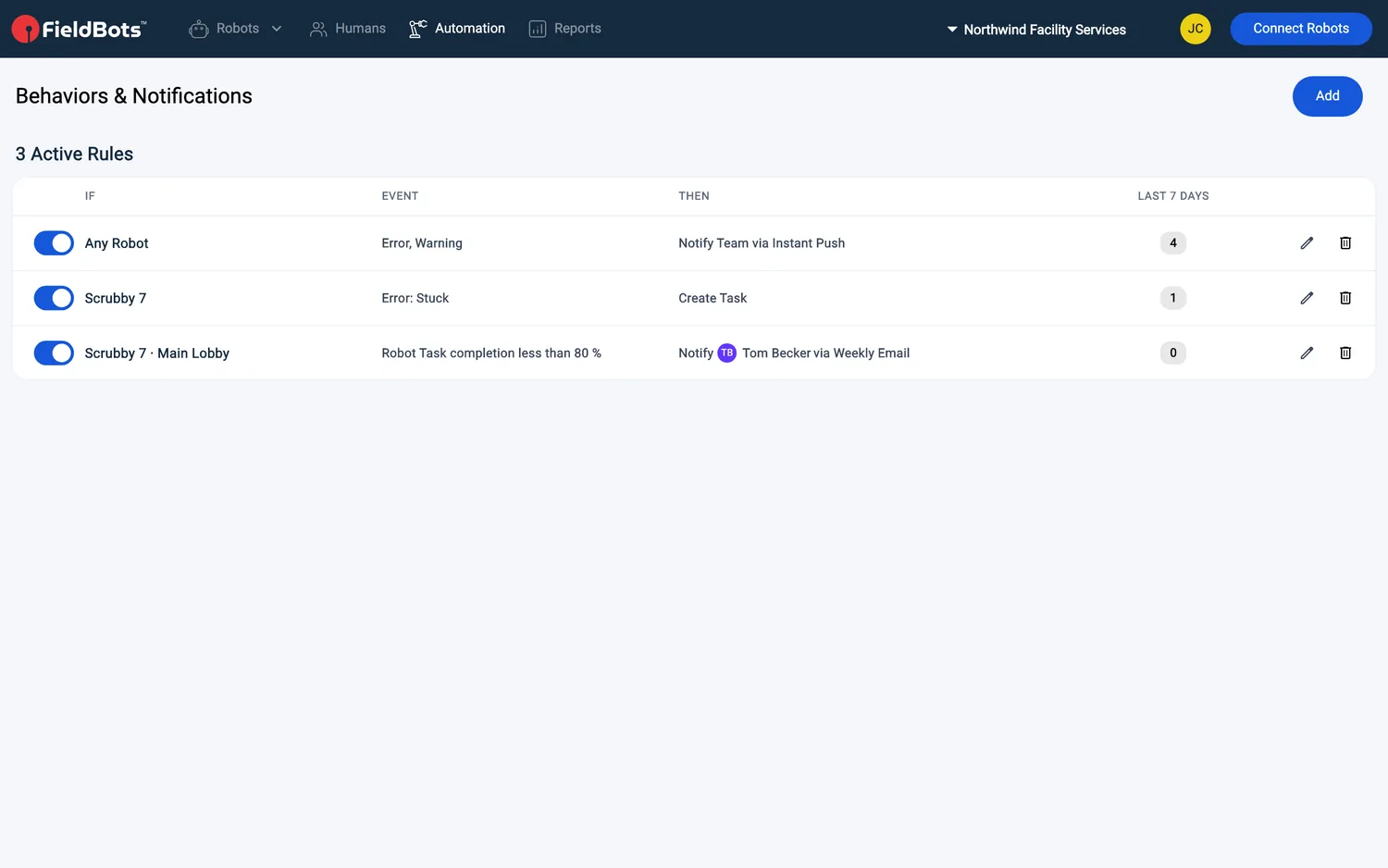
- La page liste les règles de votre équipe dans un tableau « IF · EVENT · THEN », les règles activées en premier, sous un titre qui les compte, par exemple « 3 Active Rules ». Tant qu’il n’y a pas de règle, elle affiche « No rules yet. ».
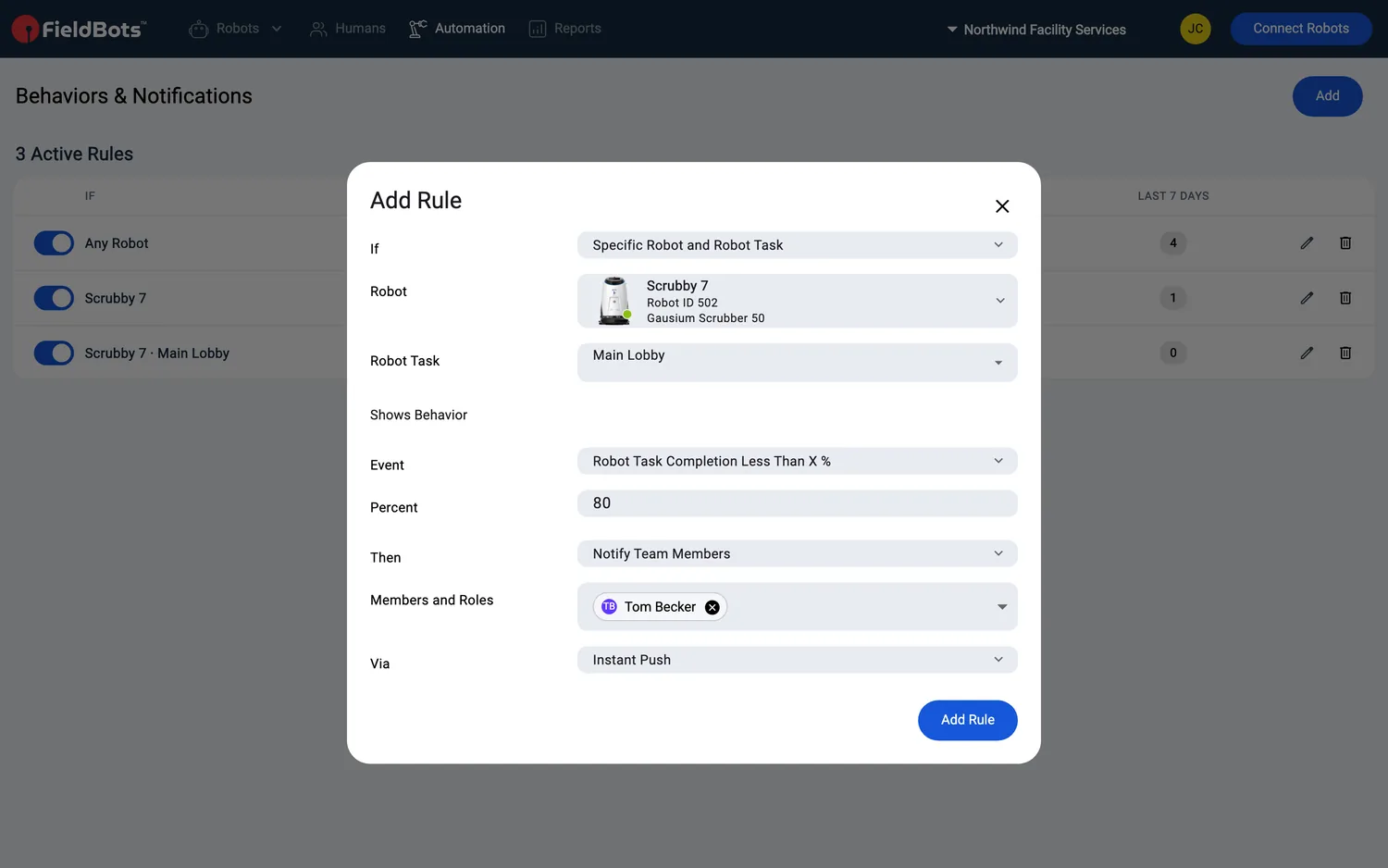
- Cliquez sur « Add » pour ouvrir la boîte de dialogue « Add Rule » et ses quatre champs : « If » (ce que la règle surveille), l’événement, « Then » (ce qui se passe) et « Via » (le canal par lequel le message est envoyé).
- « If » : choisissez ce que la règle surveille :
- « Any Robot » : toute la flotte.
- « Any Robot of a Place » : sélectionnez ensuite le « Place ».
- « Specific Robot » : sélectionnez ensuite le « Robot ».
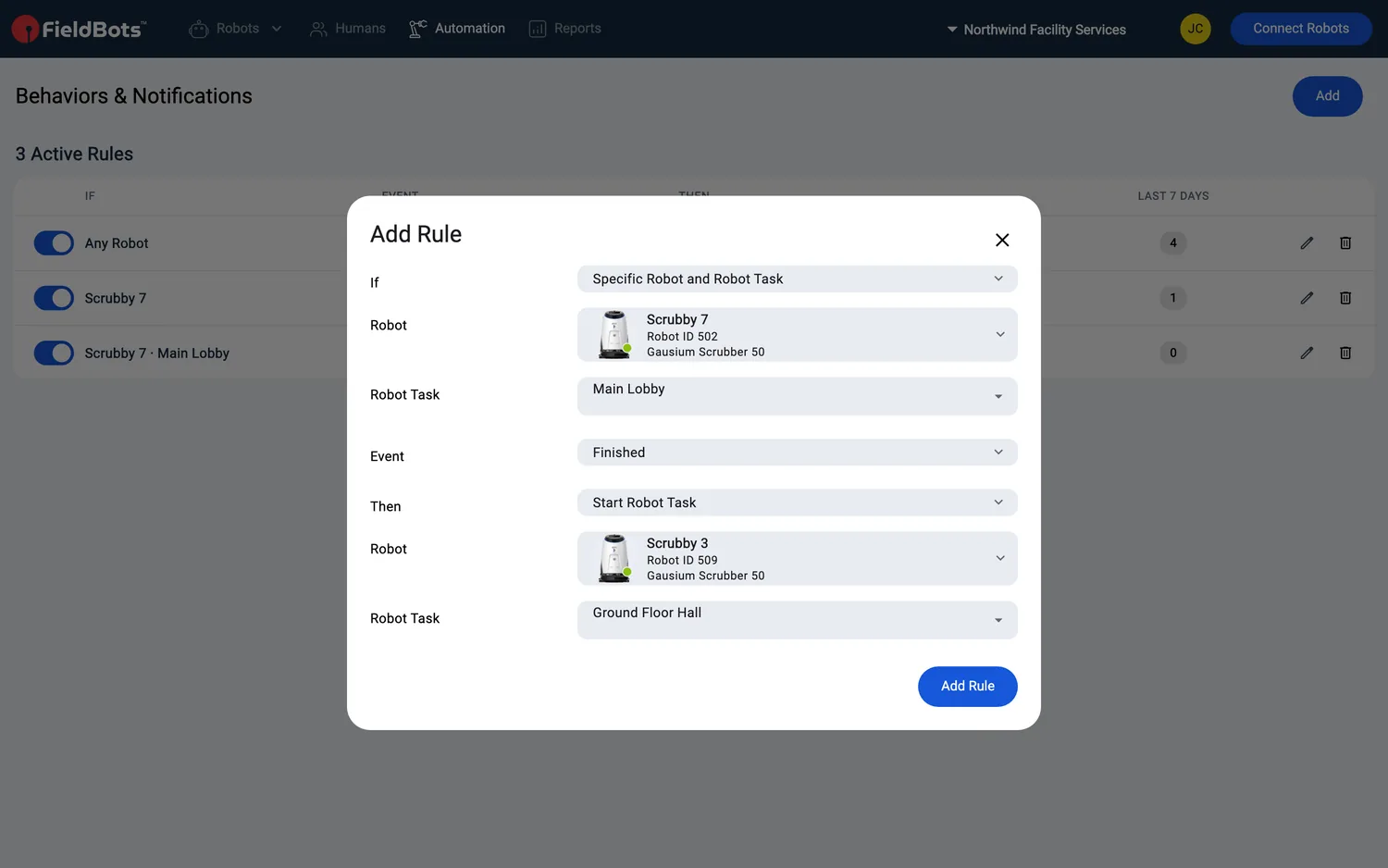
- « Specific Robot and Robot Task » : sélectionnez ensuite la « Robot Task » ; seuls les robots dotés de Robot Tasks enregistrées sont proposés, et s’il n’y en a aucun, la boîte de dialogue indique « This team has no robots with Robot Tasks yet. ».
- « Any Task » et « Mention in Task » : voir « Watch your tasks and start the next run » ci-dessous.
- « Event » : choisissez quand la règle se déclenche :
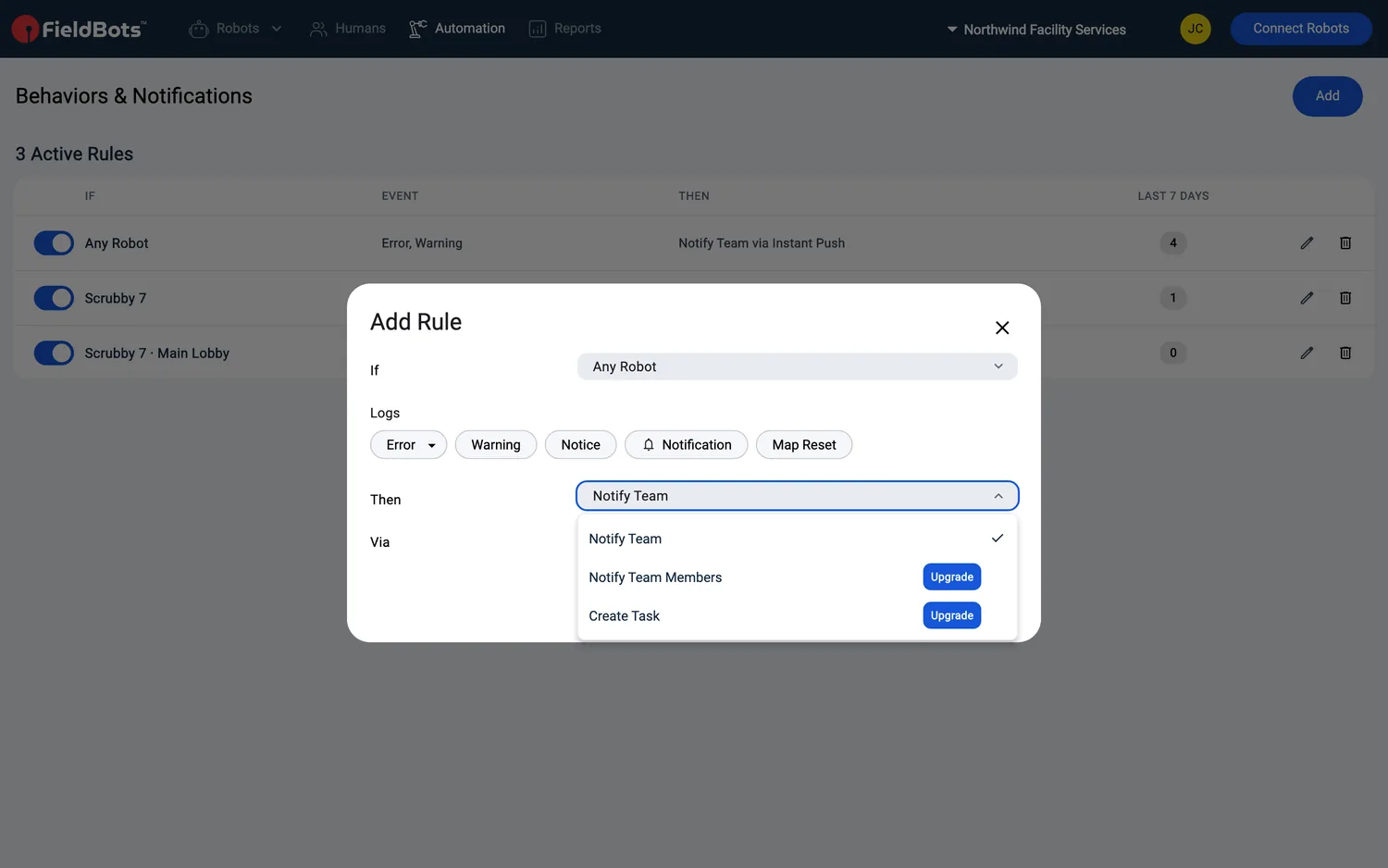
- La section « Logs » propose les statuts « Error », « Warning », « Notice » et « Notification » (le statut de la cloche, lorsqu’un robot attend une action), ainsi que « Map Reset » (le robot a réinitialisé sa carte pendant un nettoyage ; ce choix remplace les statuts). Dans le menu de la puce « Error », vous pouvez cocher « Stuck Only » pour ne surveiller que les robots bloqués ; la puce affiche alors « Error: Stuck ».
- Pour « Specific Robot and Robot Task », la section « Shows Behavior » propose « Idling for X Days », « Battery Drop of More Than X % », « Robot Task Completion Less Than X % », « Water Usage Below or Above a Limit » et « Battery Health », ainsi que « Finished » (voir « Watch your tasks and start the next run » ci-dessous). Tant qu’aucun robot et aucune tâche ne sont sélectionnés, le champ est désactivé et indique « Choose a robot and a Robot Task first. ».
- Renseignez le seuil lorsque l’événement en demande un : « Days », « Percent », ou « Less than (l) » et « More than (l) » pour la consommation d’eau ; l’un des deux champs d’eau suffit.
- « Then » : choisissez ce qui se passe : « Notify Team » prévient toute votre équipe ; « Notify Team Members » ouvre « Members and Roles », où vous sélectionnez des personnes ou des rôles entiers (Responsable, Opérateur, Technicien) ; « Create Task » ouvre une tâche pour l’équipe, proposée pour chaque règle de robot.
- « Via » : choisissez le canal : « Instant Push », « Instant Email », « Daily Email » ou « Weekly Email ». Les règles qui se contentent d’agir (« Create Task », « Close Task », « Start Robot Task ») ne demandent pas de canal ; une règle de notification envoie par un seul canal exactement : pour joindre des personnes de deux façons, créez deux règles.
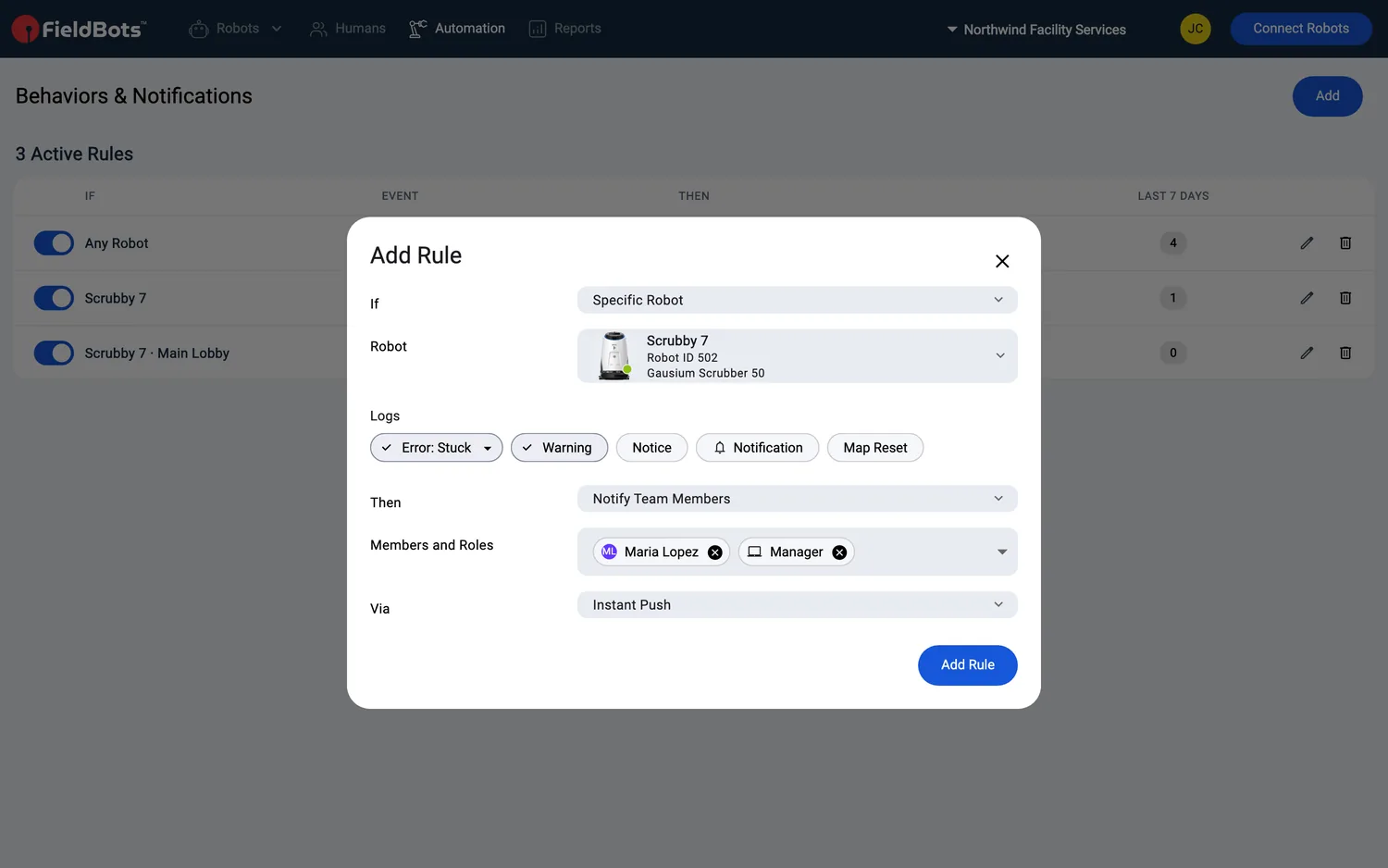
- Cliquez sur « Add Rule ». S’il manque un champ, la boîte de dialogue affiche « Fill in every field of the rule. ». Si vous enregistrez une règle avec « Instant Push » sur un téléphone, celui-ci vous demande d’autoriser les notifications : autorisez-les, sinon le message ne pourra pas arriver sur cet appareil.
- Exemple : « If » « Specific Robot and Robot Task » avec le robot « Scrubby 7 » et sa Robot Task « Lobby daily » ; événement « Shows Behavior » › « Robot Task Completion Less Than 80 % » ; « Then » « Notify Team Members » avec « Lukas (Operator) » ; « Via » « Instant Push ». Cliquez sur « Add Rule » pour enregistrer.
Gérer les règles
- L’interrupteur d’une ligne active ou désactive une règle : une règle désactivée reste dans la liste et ne fait rien. Les règles activées apparaissent en premier.
- Le crayon ouvre « Edit Rule » ; la corbeille demande « Delete this rule? It stops right away. » et supprime la règle.
- Sur les téléphones, la corbeille n’est pas affichée : supprimez une règle depuis la boîte de dialogue « Edit Rule ».
Qui peut modifier quelles règles :
- Créer et modifier les règles de l’équipe nécessite un accès en écriture.
- Avec des droits en lecture seule, vous pouvez modifier les règles qui ne vous notifient que vous : dans ces règles, le champ « Then » est remplacé par l’indication « With read-only rights you can change the rules that notify only you. ».
- Les règles qui mettent à jour le firmware se trouvent sur la page « Firmware Updates » et seuls les Responsables peuvent les créer ou les modifier ; un Responsable limité à certains sites ne les définit que pour ces sites.
Voir ce que vos règles ont fait
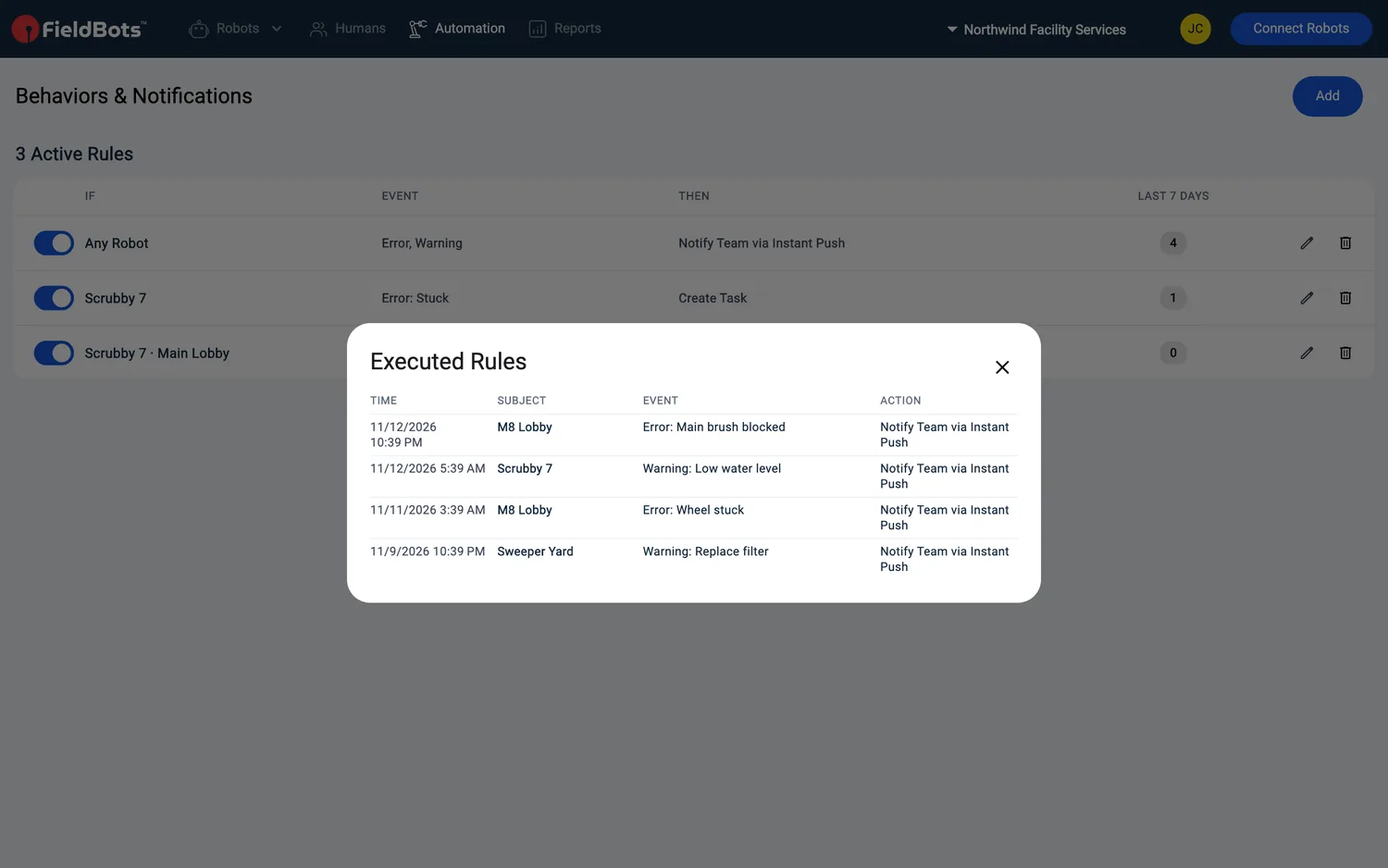
- Chaque ligne de règle comporte une colonne « Last 7 Days » : une pastille indiquant le nombre d’exécutions de la règle au cours des sept derniers jours.

- Cliquez sur la pastille pour ouvrir « Executed Rules » : un tableau dense avec Time, Subject, Event et Action pour chaque exécution, la plus récente en premier. Une règle qui ne s’est jamais exécutée affiche « No executions yet. ».
Règles pour un seul robot
- Ouvrez le robot sous « Robots » et passez à son onglet « Behaviors & Notifications » : l’onglet comporte une étiquette indiquant le nombre de règles du robot et existe pour chaque robot et pour chaque rôle.
- Sous « Individual Rules », cliquez sur « Add » : une règle créée ici surveille toujours ce robot (avec ou sans l’une de ses Robot Tasks).
- « General Rules » en dessous liste les règles d’équipe qui couvrent ce robot, grisées et en lecture seule ; « Open Behaviors & Notifications » vous mène à la page de l’équipe pour les modifier. Les sections vides affichent « No individual rules yet. » et « No general rules yet. ».

Surveiller vos tâches et lancer le nettoyage suivant
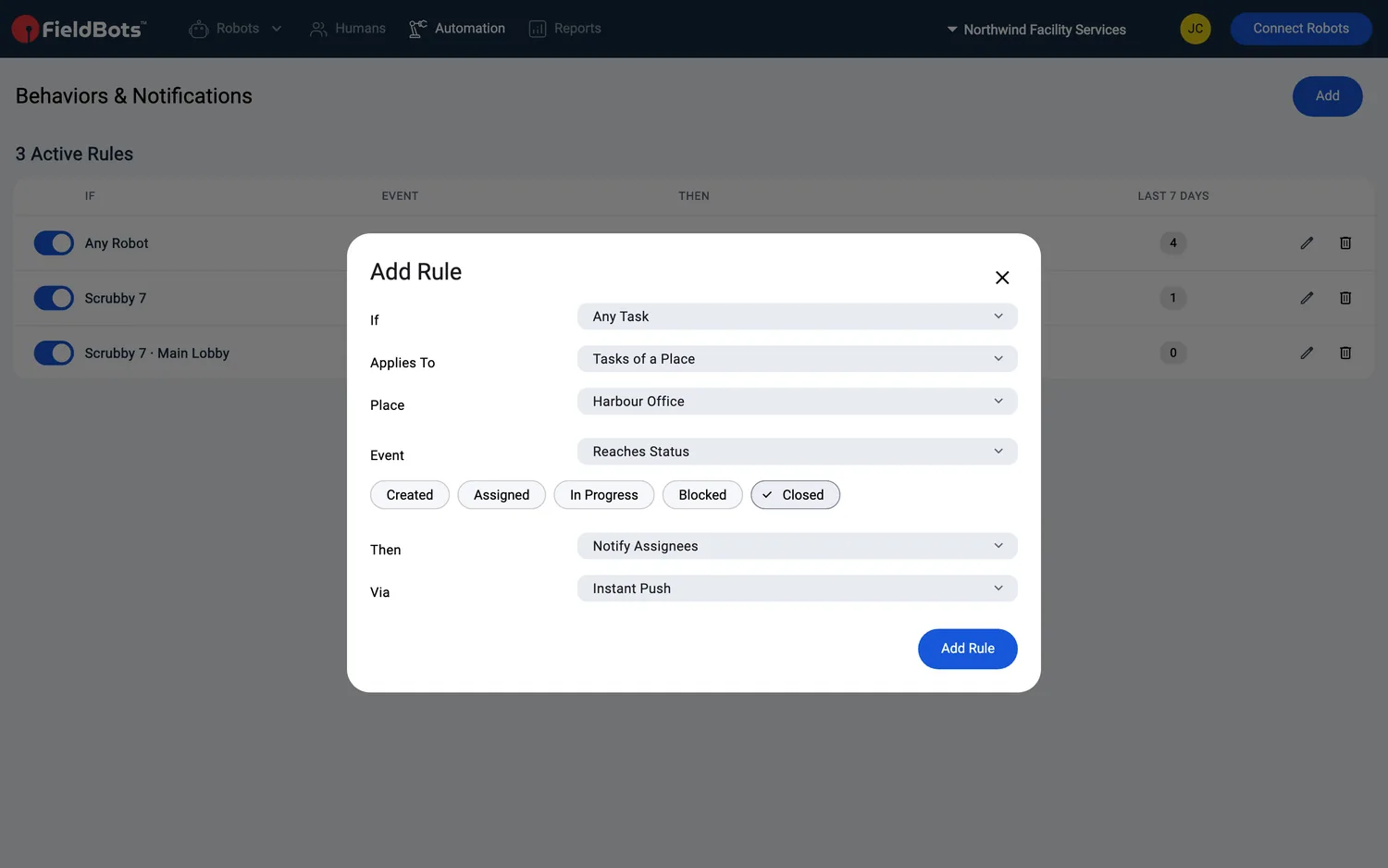
- Les règles « Any Task » surveillent les tâches de l’équipe. Dans « Applies To », choisissez « All Tasks », « Tasks of a Place » ou « Tasks of a Robot ». Les événements sont « Reaches Status » (choisissez un ou plusieurs parmi « Created », « Assigned », « In Progress », « Blocked », « Closed »), « Untouched for X Days » et « Status Not Changed for X Days ». Les actions sont « Notify Assignees », « Notify Team », « Notify Team Members » et « Close Task ».
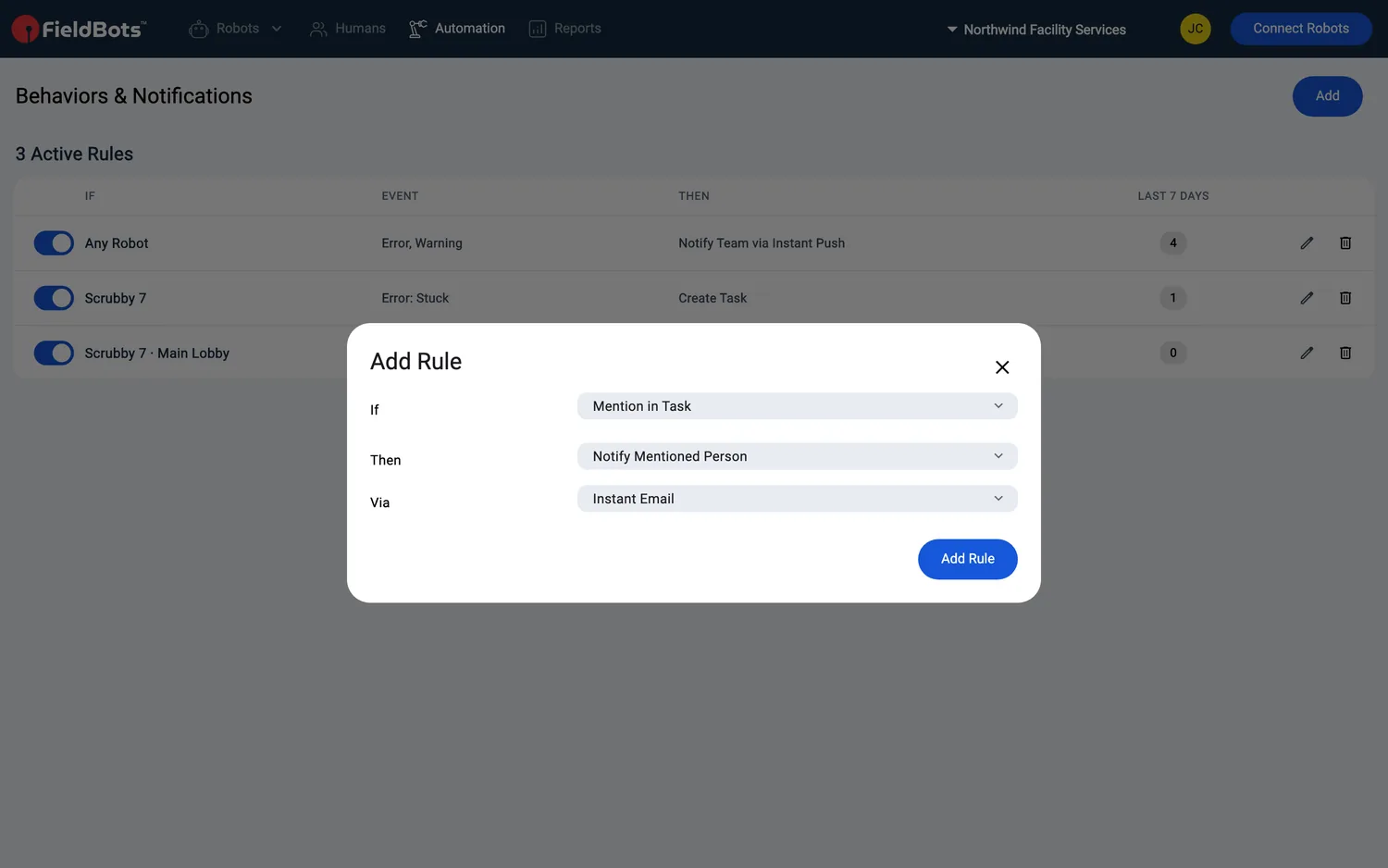
- Les règles « Mention in Task » se déclenchent lorsque quelqu’un est mentionné dans une tâche : l’événement est « Someone Is Mentioned » et l’action « Notify Mentioned Person » ; seule la personne mentionnée est prévenue.
- Les règles « Finished » lancent le nettoyage suivant : choisissez « Specific Robot and Robot Task » comme élément surveillé et « Finished » comme événement ; comme action, choisissez « Start Robot Task » et sélectionnez le robot cible et sa Robot Task : un nettoyage terminé lance alors cette tâche. Cette règle ne demande pas de canal.
Voir les résultats sur votre tableau de bord
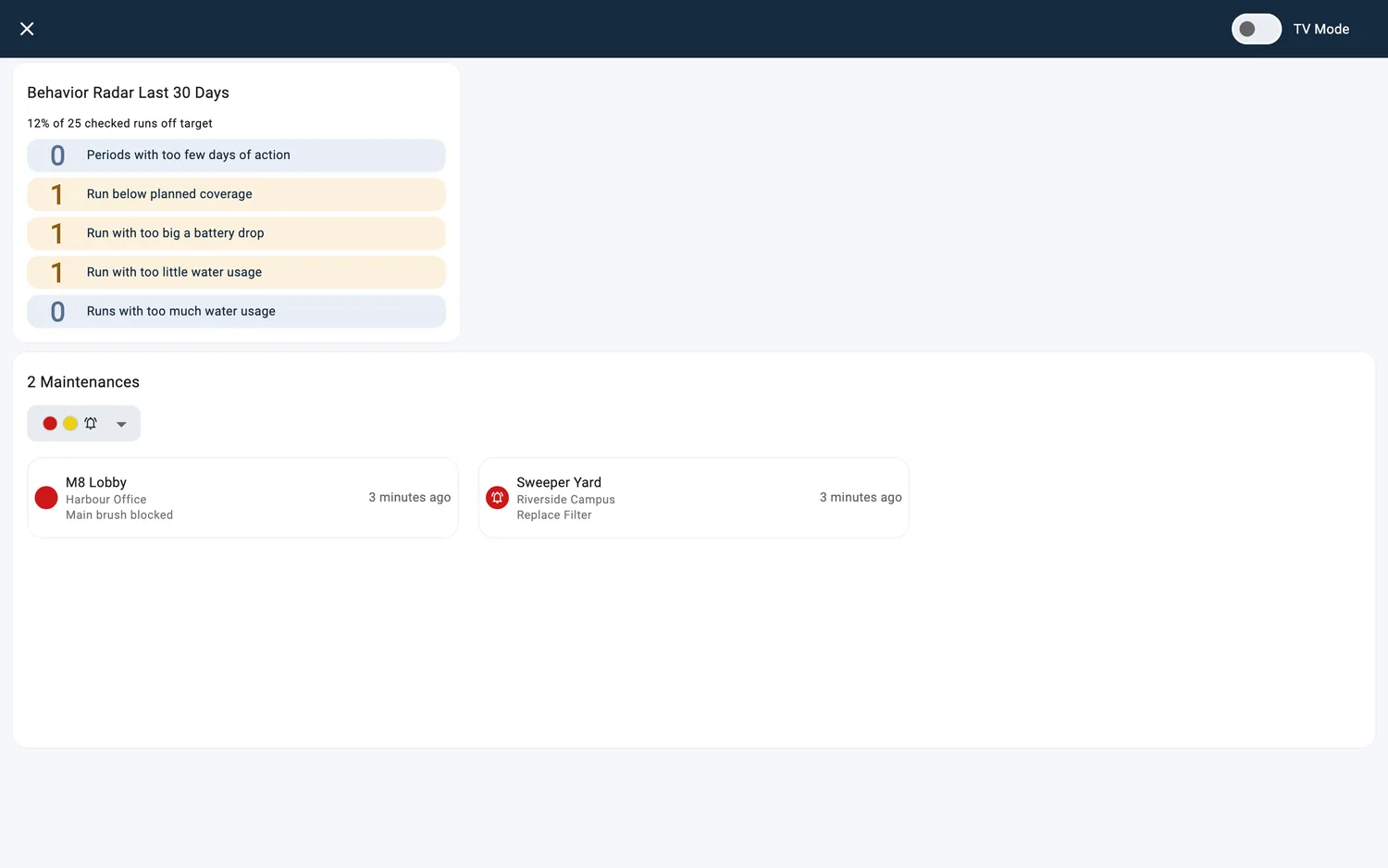
Le widget « Behavior Radar Last 30 Days » résume la fréquence à laquelle vos robots se sont écartés de leurs objectifs au cours des 30 derniers jours : une ligne par type d’objectif (« Periods with too few days of action », « Runs below planned coverage », « Runs with too big battery drops », « Runs with too little water usage », « Runs with too much water usage ») ainsi qu’une ligne globale telle que « 12% of 25 checked runs off target ». Le bleu signifie conforme à l’objectif, le jaune jusqu’à 10 % d’écart, le rouge plus de 10 %. Cliquez sur le widget pour ouvrir les règles correspondantes. Si rien n’est configuré, le widget affiche « Not set up yet. » avec un bouton « Add Behavior Rules » ; tant que les premiers nettoyages n’ont pas été vérifiés, il affiche « Waiting for data. ».
Web / Mobile : les fonctionnalités sont les mêmes sur les deux. Sur un téléphone, le tableau regroupe les informations « IF », « EVENT » et « THEN » dans une seule colonne, et vous supprimez une règle depuis la boîte de dialogue « Edit Rule ».
Modèles de robots pris en charge
Notifications : les règles de notification sont disponibles pour tous les robots ; la réinitialisation de la notification sur le robot via FieldBots est disponible pour 28 modèles.
Comportements : fonctionne avec tous les robots ; les événements pouvant être suivis dépendent des données transmises par le robot (p. ex. couverture, batterie, objectifs manqués).
Remarques et limites
- Une action et un canal par règle : pour joindre différentes personnes de différentes façons, créez une règle pour chacune ; une règle qui lance une Robot Task sur « Finished » n’a aucun canal.
- Les événements « Shows Behavior » sont proposés pour les robots dotés de Robot Tasks enregistrées, c’est-à-dire les robots qui exécutent des tâches du fabricant ou des tâches virtuelles ; les événements de statut peuvent surveiller tous les robots.
- Une règle se déclenche sur le changement qu’elle surveille : lorsqu’un robot entre de nouveau dans le statut surveillé, la règle notifie de nouveau.
- Lorsque vous effacez une alerte dans FieldBots (par exemple une action requise, signalée par une cloche rouge), certains modèles effacent aussi le message sur le robot lui-même (voir la note sur les modèles ci-dessus). Sur les autres modèles, l’alerte n’est effacée que dans FieldBots ; rien n’est envoyé au robot.
- Le canal « Via » détermine la rapidité d’arrivée d’un message : « Instant Push » et « Instant Email » alertent immédiatement ; « Daily Email » regroupe les événements de la journée ; « Weekly Email » ceux de la semaine.
- « Instant Push » nécessite l’app mobile FieldBots sur le téléphone qui doit recevoir les alertes ; les e-mails arrivent sur n’importe quel appareil. L’enregistrement d’une règle push sur un téléphone active les notifications pour ce téléphone ; chaque personne doit les autoriser sur son propre appareil.
- Dans une équipe Free, « Weekly Email » est inclus et constitue le canal par lequel une règle démarre. « Notify Team Members », « Create Task » et « Update Firmware » (dans les règles de firmware), ainsi que les canaux « Instant Push », « Instant Email » et « Daily Email », portent une étiquette « Upgrade » : en choisir un ouvre les options de mise à niveau et le champ conserve sa valeur précédente. Les règles qui utilisent déjà ces options continuent de fonctionner ; seul le passage vers celles-ci est bloqué.
- Dans une équipe Free, le widget est affiché flouté derrière un badge « Upgrade » ; sur un robot sans licence, le widget est verrouillé.
- Le widget indique toujours les 30 derniers jours, calculés dans le fuseau horaire de votre équipe.
- Les règles de firmware se trouvent sur la page Firmware Updates et les règles de pannes sur la page Public Cloud Outages ; le tableau ici ne les liste pas.