
Présentation
Une seule app pour toutes les marques de robots : « Connect Robots » est l’endroit où les robots rejoignent votre équipe. Quel que soit le fabricant (autolaveuse Cleanfix, balayeuse Gausium, microbot i-team), le robot rejoint la même flotte, avec les mêmes cartes, statuts et rapports. La façon de connecter un robot dépend de son modèle : certains s’appairent via votre Wi-Fi avec l’app FieldBots, certains sont importés depuis le cloud de leur fabricant, et quelques-uns sont configurés avec FieldBots.
Pour qui
Tous ceux qui intègrent des robots dans une équipe : les Responsables et les Opérateurs ajoutent des robots, exécutent les assistants de configuration et reconnectent les robots qui perdent leur connexion. Les Techniciens et les membres en lecture seule peuvent consulter les robots connectés et leurs pages.
Étapes
Avant de commencer
- Informations Wi-Fi pour le robot : le nom du réseau (SSID) et le mot de passe du réseau Wi-Fi 2,4 GHz que le robot utilisera. Certains robots ne prennent en charge que le Wi-Fi 2,4 GHz et ne peuvent pas rejoindre des réseaux dotés d’une page de connexion de type portail captif.
- Le robot à proximité et prêt pour une réinitialisation : l’assistant affiche les étapes exactes pour votre modèle.
- Votre téléphone avec l’app FieldBots (iOS ou Android). Les assistants d’appairage s’exécutent dans l’app mobile ; sur le web, un code QR vous est présenté pour y accéder. Les comptes cloud se gèrent sur le web et sur mobile.
- Bluetooth activé (pour l’appairage Bluetooth), autorisation de localisation accordée (Android) ou accès au réseau local (iOS), et une connexion internet pendant la configuration.
Lancer la configuration
- Ouvrez « Robots » et cliquez sur « Connect Robots » dans la barre supérieure. Le bouton apparaît pour les Responsables et les Opérateurs.
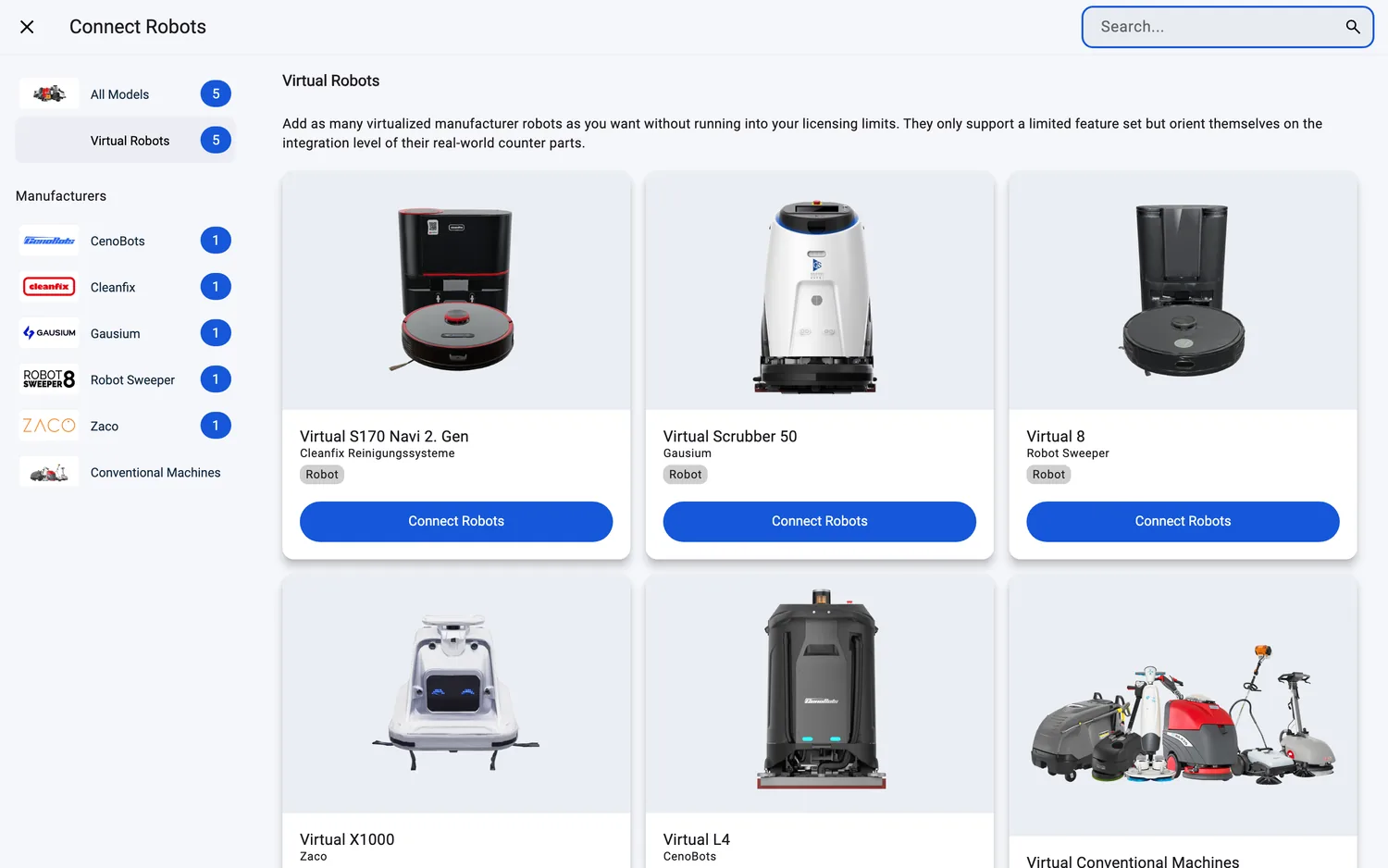
- Parcourez le catalogue jusqu’à votre modèle. Les catégories du catalogue (« All Models », « Robots », « Microbots » et « Virtual Robots ») forment une liste, et les lignes « Manufacturers » avec un compteur à côté de chaque marque en forment une autre ; choisir une catégorie efface le fabricant sélectionné, et choisir un fabricant efface la catégorie. Utilisez « Search... » pour trouver un robot, un modèle ou une marque par son nom ; si rien ne correspond, la page propose « Clear Search ».
- Touchez la fiche produit pour démarrer. Chaque fiche comporte le bouton pleine largeur « Connect Robots », et toute la fiche est également cliquable ; lorsqu’un modèle dispose d’une page de performances, la fiche propose aussi « Performance Data ». Ce qui s’ouvre ensuite dépend du modèle : les méthodes ci-dessous les couvrent tous.

Une flotte vide propose le même point de départ : deux cartes, « Connect Your Robots » avec le bouton « Connect Robots », et « Try a Virtual Fleet ». Les pages de rapports sans données proposent « Add Robots » et « Add Virtual Robots » ; « Add Virtual Robots » ouvre le catalogue avec la catégorie « Virtual Robots » déjà sélectionnée.
Vous ajoutez un outil ou une machine plutôt qu’un robot ? La carte « Conventional Machines » à la fin de la liste permet de les ajouter sans assistant d’appairage : son bouton indique « Add Robot », et dans une équipe Free, une étiquette « UPGRADE » indique qu’elle fait partie du produit Connect Plus.
Web / Mobile : sur un téléphone, « Connect Robots » se trouve dans la barre supérieure de la page « Robots », et les catégories et lignes de fabricants se replient derrière une ligne d’en-tête qui comporte aussi « Clear ». Tout le reste fonctionne de la même façon.
Configurer un robot via Wi-Fi (app FieldBots)
Des modèles comme le S170 Navi 1. Gen, le Genius Swift, le Robot Sweeper 8, le Zaco X1000 et l’i-team co-botic 1700 s’appairent via l’assistant Wi-Fi de l’app FieldBots. Une ligne de progression en haut vous aide à vous repérer, par exemple « Step 1 of 4: Network ».
- « Network » : saisissez le « SSID » et le « Password » du Wi-Fi que le robot doit utiliser. Certains robots affichent une remarque, par exemple « This robot only supports 2.4 GHz Wi-Fi and no captive portal login pages. » ou « This robot does not support captive portal login pages. » Touchez « Next ».

- « Reset » : suivez les instructions de réinitialisation de votre robot, pour de nombreux modèles : « Press the POWER and HOME buttons on the robot simultaneously for 5 seconds to reset the WIFI of the bot. » Le Genius Swift utilise une instruction différente, avec le seul bouton HOME. Touchez « Next ».
- « WiFi » : votre téléphone rejoint un instant le réseau propre du robot. L’app vous guide : « Open the Wi-Fi settings on your smartphone and connect to the network '...'. Then return to the FieldBots app. » avec un bouton « Open Settings », ou un bouton « Connect to ... » pour le réseau affiché. Elle indique ensuite la progression : « The access data is being transmitted to the robot. » → « The robot is connecting to the internet. » → « The robot is registering with the FieldBots Cloud. »
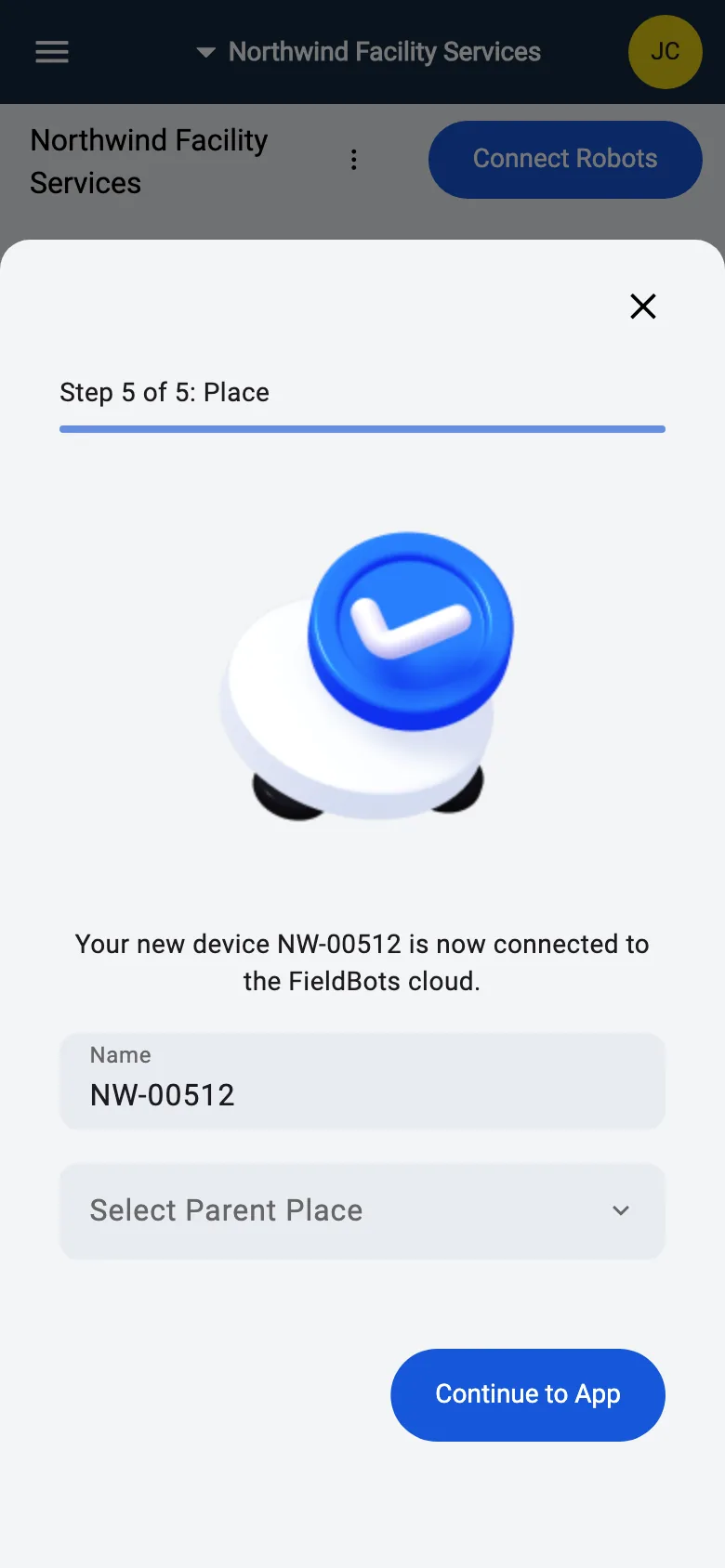
- « Place » : donnez un nom au robot (il commence par son numéro de série), joignez éventuellement son autocollant QR (« Scan QR Code ») et sélectionnez son « Place ». « Continue to App » termine la configuration.
Si l’appairage n’aboutit pas, l’app affiche « Pairing failed. Please try again. » avec « Restart » et « Troubleshooting ».
Web / Mobile : l’assistant s’exécute uniquement dans l’app FieldBots sur iOS et Android. Sur le web, la sélection d’un tel modèle affiche une carte avec un code QR et « Open the FieldBots app on your iOS or Android device. »
Appairage via Bluetooth (Genius Swift)
Le Genius Swift peut aussi s’appairer en Bluetooth depuis l’app mobile : gardez votre téléphone près du robot : « Keep your phone close to the robot. FieldBots finds it via Bluetooth and sends it your WiFi details. » La recherche démarre d’elle-même (« Looking for the robot via Bluetooth. ») ; pendant qu’elle s’exécute, les boutons « Pair via Bluetooth » et « Use Robot Hotspot Instead » sont masqués. Si aucun robot n’est trouvé, « Try Again » relance la recherche, et « Use Robot Hotspot Instead » bascule vers l’assistant Wi-Fi ci-dessus.

L’appairage Bluetooth n’est proposé que dans l’app mobile (iOS et Android).
Scanner le code QR du robot (S170 Navi 2. Gen)
Le S170 Navi 2. Gen commence par le code QR : touchez « Scan QR Code » et dirigez votre appareil photo vers le code sur le robot.
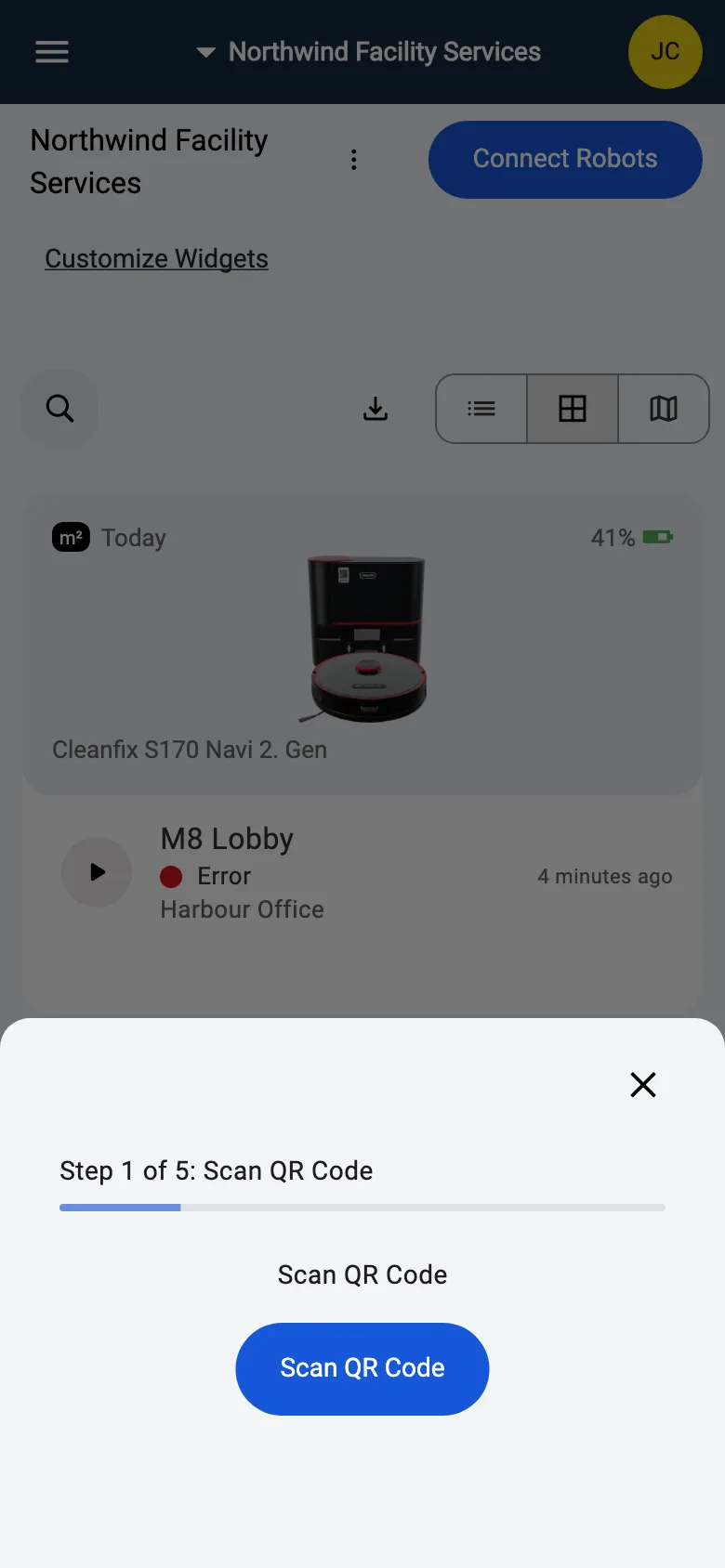
Le co-botic 1700 (2025) fonctionne de la même manière. L’assistant se poursuit ensuite comme la configuration Wi-Fi (informations réseau, réinitialisation, WiFi) et se termine par « Place » et « Continue to App ».
Se connecter via le compte cloud du fabricant
La plupart des fabricants fonctionnant via le cloud, parmi lesquels CenoBots, Gausium, Keenon, Kärcher, Lionsbot, Nilfisk, Pudu et Taski, ne s’appairent pas du tout dans l’app. FieldBots importe leurs robots via une connexion cloud à cloud entre FieldBots Connect et le cloud du fabricant.
- Sélectionnez votre modèle. L’écran explique la suite : le compte du fabricant est connecté, et tous ses robots apparaissent ensuite automatiquement dans FieldBots et restent synchronisés.
- Les Responsables peuvent accéder directement à la connexion : « Go to Manufacturer Settings » ouvre la page de la marque, où le compte est connecté sous « Add Account » ; voir Manufacturer-Wide Settings.
- Sans droits sur les comptes, « Contact Your Manager » ouvre un e-mail prêt à envoyer à votre Responsable.
- Pour plusieurs fabricants, l’écran liste exactement ce qu’il faut faire dans leur cloud, généralement inviter FieldBots comme utilisateur avec un rôle précis. « Get Support » nous permet de vous joindre si vous avez besoin d’aide.
Sur invitation (famille RA660 et co-botic 1900)
Les modèles Cleanfix RA660 Navi M et RA660 Navi XL rejoignent FieldBots par un onboarding guidé. Sélectionner l’un d’eux ouvre « Give FieldBots Access » avec tout ce dont FieldBots a besoin de votre part : pour le RA660, cela signifie accepter les conditions listées à l’écran, par exemple ajouter séparément vos microbots S170 Navi 1re et 2e génération dans la section « Microbots ». « Get Support » répond aux questions ; « Invitation Sent » vous ramène à votre flotte, et FieldBots prend le relais.
L’i-team co-botic 1900 est lui aussi configuré avec FieldBots. Sa page affiche la reconnaissance d’une intégration en test alpha, avec les boutons « Request Access » et « Add Other Bots ».
Essayer une flotte virtuelle (sans robots)
- Sur une flotte vide, la carte « Try a Virtual Fleet » comporte le bouton « Set Up Virtual Fleet » : FieldBots crée pour vous une flotte de robots simulés. Explorez toutes les fonctionnalités de gestion de flotte, configurez à l’avance des sites, des utilisateurs et des planifications, et passez à de vrais robots quand vous êtes prêt.
- À tout moment, « Add Virtual Robots » ouvre le même catalogue avec la catégorie « Virtual Robots » sélectionnée : chaque modèle est proposé sous la forme « Virtual ... », et une seule pression crée le robot simulé, sans appairage ni matériel. La catégorie précise que les robots virtuels ne comptent pas dans vos limites de licence et prennent en charge un ensemble limité de fonctionnalités.
Rajouter un robot qui a perdu sa connexion
Si un robot connecté via le cloud perd sa connexion, sa page l’explique en rouge : « Disconnected from its manufacturer cloud — re-add the robot to control it again. » Utilisez-y « Re-Add Robot », ou la même entrée dans le menu du robot, et le processus de configuration recommence.
Modèles de robots pris en charge
Les 52 robots du catalogue FieldBots peuvent être connectés. La méthode de configuration dépend du modèle :
Via le compte cloud du fabricant (connexion avec le compte du robot)
Via l’assistant de configuration Wi-Fi de FieldBots (configuration réseau directe)
Sur invitation uniquement (FieldBots configure le robot avec vous)
Via code QR / code d’appairage
Remarques et limites
- Les assistants de configuration (Wi-Fi, Bluetooth, QR) s’exécutent dans l’app FieldBots pour iOS et Android. Sur le web, vous obtenez un code QR qui vous mène à l’app ; le reste de FieldBots fonctionne de la même façon sur le web et sur mobile.
- Pendant l’appairage, votre téléphone quitte brièvement votre propre réseau pour rejoindre celui du robot. Internet n’est de nouveau nécessaire que pour l’étape finale d’enregistrement ; sur les réseaux d’entreprise, il peut être nécessaire d’autoriser l’adresse MAC du robot, que l’app affiche à l’étape « WiFi ».
- Certains modèles affichent une indication utile : « The last characters of the Wi-Fi name are the first characters of the robot's serial number. »
- Le nom et le mot de passe du Wi-Fi que vous saisissez sont mémorisés sur votre téléphone, de sorte que votre prochain appairage est pré-rempli. Si votre équipe a enregistré son WiFi dans la page de paramètres de la marque, l’assistant est également pré-rempli à partir de là.
- Un robot appairé sans nom prend son numéro de série comme nom ; vous pouvez le renommer à tout moment.
- Fermer l’assistant annule la configuration ; la tentative suivante repart de la première étape.
- Les modèles à compte cloud n’appairent rien sur le robot : leurs robots n’apparaissent dans FieldBots qu’une fois le compte du fabricant connecté et synchronisé.
- Vous ne voyez pas votre modèle dans le catalogue ? Contactez-nous : FieldBots ajoute régulièrement des fabricants et des modèles.