
Présentation
Intégrez toute votre équipe dans FieldBots — personnel de bureau, superviseurs, opérateurs et techniciens. Vous invitez les personnes par e-mail et donnez à chacune exactement l’accès dont elle a besoin, du « Manager » qui dirige l’équipe au membre en lecture seule qui se contente de suivre. Les accès sont gérés par équipe ; le partage de robots entre équipes est traité dans Delegate Robots.
Pour qui
Les Responsables, qui configurent l’équipe et contrôlent qui voit quels sites. Chaque membre dispose d’une page personnelle avec son Logbook et les paramètres de son compte.
Étapes
Consulter les membres de l’équipe
- Ouvrez le menu « Humans » et sélectionnez « Users and Access ». La page liste chaque membre avec « Name », « Email », « Role » et « Places ».
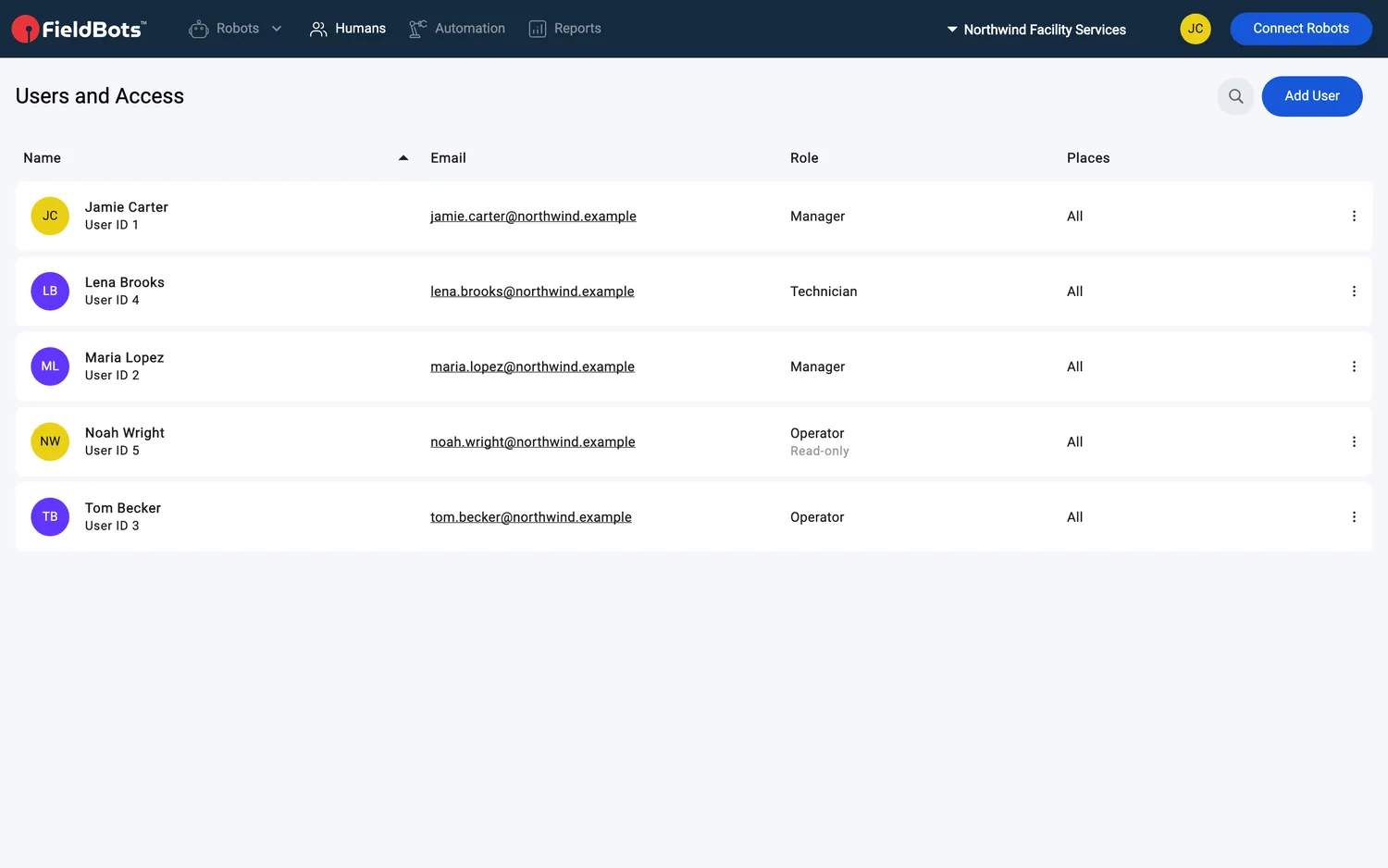
- Chaque cellule de nom comporte le « User ID ‹number› » du membre. Une mention « Read-only » sous un rôle indique un accès en lecture seule ; « Places » affiche « All » ou les sites auxquels le membre est limité. Cliquez sur la ligne d’un membre pour ouvrir sa page.
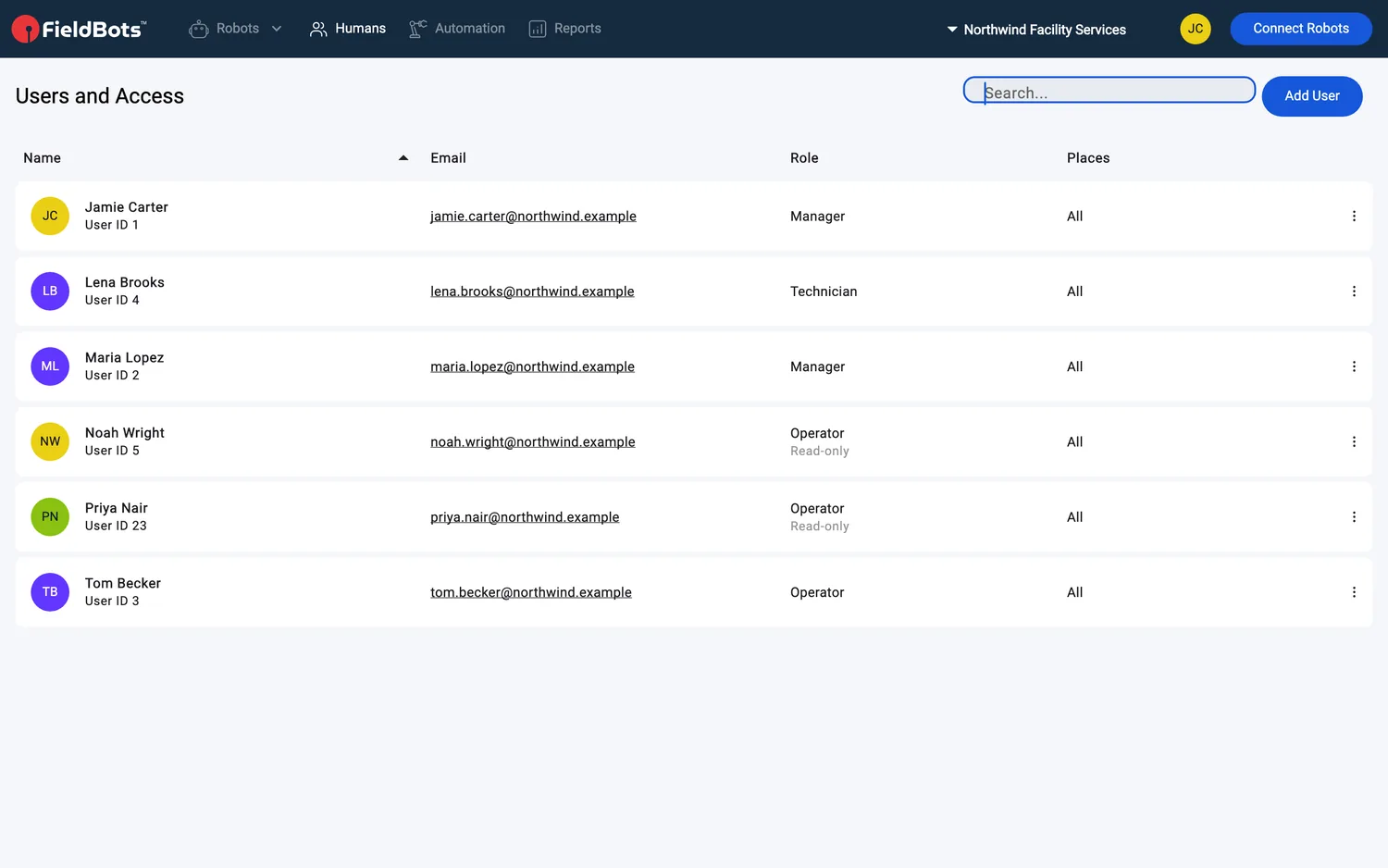
- Une zone de recherche à côté du titre restreint la liste par nom ou adresse e-mail ; un clic sur l’en-tête d’une colonne trie la liste.
Web / Mobile : Sur smartphone, la liste masque les colonnes « Email », « Role » et « Places » ; la cellule du nom affiche alors l’e-mail au-dessus du « User ID ‹number› ».
Inviter un membre de l’équipe
- Cliquez sur « Add User » dans l’en-tête de la page.
- Saisissez l’« Email » de la personne.
- Une adresse sans compte FieldBots : renseignez « Given Name » et « Family Name ».
- Une adresse qui a déjà un compte FieldBots : les champs de nom se remplissent et se verrouillent — le compte est ajouté à votre équipe.
- Dans la fiche « Role », activez ce qui convient :
- « Manager » — « Connect users and manufacturers, set up your team »
- « Operator » — « Operate your robots daily, schedule them, get reports. »
- « Technician » — « Maintain your robots, manage consumables and licenses. »
- Avec « Operator » activé, choisissez « Rights » : « Read & Write » ou « Read & Comment ».
- Facultatif : désactivez « Access to All Places » et cochez les sites que le membre doit voir — l’arborescence des sites se déploie juste sous l’interrupteur. Le membre ne trouve alors que ces sites et leurs robots.
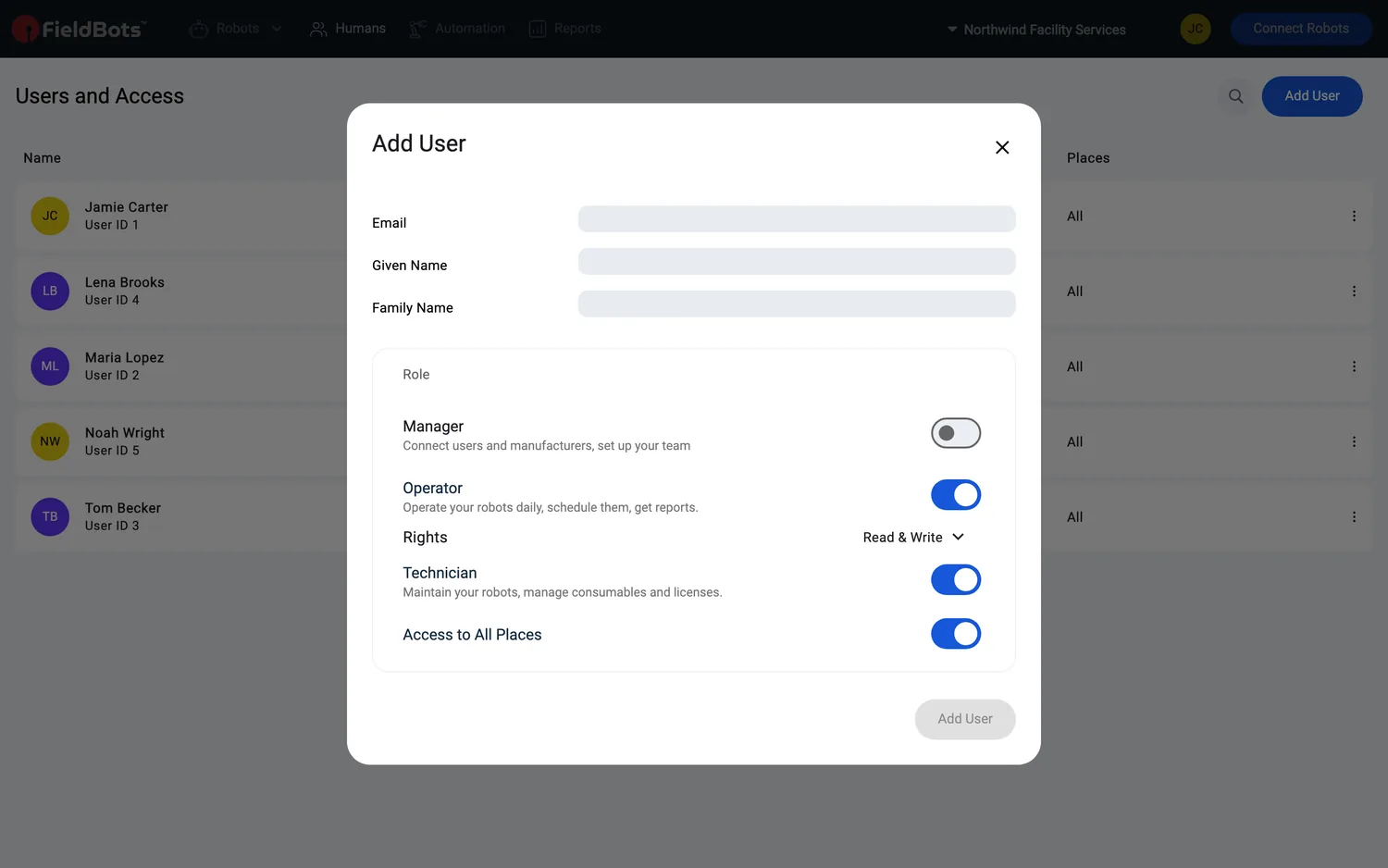
- Cliquez sur « Add User ». Le membre apparaît dans la liste ; celle-ci défile jusqu’à lui.
La page de la personne
- Un clic sur un membre ouvre sa page sur l’onglet « Settings » ; l’onglet « Logbook » se trouve à côté. Votre propre page s’ouvre aussi depuis le menu de votre compte (« Settings » ou « Logbook »).
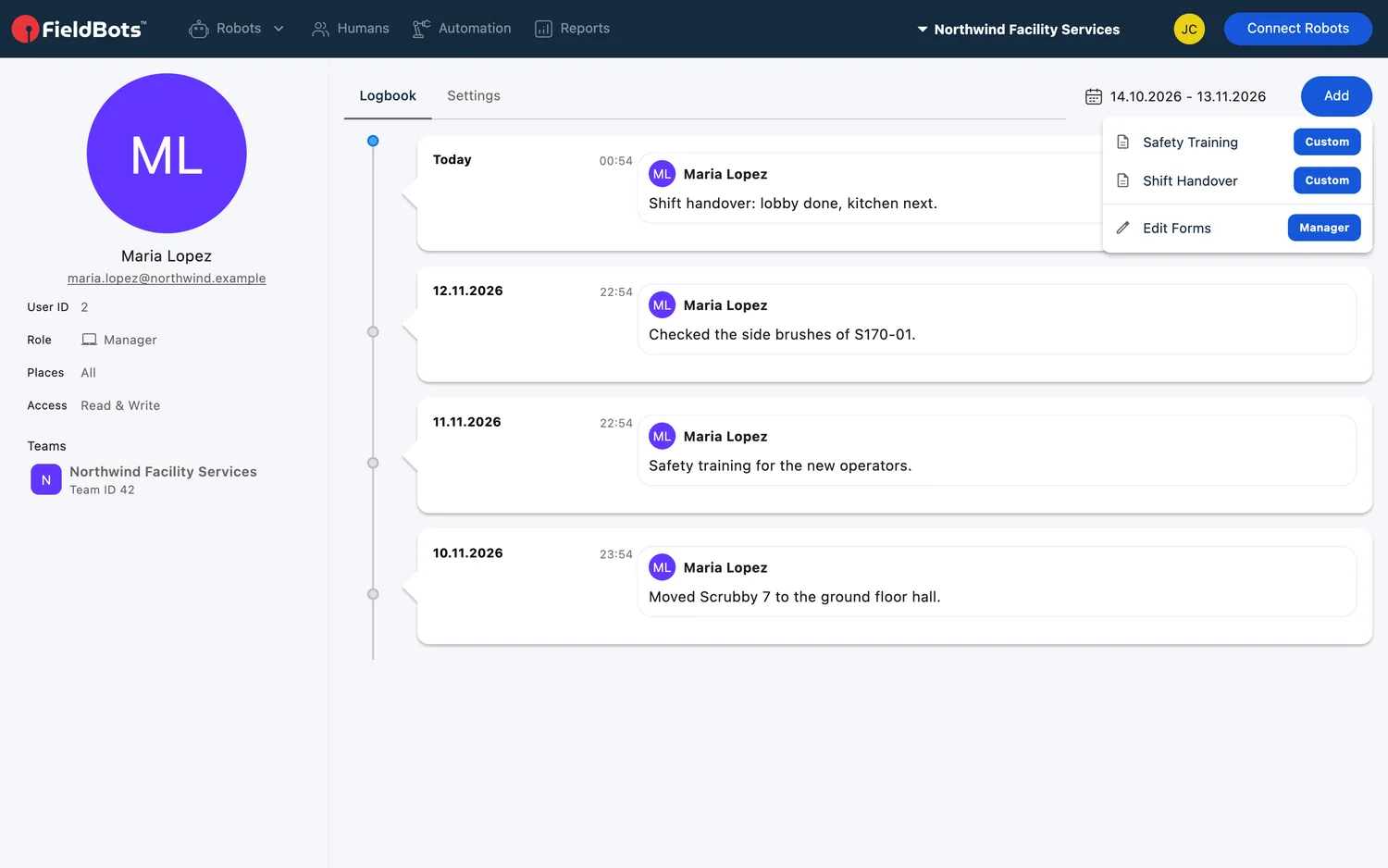
- La colonne de gauche présente la personne : photo, nom, e-mail, « User ID », « Role » (avec icônes de rôle), « Places » (« All » ou les sites restreints) et « Access » (« Read & Write » ou « Read-only »).
- Sous « Teams », des lignes listent les équipes que vous avez en commun avec cette personne — un clic (« Switch to ‹team name› ») fait passer votre vue à cette équipe.
- L’onglet « Logbook » rassemble ce qui s’est passé autour de cette personne — entrées de tâches et événements de robots — avec un menu de plage de dates (les 30 derniers jours par défaut) et « Load More ». Le menu Add contient les formulaires Human de l’équipe ; les Responsables y trouvent aussi « Edit Forms » à la fin (dans une équipe Free : « Edit Forms (Upgrade) »).
- Sur votre propre page, vous pouvez ajouter, modifier ou supprimer votre photo.
Rôles, droits et sites
- Dans l’onglet « Settings » d’un membre, modifiez le compte de la personne : ses noms se trouvent en haut, puis la fiche « Role ».
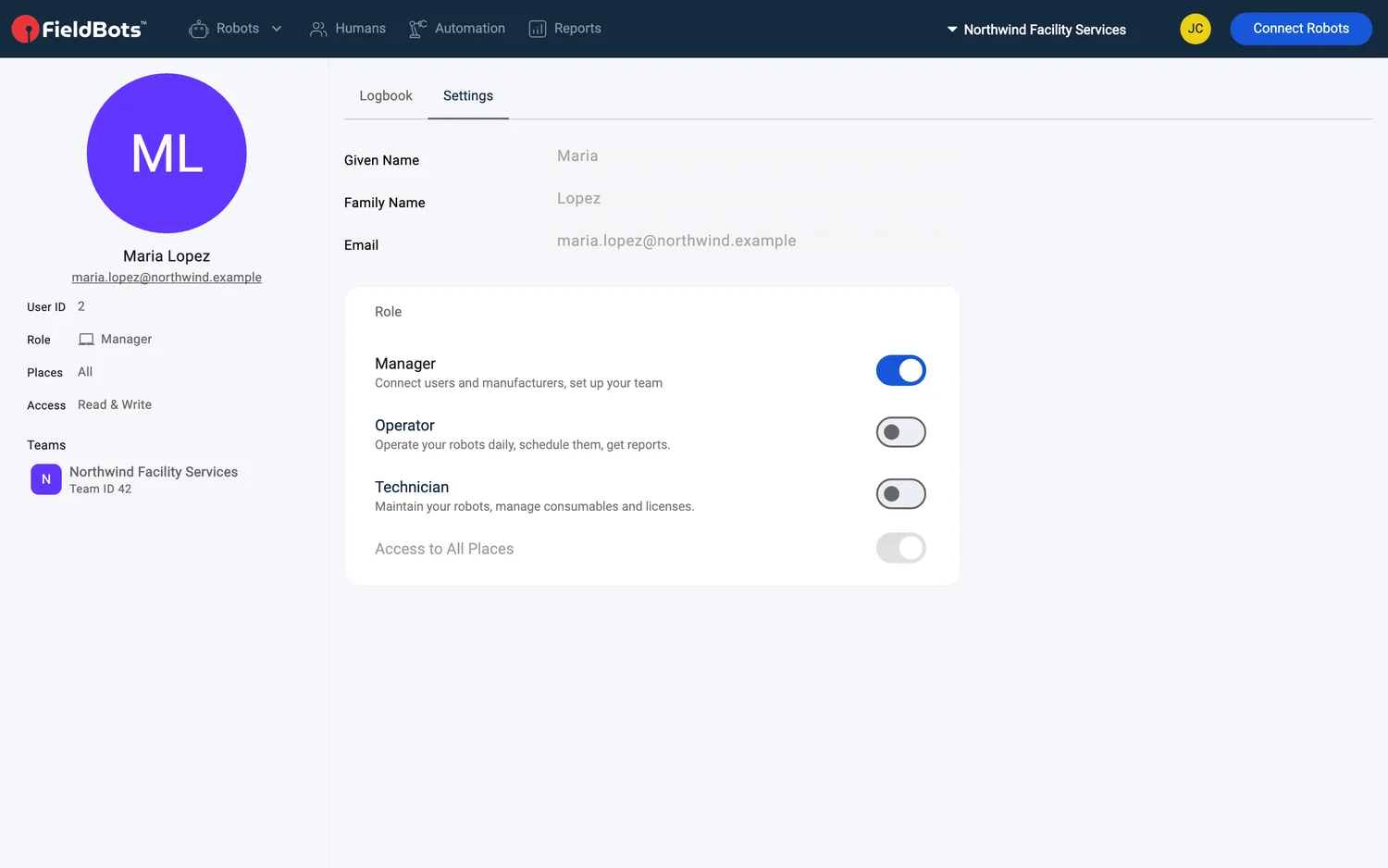
- Dans la fiche « Role », activez ce qui convient :
- « Manager » — un Responsable accède toujours à tous les sites.
- « Operator » — choisissez « Rights » : « Read & Write » ou « Read & Comment ».
- « Technician ».
- « Access to All Places » reste activé par défaut ; désactivez-le et cochez les sites que le membre doit voir — l’arborescence se déploie juste sous l’interrupteur.
- FieldBots refuse de rétrograder le dernier Responsable : « Team Needs a Manager » — « Every team needs at least one manager. Make someone else a manager before removing this one. »
- La fiche « Security » contient les paramètres de connexion du compte : « Two-Factor Authentication » — un Responsable peut aussi l’activer pour un membre — et « Request Email Change » ; sur votre propre page, vous y trouvez aussi « Set Up Passkey » et « Reset Password ».
- Cliquez sur « Edit User » pour enregistrer (sur votre propre page : « Save Settings »).
Aide pour le mot de passe et suppression
- Le « ⋮ » à côté d’un membre contient les actions de son compte : « Send Invite Again » renvoie l’invitation ; « Reset Password » envoie un e-mail de réinitialisation — « ‹mail› has received a mail from us. »
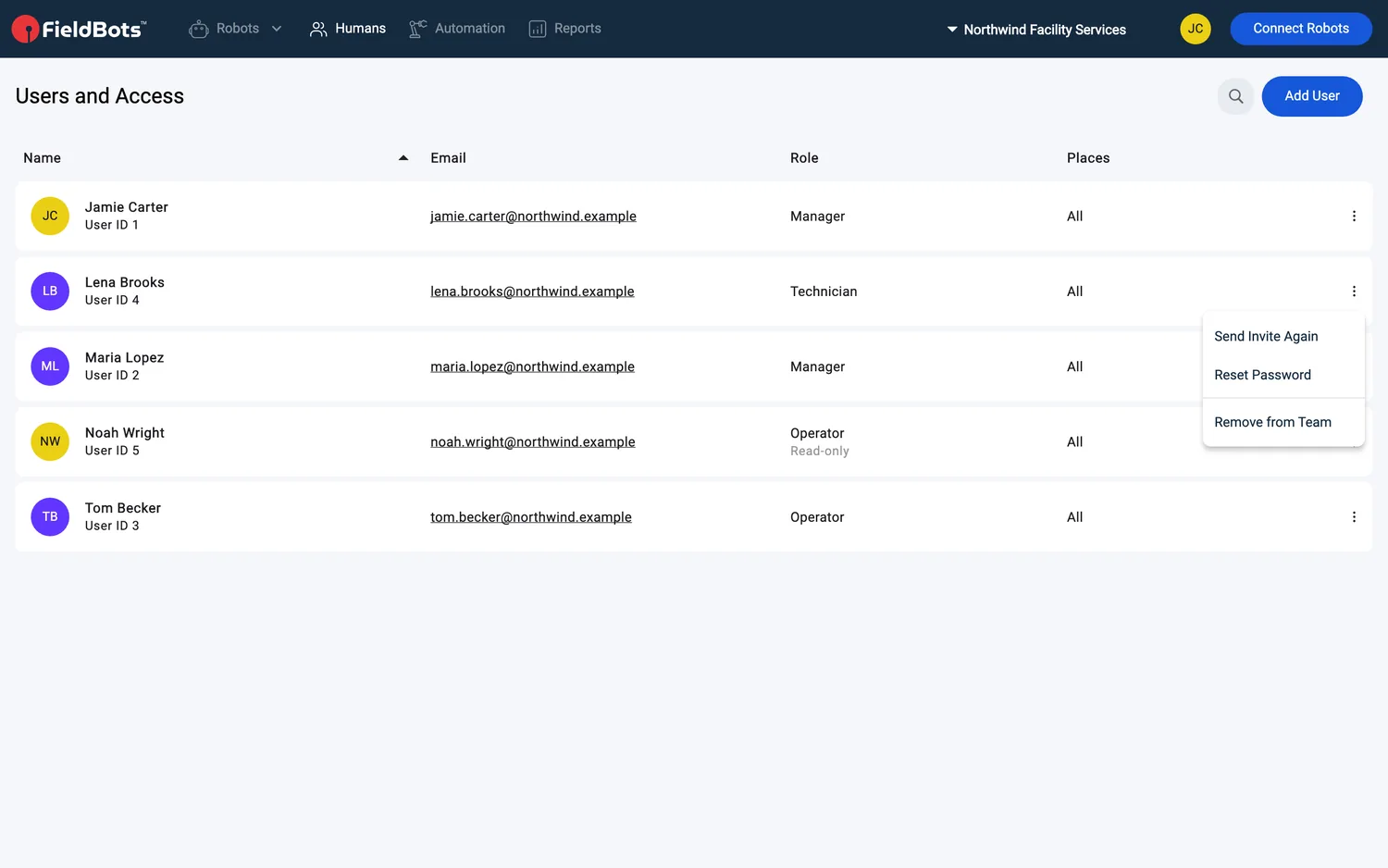
- Sous le séparateur se trouve « Remove from Team » → confirmez « Remove ‹name› from this team? They lose access to its robots, schedules and reports. Their FieldBots account stays. » Sur votre propre ligne, le menu propose « Leave Team » → « Leave this team? You lose access to its robots, schedules and reports until a manager invites you again. »
- Le dernier Responsable ne peut ni être retiré ni quitter l’équipe — FieldBots vous demande d’abord de nommer quelqu’un d’autre Responsable.
Modèles de robots pris en charge
Non spécifique à un robot — s’applique à toute votre équipe ; l’accès aux robots dépend de l’équipe/de la délégation, des sites et (pour certaines actions) des droits de lecture/écriture sur le robot.
Remarques et limites
- L’accès est limité par site, et non par robot : « Access to All Places » désactivé restreint un membre à des sites précis et à leurs robots, mais aucun paramètre ne permet d’autoriser ou de bloquer des robots individuels pour un utilisateur. Pour partager un seul robot avec une autre équipe, utilisez Delegate Robots.
- Retirer un membre coupe immédiatement l’accès aux robots, planifications et rapports de l’équipe ; son compte FieldBots reste.
- Les invitations et les e-mails de mot de passe sont envoyés à l’adresse que vous avez saisie — une adresse erronée laisse l’invitation sans suite.
- Ajouter une adresse e-mail qui possède déjà un compte FieldBots ajoute simplement ce compte à votre équipe ; ses champs de nom restent verrouillés.
- Chaque équipe a besoin d’au moins un Responsable.
- Dans une équipe Free, chaque membre rejoint l’équipe en tant que Responsable, la recherche est masquée et les options de rôle restent verrouillées ; un clic sur les avatars des membres d’un site affiche « When you license FieldBots you can give users granular access. » avec une étiquette « Upgrade ».