
Présentation
Certains travaux sont faits par des personnes, pas par des robots : un couloir bloqué, une brosse à remplacer, un contrôle ponctuel à confirmer. Les tâches sont exactement cela — des éléments de travail que vous créez dans FieldBots, attribuez à la bonne personne ou au bon rôle, suivez dans un Logbook et clôturez une fois le travail terminé.
Pour qui
Les Responsables qui attribuent le travail et en assurent le suivi ; les Techniciens et les Opérateurs qui l’exécutent et le documentent dans le Logbook.
Étapes
Consulter les tâches
- Ouvrez le menu « Humans » et sélectionnez « Tasks » — l’entrée du menu indique le nombre de tâches ouvertes de votre équipe. La liste affiche « Task ID », « Name », « Status », « Robot » et « User » ; un clic sur l’en-tête d’une colonne la trie.

- La ligne de filtres comprend une zone de recherche, le filtre « Status (‹x› of 5) » — par défaut tous les statuts ouverts — et le filtre « Users » pour les membres de l’équipe, les rôles et les équipes de distributeurs.
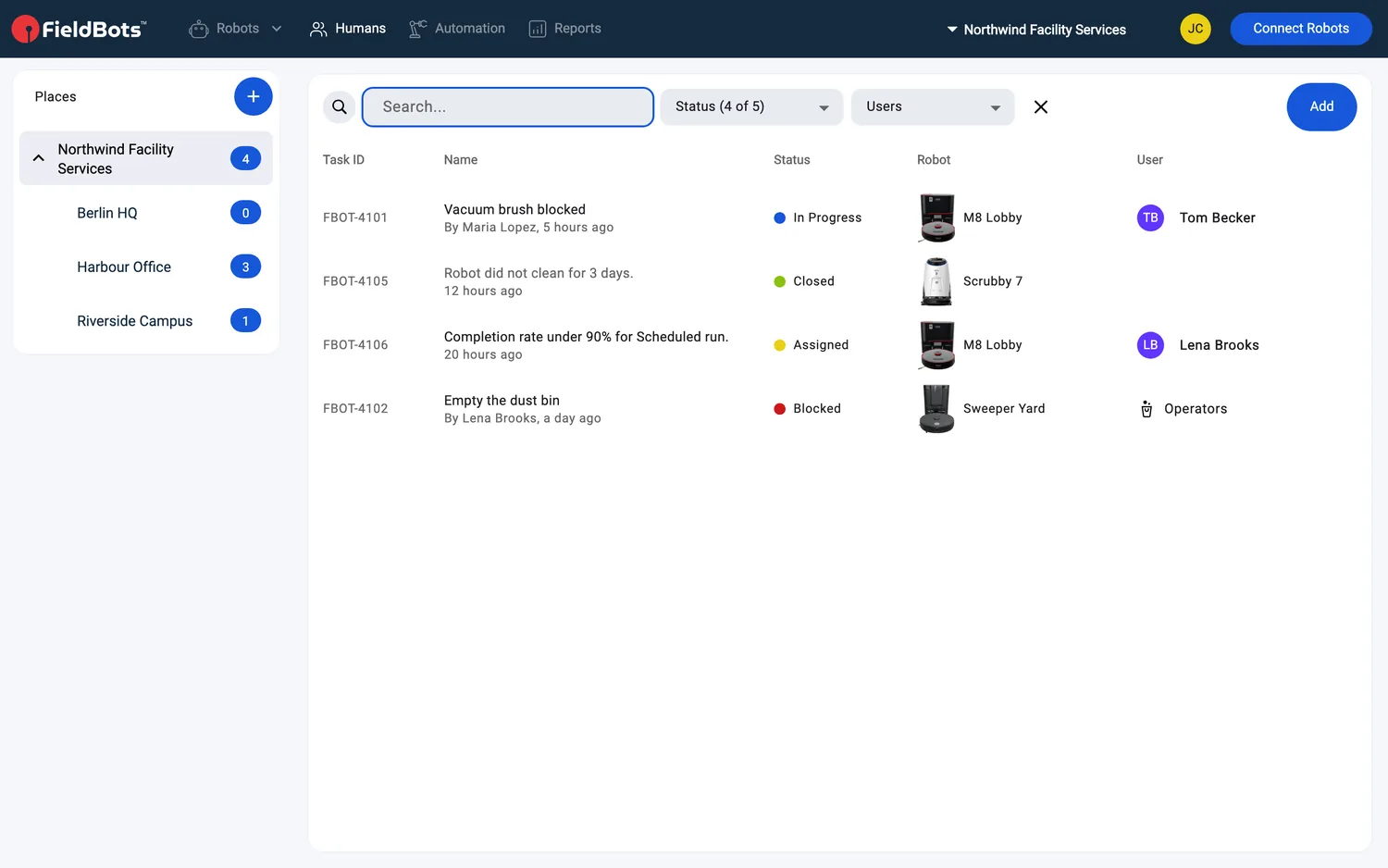
- La colonne Status affiche un point de couleur et le libellé : « Open » (gris), « Assigned » (jaune), « In Progress » (bleu), « Blocked » (rouge) et « Closed » (vert). « Assigned » apparaît tant que la tâche est attribuée à une personne.
- La deuxième ligne de chaque entrée indique qui a créé la tâche et son ancienneté (« By ‹name›, ‹age› »), ou quand une tâche commence (« Starts ‹when› ») ou se répète (« Every 2 weeks, starting ‹date› »). La colonne Robot affiche l’image du robot, ainsi que « +‹number› » pour les autres robots d’une tâche récurrente ; la colonne User indique la personne, le rôle ou l’équipe de distributeurs.
- Les listes vides indiquent « No tasks found. » ; un filtre actif ajoute un bouton « Clear Filters ». Les cartes compactes sur les pages de robots indiquent « No tasks yet. »
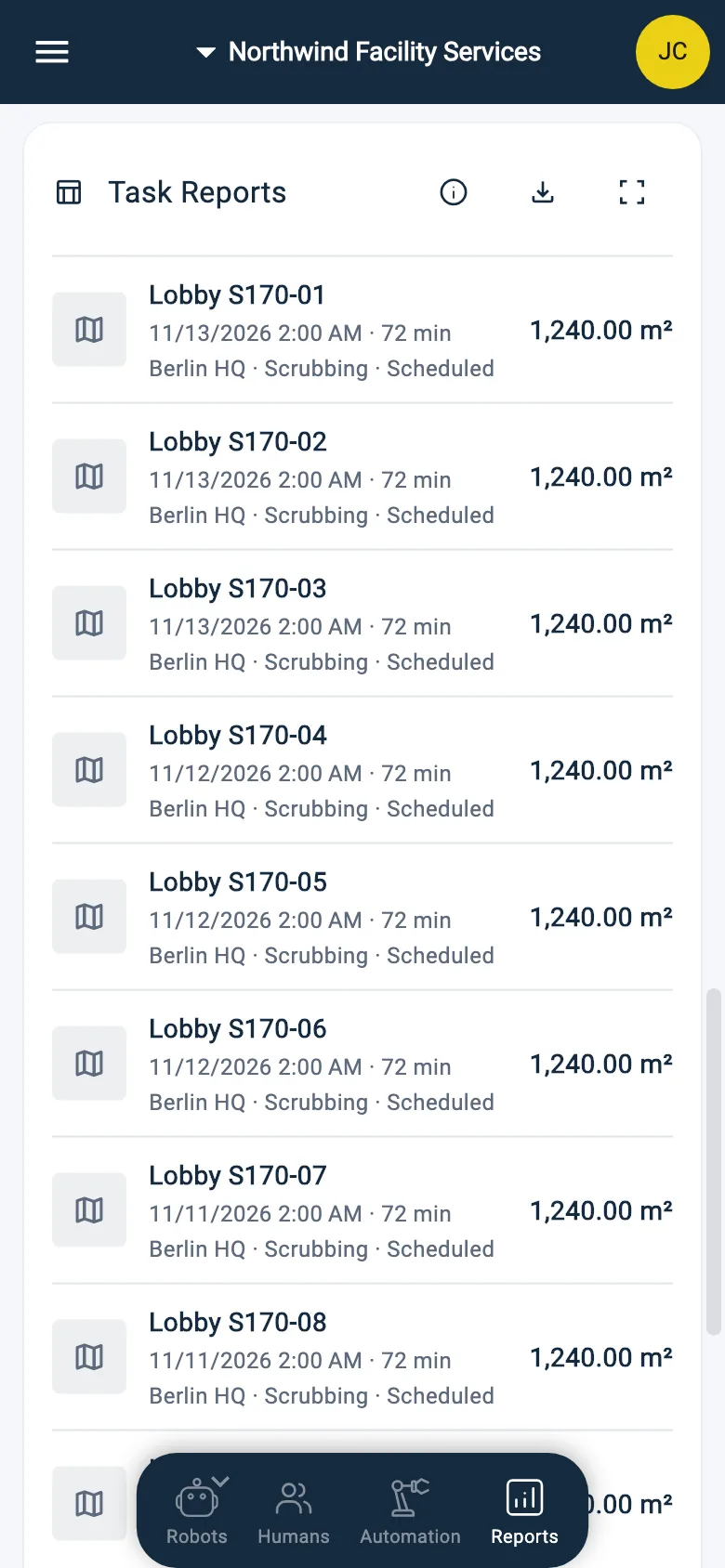
Web / Mobile : Sur smartphone, la liste affiche les mêmes colonnes dans un tableau à défilement latéral ; la recherche et les deux filtres se trouvent au-dessus.
Créer une tâche
- Cliquez sur « Add » et choisissez « Task ». (Depuis la page d’un robot ou le tableau de bord, le menu « + » de la carte Tasks propose les deux mêmes entrées.)

- Renseignez « Name » ; un formulaire de tâche de votre équipe, s’il en existe un, se trouve juste en dessous. Rédigez la « Description ».
- Sous « Robot », choisissez le robot — ou laissez la tâche sans robot.
- Définissez la « Start Date » si la tâche ne doit pas démarrer immédiatement.
- Sous « User », choisissez qui doit s’en charger : un « Team Member », un rôle (« Operators », « Technicians », « Managers ») ou un « Distributor ». Attribuer un rôle confie la tâche à toute personne qui détient ce rôle.
- Cliquez sur « Create Task ». Une tâche existante est enregistrée avec « Save ».
Les alertes des robots apparaissent dans les listes de tâches compactes — par exemple sur la page d’un robot — sous forme de suggestions. L’icône de note (« Convert to Task ») en transforme une en véritable tâche et ouvre le formulaire avec son robot déjà renseigné.

Tâches récurrentes
- Choisissez plutôt « Repeating Task » — le formulaire ajoute la liste des robots et le rythme.
- Utilisez « Choose Robots » pour cocher chaque robot concerné par la tâche récurrente ; le premier robot est celui de la tâche elle-même.
- « Repeat Every » définit le rythme — semaines, mois ou années — et « Start Date » définit le début.
- Renseignez « Name », « Description » et « User » comme d’habitude, puis cliquez sur « Create Task ».
La page de la tâche
- Ouvrez une tâche — sur ordinateur, le formulaire se trouve à gauche et le « Logbook » à côté. Sur smartphone, une tâche existante s’ouvre avec son Logbook en premier et le formulaire en dessous.
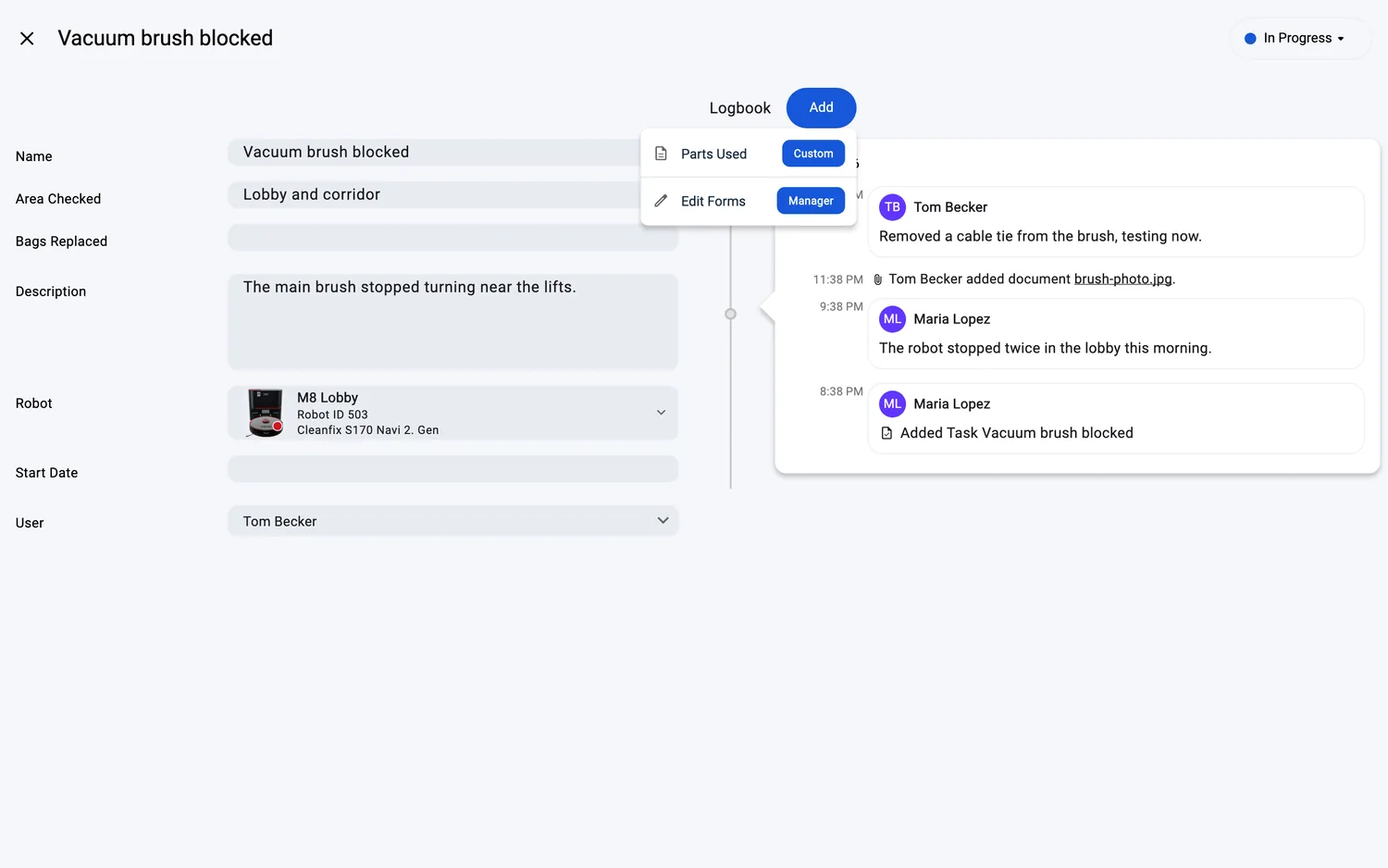
- Les entrées du Logbook s’écrivent via son menu Add — les formulaires de tâche de l’équipe : « Comment » pour un message, « Files » pour des images, documents et vidéos, « Link » pour une adresse web. Saisissez « @ » dans une entrée pour mentionner un collègue ; une question adressée à FieldBots Intelligence reçoit sa réponse directement dans le Logbook.
- Les photos, documents et vidéos s’ajoutent via le formulaire « Files » : jpg, jpeg, png, gif, webp, heic et pdf ; vidéos uniquement en mp4 ou mov (« Only MP4 or MOV videos can be attached. »). Les fichiers enregistrés s’affichent sous le formulaire.
- Modifiez « User » sur une tâche ouverte pour la transmettre, et modifiez les autres champs de la même façon — les changements sont enregistrés avec « Save ».
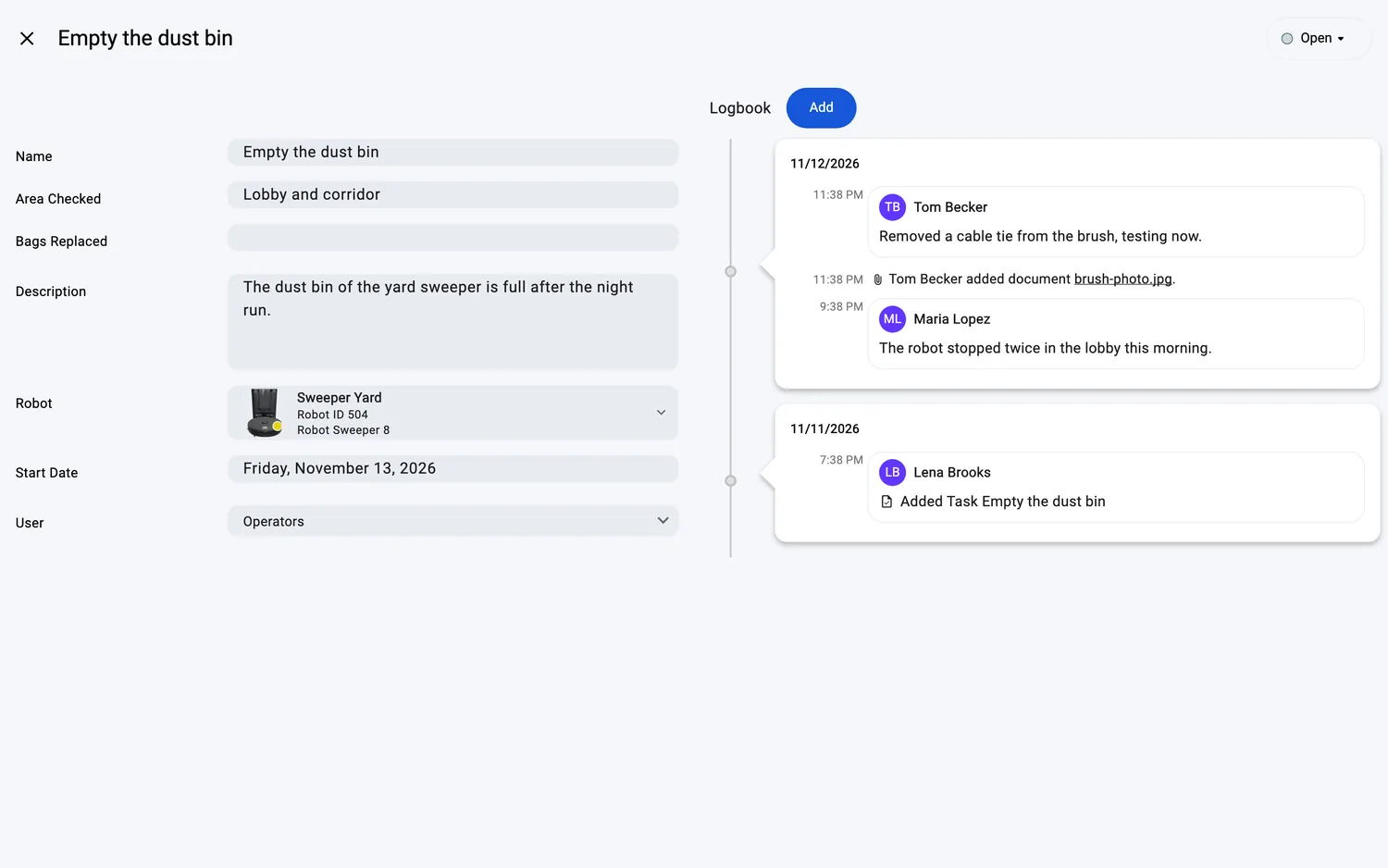
- Les entrées les plus anciennes contiennent la création de la tâche et les documents du robot. Un clic sur une entrée vous amène là où elle a été rédigée — une tâche ouvre sa page, tout le reste le Logbook de son robot (Logbook).
- Une tâche clôturée n’accepte plus de nouvelles entrées.
Web / Mobile : Sur smartphone, la pastille de statut et « Save » se trouvent dans une barre inférieure ; sur ordinateur et tablette, ils se trouvent dans la barre supérieure de la page.
Changer le statut, clôturer et rouvrir
- La pastille de statut ouvre le menu des statuts : « Open », « Assigned », « In Progress », « Blocked », « Closed ».
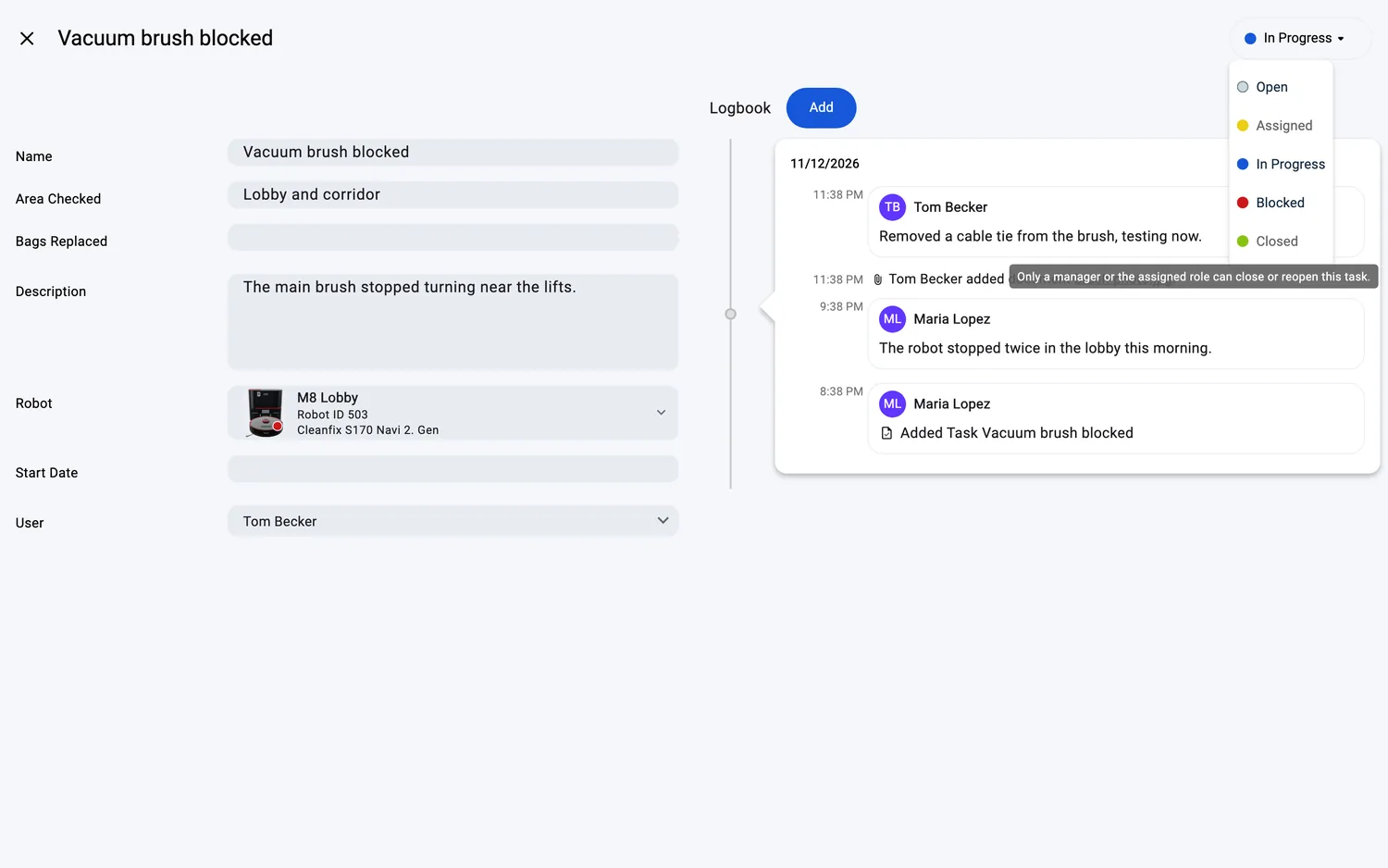
- Quiconque modifie la tâche peut la faire passer d’un statut ouvert à un autre. « Assigned » est défini par FieldBots tant qu’une personne est assignée et ne peut pas être choisi manuellement.
- Clôturer et rouvrir relèvent du Responsable ou du rôle assigné — sinon « Closed » est grisé, et un appui explique : « Only a manager or the assigned role can close or reopen this task. »
- Une tâche clôturée est en lecture seule — ne modifiez son nom, sa description, son robot, sa date de début ou son assigné qu’après l’avoir rouverte.
Modèles de robots pris en charge
Non spécifique à un robot — des tâches peuvent être créées pour n’importe quel robot ou site, ou sans robot.
Remarques et limites
- Les tâches attribuées à une équipe de distributeurs sont envoyées par e-mail à ce distributeur ; attribuer un rôle confie la tâche à toute personne qui détient ce rôle.
- La « Start Date » s’applique aussi aux tâches ponctuelles — une tâche qui démarre plus tard affiche « Starts ‹when› ».
- Les tâches récurrentes portent une icône de répétition et affichent leur rythme dans la liste, par exemple « Every 2 weeks, starting ‹date› ».
- Une tâche clôturée est grisée plutôt que barrée — le statut indique qu’elle est terminée.
- Avec l’offre Free, l’entrée du menu indique « Tasks (Upgrade) », et l’ouverture de la page renvoie vers la mise à niveau.