
Présentation
L’actualité du monde de la robotique de nettoyage, directement dans FieldBots : la carte « News Radar » de votre page « Robots » affiche les derniers articles avec une image, un titre et un lien direct, pour vous tenir informé sans quitter l’application. Dans le sélecteur de widgets, la carte est listée sous « FieldBots Radar ».
Pour qui
Toute l’équipe — un moyen rapide de rester à jour entre deux services ; la carte fait partie de la mise en page de la page « Robots ».
Étapes
Lire les derniers articles
- Ouvrez « Robots ». Si la carte fait partie de votre mise en page, elle affiche le dernier article : l’image, le titre (jusqu’à trois lignes) et « Read Article ».
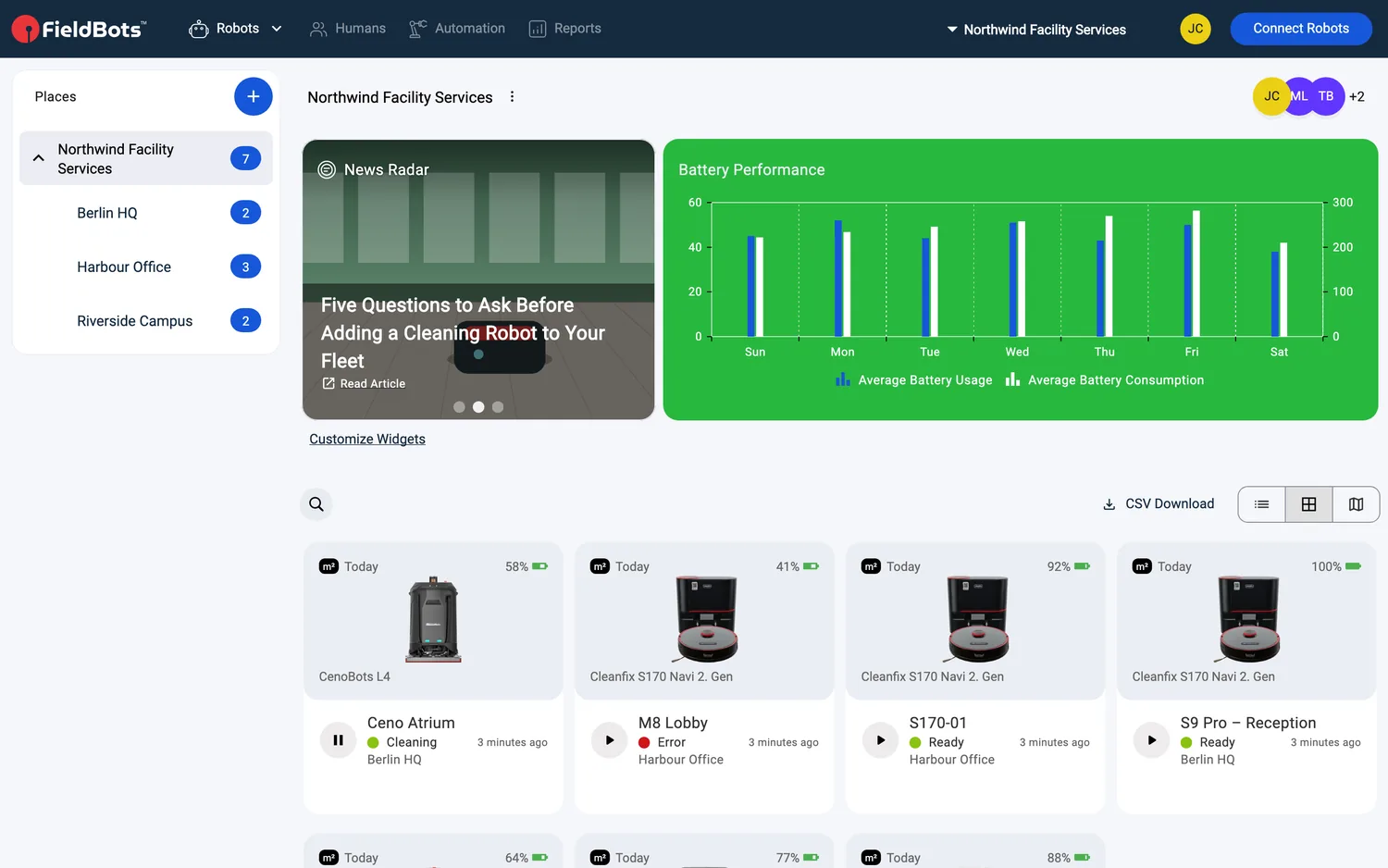
- Les articles défilent automatiquement ; cliquez sur un point sous la carte pour accéder directement à un article. Sur ordinateur, laissez le pointeur sur la carte pour mettre le défilement en pause.
- Cliquez sur la carte ou sur « Read Article » pour ouvrir l’article dans votre navigateur, dans un onglet distinct. (Si un article n’a pas de lien, un clic ne fait rien.)
- L’en-tête de la carte et sa petite icône alternent entre blanc et noir pour que le titre reste lisible sur toutes les images.
Ajouter ou retirer la carte
- Un Responsable clique sur « Customize Widgets » sur la page « Robots » pour passer en mode édition.
- Cliquez sur la tuile « Add » en pointillés, puis trouvez « FieldBots Radar » dans la fenêtre « Add Widget » — utilisez « Search... » ou faites défiler — et cliquez sur le bouton plus de la carte.
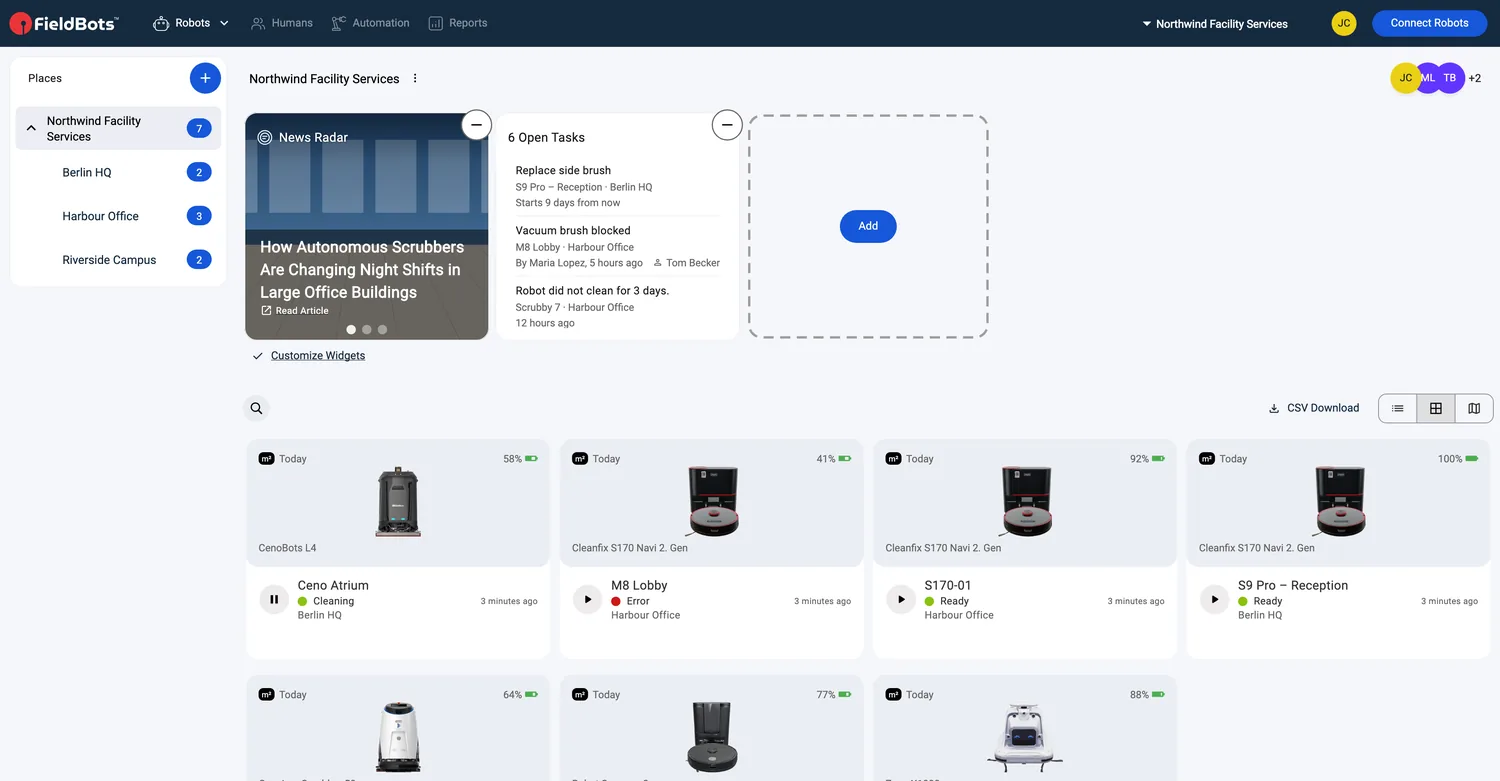
- Pour retirer la carte : en mode édition, cliquez sur le moins qui s’y trouve.
Web / Mobile : La carte se trouve sur la page « Robots » de l’application web et de l’application mobile. Sur ordinateur, le survol met le défilement en pause ; sur écran tactile, faites plutôt glisser le carrousel.
Ouvrir directement le site d’actualités
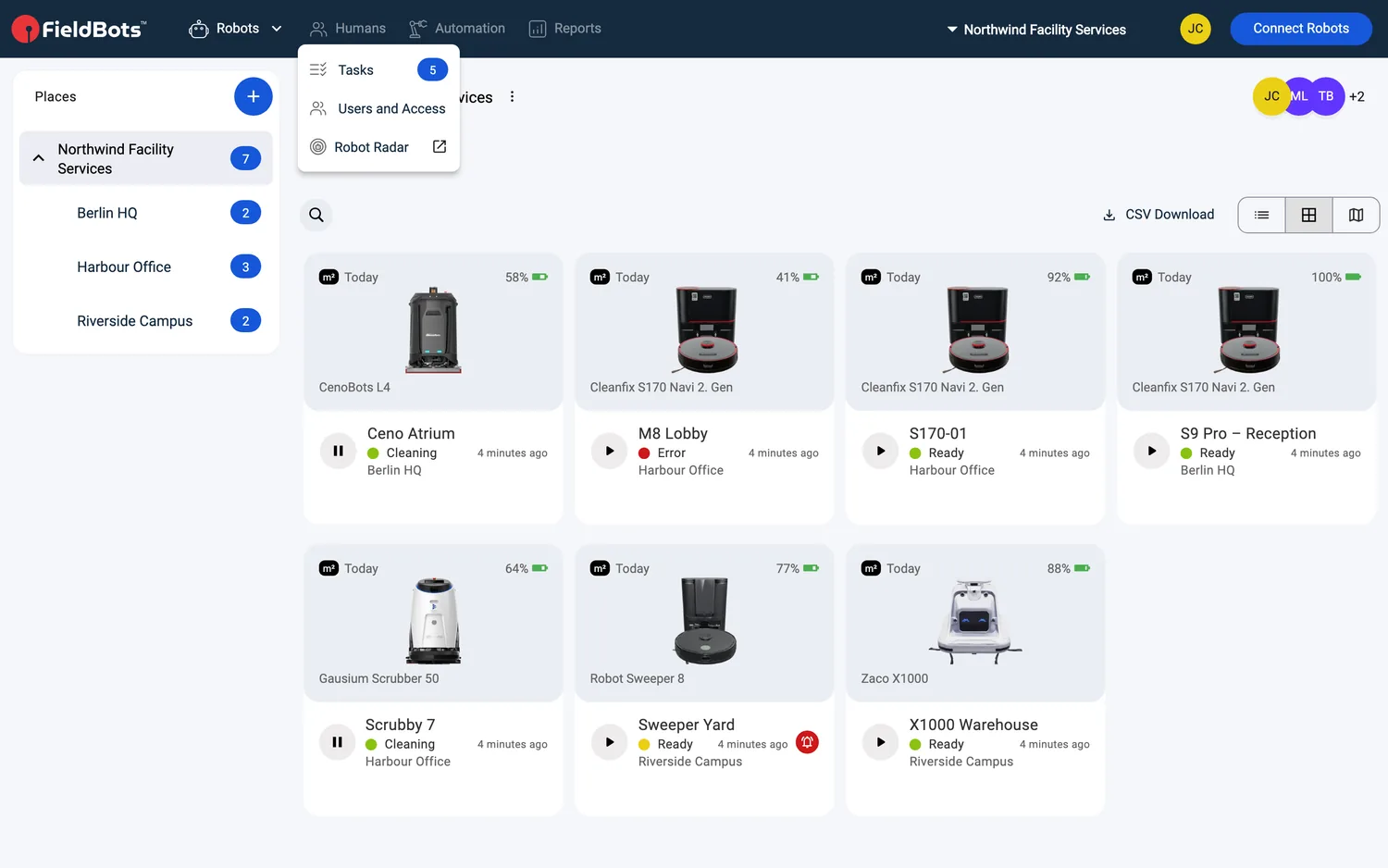
- Ouvrez « Humans » et sélectionnez « Robot Radar🔗 » — le site d’actualités FieldBots (radar.fieldbots.com) s’ouvre dans votre navigateur.
Modèles de robots pris en charge
Non spécifique à un robot.
Remarques et limites
- La carte ne peut être ajoutée que sur la page « Robots » — les autres pages ne la proposent pas dans leur fenêtre « Add Widget ». La carte est l’un des widgets de cette page — voir Widgets pour la mise en page des widgets.
- C’est une tuile compacte de 1×1 qui s’intègre à côté de vos autres widgets.
- Dans une équipe Free, la commande « Customize Widgets » n’est pas affichée — les équipes dont la mise en page inclut déjà la carte continuent de la voir.
- Les articles proviennent du site d’actualités FieldBots et suivent la langue de votre application ; si une traduction manque, la version anglaise s’affiche.
- Les articles s’ouvrent toujours en dehors de l’application, dans votre navigateur.
- Lorsqu’il n’y a rien à afficher, la carte indique « No results found ».