
Présentation
Lancez, mettez en pause, reprenez et arrêtez des nettoyages depuis l’app web ou l’app mobile, sans vous rendre auprès du robot ni ouvrir l’app du fabricant. Selon le modèle, une seule pression lance le nettoyage complet de la carte ; certains robots demandent d’abord quoi nettoyer, quelle tâche exécuter ou quelle carte utiliser.
Pour qui
Tous ceux qui gèrent la flotte au quotidien : les équipes qui lancent ou corrigent des nettoyages depuis le bureau, et le personnel sur site qui met en pause, reprend ou renvoie un robot à sa station tout en se tenant à côté de lui.
Étapes
Lancer un nettoyage
Le lancement dépend du modèle du robot. L’app n’affiche que les commandes que votre robot prend en charge.
Lancer un nettoyage complet.
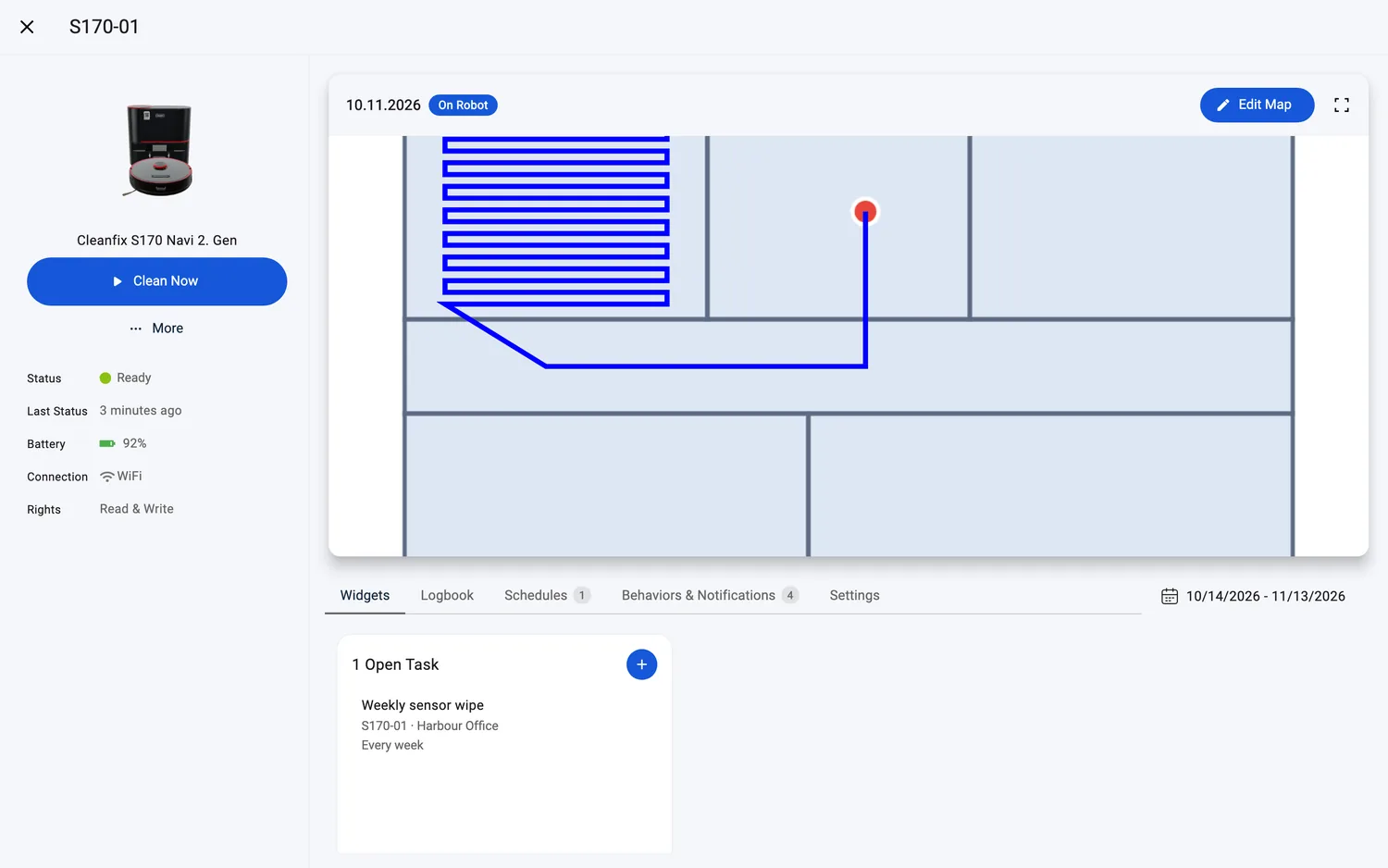
- Ouvrez la page du robot et appuyez sur « Clean Now » : sur ordinateur, le bouton se trouve sous le statut ; sur téléphone, les boutons de nettoyage se trouvent dans une barre fixée en bas de l’écran.
- Sur les modèles qui offrent davantage d’options, le bouton ouvre d’abord un menu ou un sélecteur : choisissez « Everything » dans le menu, ou sélectionnez la tâche ou la carte du robot (voir ci-dessous). Sur les modèles sans autre choix, le nettoyage démarre immédiatement.
- Le robot commence à nettoyer sa zone cartographiée.
Sélectionner l’une des tâches intégrées du robot (Gausium, Pudu, Taski).
- Appuyez sur « Clean Now ». Une boîte de dialogue intitulée « Clean Now » s’ouvre avec les tâches enregistrées du robot : chaque ligne indique le nom de la tâche et la carte qu’elle utilise ; une tâche dont la dernière exécution remonte à plus de 100 minutes affiche aussi « Last Ran On » avec la date.
- Sélectionnez la tâche. Si la tâche comporte des modes de nettoyage, choisissez-en au moins un : « Vacuuming », « Mopping », « Vacuuming & Mopping » ou « Scrubbing ».
- Facultatif : réglez « Cleaning Passes » pour répéter le nettoyage (voir « Repeat a run » ci-dessous).
- Appuyez sur « Clean Now » dans le pied de la boîte de dialogue.
Ces tâches sont créées dans l’app du fabricant : FieldBots vous permet de les sélectionner, pas de les créer. Si le robot n’en a pas encore, la boîte de dialogue indique : « This robot has no saved tasks yet. Create one in the manufacturer's app, then try again. »


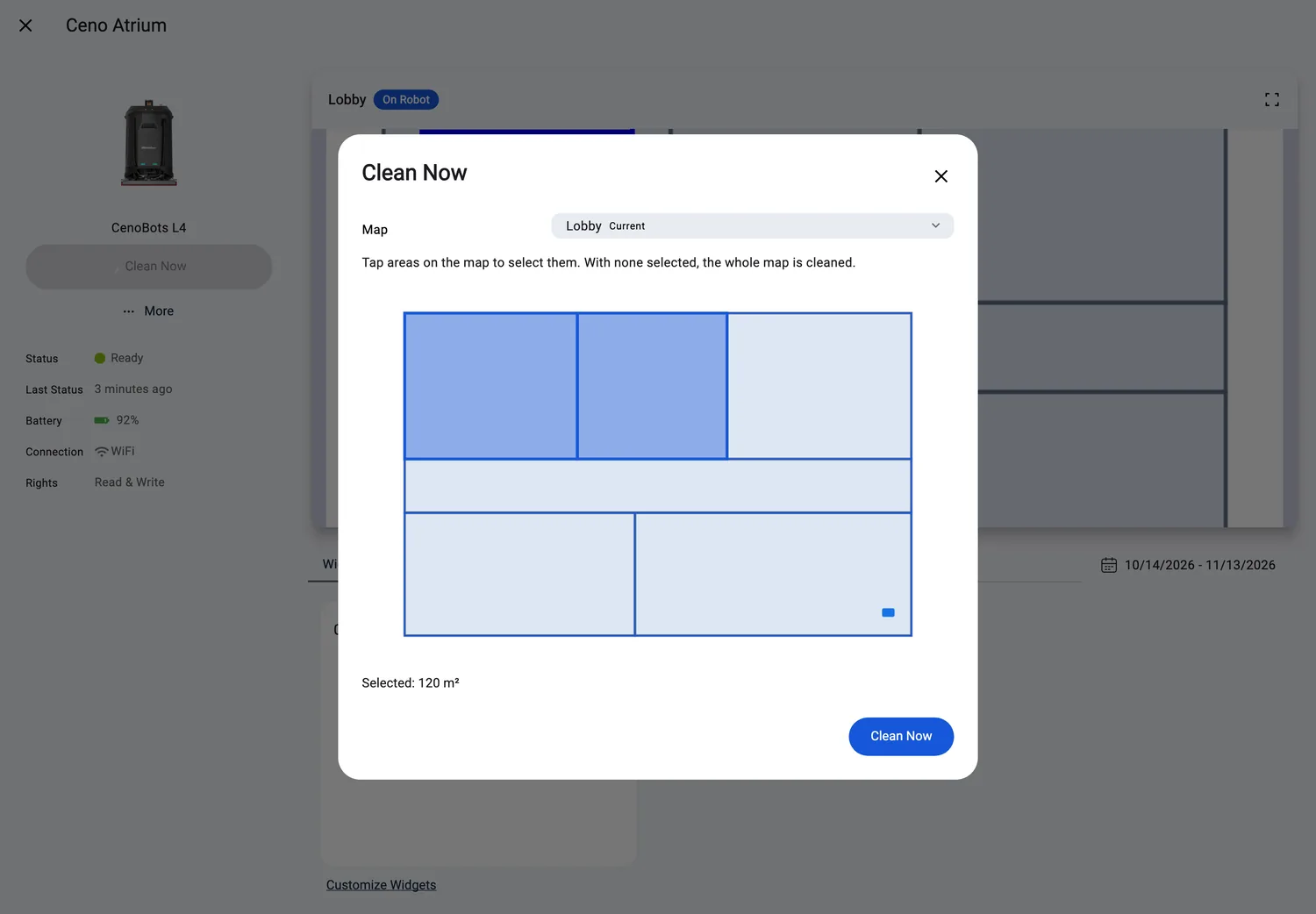
Sélectionner une carte et des zones (CenoBots).
- Appuyez sur « Clean Now ». La boîte de dialogue s’ouvre avec le sélecteur de carte : choisissez la carte dans la liste déroulante « Map ». La carte actuelle du robot porte l’étiquette « Current ».
- Touchez les zones sur la carte : « Tap areas on the map to select them. With none selected, the whole map is cleaned. » Le total en dessous indique votre sélection : « Whole Map » ou « Selected: … ». Si la carte n’a pas de plan sélectionnable, les zones apparaissent à la place sous forme de liste de cases à cocher : « Areas (optional; none selected cleans the whole map) ».
- Appuyez sur « Clean Now » dans le pied de la boîte de dialogue.
Si la carte n’a pas de zones, la boîte de dialogue indique : « This map has no areas. The whole map will be cleaned. » Si le robot n’a aucune carte : « This robot has no maps yet. Map the site in the manufacturer's app, then try again. »
Pour les robots CenoBots, c’est aussi ainsi que vous nettoyez une zone précise : vous choisissez les zones au moment même où vous lancez le nettoyage.
Depuis la liste « Robots » ou un widget.
- Chaque carte de robot dans « Robots » comporte un bouton rond qui ouvre le menu de nettoyage du robot : « Clean Everything », « Clean Area », « Clean Spot », puis, sous une ligne de séparation, « Back to Dock ». Pendant que le robot nettoie, le menu contient « Pause » et « Stop », avec « Back to Dock » sous la ligne ; lorsqu’il est en pause, « Resume » et « Stop ».

- Le widget « Clean Now » lance les robots de son périmètre avec « Everything », « Area » ou « Spot ». « Everything » demande d’abord confirmation (« Do you really want to send out 3 robots in 1 places immediately? ») et nomme les robots qu’il ignore : « Not started: … Start these robots one at a time to choose what they clean. » Un robot isolé qui a besoin de son propre sélecteur de tâche ou de carte ouvre ce sélecteur à la place.
Web / Mobile : sur les téléphones et les tablettes, les boutons de nettoyage se trouvent dans une barre en bas de l’écran et les sélecteurs occupent tout l’écran. Tout le reste fonctionne de la même façon sur le web et sur mobile.
Nettoyer une zone (« Area »)
- Sur la page du robot, appuyez sur « Clean Now » et choisissez « Area », ou sélectionnez « Clean Area » dans le menu du bouton rond de la carte, ou « Area » sur un widget « Clean Now ».
- La boîte de dialogue « Area » s’ouvre avec la carte du robot. Touchez les pièces à nettoyer ; vous pouvez en sélectionner plusieurs.
- Facultatif : réglez « Cleaning Passes » lorsque la boîte de dialogue le propose.
- Appuyez sur « Clean Now » ; le bouton est disponible dès qu’au moins une pièce est sélectionnée.

La carte doit déjà être divisée en pièces ou en zones ; si ce n’est pas le cas, la boîte de dialogue explique que la carte n’a pas encore de zones. Lorsqu’un robot ne peut pas nettoyer une zone, l’option est grisée sur le widget « Clean Now » : « Not supported by the selected robots. »
Nettoyer un emplacement précis (« Spot »)
- Sur la page du robot, appuyez sur « Clean Now » et choisissez « Spot », ou sélectionnez « Clean Spot » dans le menu du bouton rond de la carte, ou « Spot » sur un widget « Clean Now ».
- La boîte de dialogue « Spot » s’ouvre avec la carte du robot : dessinez l’emplacement à nettoyer.
- Facultatif : réglez « Cleaning Passes » lorsque la boîte de dialogue le propose.
- Appuyez sur « Clean Now ».
Un emplacement doit couvrir au moins environ 0,6 m² ; les formes plus petites sont refusées avec « Selected spot is too small. Please draw a larger spot. » Un emplacement n’a besoin que de la carte du robot ; la carte n’a pas besoin d’être divisée en pièces.
Répéter un nettoyage : « Cleaning Passes »
- Dans la boîte de dialogue de lancement, réglez « Cleaning Passes » : jusqu’à 3 passages dans le sélecteur de tâches, jusqu’à 2 pour une zone ou un emplacement lorsque la boîte de dialogue le propose.
- Appuyez sur « Clean Now » : le robot répète le nettoyage autant de fois.
La valeur par défaut est de 1 passage, et le nombre revient à 1 chaque fois que vous sélectionnez une autre tâche.
Mettre en pause, reprendre ou arrêter un nettoyage
Pendant qu’un robot nettoie, sa page affiche « Pause » et « Stop », avec « Back to Dock » en dessous.

- Appuyez sur « Pause » : sur la page du robot (sur téléphone, dans la barre du bas) ou dans le menu du bouton rond de sa carte dans « Robots ». Le robot interrompt son nettoyage et son statut affiche « Paused ».
- Pour continuer, appuyez sur « Resume ». Le statut redevient « Cleaning ».

- Pour mettre fin au nettoyage, appuyez sur « Stop », ou renvoyez le robot à sa station ; « Back to Dock » arrête d’abord le nettoyage.
Renvoyer le robot à sa station d’accueil
- Appuyez sur « Back to Dock », bouton à part sur la page du robot (sous les boutons de nettoyage), ou sélectionnez-le dans le menu du bouton rond de la carte dans « Robots ».
- Lorsque le robot est en fonctionnement, l’app arrête d’abord le nettoyage, puis renvoie le robot à sa station. Son statut affiche « Looking for the dock », puis « Charging » ou « Ready ».
Le bouton n’apparaît que lorsque le robot n’est ni à sa station ni en charge, et uniquement pour les modèles disposant de cette commande.
Vider le bac à poussière
- Lorsque le robot est à sa station ou en charge, ouvrez son menu « More » et choisissez « Empty Dust Bin ».
- L’app envoie la commande (« Empty Dust Bin sent to <robot> ») et le statut peut afficher « Emptying bin » pendant que le robot s’en charge.
L’entrée n’apparaît que pour les modèles capables de vider leur bac et uniquement lorsque le robot est à sa station ou en charge.
Ce que vous voyez pendant un nettoyage
Le statut du robot, sur sa page et sur chaque carte dans « Robots », suit le nettoyage :
- « Ready » ou « Charging » : à la station, prêt à démarrer ou terminé.
- « Cleaning » : le nettoyage est en cours.
- « Paused » : le nettoyage est suspendu ; « Resume » est proposé.
- « Stuck » : le robot a besoin d’aide ; « Resume » est proposé.
- « Intermediate Charging » : une courte recharge en cours de route ; le robot poursuit ensuite le nettoyage.
- « Looking for the dock » : le nettoyage est terminé et le robot rentre à sa station ; puis « Charging » ou « Ready » de nouveau.
- « Not Reachable » : le robot est actuellement injoignable. Sa page garde le bouton de nettoyage visible mais désactivé, et le bouton rond de sa carte est vide et ne fait rien.
Suivez le trajet lui-même sur la Live Map ; la signification de chaque statut est expliquée dans Real-time Statuses.
Modèles de robots pris en charge
La commande à distance est disponible pour 46 modèles sur 52 (les modèles non listés ne transmettent que leur statut) :
Sélectionner l’une des tâches intégrées du robot :
Lancer le nettoyage directement (basé sur la carte) :
Sélectionner carte + zones (CenoBots) :
Commandes sans lancement dans l’app (pause / reprise / arrêt) :
Statut uniquement, aucune commande à distance (6) :
Remarques et limites
- Les deux derniers groupes de la liste ci-dessus sont limités : les robots sous « Controls without in-app start » peuvent être mis en pause, repris et arrêtés depuis FieldBots, mais vous lancez leurs nettoyages sur le robot ou dans l’app du fabricant. Les robots « Status only » n’ont aucune commande à distance ; FieldBots affiche leur statut.
- Après une commande, l’app la confirme : une commande directe affiche brièvement « Clean Now sent to S170-01 » ; lorsqu’un choix a précédé (une tâche, une zone de carte, un emplacement), la bannière indique « The action will be performed shortly ». Le bouton affiche un indicateur de chargement jusqu’à ce que le statut du robot change, pendant 30 secondes au maximum. Si rien ne se passe : « S170-01 has not reacted to Clean Now yet. » Vérifiez la connexion et réessayez. Un robot « Not Reachable » refuse immédiatement une commande : « S170-01 is not reachable ».
- Tous les modèles ne peuvent pas être mis en pause : lorsqu’un robot n’a pas de commande de pause (tous les robots Gausium, par exemple), un robot en fonctionnement n’affiche que « Stop ».
- Les boutons de nettoyage suivent l’état du robot : en fonctionnement, « Pause » et « Stop » selon ce que le modèle prend en charge, avec « Back to Dock » ; en pause, « Resume » et, si pris en charge, « Stop » ; à l’arrêt, « Clean Now » (avec son menu lorsque le modèle en propose un), et « Back to Dock » tant que le robot est éloigné de sa station. Sur certains modèles, comme le Cleanfix S170 Navi 2. Gen, un robot en pause n’affiche pas « Stop » : « Resume » poursuit le nettoyage.
- Lorsqu’une page n’affiche aucun bouton de nettoyage principal, le menu « More » propose la même action de reprise sous le nom « Continue Cleaning ».
- Les listes de tâches des robots Gausium, Pudu et Taski proviennent de l’app du fabricant : créez les tâches là-bas, puis exécutez-les depuis FieldBots.
- « Area » nécessite une carte dont les pièces ou zones sont déjà tracées ; « Spot » fonctionne sans pièces. Un emplacement doit couvrir au moins 0,6 m².
- Chaque nettoyage compte 1 passage sauf si vous l’augmentez : « Cleaning Passes » monte jusqu’à 3 dans le sélecteur de tâches et jusqu’à 2 pour une zone ou un emplacement lorsque la boîte de dialogue le propose ; le nombre revient à 1 lorsque vous sélectionnez une autre tâche.
- « Empty Dust Bin » n’apparaît que lorsque le robot est à sa station ou en charge, et uniquement pour les modèles capables de vider leur bac.
- Vous avez besoin d’un accès en écriture pour commander un nettoyage ; les membres en lecture seule ne voient que le statut du robot.